


 Video Converter Ultimate
 Bildschirm recorder
 Videoreparatur
 Sicherer Download
Schnellste Verfahren zum Konvertieren von VOB in M4V unter Windows und Mac
DVDs verwenden in der Regel das Dateiformat VOB (Video Object). Diese Datei befindet sich meist im VIDEO_TS-Ordner auf der obersten Ebene der DVD. Im Internet gibt es inzwischen jedoch eine beträchtliche Anzahl von Mediendateien. Außerdem sind DVDs heute weniger verbreitet und werden von vielen Geräten und Programmen nicht mehr umfassend unterstützt. Wenn das der Grund ist, benötigen Sie ein Format, das von zahlreichen Geräten und Programmen unterstützt wird, wie etwa das M4V-Dateiformat. Sie werden dankbar sein, denn Sie erfahren hier die nützlichsten Methoden, um VOB in M4V zu konvertieren, und zwar mit Online- und Download-Software.

Teil 1: Unterschiede zwischen VOB und M4V
| VOB | M4V | |
| Vollständiger Name | Video-Objekt | MPEG-4 Video |
| Dateierweiterung | .vob | .m4v |
| Beschreibung | Video, Audio, Untertitel, DVD-Menüs und andere Inhalte sind alle in einer einzigen Datei enthalten, die das Containerformat VOB verwendet. Das VOB-Format, das auf MPEG-2-Systemstreams basiert und auf vielen Mediengeräten abgespielt werden kann, wird normalerweise im Ordner VIDEO TS im Stammverzeichnis der Disc gespeichert. | Apple hat das M4V-Videocontainerformat entwickelt, das zum Verteilen von Audio- und Videoinhalten über iTunes verwendet wird. Abgesehen von der Möglichkeit, den DRM-Kopierschutz zu verwenden, um das Eigentum an TV-Folgen, Filmen und anderem Medienmaterial aus dem iTunes Store zu schützen, sind M4V-Dateien identisch mit MP4-Dateien. |
| Entwickelt von | DVD-Forum | Apfel |
| Mime Typ | Video/DVD Video/MPEG | video/x-m4v |
| Video-Codec | MPEG-1 MPEG-2 | H.264 |
| Audio-Codec | MP2 AC-3 DTS | AAC Dolby Digital |
| Assoziierte Programme | Mediaplayer Classic Windows Media Player VLC Media Player Potplayer GOMPlayer | QuickTime Player iTunes Mediaplayer Classic K-Multimedia-Player MPlayer VLC Media Player |
Teil 2: Warum müssen Sie VOB in M4V konvertieren
Der Hauptgrund, warum Sie VOB in M4V konvertieren müssen, ist, dass viele Anwendungen die VOB-Datei nicht unterstützen. Egal was passiert, wenn Sie ein VOB-Video auf einem Mac haben, können Sie Probleme haben. Legen Sie es zur Wiedergabe in QuickTime oder zur Bearbeitung in iMovie/FCP ab. Daher müssen Sie die.vob-Datei in ein Format konvertieren, das von Macs unterstützt wird, z. B. M4V.
Teil 3: So konvertieren Sie VOB in M4V mit Mac
Der beste Konverter, den Sie auf dem Mac verwenden können, um VOB in M4V umzuwandeln, ist der FVC Video Converter Ultimate. Dieser Konverter unterscheidet sich von anderen Konvertern, die Sie im Internet finden. Andere Konverter bieten nur eine normale Konvertierungsgeschwindigkeit. In diesem Programm hingegen erleben Sie deutlich mehr. Video Converter Ultimate bietet einen Ultrahochgeschwindigkeits-Konvertierungsprozess, der 30‑mal schneller ist als die durchschnittliche Geschwindigkeit. Wenn Sie außerdem zwei oder mehr Dateien konvertieren möchten, ist dieses Programm wie für Sie gemacht. Es unterstützt Stapelkonvertierung, sodass Sie mehrere Dateien hochladen und in einem einzigen Vorgang umwandeln können. Mit dieser Stapelkonvertierung sparen Sie noch mehr Zeit. Zudem können Sie Ihr Video während der Konvertierung weiter bearbeiten. Sie können Ihr Video verbessern, bearbeiten und zuschneiden, da während des Konvertierungsprozesses zahlreiche Optionen zur Verfügung stehen. Darüber hinaus können Sie mit diesem Konverter Ihre VOB‑Videodatei weiter optimieren.
Funktionen
◆ Konvertieren Sie mehr als 100 Videodateiformate, einschließlich MP4, VOB, M4V, WMV, MKV, AVI, FLV, MTS usw.
◆ Bietet Collage Creator mit verfügbaren Vorlagen und Filtern.
◆ Kann ein Musikvideo mit kostenlosen Themen erstellen. Es kann Videos und Bilder kombinieren.
◆ Bietet Toolbox mit vielen Bearbeitungswerkzeugen, wie Video Enhancer, Trimmer, Cropper usw.
◆ Konvertieren Sie Bilddateien wie PNG, JPG, BMP, TIFF und mehr.
◆ Erstellen Sie benutzerdefinierte 3D-Videos aus 2D.
◆ Es kann ein Video verlangsamen und von 0,125x bis auf das 8‑Fache beschleunigen.
Befolgen Sie die nachstehenden grundlegenden Verfahren, um VOB auf dem Mac mit FVC Video Converter Ultimate in M4V zu konvertieren.
Schritt 1: Suchen Sie in Ihrem Browser nach dem FVC Video Converter Ultimate. Sie können auch auf die Download-Schaltfläche unten klicken. Wählen Sie die Mac‑Version und starten Sie anschließend das Programm.
Gratis DownloadFür Windows 7 oder neuerSicherer Download
Gratis DownloadFür MacOS 10.7 oder neuerSicherer Download
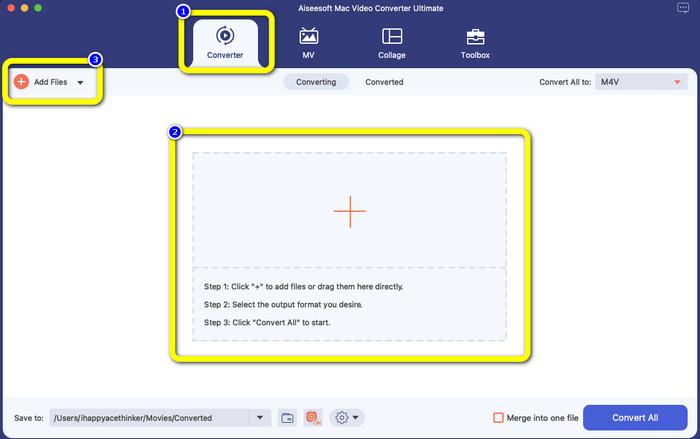
Schritt 2: Wählen Sie nach dem Erscheinen der Oberfläche den Reiter Konverter. Klicken Sie auf das Plus-Symbol oder die Schaltfläche Dateien hinzufügen, um Ihre VOB‑Datei hinzuzufügen. Sie können Ihre Videodatei auch direkt in das Feld ziehen.
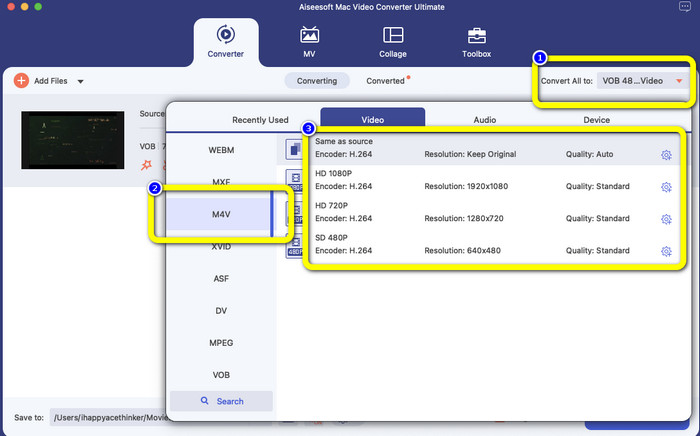
Schritt 3: Klicken Sie auf die Schaltfläche Alles konvertieren in, um die Formatoptionen anzuzeigen. Wählen Sie anschließend das M4V‑Dateiformat. Sie können außerdem die Auflösung Ihres Videos zwischen 480p und 1080p wählen oder die Originalqualität beibehalten.
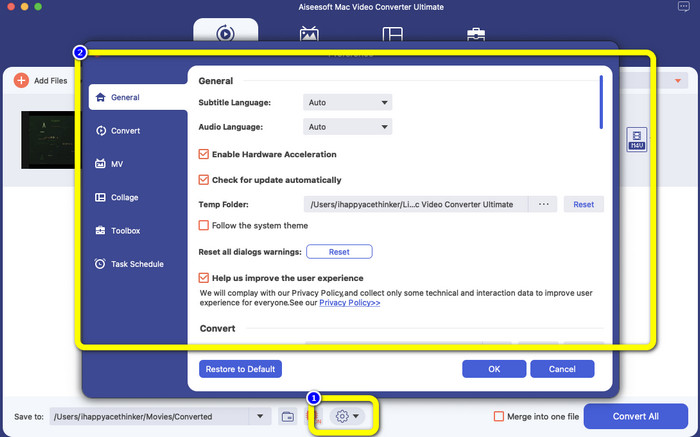
Schritt 4: Bevor Sie konvertieren, können Sie Ihr Video bearbeiten, z. B. Untertitel oder Audiosprache und vieles mehr hinzufügen, indem Sie auf das Symbol Einstellungen im unteren Bereich der Oberfläche klicken.
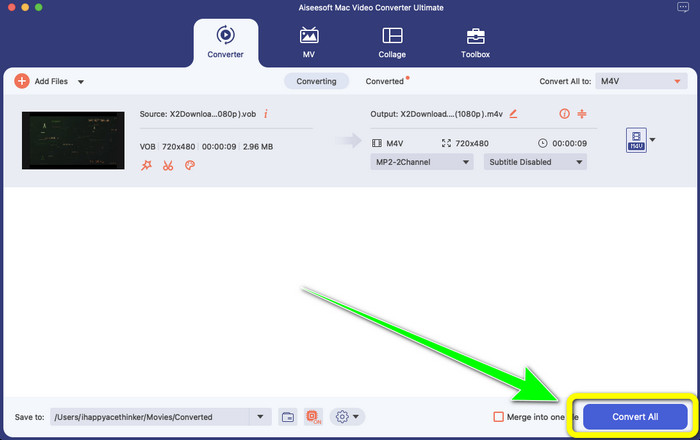
Schritt 5: Wenn Sie die gewünschten Änderungen an Ihrem VOB‑Video vorgenommen haben, klicken Sie auf die Schaltfläche Konvertieren, um Ihre VOB‑Datei in das M4V‑Format umzuwandeln. Speichern Sie anschließend Ihr Video auf Ihrem Mac.
Teil 4: Einfache Möglichkeiten, VOB kostenlos online in M4V zu konvertieren
Wenn Sie VOB kostenlos online in M4V umwandeln möchten, können Sie FreeFileConvert ausprobieren. Dieser Online‑Konverter kann verschiedene Dateien mühelos konvertieren. Er benötigt nur drei Schritte, um Ihre VOB‑Videodatei in das M4V‑Format zu konvertieren, was ihn ideal für nicht‑professionelle Nutzer macht. Außerdem werden alle konvertierten Dateien nach 24 Stunden vom Server gelöscht und sind dann nicht mehr verfügbar. Sie können Ihre Datei auch mithilfe der Schaltfläche Löschen nach der Konvertierung entfernen. Darüber hinaus eignet sich FreeFileConvert nicht nur für die Videokonvertierung. Sie können damit auch Bilder, Dokumente, Vektordateien, Audiodateien, Archive, E‑Books und Präsentationen konvertieren, was ihn für Nutzer sehr praktisch macht. Allerdings ist dieser Online‑Dienst bei der Konvertierung eher langsam, sodass Sie mehr Zeit einplanen müssen. Zudem ist für die Nutzung eine Internetverbindung erforderlich.
Schritt 1: Rufen Sie die Website von FreeFileConvert auf.
Schritt 2: Klicken Sie auf die Schaltfläche Datei auswählen, um Ihre VOB‑Videodatei hinzuzufügen.
Schritt 3: Klicken Sie auf die Schaltfläche Datei konvertieren in, um die Formatoptionen anzuzeigen, und wählen Sie das M4V‑Dateiformat.
Schritt 4: Wählen Sie zum Schluss die Schaltfläche Konvertieren. Laden Sie das fertige Video nach Abschluss des Konvertierungsvorgangs herunter.
Teil 5: Häufig gestellte Fragen zum Konvertieren von VOB in M4V
1. In welches gängige Dateiformat wird eine VOB-Datei konvertiert?
Da MP4 eine gängige Multimedia-Dateierweiterung und ein Containerformat zum Speichern von Video-, Audio- und Untertiteldaten ist, wäre es das beste Videoformat, um Ihre nicht unterstützten VOB-Videodateien darin zu konvertieren. Viele tragbare Geräte, einschließlich Apple-Produkte, unterstützen das MP4-Format.
2. Wie konvertiere ich ein VOB-Dateiformat ohne Qualitätsverlust?
Sie können den FVC Video Converter Ultimate verwenden. Dieses Offline-Tool kann mehrere Dateien konvertieren, ohne die Videoqualität zu ändern.
3. Können VOB-Dateien auf Androiden abgespielt werden?
Nein. Videos werden auf DVDs im VOB‑Containerformat (Video Object) gespeichert. VOB‑Dateien werden von Android in der Regel nicht unterstützt. Sie müssen Ihre VOB‑Datei in MP4 oder ein anderes von Android‑Geräten unterstütztes Videoformat konvertieren, wenn Sie sie auf Android‑Smartphones oder ‑Tablets abspielen möchten.
Fazit
Jetzt kennen Sie die Unterschiede zwischen VOB und M4V. Außerdem zeigt Ihnen dieser Artikel das einfachste Vorgehen, um VOB in M4V zu konvertieren. Wenn Sie eine Anwendung mit einem schnellen Konvertierungsprozess bevorzugen, können Sie FVC Video Converter Ultimate verwenden. Dieser Konverter kann verschiedene Dateien 30‑mal schneller umwandeln als andere Konverter.
-
 So komprimieren Sie VOB-Dateien online und kostenlos [kein Download]
 Suchen Sie nach Methoden, um VOB-Dateien zu komprimieren? Erfahren Sie in diesem Artikel, wie Sie VOB-Dateien am besten verkleinern können
-
 Konkrete Anleitung zum kostenlosen Verbinden von M4V-Dateien unter Windows und Mac
 Wenn Sie nach einer Lösung suchen, um M4V-Videodateien zu einer zu kombinieren, sollten Sie diese Passage nicht verpassen. Hier werden wir über die zwei besten Methoden zum Kombinieren von M4V-Videodateien sprechen
-
 Konvertieren Sie VOB in 3PG unter Windows und Mac kostenlos [verlustfrei]
 Wie konvertiere ich VOB in 3GP unter Windows und Mac? Dieser Artikel bietet Ihnen die besten Lösungen zum Konvertieren von VOB in 3GP
