


 Video Converter Ultimate
 Bildschirm recorder
 Videoreparatur
Lernen Sie die Techniken zum Konvertieren von WebM in AVI mit 3 verfügbaren Konvertern
Wenn Sie ein Format suchen, das mit jedem HTML5 kompatibel ist, dann muss WebM die erste Wahl sein. Dieses Format gilt als eines der besten Formate für den Einsatz auf Websites. Allgemein gesprochen werden WebM‑Formate für die Nutzung im Web erstellt, da sie eine bessere Qualität liefern und eine EBML‑Struktur verwenden. EBML nutzt Binärcodes, die wir Menschen nicht lesen können, die aber einen bestimmten Zweck erfüllen. In diesem Fall kann es passieren, dass eine auf Ihr Laufwerk heruntergeladene WebM‑Datei irgendwann nicht mehr abspielbar ist. Es gibt jedoch eine Möglichkeit, sie wieder nutzbar zu machen, indem Sie sie in ein neues Format wie AVI konvertieren. Sprechen wir also nun darüber, warum Sie WebM‑Dateien in das AVI‑Format konvertieren müssen und welche Tools Ihnen dafür zur Verfügung stehen.

Teil 1. Warum müssen wir WebM in AVI konvertieren?
Wie bereits erwähnt, können diese beiden Formate sowohl Video als auch Audio in einer Datei enthalten. Obwohl sie Ähnlichkeiten aufweisen, weisen sie dennoch viele Unterschiede auf. Wie Struktur, Codec, Spezialität, Leistung, unterstützte Plattformen und mehr. Also, um eine Vorstellung davon zu bekommen, dann lasst es uns bestimmen.
WebM ist in aktualisierten Webbrowsern wie Mozilla Firefox oder Google Chrome verfügbar; Einige Browser unterstützen dieses Format jedoch nicht. Es ist darauf spezialisiert, auf Webbrowsern verwendet zu werden, um eine perfekte Qualität zu erhalten, indem die Datei schneller und besser geladen wird. Außerdem hat es die gleiche Form wie MKV mit dem gleichen Codec. Im Gegensatz zum WebM-Format ist das AVI-Format in allen Mediaplayer-, Web- und Video-Sharing-Plattformen bekannt, da es an Popularität und Unterstützung gewinnt. Da AVI eine erstklassige Video- und Audioqualität speichert, die Sie lieben werden. Es ist in fast allen Aspekten besser als WebM; Dennoch ist die Dateigröße der größte Nachteil des Formats. Wenn Sie nun also das WebM bearbeiten, speichern und abspielen möchten, müssen Sie das WebM-Format in das AVI-Format konvertieren, um dies mit den drei in der Liste verfügbaren Tools zu tun.
Teil 2. Konvertieren von WebM in AVI mit dem verfügbaren Desktop-basierten Tool
1. FVC Video Converter Ultimate
Sie haben keine Ahnung, wie Sie WebM in AVI umwandeln, weil Sie noch keine Erfahrung mit Konvertierungen haben, möchten aber trotzdem ein beeindruckendes Endergebnis erzielen? Dann ist FVC Video Converter Ultimate der außergewöhnliche Konverter, den Sie lieben werden, denn dieses Programm unterstützt mehr als 200+ Audio‑ und Videoformate. Außerdem stellt es erweiterte Funktionen bereit, die Sie gerne nutzen werden – auch wenn Sie kein Profi sind. Zudem kann der Konvertierungsvorgang sofort erledigt werden, da Hardwarebeschleunigung und schnelle Konvertierung unterstützt werden. Allerdings können Sie diese Software nur nutzen, wenn Sie sie kaufen – aber keine Sorge, sie ist nicht teuer. Wenn Sie also die Magie der Konvertierung erleben möchten, die dieses Tool bietet, folgen Sie den unten angegebenen Schritten.
Schritt 1. Falls Sie die Software noch nicht haben, laden Sie sie zunächst auf Ihr Desktop‑Laufwerk herunter. Ist der Download abgeschlossen, installieren Sie sie und führen Sie eine kurze Einrichtung durch, um fortzufahren.
Gratis DownloadFür Windows 7 oder neuerSicherer Download
Gratis DownloadFür MacOS 10.7 oder neuerSicherer Download
Schritt 2. Klicken Sie anschließend auf die Schaltfläche + in der Mitte der Benutzeroberfläche. Suchen Sie dann in dem Ordner, der auf Ihrem Bildschirm erscheint, nach dem Video und klicken Sie auf Öffnen, um es zu importieren.
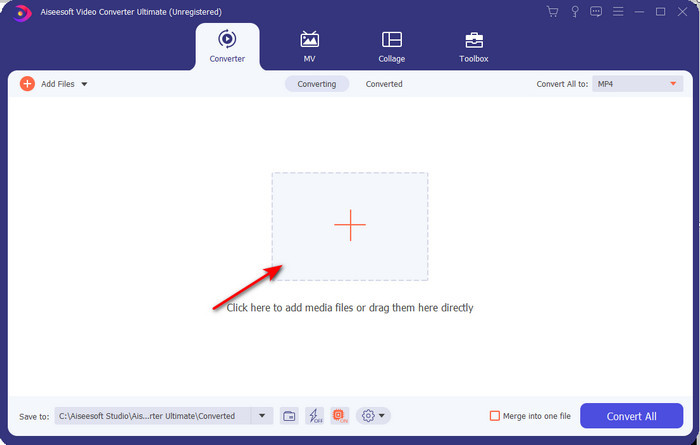
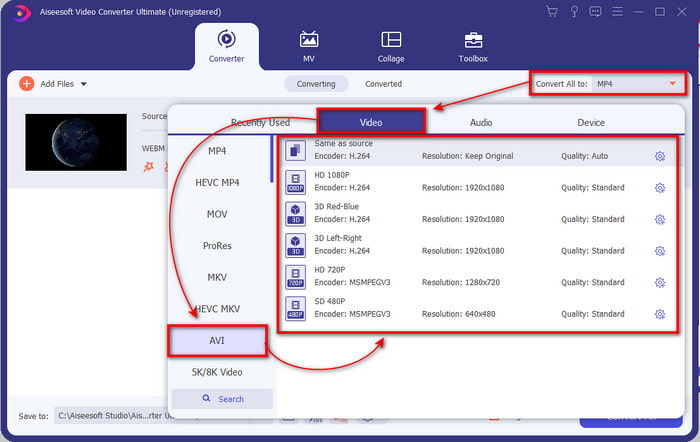
Schritt 3. Drücken Sie Alle konvertieren in: um das WebM‑Video in das AVI‑Format zu ändern, und wählen Sie die gewünschte Auflösung aus den verfügbaren Optionen.
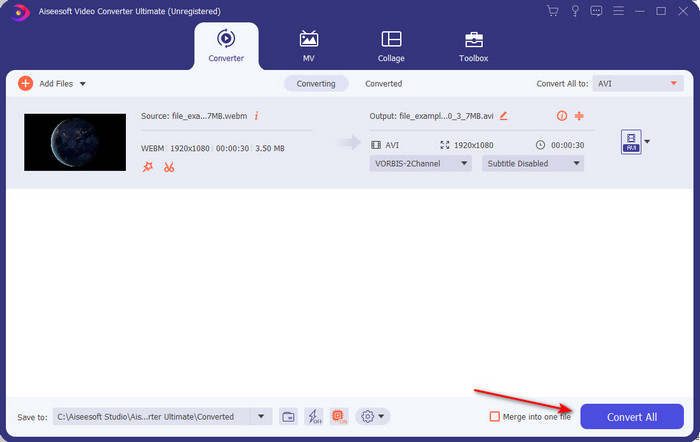
Schritt 4. Und nun, da Sie Ihr Format bereits ausgewählt haben, ist es an der Zeit zu konvertieren, indem Sie auf Alle konvertieren klicken.
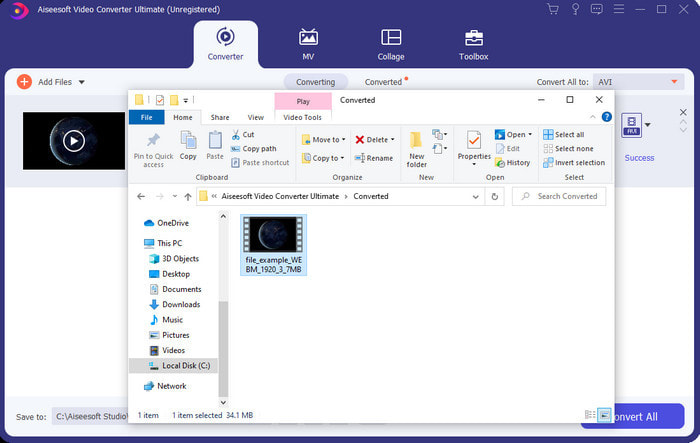
Schritt 5. Der Konvertierungsvorgang ist hier deutlich schneller, daher müssen Sie nicht lange warten. Ein Ordner mit der in das AVI‑Format konvertierten Datei wird auf Ihrem Bildschirm angezeigt. Klicken Sie auf die konvertierte Datei, um sie anzusehen, und genießen Sie Ihr neu konvertiertes WebM‑Video.
2. FFmpeg
Die Änderung des WebM‑Formats mit FFmpeg kann schnell durchgeführt werden, sofern Sie wissen, wie man das Programm benutzt. Wenn Sie also sehr detaillierte Informationen zu Ihrer Datei anpassen möchten, müssen Sie dieses Tool verwenden. Für Einsteiger ist diese Software jedoch nicht die beste Wahl, da sie zur korrekten Konvertierung mit Code‑Befehlen arbeitet. Außerdem funktioniert sie über eine CLI‑Oberfläche. Wie bereits erwähnt, müssen Sie Befehle eingeben, um sie zu steuern. Wenn Sie nun FFmpeg verwenden möchten, um WebM in AVI zu konvertieren, befolgen Sie die folgenden Schritte.
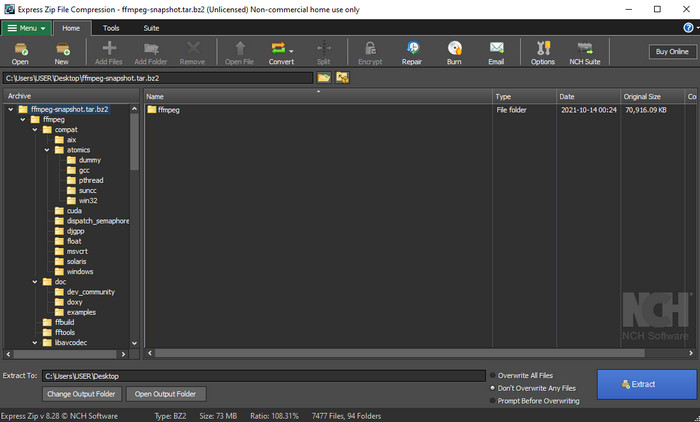
Schritt 1. Laden Sie FFmpeg auf Ihren Desktop herunter; das Programm, das Sie herunterladen, muss entpackt werden. Erstellen Sie dann einen neuen Ordner und packen Sie die Dateien in diesen Ordner aus. Kopieren Sie anschließend den Pfad dieses Ordners, da Sie ihn später noch benötigen.
Schritt 2. Klicken Sie auf Ihrem Desktop auf die Windows-Schaltfläche und geben Sie CMD ein, um mit der Software zu kommunizieren.
Schritt 3. Lokalisieren Sie die WebM‑Datei über die Eingabeaufforderung, kopieren Sie dann diesen Code ffmpeg -i input.webm -vn -ar 44100 -ac 2 -b:a 192k output.avi und drücken Sie die Eingabetaste auf Ihrer Tastatur.
Teil 3. Konvertieren von WebM in AVI mit dem besten verfügbaren Web-Tool
FVC Free Video Converter Online
Wenn Sie keine Software auf Ihr Laufwerk herunterladen möchten, suchen Sie nach einem Online‑Konverter von WebM in AVI. Dieser FVC Free Video Converter Online steht Ihnen jederzeit und überall zur Verfügung – denken Sie aber daran, dass dieses Tool von einer Internetverbindung abhängig ist. Obwohl das Webtool kostenlos zugänglich ist, unterstützt es dennoch nicht so viele verschiedene Formate wie FVC Video Converter Ultimate. Wenn Sie die Konvertierung also ohne Kostenaufwand durchführen möchten, folgen Sie den unten bereitgestellten Schritten, um zu erfahren, wie die Online‑Konvertierung funktioniert.
Schritt 1. Um die Website von FVC Free Video Converter Online zu öffnen, müssen Sie auf diesen Link klicken.
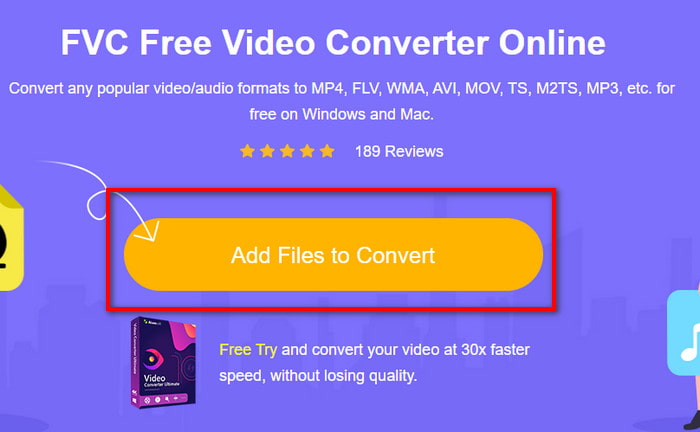
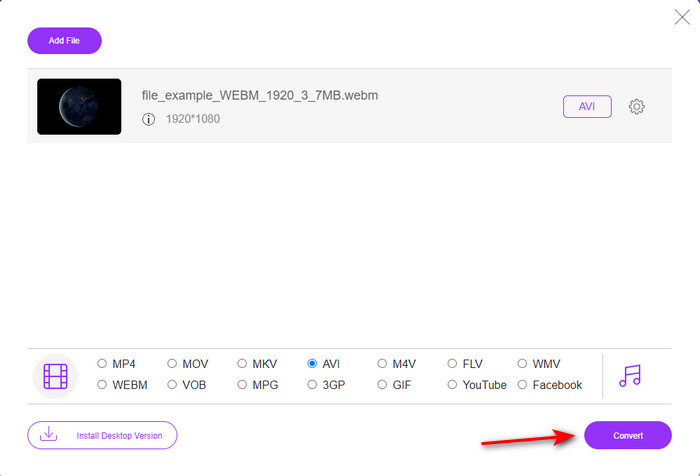
Schritt 2. Klicken Sie zum Starten des Tools auf Dateien zum Konvertieren hinzufügen; anschließend erscheint ein Ordner auf Ihrem Bildschirm. Suchen Sie die Datei in diesem Ordner und klicken Sie auf Öffnen.
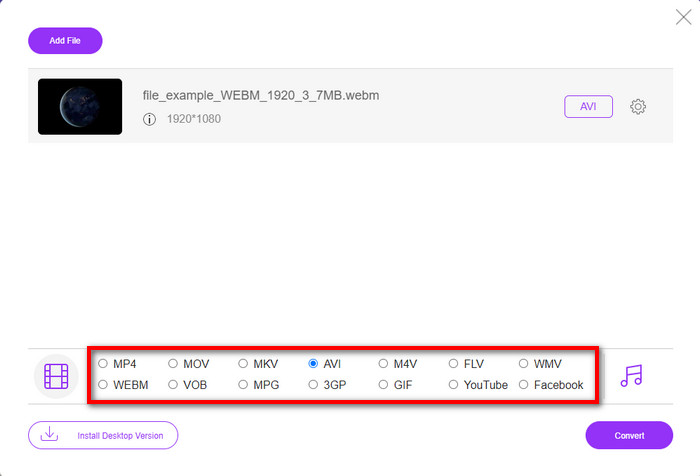
Schritt 3. Sobald sich die Datei in der Benutzeroberfläche befindet, wählen Sie im unteren Bereich das AVI‑Format oder ein anderes gewünschtes Zielformat aus.
Schritt 4. Starten wir nun den Konvertierungsvorgang, indem Sie auf Konvertieren klicken. Außerdem können Sie mit diesem kostenlosen WebM‑zu‑AVI‑Konverter viele Dateien konvertieren; allerdings ist keine Stapelkonvertierung möglich.
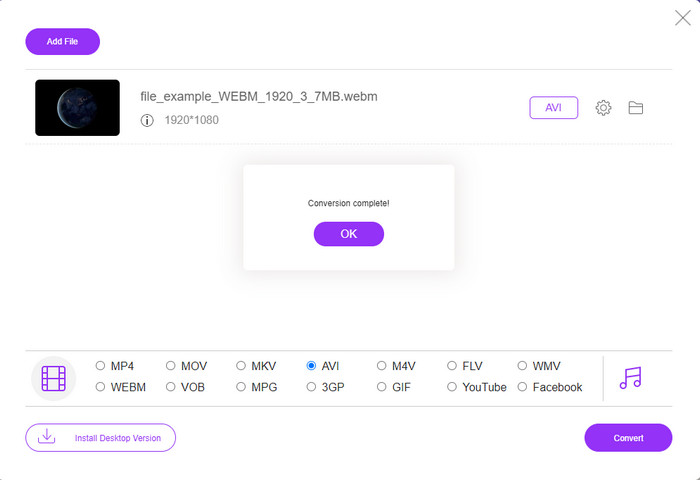
Schritt 5. Wenn die Konvertierung schließlich abgeschlossen ist, können Sie die Datei im entsprechenden Ordner überprüfen.
Teil 4. FAQs zu WebM und AVI
Warum wird das WebM-Format in modernen Browsern unterstützt?
Videos im WebM‑Format können in Ihrem HTML5‑Browser ohne Plug‑in abgespielt werden. Allerdings sind WebM‑Videos in älteren Browserversionen nicht abspielbar. Stellen Sie daher sicher, dass Ihr Browser aktualisiert ist, um WebM‑Videos wiederzugeben. Hier können Sie die besten WebM‑Player kennenlernen, mit denen Sie Ihre WebM‑Dateien reibungslos abspielen können.
Welchen Codec verwendet WebM?
WebM verwendet zwei verschiedene Video-Codecs, und das sind VP8 und VP9. Aber VP9 ist der am häufigsten verwendete Videocodec für WebM, da er die Datei auf Google und anderen Browsern gut komprimieren kann. Außerdem ist VP9 der Nachfolger des VP8 und diente dazu, mit den MPEG-Codecs zu konkurrieren.
Verliert die Konvertierung von WebM an Qualität?
Wenn Sie WebM in ein neues Format konvertieren, können Sie damit rechnen, dass sich an der Qualität nichts ändert. Sie ändern lediglich das Format. Wenn Sie jedoch WebM in GIF umwandeln, müssen Sie mit Qualitätsverlust rechnen, da GIFs im Vergleich zu anderen Formaten nur eine geringe Anzahl an Farbpaletten unterstützen.
Fazit
Abschließend stellen wir fest, dass alle oben genannten Lösungen tatsächlich funktionieren. Sie unterscheiden sich jedoch im Konvertierungsablauf, in der Geschwindigkeit und in weiteren Aspekten. Wenn Sie also einen außergewöhnlichen Konverter suchen, der alle Formate unterstützt, ist FVC Video Converter Ultimate das perfekte Tool für diese Aufgabe. Um die Magie dieses ultimativen Tools zu erleben, sollten Sie es unbedingt herunterladen.
-
 WebM zu MP4 | Kostenlose Konvertierung von WebM in MP4 (Online und Desktop)
 Wie kann ich WebM-Dateien ohne Webbrowser ansehen? Sie müssen WebM in MP4 konvertieren. Hier sind die 10 besten kostenlosen WebM to MP4-Konverter, mit denen Sie WebM online und auf Mac- und Windows-Computern in MP4 ändern können.
-
 4 effiziente Möglichkeiten zum Konvertieren von MOV in AVI auf PC und Mac [2021]
 Möchten Sie wissen, was der beste MOV-zu-AVI-Konverter im Internet ist? Und warum der FVC Ultimate Video Converter der Richtige für Sie sein könnte.
-
 3 einfache Methoden zum Konvertieren von FLV in AVI auf Desktop und Online
 Hier sind drei Methoden, mit denen Sie Ihre FLV-Videodateien unter Windows und Mac effizient in das AVI-Format konvertieren können, damit Sie sie in hoher Qualität ansehen können.
