


 Video Converter Ultimate
 Bildschirm recorder
 Videoreparatur
Ultimative Anleitung zum einfachen Konvertieren von WMV in 3GP
Möchten Sie Ihre WMV‑Datei auf Ihrem Mobilgerät der dritten Generation abspielen? Leider unterstützen 3G‑Mobilgeräte keine WMV‑Dateien. Die beste Lösung ist daher, Ihre WMV‑Datei in ein Dateiformat zu konvertieren, das 3G‑Mobilgeräte unterstützen, nämlich in das 3GP‑Format. Wenn Sie also wissen möchten, wie man WMV in 3GP konvertiert, lesen Sie diesen Artikel bis zum Ende.

Teil 1. Warum WMV-Datei in 3GP-Datei konvertieren
Die WMV-Datei ist ein Dateiformat, das 3G-Mobilgeräte nicht unterstützen. Wenn Sie also eine WMC auf einem 3G-Gerät abspielen möchten, müssen Sie sie in eine 3GP-Datei konvertieren, die eine Datei ist, die ein 3G-Mobilgerät abspielen kann. 3GP-Dateien sind auch kleiner als WMV, da sie zum Teilen von Videos auf Mobilgeräten der dritten Generation gemacht sind. Daher besteht die beste Möglichkeit, WMV-Dateien auf Ihrem 3G-Mobilgerät abzuspielen, darin, sie in eine 3GP-Datei zu konvertieren.
Teil 2. Standards bei der Auswahl eines WMV-zu-3GP-Konverters
Bei der Verwendung eines Konverters müssen Sie immer prüfen, welche Art von Konverter Sie verwenden. Und wenn Sie nicht wissen, welche Standards Sie beachten müssen, bevor Sie einen Konverter verwenden, haben wir unten die Standards aufgeführt, die Sie berücksichtigen müssen, bevor Sie einen WMV-zu-3GP-Konverter auswählen.
Standard 1. Sicher zu verwenden
Stellen Sie sicher, dass die Verwendung sicher ist, wenn Sie einen Konverter zum Herunterladen auswählen. Und damit Sie wissen, wie sicher der Konverter ist, sehen Sie sich die Website-Informationen im Suchfeld an.
Standard 2. Konvertierungsgeschwindigkeit
Es ist praktisch, wenn Sie Ihr WMV-Format ultimativ schnell in 3GP umwandeln können. Überlegen Sie daher immer, wie schnell es konvertieren kann, wenn Sie noch nach einem Konverter zum Herunterladen suchen.
Standard 3. Unterstützte Dateiformate
Eine Sache, die Sie immer berücksichtigen sollten, ist, welche Dateiformate Ihr Konverter unterstützen kann. Verschiedene Dateikonverter haben unterschiedliche Dateiformate, die sie unterstützen. Andere Konverter haben nur begrenzte Dateiformate zum Konvertieren; Überlegen Sie daher, wie viele unterstützte Dateiformate ein Konverter hat.
Standard 4. Verfügbarkeit des Konverters
Stellen Sie sicher, dass es auf Ihrer Plattform verfügbar ist, da nicht alle Konverter verfügbar sind.
Standard 5. Einfach zu bedienendes Werkzeug
Der Konverter muss einfach zu bedienen sein, insbesondere für Anfänger. Prüfen Sie daher bei der Auswahl eines Softwaretools zum Konvertieren von WMV in 3GP, ob es über eine einfach zu bedienende GUI verfügt.
Und jetzt, da Sie wissen, welche Standards Konverter haben müssen, haben wir unten die besten Konverter aufgelistet, die diese Standards erfüllen.
Teil 3. 2 beste Möglichkeiten, WMV online und offline in 3GP zu konvertieren
Im Internet sind verschiedene Online- und Offline-Konverter verfügbar. Allerdings haben nur wenige Konverter die besten Eigenschaften und erfüllen die Standards bei der Auswahl eines Konverters. In diesem Teil des Artikels haben wir die herausragenden Konverter unter allen Konvertern ausgewählt, die Sie im Internet sehen können. Wir präsentieren die besten Online- und Offline-Konverter, die Sie ohne weiteres ausprobieren müssen!
FVC Video Converter Ultimate [Offline]
FVC Video Converter Ultimate ist ein Offline‑Konverter, der zahlreiche Dateiformate unterstützt, darunter WMV, 3GP, MP4, AVI, FLV, MPG und viele mehr. Und wenn Sie Untertitel hinzufügen oder ein Wasserzeichen in Ihre Datei einfügen möchten, bietet dieser Konverter ebenfalls diese Funktion. Obwohl dieser Konverter professionelle Ergebnisse liefert, verfügt er über eine übersichtliche, einfach zu bedienende Benutzeroberfläche und ist damit ein einsteigerfreundliches Tool. Darüber hinaus besitzt dieser Konverter eine ultrahochgeschwindige Konvertierungsfunktion, mit der Sie WMV‑Dateien im Handumdrehen in 3GP umwandeln können. Wenn Sie ihn also verwenden möchten, folgen Sie den nachstehenden Schritten.
Schritt 1. Laden Sie zunächst den Konverter herunter, indem Sie unten auf die Download-Schaltfläche für Windows oder Mac klicken. Folgen Sie dem Installationsvorgang und öffnen Sie anschließend die App.
Gratis DownloadFür Windows 7 oder neuerSicherer Download
Gratis DownloadFür MacOS 10.7 oder neuerSicherer Download
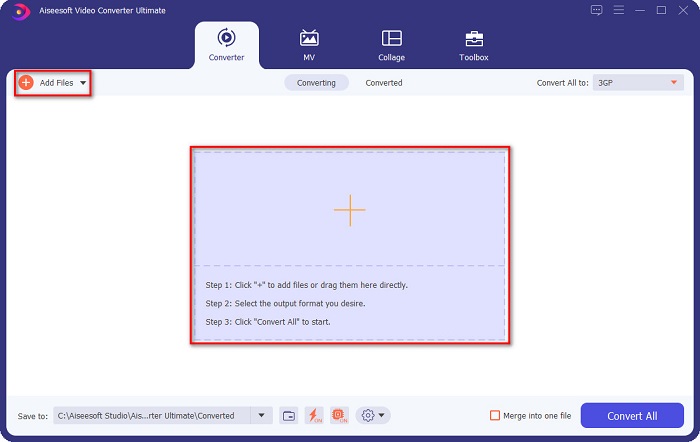
Schritt 2. Klicken Sie nach dem Öffnen der App auf die Schaltfläche Dateien hinzufügen oder auf das +-Symbol. Danach werden Ihre Computerdateien angezeigt; wählen Sie Ihre WMV‑Datei aus, um sie in die Hauptoberfläche der Software zu laden.
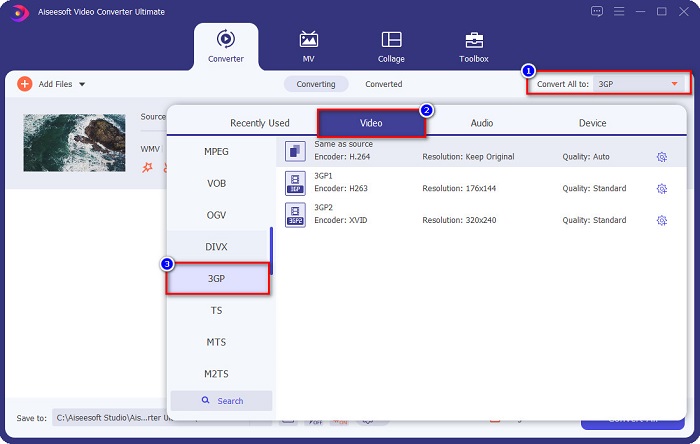
Schritt 3. Klicken Sie anschließend auf die Schaltfläche Alle konvertieren in, um Ihr gewünschtes Ausgabeformat auszuwählen. Klicken Sie auf 3GP und fahren Sie dann mit dem letzten Schritt fort.
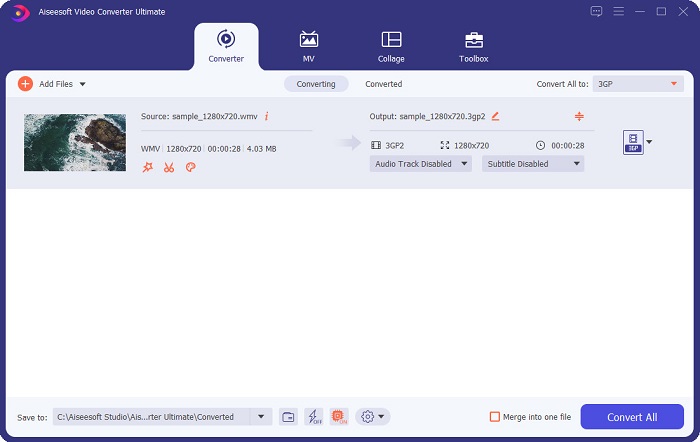
Schritt 4. Klicken Sie zum Abschluss auf die Schaltfläche Alle konvertieren. Dann beginnt die Konvertierung von WMV in 3GP. Warten Sie einfach ein paar Sekunden, und das war’s! So einfach wie 1‑2‑3 können Sie Ihre WMV‑Datei sofort in 3GP umwandeln.
FVC Free Video Converter Online
Wenn Sie jedoch einen Konverter verwenden möchten, ohne ihn herunterzuladen, können Sie einen Online‑Konverter nutzen. Einer der besten und bekanntesten WMV‑zu‑3GP‑Konverter im Web ist FVC Free Video Converter Online. Dieser Online‑Konverter unterstützt alle gängigen Dateiformate. Er verfügt außerdem über eine benutzerfreundliche Oberfläche, sodass Sie keine Schwierigkeiten bei der Nutzung haben werden. Noch wichtiger ist, dass Sie damit WMV bequem online in 3GP konvertieren können.
Schritte zum Konvertieren Ihrer WMV-Datei in eine 3GP-Datei mit FVC Free Video Converter Online
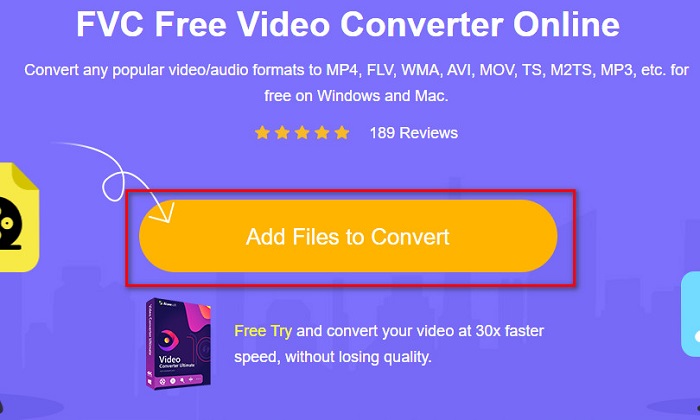
Schritt 1. Suchen Sie in Google nach FVC Free Online Video Converter Online oder klicken Sie auf diesen Link, um direkt auf die Website zu gelangen. Starten Sie die App, sobald Sie auf der Website sind, indem Sie auf die Schaltfläche Dateien zum Konvertieren hinzufügen klicken.
Laden Sie die Desktop‑Version herunter, um Dateien stapelweise zu konvertieren.
Schritt 2. Um Ihre WMV‑Datei hochzuladen, klicken Sie erneut auf die Schaltfläche Dateien zum Konvertieren hinzufügen.
Schritt 3. Wählen Sie unterhalb der Softwareoberfläche Ihr gewünschtes Ausgabeformat aus. In Ihrem Fall klicken Sie auf das Dateiformat 3GP.
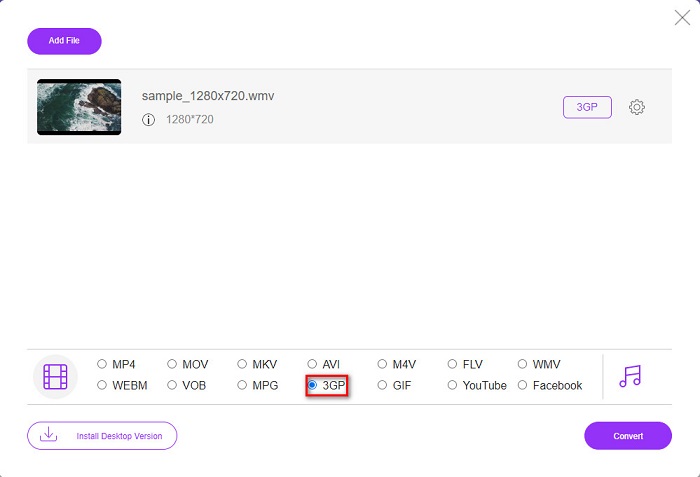
Schritt 4. Klicken Sie abschließend auf die Schaltfläche Konvertieren, um Ihre WMV‑Datei in 3GP umzuwandeln. So konvertieren Sie WMV in 3GP mit einem Online‑Konverter.
Teil 4. Mehr Wissen über WMV und 3GP
WMV oder Windows Media Video ist eines der gängigsten Dateiformate, das Windows und Mac weitgehend unterstützen. Es kann Videoanimationen, Clips, Filme speichern und unterstützt hochauflösende Videos. Darüber hinaus können viele Mediendateiplayer dieses Dateiformat unterstützen. Im Gegensatz dazu wird die 3GP-Datei vom Third Generation Partnership Project (3GPP) erstellt. Diese Datei ist eine der wenigen Dateien, die 3G-Mobilgeräte unterstützen. Darüber hinaus ist dieser Dateityp für die gemeinsame Nutzung mit 3G-Mobilgeräten vorgesehen.
WMV vs. 3GP
WMV wurde von Microsoft produziert und war in den 2000er Jahren eines der gängigsten Videoformate. Es kann über das Internet angesehen und von verschiedenen Mediaplayern unter Windows abgespielt werden. Und es ist auch das Standard-Videodateiformat von Windows Media Player. Aber es wurde in letzter Zeit von anderen Formaten übernommen.
Das 3rd Generation Partnership Project (3GPP) produzierte das 3GP/3GPP-Format als Multimedia-Containerformat. Es basiert tatsächlich auf dem ISO-Mediendateiformat. Wir verwenden es oft, um Video-/Audiostreams zu speichern, die zwischen 3G-Mobiltelefonen und online übertragen werden.
Teil 5. Häufig gestellte Fragen zum Konvertieren von WMV in 3GP
Können Sie eine WMV-Datei in 3GP konvertieren, ohne die Qualität zu beeinträchtigen?
Ja. Sie können WMV in 3GP konvertieren, ohne die Qualität zu verlieren, indem Sie FVC Video Converter Ultimate als Konverter verwenden. Dieser Konverter bietet Ihnen die Möglichkeit, Ihre Dateien verlustfrei zu konvertieren.
Können Sie 3GP-Dateien auf Windows Media Player abspielen?
Zum Glück ja. Sie können 3GP-Dateien auf Windows Media Player abspielen. Möglicherweise müssen Sie jedoch einen Codec installieren, damit es abgespielt werden kann.
Können Sie 3GP in MOV umwandeln?
Natürlich! Um 3GP in MOV zu ändern, können Sie einen Konverter wie FVC Video Converter Ultimate verwenden. Weitere Einzelheiten zum Konvertieren von 3GP in MOV finden Sie in diesem Artikel.
Fazit
Zusammenfassend erfüllen die vorgestellten Online- und Offline-Konverter die Standards, die Sie benötigen, um den besten Konverter auszuwählen. Darüber hinaus können sie Ihnen sicherlich dabei helfen, WMV-Dateien schnell in 3GP-Dateien zu konvertieren. Aber wenn Sie einen Konverter mit den besten einzigartigen Funktionen suchen, dann ist FVC Video Converter Ultimate das beste Tool für Sie. Laden Sie es jetzt herunter und genießen Sie diesen besten und benutzerfreundlichen Konverter.
-
 Bester 3GP-zu-FLV-Konverter zum Konvertieren von 3GP-zu-FLV [2022]
 Haben Sie schon einmal versucht, 3GP in FLV zu konvertieren, wissen aber nicht, welche Art von Konverter Sie verwenden werden? Lesen Sie diesen Artikel, um alle Details zum Konvertieren von 3GP in FLV zu erfahren.
-
 2 bestmögliche Wege zum Konvertieren von nicht unterstütztem 3GP in DivX [2022]
 Viele Benutzer fragen, wie man 3GP in DivX konvertiert. Deshalb stellen wir Ihnen jetzt einen Artikel dafür zur Verfügung, der Ihnen hilft, Ihre .3gp-Datei problemlos zu konvertieren.
-
 2 Expertentipps zum Konvertieren von 3GP in WMV unter Windows und Mac [2022]
 Möchten Sie wissen, wie Sie 3GP auf fachmännische Weise in WMV konvertieren? Wenn dies der Fall ist, hilft Ihnen die Lektüre des Folgenden, festzustellen, welche 3GP-Konverter Sie verwenden können.

