


 Video Converter Ultimate
 Bildschirm recorder
 Videoreparatur
Eine Kurzanleitung zum einfachen Konvertieren von WMV in MKV auf Mac und Windows
Wenn Sie ein Filmliebhaber sind und ein Dateiformat suchen, das verschiedene Audiospuren mit Untertiteln verarbeiten kann, möchten Sie vielleicht Ihre WMV-Datei in eine MKV-Datei konvertieren. Und wenn Sie Probleme haben, nach einem WMV-zu-MKV-Konverter zu suchen, der mit Windows und Mac kompatibel ist, haben wir die besten Konverter gefunden, die Sie online und offline verwenden können. Dieser Artikel stellt Ihnen die besten Konverter vor, um WMV in MKV auf Mac und Windows zu konvertieren.

Teil 1. Warum WMV in MKV konvertieren
WMV oder Windows Media Video ist ein Dateiformat, das fast alle Mediaplayer weitgehend unterstützen. Es ist ein Dateiformat, das Videoclips, Animationen, TV-Episoden und Filme speichern kann. Außerdem handelt es sich um eine komprimierte Datei; daher hat es eine kleine Dateigröße. Warum also müssen Sie WMV in MKV konvertieren? MKV oder Matroska ist ein Dateicontainer, der unbegrenzt Audio-, Video- und Untertitelspuren enthalten kann.
Darüber hinaus ist dieses Dateiformat zukunftssicher, was bedeutet, dass es in Zukunft nicht veraltet sein wird. Es kann auch mehrere Untertitel-Streams und Audiospuren in zahlreichen Sprachen verarbeiten. Wenn Sie also ein Filmliebhaber sind, möchten Sie vielleicht Ihre WMV-Datei in das MKV-Dateiformat konvertieren.
Teil 2. Konvertieren Sie WMV in MKV mit dem besten Offline-Konverter
Dieser Konverter gilt als der beste verfügbare Offline‑Konverter auf dem Markt. FVC Video Converter Ultimate ist ein kostenloses Offline‑Tool, das ohne großen Aufwand Ausgabeergebnisse in Profi‑Qualität liefern kann. Außerdem unterstützt es eine Vielzahl von Dateiformaten, sodass Sie Ihre WMV‑Datei in MKV, AVI, MP4, MOV, FLV und mehr umwandeln können. Noch nicht zufrieden mit seinen Funktionen? Mit diesem Konverter können Sie Ihr Video außerdem mit den erweiterten Video‑Bearbeitungsfunktionen bearbeiten. Folgen Sie den einfachen Schritten unten, um zu erfahren, wie Sie diesen kostenlosen WMV‑zu‑MKV‑Konverter verwenden.
Schritt 1. Laden Sie das Programm herunter, indem Sie auf die Schaltfläche Download unten klicken. Es gibt zwei Optionen, aus denen Sie wählen können, um es für Mac oder Windows herunterzuladen. Öffnen Sie anschließend das Programm.
Gratis DownloadFür Windows 7 oder neuerSicherer Download
Gratis DownloadFür MacOS 10.7 oder neuerSicherer Download
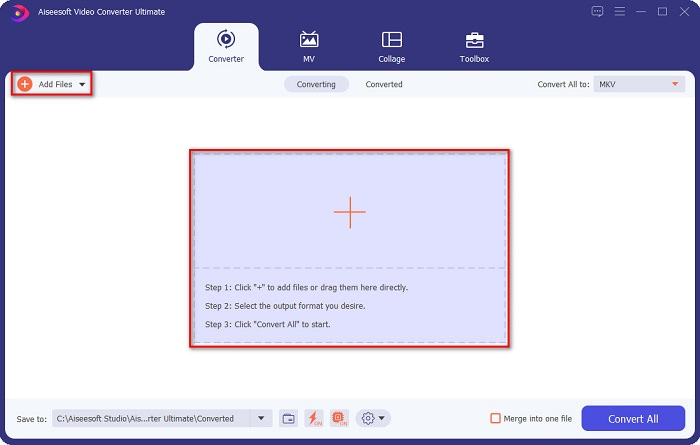
Schritt 2. Nachdem Sie das Programm geöffnet haben, klicken Sie auf die Schaltfläche Dateien hinzufügen oder auf die +-Schaltfläche, um Ihre Datei in der ersten Oberfläche der Software zu importieren. Anschließend erscheint ein neues Fenster, in dem Sie Ihre WMV-Datei auswählen.
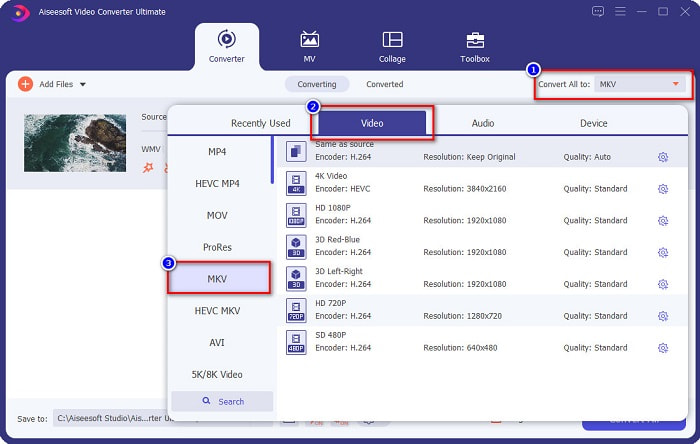
Schritt 3. Klicken Sie dann auf die Schaltfläche Alle konvertieren in, um Ihr gewünschtes Ausgabeformat auszuwählen. In Ihrem Fall wählen Sie das Format MKV.
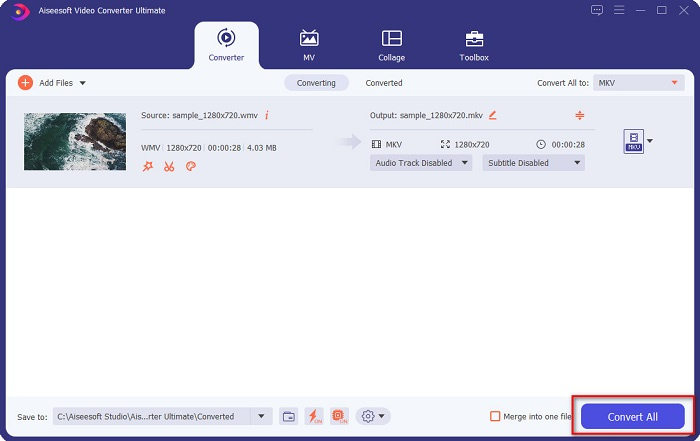
Schritt 4. Klicken Sie abschließend auf die Schaltfläche Alle konvertieren, um Ihre WMV‑Datei in eine MKV‑Datei umzuwandeln. Warten Sie dann einfach ein paar Sekunden. Und das war’s! Übrigens können Sie mit diesen einfachen Schritten auch schnell WMV in MOV-Dateien konvertieren.
Teil 3. Konvertieren Sie WMV in MKV mit den 3 besten Online-Tools
Es besteht kein Zweifel, dass Online-Tools die bequemsten sind, da Sie nichts herunterladen müssen. Dieser Teil stellt die besten WMV-zu-MKV-Konverter vor, die im Internet verfügbar sind.
FVC Free Online Video Converter
FVC Free Online Video Converter ist ein Online‑Konverter mit einer benutzerfreundlichen Oberfläche. Er unterstützt zahlreiche Dateiformate und kann WMV in MKV, AVI, MOV, MP4, MP3, TS und mehr umwandeln. Allerdings ist dieser Transcoder vom Internet abhängig, was bedeutet, dass die Geschwindigkeit Ihrer Konvertierung von Ihrer Internetverbindung abhängt. Nichtsdestotrotz gehört er zweifellos zu den besten Online‑Konvertern für WMV zu MKV.
Hier sind die Schritte zum Konvertieren von WMV- in MKV-Dateien mit FVC Free Online Video Converter:
Schritt 1. Rufen Sie die Webseite auf, indem Sie auf diesen Link klicken, oder suchen Sie in Ihrem Browser nach FVC Free Online Video Converter.
Schritt 2. Klicken Sie als Nächstes auf die Schaltfläche Dateien zum Konvertieren hinzufügen und starten Sie dann die Anwendung. Nachdem die Anwendung gestartet wurde, wählen Sie Ihre WMV‑Datei aus, wenn Ihre Computerdateien angezeigt werden.
Laden Sie die Desktop‑Version herunter, um Dateien stapelweise zu konvertieren.
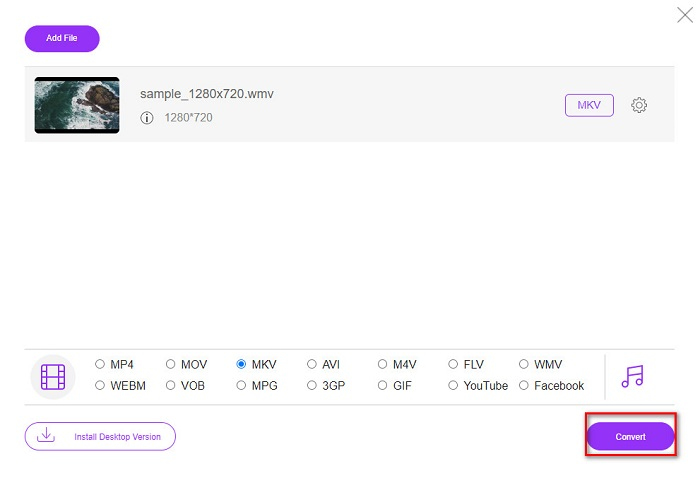
Schritt 3. Um Ihr gewünschtes Ausgabeformat auszuwählen, klicken Sie dann auf MKV, das sich unterhalb der zweiten Oberfläche der Software befindet.
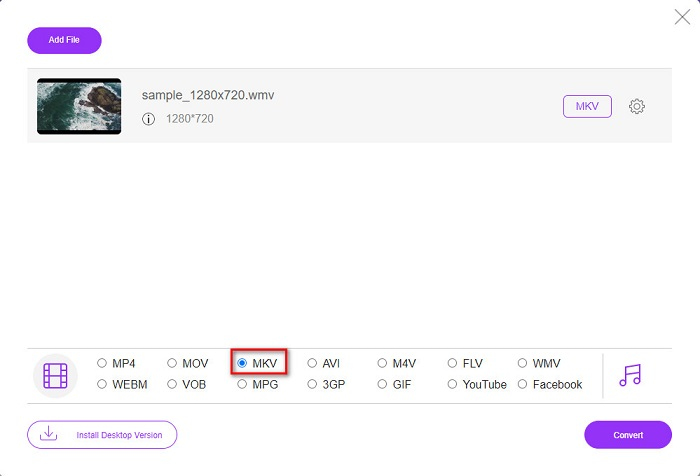
Schritt 4. Zum Abschluss klicken Sie auf die Schaltfläche Convert, und Ihre WMV‑zu‑MKV‑Datei beginnt mit der Konvertierung. Warten Sie einfach, bis die Konvertierung abgeschlossen ist, und das war’s! Wenn Sie diese Schritte befolgen, können Sie WMV ganz einfach online in MKV umwandeln.
Convertio
Ein weiterer Online‑Konverter, der im Web im Trend liegt, ist Convertio. Dieser kostenlose Online‑Konverter ist ebenfalls leicht zu bedienen. Trotz allem enthält dieser Konverter jedoch Werbung, die Sie stören könnte. Dennoch ist dieser Konverter sehr praktisch, wenn Sie Ihre WMV‑Datei in MKV umwandeln möchten.
Schritt 1. Suchen Sie in Ihrem Browser nach Convertio. Klicken Sie dann in der Hauptoberfläche der Software auf die Schaltfläche Dateien auswählen, um Ihre WMV‑Datei auszuwählen.

Schritt 2. Klicken Sie anschließend auf die Dropdown-Schaltfläche, um die MKV-Datei als Ausgabeformat auszuwählen.
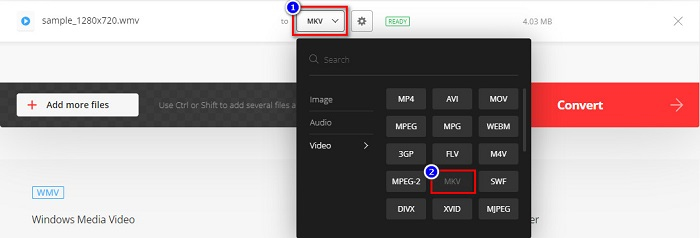
Schritt 3. Klicken Sie im letzten Schritt auf die Schaltfläche Konvertieren, die sich in der rechten unteren Ecke der Softwareoberfläche befindet. Danach beginnt die Konvertierung Ihrer Datei.

MConverter
MConverter ist ein Online‑WMV‑zu‑MKV‑Konverter, der verschiedene Audio‑, Video‑ und Bilddateien unterstützt. Die Schritte zur Umwandlung Ihrer WMV‑Datei in eine MKV‑Datei sind einfach. Allerdings gibt es eine Größenbeschränkung für Dateien bei der Nutzung dieses Konverters. Nichtsdestotrotz kann er Ihre WMV‑Datei mühelos und effektiv in MKV umwandeln.
Schritt 1. Geben Sie MConverter in den von Ihnen verwendeten Browser ein, dann werden Sie auf deren Webseite weitergeleitet.
Schritt 2. Ziehen Sie dann Ihre WMV-Datei in das rechteckige Feld, oder klicken Sie auf das Wort browse, um Ihre WMV‑Datei auszuwählen.

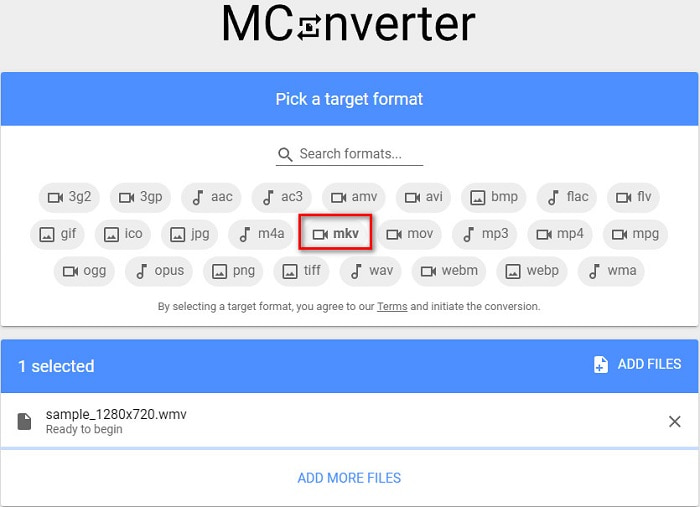
Schritt 3. Nachdem Sie Ihre WMV‑Datei ausgewählt haben, wählen Sie die MKV‑Datei als Ausgabeformat, indem Sie auf die Schaltfläche MKV klicken. Direkt nachdem Sie auf MKV klicken, startet die Konvertierung von WMV zu MKV. Warten Sie dann, bis Ihre Datei konvertiert ist.
WMV vs. MKV
WMV wurde von Microsoft produziert und war in den 2000er Jahren eines der gängigsten Videoformate. Es kann über das Internet angesehen und von verschiedenen Mediaplayern unter Windows abgespielt werden. Und es ist auch das Standard-Videodateiformat von Windows Media Player. Aber es wurde in letzter Zeit von anderen Formaten übernommen.
Das 2002 veröffentlichte Multimedia-Containerformat Matroska ist ein Open-Source-Format, das eine Reihe von Video-, Audio-, Bild- und Untertitelspuren enthalten kann. So können Sie damit ganz einfach kurze Videoclips, Fernsehsendungen und Filme speichern. Es ist sehr beliebt für Anime-Fans.
Teil 4. Häufig gestellte Fragen zum Konvertieren von WMV in MKV
Können Sie MKV auf dem Mac abspielen?
Nein. macOS unterstützt das MKV‑Dateiformat nicht. Sie können jedoch einen Player eines Drittanbieters verwenden oder Ihre MKV‑Datei in ein Format konvertieren, das von Mac unterstützt wird. MP4 ist eines der gängigsten Dateiformate, das von Mac unterstützt wird. Um mehr über das Konvertieren von MKV in MP4 zu erfahren, klicken Sie auf diesen Link.
Können Sie die Dateigröße von MKV-Dateien komprimieren?
Ja. Sie können Ihre Dateien mit einem Kompressor komprimieren. FVC Video Converter Ultimate verfügt ebenfalls über eine Funktion, mit der Dateien komprimiert werden können.
Unterstützt Windows Media Player MKV-Dateien?
Windows Media Player unterstützt keine MKV‑Dateien. Es kann passieren, dass nur der Ton wiedergegeben wird oder es zu Wiedergabeproblemen kommt, wenn Sie eine MKV‑Datei im Windows Media Player abspielen. Um MKV‑Dateien im Windows Media Player wiederzugeben, müssen Sie den MKV‑Codec herunterladen und installieren.
Fazit
Es gibt zahlreiche Möglichkeiten, WMV in MKV auf Mac und Windows zu konvertieren, um es zusammenzufassen. Die oben vorgestellten Online- und Offline-Tools zeigen eine vielversprechende Leistung, wenn es um die Konvertierung Ihrer WMV-Dateien in MKV geht. Wenn Sie jedoch einen Konverter suchen, der Ihnen ein hervorragendes Ausgabeformat ermöglicht, verwenden Sie FVC Video Converter Ultimate, da er alle speziellen Funktionen bietet, die Sie zum Konvertieren von Dateien benötigen.
-
 WMV zu MP3 – So konvertieren Sie Video kostenlos in Audio [Desktop/Online]
 Beim Anschauen eines WMV-Videos finden Sie den Audioteil faszinierend. Sie möchten es also auf Ihrem MP3-Player abspielen. Aber offensichtlich unterstützt Ihr Player das WMV-Format nicht. Das lässt Sie sich fragen, ob es eine Möglichkeit gibt, WMV in MP3 zu konvertieren.
-
 2 einfachste Möglichkeiten zum Konvertieren von WMV-Dateien in FLV auf PC/Mac
 Wie kann man WMV in FLV umwandeln? Zuerst müssen Sie unsere Empfehlung lesen und Ihre Lieblingsmethode finden und dann unserem Leitfaden folgen, um die Arbeit schnell zu erledigen.
-
 [2 Lösungen] So konvertieren Sie WMV-Videos kostenlos in GIF-Dateien
 Wenn Sie die wunderbaren Teile der WMV-Videos ausschneiden und daraus GIFs erstellen möchten, erfahren Sie in diesem Artikel mehr über 2 einfache Methoden zum Übertragen von WMV-Videos in GIFs.

