


 Video Converter Ultimate
 Bildschirm recorder
 Videoreparatur
Top 3 Online- und Offline-Konverter zum Konvertieren von XviD-Dateien in das AVI-Format
XviD ist ein bekannter Codec, weil er der Konkurrent von DivX ist. Schließlich ist dieser Codec Open Source und wird durch die GNU-Lizenz unterstützt. Er wird verwendet, um Dateien in deinem Format zu komprimieren und zu dekomprimieren. Obwohl dieser Codec dein Video verkleinert, können einige Media-Player ihn trotzdem nicht verarbeiten. Wenn dein Media-Player den XviD-Codec also nicht unterstützt, musst du die Datei in AVI umwandeln. Im Folgenden findest du einige der meistgewählten Konverter, mit denen du XviD in AVI konvertieren kannst.
Teil 1. XviD und AVI - Ein Überblick
Eine weitere Erklärung zu XviD ist, dass dieser Codec kein Format oder Container wie AVI oder andere Mediencontainer ist. Mit Hilfe von XviD kann Ihre Videodatei auf eine viel kleinere Größe komprimiert werden, ohne die Qualität zu beeinträchtigen. Außerdem kann XviD AVI so kodieren, dass es kleiner wird; Allerdings verwenden nicht alle AVI-Formate XviD als Codec. Da das AVI-Format ein zugängliches, unkomprimiertes Format ist, müssen Sie bei einer Datei mit dem Dateinamen .avi damit rechnen, dass diese Datei sehr groß ist. Vielleicht fragen Sie sich, warum Sie XviD konvertieren müssen, einfach weil nicht alle Mediaplayer diesen Codec unterstützen. Lassen Sie uns nun versuchen, Ihre nicht abspielbare Datei in eine abspielbare umzuwandeln, indem wir lernen, wie man XviD in das AVI-Format konvertiert.
Teil 2. 1. und 2. Weg zur Offline-Konvertierung von XviD in AVI
1. Weg. FVC Video Converter Ultimate
Um eine Datei mit der Endung .xvid zu konvertieren, solltest du die Arbeit einem Profi-Tool überlassen, das diese Datei in eine neue umwandelt. FVC Video Converter Ultimate ist nicht nur hervorragend darin, Dateien oder Formate in eine neue Version zu konvertieren. Du kannst dieses Tool auch verwenden, um Videos zu bearbeiten, Audio zu verstärken, GIFs zu erstellen, Videos zu beschleunigen und vieles mehr. Diese Software ist das sprichwörtliche Schweizer Taschenmesser – ein All-in-One-Werkzeug, das du gerne besitzen wirst. Bevor du das Tool jedoch nutzen kannst, musst du es kaufen, um die erweiterten Funktionen der Software verwenden zu können. Insgesamt kann diese Software jedes Format in über 200 neue Formate konvertieren, aus denen du wählen kannst. Wenn du also sehen möchtest, wie man XviD mit diesem Tool in AVI umwandelt, lies die unten angegebenen Schritte.
Schritt 1. Klicke auf die Download-Schaltfläche, um die Software auf dein Laufwerk herunterzuladen. Installiere sie anschließend, folge dem Setup und drücke Jetzt starten, um das Tool zu öffnen.
Gratis DownloadFür Windows 7 oder neuerSicherer Download
Gratis DownloadFür MacOS 10.7 oder neuerSicherer Download
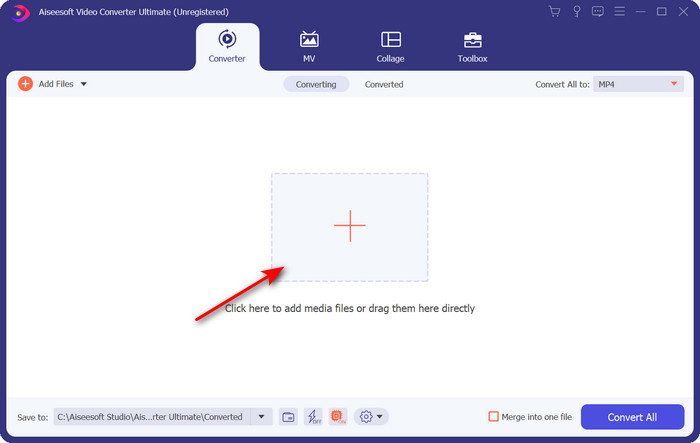
Schritt 2. Das Tool öffnet sich, nachdem du auf „Jetzt starten“ geklickt hast. Klicke in der Mitte auf die +-Schaltfläche, um die .xvid-Datei hinzuzufügen, und klicke auf Öffnen.
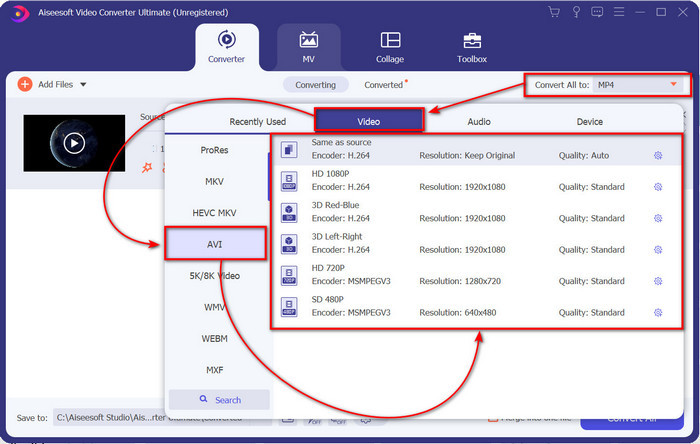
Schritt 3. Um das Format in AVI zu ändern, klicke auf Alle konvertieren in: und suche das Format AVI; wähle dann die Auflösung. Denk daran: Je höher die Auflösung, desto besser die Qualität, aber auch desto größer die Dateigröße.
Schritt 4. Sobald du ein Format ausgewählt hast, kannst du die Konvertierung starten, indem du auf die Schaltfläche Alle konvertieren klickst.
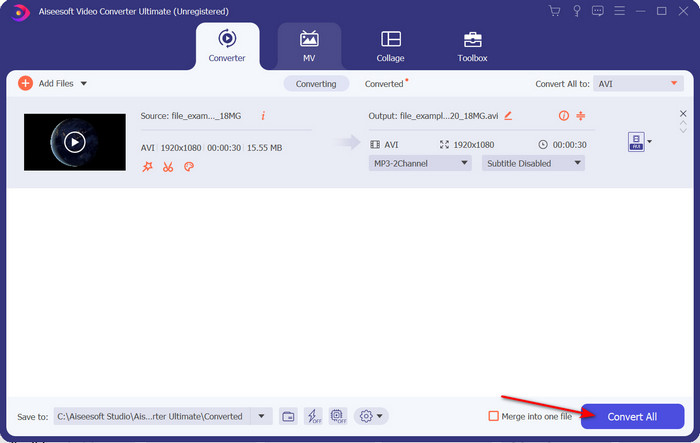
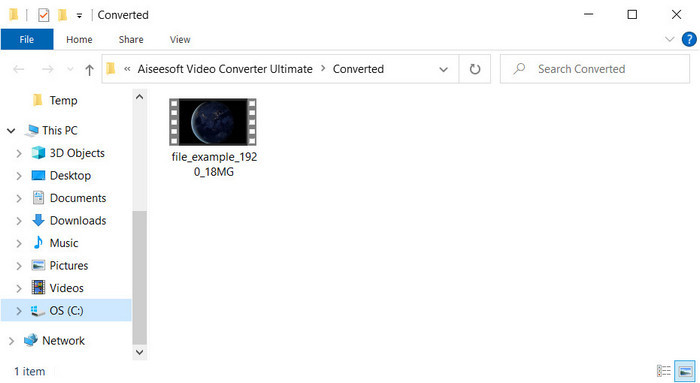
Schritt 5. Die Konvertierung der Datei dauert weniger als eine Minute; nach der Konvertierung wird ein Ordner mit der AVI-Datei angezeigt. Um das konvertierte Video anzusehen, klicke auf die Datei und genieße die Wiedergabe.
2. Weg. VLC
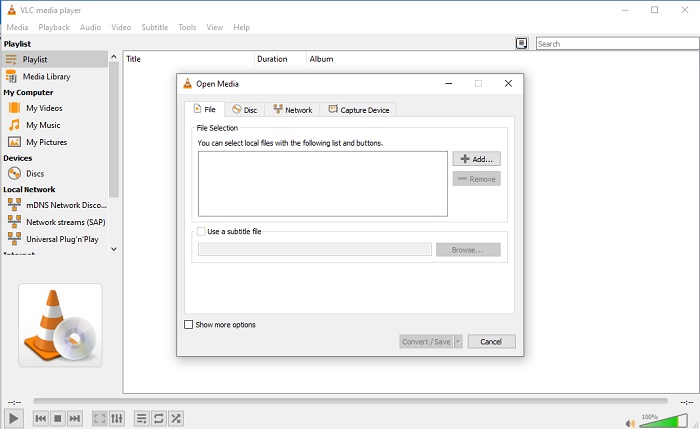
Wenn Sie nach einem kostenlosen XviD-zu-AVI-Konverter suchen, versuchen Sie es mit VLC. Diese Open-Source-Software dient nicht nur zum Abspielen von Videos, sondern Sie können dieses Tool auch zum Konvertieren von Dateien oder Formaten verwenden. Obwohl das Tool immer noch kostenlos ist, können Sie für diesen Konverter nur mehrere Formate auswählen. Wenn Sie also Ihre XviD-Datei in ein neues Format wie AVI konvertieren möchten, befolgen Sie die nachstehenden Schritte.
Schritt 1. Starte VLC auf deinem Desktop und klicke auf Medien; klicke darunter auf Konvertieren/Speichern.
Schritt 2. Drücke Hinzufügen, suche die Datei im Ordner, klicke auf Öffnen und dann auf Konvertieren/Speichern.
Schritt 3. Ändere das Format, indem du auf die Dropdown-Schaltfläche klickst, dann auf Durchsuchen, um den Zielordner auszuwählen, und klicke anschließend auf Start.
Teil 3. Die drittbeste kostenlose Möglichkeit, XviD in AVI zu konvertieren
3. Weg. Kostenloser FVC-Videokonverter online
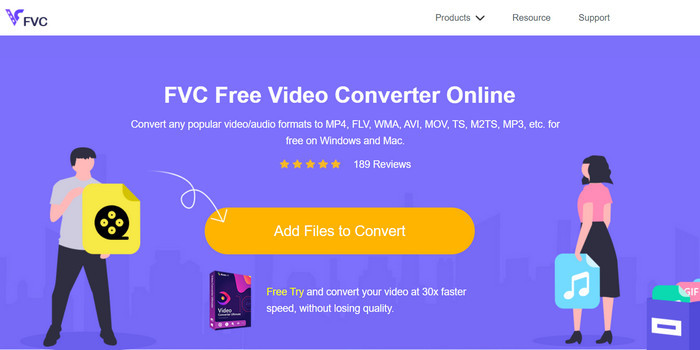
Suchst du einen Web-Konverter, um XviD online und kostenlos in AVI zu konvertieren? FVC Free Video Converter Online ist der beste Online-Konverter, den du in deinem Browser verwenden kannst. Dieses Webtool hat bereits vielen Nutzerinnen und Nutzern bei Konvertierungsproblemen geholfen – vielleicht bist du die oder der Nächste. Einer der Vorteile ist, dass du die Software nicht auf deinem Desktop installieren musst, weil du sie jederzeit und überall über deinen Lieblingsbrowser aufrufen kannst. Ein Nachteil ist jedoch, dass du dieses Tool nicht nutzen kannst, wenn du keine mobilen Daten oder keine Internetverbindung hast. Dennoch ist dieses Webtool eine sehr gute Wahl, wenn es um Formatkonvertierungen geht. Probieren wir diese Online-Software nun aus und folge den Schritten.
Schritt 1. Um auf dieses Webtool zuzugreifen, musst du auf diesen Link klicken.
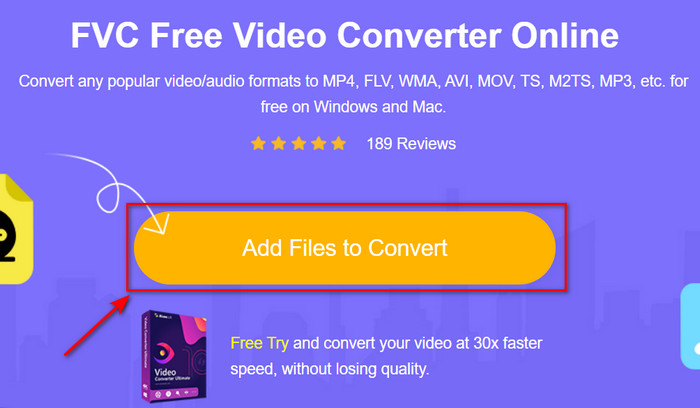
Schritt 2. Klicke dann auf Dateien zum Konvertieren hinzufügen, um das Webtool zu öffnen. Danach erscheint ein Ordnerfenster; suche darin die .xvid-Datei und klicke auf Öffnen.
Schritt 3. Nachdem die Datei hochgeladen wurde, wähle im Untermenü das AVI-Format aus.
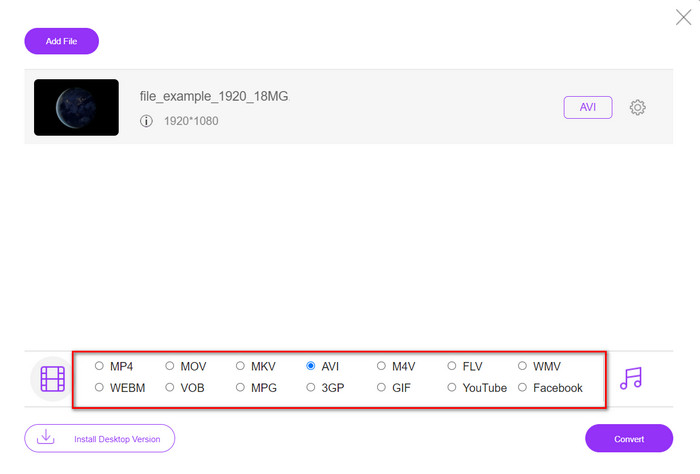
Schritt 4. Sobald du das Format ausgewählt hast, klicke auf Konvertieren, um mit der Umwandlung zu beginnen.

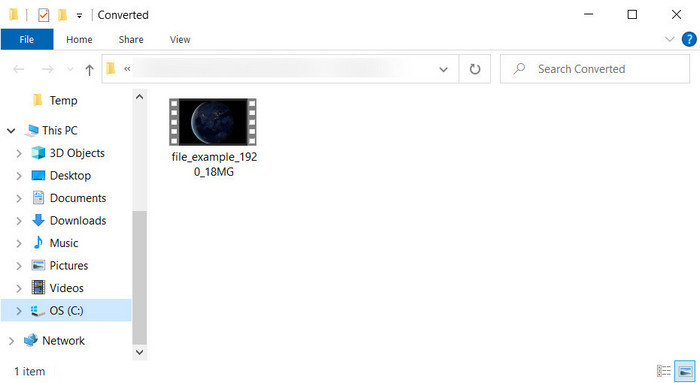
Schritt 5. Ein Ordner mit der neuen .avi-Datei wird auf deinem Bildschirm aufpoppen.
Teil 4. Häufig gestellte Fragen Konvertierung von XviD in AVI
Ist die Qualität nach der Konvertierung von XviD in AVI dieselbe?
Nun, die Qualität der XviD-Videodatei darf sich nach der Konvertierung natürlich nicht ändern. Wenn Sie jedoch die Qualität der Ausgabe ändern und sie auf niedrig oder mittel einstellen, dann erwarten Sie eine Qualitätsänderung, insbesondere wenn Ihr XviD 1080 oder 4k Pixel hat.
Ändert sich die Dateigröße von XviD nach der Konvertierung?
Es hängt davon ab, in welches Format Sie es umwandeln; Wenn Sie beispielsweise die .xvid-Datei in eine .avi-Datei umwandeln, müssen Sie mit einer geringfügigen Änderung der Dateigröße des Videos rechnen. Aber es sollte sich nicht so enorm von der vorherigen Größe unterscheiden.
Wo kann ich mein Xvid-Video abspielen?
Falls du nach dem besten Media-Player suchst, der den XviD-Codec unterstützt, klicke auf diesen Link. Dort haben wir alle sieben besten XviD-Player für Windows, Mac, iOS und Android zusammengestellt.
Fazit
Abschließend lässt sich sagen, dass die Konvertierung von XviD schnell erledigt werden kann, wenn du eines der oben vorgestellten Tools verwendest. Außerdem arbeiten die genannten Tools äußerst zuverlässig und helfen dir, dein XviD-Problem zu lösen. Jetzt liegt es bei dir, das perfekte Konvertierungstool auszuwählen. Ob du es herunterlädst oder online nutzt – unabhängig von deiner Wahl kannst du mit einem ausgezeichneten Ergebnis rechnen. Falls du jedoch nicht weißt, wofür du dich entscheiden sollst, empfehlen wir dir, den FVC Video Converter Ultimate herunterzuladen, um ein herausragendes Ergebnis zu erzielen. Wenn du ihn installierst, kannst du nicht nur konvertieren, sondern noch vieles mehr, indem du einfach auf die Download-Schaltfläche tippst.
-
 So konvertieren Sie M2TS in AVI mit den besten Konvertern für Web und Desktop
 Möchten Sie Ihre M2TS-Datei in das AVI-Format konvertieren? Lesen Sie dann diesen Inhalt, da wir detaillierte Informationen zur Konvertierung und zu den verfügbaren Tools, die Sie verwenden können, angeben.
-
 Die 4 besten MXF-Konverter zum Konvertieren von MXF in AVI [kostenlos und kostenpflichtig]
 Was ist eine MXF-Datei? Wie konvertiert man MXF in AVI? Dies sind die wenigen Fragen, die wir beantworten. Also, wenn Sie die gleiche Frage haben, dann lesen Sie diesen Artikel.
-
 Die 4 effektivsten Methoden zum Konvertieren von 3GP in das AVI-Format [2025]
 Kann ich meine 3GP-Dateien in AVI konvertieren? Nun, Sie können es leicht konvertieren, wenn Sie diese verfügbaren Tools ausprobieren, da wir alle möglichen Lösungen für Ihr 3GP-zu-AVI-Konvertierungsproblem zusammengestellt haben.
