


 Video Converter Ultimate
 Bildschirm recorder
 Videoreparatur
 Sicherer Download
Die 4 besten Anwendungen zum Konvertieren von Xvid in DivX
In dieser modernen Zeit werden überall Videos gezeigt. Die Menschen sehen sich gerne Filme, Clips usw. an. Es gibt jedoch unerwartete Momente, in denen ein Video mit einer bestimmten Plattform nicht kompatibel ist. Einer der wichtigsten Gründe dafür ist, dass das Dateiformat des Videos auf der Plattform nicht unterstützt wird. In diesem Fall ist die beste Lösung, das Video in ein anderes Dateiformat zu konvertieren. Beim Ändern des Dateiformats müssen Sie nach einer ausgezeichneten Software suchen, mit der Sie ein Dateiformat in ein anderes umwandeln können. Wenn Sie lernen möchten, wie man Xvid in DivX konvertiert, lesen Sie weiter.

Teil 1: Beste Anwendung zum Konvertieren auf dem Computer
Video Converter Ultimate ist eine ausgezeichnete und beeindruckende Softwareanwendung, mit der Sie Xvid in DivX auf Ihrem Computer umwandeln können. Diese Anwendung ist sowohl unter Windows als auch auf dem Mac verfügbar. Außerdem unterstützt sie verschiedene Dateiformate wie GIF, FLV, AVI, MOC, MKV und mehr. Mit dieser Konverter‑Anwendung können Sie Dateien konvertieren, die mit anderen Programmen oder Geräten nicht kompatibel sind. Sie können Ihre Datei auch ohne Qualitätsverlust umwandeln. Zudem ist Video Converter Ultimate einfach und unkompliziert zu bedienen, was perfekt für Anfänger ist, die Dateien mühelos konvertieren möchten. Darüber hinaus ist diese Anwendung nicht nur beim Konvertieren unterschiedlicher Dateien großartig. Sie verfügt außerdem über verschiedene Bearbeitungstools, die Sie mit dieser Software nutzen können, wie Collage‑Erstellung, Video‑Geschwindigkeitsregler, Videokompressor, Audiokompressor, Wasserzeichen hinzufügen und entfernen, Videobeschneider, Collage‑Erstellung, Wasserzeichen hinzufügen, Farbkorrektur und mehr. Wenn Sie Xvid in DivX umwandeln möchten, befolgen Sie die einfachen und leicht verständlichen Schritte unten.
Schritt 1: Laden Sie den Video Converter Ultimate auf Ihren Computer herunter. Starten Sie die Anwendung nach dem Installationsvorgang.
Gratis DownloadFür Windows 7 oder neuerSicherer Download
Gratis DownloadFür MacOS 10.7 oder neuerSicherer Download
Schritt 2: Nachdem Sie den Video Converter Ultimate gestartet haben, gehen Sie zum Bereich Converter. Klicken Sie dann auf die Schaltfläche mit dem Plus-Symbol, um Ihr Xvid‑Videodatei hinzuzufügen, die Sie in DivX umwandeln möchten.
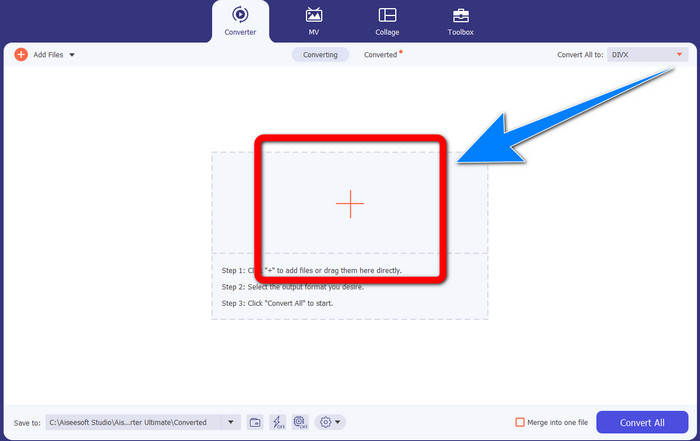
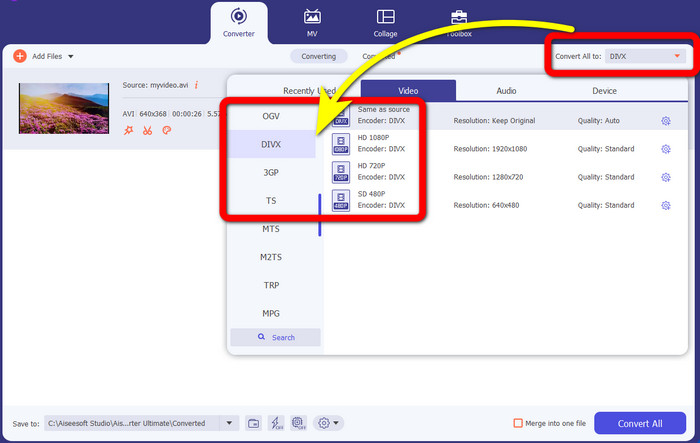
Schritt 3: Wenn Sie Ihr Xvid‑Video bereits hinzugefügt haben, klicken Sie auf die Schaltfläche Convert All. Wählen Sie dann die DivX-Datei und bestimmen Sie die gewünschte Qualität, z. B. 480p, 720p oder 1080p.
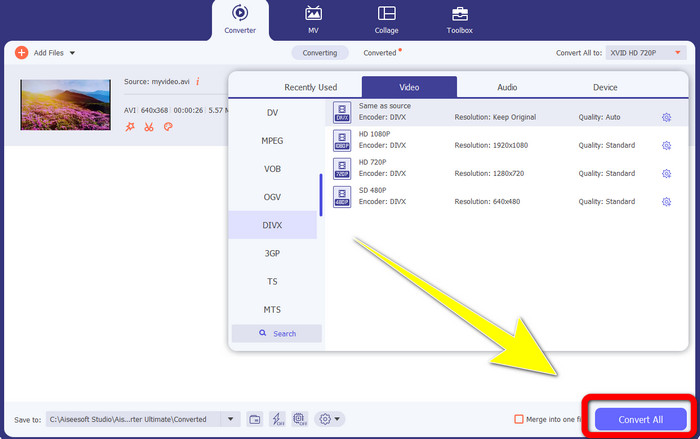
Schritt 4: Nachdem Sie Ihr Video von einer Xvid‑Datei in eine DivX‑Datei geändert haben, klicken Sie auf die Schaltfläche Convert All, um Ihr Endergebnis zu konvertieren und zu speichern. Anschließend können Sie Ihre konvertierte Datei auf Ihrem Gerät ausprobieren, um zu überprüfen, ob sie nun kompatibel ist.
Teil 2: Kostenlose Software zum Konvertieren von Xvid in DivX
Ein weiterer Videokonverter, den Sie kostenlos verwenden können, ist der HitPaw Video Converter. Sie können diese Anwendung auf Ihrem Windows‑PC und Mac herunterladen. Mit dieser Anwendung können Sie Xvid in DivX umwandeln. Außerdem kann sie mehr als 1000+ Dateiformate konvertieren, wie MP4, M4V, MOV, MKV, WMV, MPEG, AVI, FLV und mehr. Zudem ist HitPaw Video Converter eine einfache Anwendung, die sich für jeden Benutzer eignet. Mit dieser Anwendung können Sie viele Dateien leichter konvertieren. Allerdings dauert die Installation einige Zeit und die erweiterten Funktionen sind nur in den kostenpflichtigen Versionen verfügbar. Wenn Sie Xvid in DivX umwandeln möchten, folgen Sie diesen Schritten.
Schritt 1: Laden Sie den HitPaw Video Converter auf Ihren Windows‑PC oder Mac herunter. Starten Sie die Anwendung nach dem Installationsvorgang.
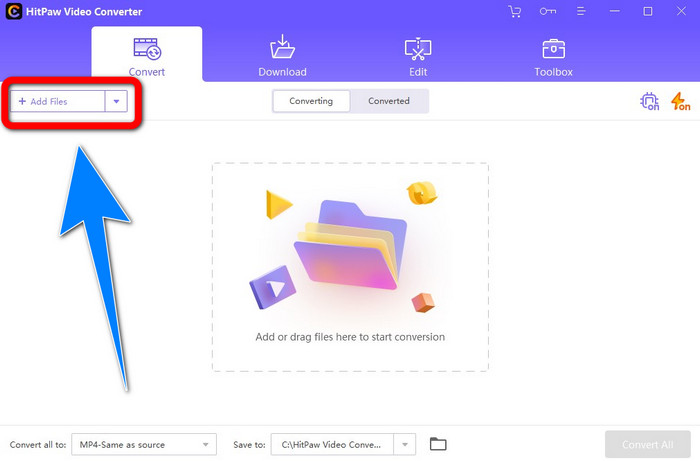
Schritt 2: Klicken Sie auf die Add File-Schaltfläche, um Ihre Xvid‑Datei hinzuzufügen.
Schritt 3: Gehen Sie zu den Formatoptionen und klicken Sie auf die DivX-Datei.
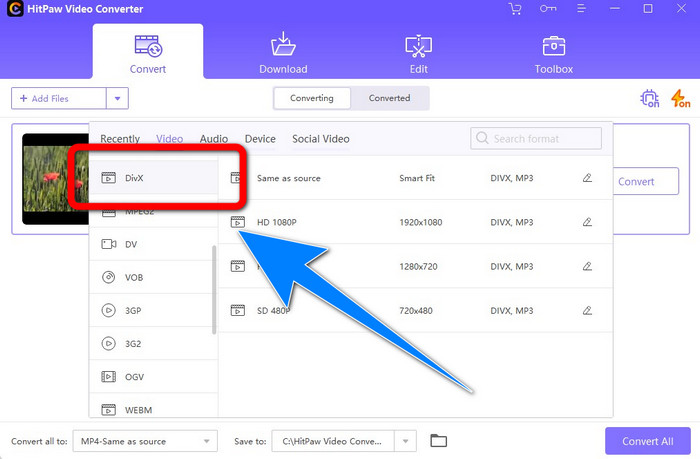
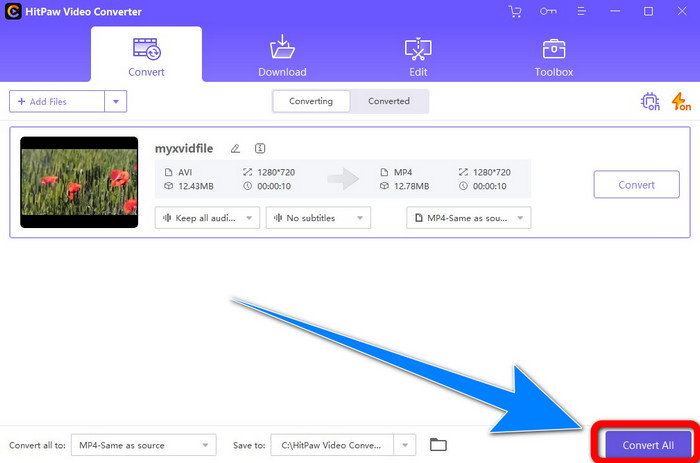
Schritt 4: Nachdem Sie das DivX‑Dateiformat ausgewählt haben, klicken Sie auf die Schaltfläche Convert All, um Ihr Endergebnis zu konvertieren und zu speichern.
Teil 3: Konvertieren von Xvid in DivX mit dem Online-Tool
1. Mit Evano
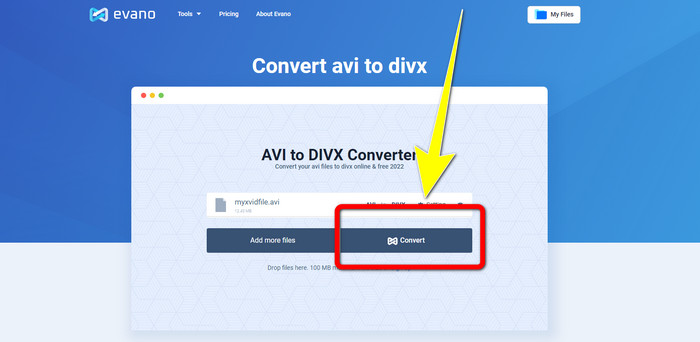
Evano ist eine der zuverlässigsten und besten Softwares, mit der Sie Ihre Xvid‑Datei in eine DivX‑Datei umwandeln können. Außerdem ist diese Software kostenlos und bietet einfache Konvertierungsmethoden, was für neue Benutzer vorteilhaft ist. Zudem unterstützt sie verschiedene Audio‑ und Videoformate. Bei Audio werden MP3, WAV, FLAC, M4R, DTS, AAC, MP2 und weitere Audioformate unterstützt. Bei Videoformaten unterstützt sie DivX, Xvid, AVI, MPEG, MKV, MOV, MJPEG, WEBM und mehr. Allerdings hat diese Software auch Einschränkungen. Sie können nur bis zu zehn Dateien pro Tag konvertieren, was insbesondere für Personen, die viele Dateien umwandeln müssen, ungünstig ist. Außerdem ist der Konvertierungsprozess langsam und dauert einige Minuten. Wenn Sie Xvid in DivX mit Evano konvertieren möchten, befolgen Sie die folgenden Schritte.
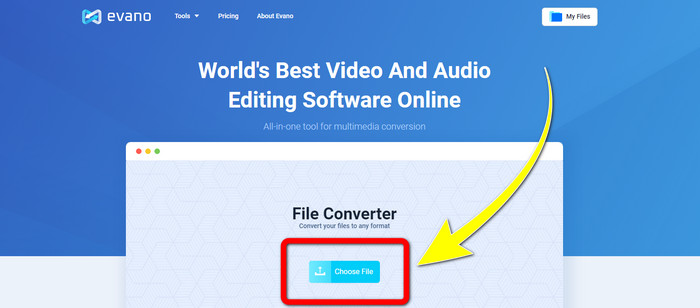
Schritt 1: Rufen Sie die Website von Evano auf. Klicken Sie dann auf Choose file und fügen Sie Ihr Xvid‑Video hinzu.
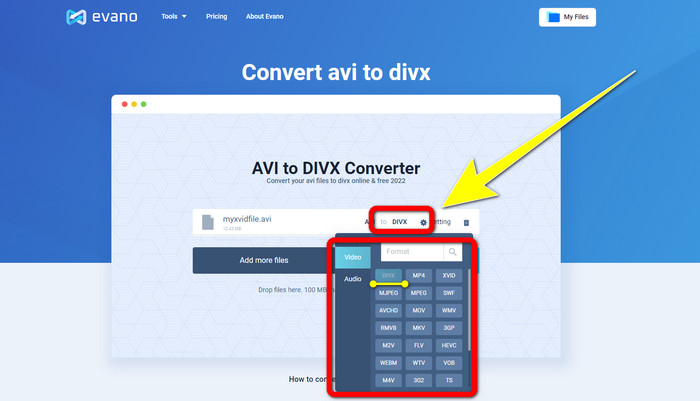
Schritt 2: Wenn Sie Ihre Videodatei bereits hinzugefügt haben, gehen Sie zu den Format options und wählen Sie das DivX file-Format.
Schritt 3: Nachdem Sie auf die DivX‑Datei geklickt haben, wählen Sie die Schaltfläche Convert. Warten Sie auf den Konvertierungsvorgang und laden Sie anschließend Ihre konvertierte Datei herunter.
2. Verwenden von AnyConv
Wenn Sie nach einer weiteren hilfreichen und nützlichen Online‑Anwendung suchen, um Xvid in DivX zu konvertieren, ist AnyConv die Software, die Sie verwenden können. Außerdem müssen Sie kein Abonnement erwerben, da diese Anwendung kostenlos ist. Zudem unterstützt sie viele Audio‑, Video‑ und Bildformate wie 3GP, DIVX, MOV, FLAC, FLV, H264, JPEG, JPG, MP3, MP3, MP4, MPEG und mehr. Außerdem können Sie diese Software leicht verwenden, da sie nur drei einfache Schritte benötigt, um Ihre Xvid‑Datei in DivX zu konvertieren. Allerdings ist der Konvertierungsprozess von AnyConv langsam, und manchmal funktioniert die Software nicht richtig. Wenn Sie dennoch verschiedene Dateien mit dieser Online‑Anwendung konvertieren möchten, befolgen Sie die folgenden Schritte.
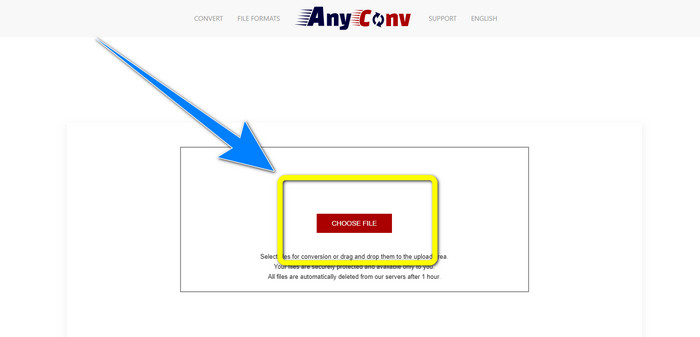
Schritt 1: Besuchen Sie die Website von AnyConv. Klicken Sie auf die Schaltfläche Choose File und fügen Sie das Video hinzu, das Sie konvertieren möchten.
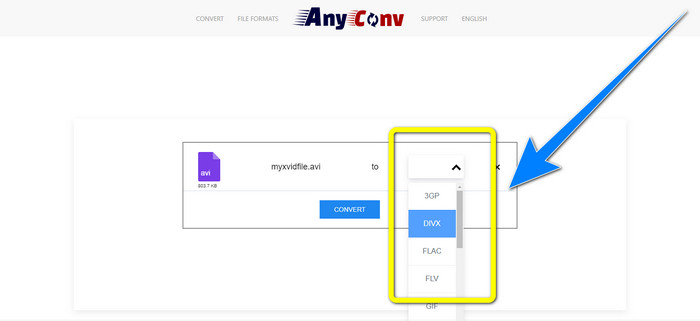
Schritt 2: Nachdem Sie Ihre Datei hinzugefügt haben, gehen Sie zu den format options und wählen Sie das DivX-Format.
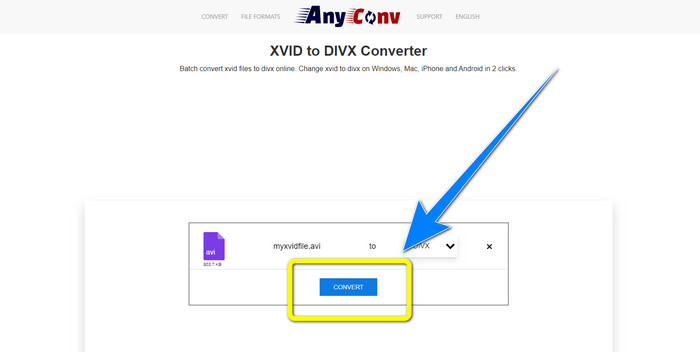
Schritt 3: Klicken Sie dann auf die Schaltfläche Convert. Laden Sie nach dem Konvertierungsvorgang die konvertierte Datei herunter und speichern Sie sie auf Ihrem Gerät.
Verwandte Themen:
Wie man XviD ohne Qualitätsverlust in FLV konvertiert [Gelöst]
2 nützliche Methoden, um XviD verlustfrei in das WMV-Format zu transkodieren
Teil 4: Einführung von Xvid und DivX
Xvid ist eine Software, die unter der GNU General Public License veröffentlicht wurde und auf dem MPEG‑4‑Format basiert. Sie ermöglicht außerdem eine ausreichende Komprimierung, um einen abendfüllenden DVD‑Film auf eine einzelne CD zu bringen. Zudem ist sie aus DivX hervorgegangen. Darüber hinaus ist Xvid ein direkter Konkurrent von DivX. Außerdem ist es moderner und bietet bessere Technologien als andere Dateiformate. DivX hingegen ist einer der ältesten Video‑Codecs, die auf dem Markt zu finden sind. Es gehört ebenfalls zur MPEG‑4‑Familie. Allerdings ist die Dateigröße einer DivX‑Datei kleiner als bei vielen anderen Formaten. Das Beste daran ist, dass DivX‑Dateien mit verschiedenen Betriebssystemen und Geräten kompatibel sind.
Teil 5: Häufig gestellte Fragen zum Konvertieren von Xvid in DivX
Wie lange dauert es, meine Xvid-Datei in eine DivX-Datei zu konvertieren?
Die Geschwindigkeit der Videokonvertierung hängt davon ab, welche Anwendung Sie verwenden. Bei einigen Anwendungen dauert die Konvertierung nur wenige Sekunden, bei anderen dauert es eine Weile. Außerdem hängt es immer noch von der Dateigröße des Videos ab.
Kann ich Xvid mit meinem Mac in eine DivX-Datei konvertieren?
Ja, natürlich! Sie können Xvid auf Ihrem Mac in eine DivX‑Datei umwandeln. Die für Ihr Gerät geeignete Anwendung ist der Video Converter Ultimate. Er ist sowohl unter Windows als auch auf dem Mac verfügbar. Zudem kann er Ihnen helfen, schneller zu konvertieren als andere Anwendungen.
Kann ich meine MP4-Datei mit Video Converter Ultimate auch in eine andere Datei konvertieren?
Ja, du kannst! Video Converter Ultimate unterstützt viele Videodateiformate wie MP4, WEBM, MXF, FLV, GIF, XVID, DIVX, AVI, 5K/8K-Video und mehr. Auf diese Weise können Sie mit dieser Anwendung verschiedene Dateiformate konvertieren.
Warum muss ich meine Dateien in ein anderes Format konvertieren?
Manchmal müssen Sie Ihre Dateien in andere Formate konvertieren, um sie besser mit Ihren Geräten kompatibel zu machen.
Fazit
Wie Sie sehen, ist das Konvertieren von Xvid in DivX sehr wichtig. Es geht nicht nur darum, das Dateiformat zu ändern. Es geht darum, wie Sie Videos auf einem bestimmten Gerät ohne Probleme abspielen können. Konvertieren ist die beste Lösung, insbesondere wenn Ihr Video für Ihre Geräte nicht geeignet oder nicht kompatibel ist. Wenn Sie außerdem mehr Dateien konvertieren und in andere Dateiformate umwandeln möchten, ist der beste und zuverlässigste Konverter, den Sie verwenden können, der Video Converter Ultimate.
-
 Top 2 der empfohlenen Konverter zum Konvertieren von XviD in MOV [Online & Offline]
 Finden Sie heraus, welche 2 vorgeschlagenen Konverter Sie verwenden können, um XviD-Dateien in das MOV-Format zu konvertieren. Lesen Sie diesen Artikel sorgfältig durch, um eine Vorstellung davon zu bekommen, wie Sie die Xvid-Datei konvertieren können.
-
 So konvertieren Sie XviD in AVI, ohne die Qualität des Videos zu verlieren [2021]
 Möchten Sie Ihre XviD-Datei in AVI konvertieren? Wenn dies der Fall ist, lesen Sie diesen Artikel, während wir mehr über XviD sprechen und wie Sie Ihre XviD-Datei in ein AVI-Format konvertieren.
-
 So konvertieren Sie MKV kostenlos online und offline in DivX
 Suchen Sie nach den besten Möglichkeiten, MKV kostenlos in das DivX-Format zu konvertieren? Lesen Sie weiter, um die besten Online- und Offline-Konverter von MKV zu DivX kennenzulernen.
