
- Online-Tools
Video
- Desktop-Tools
Ausgewählte Produkte
- Ressource
- Unterstützung
Video
Ausgewählte Produkte
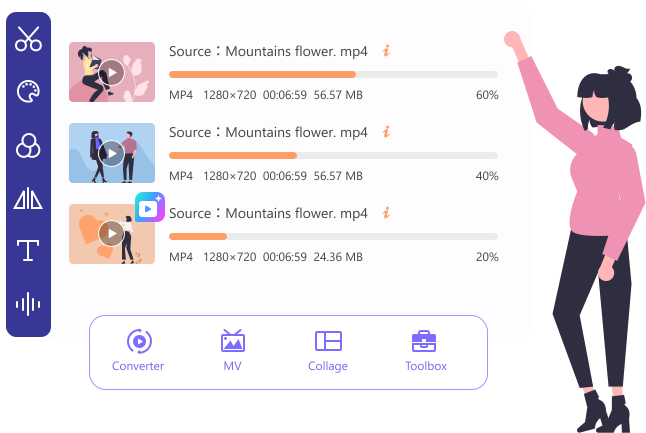


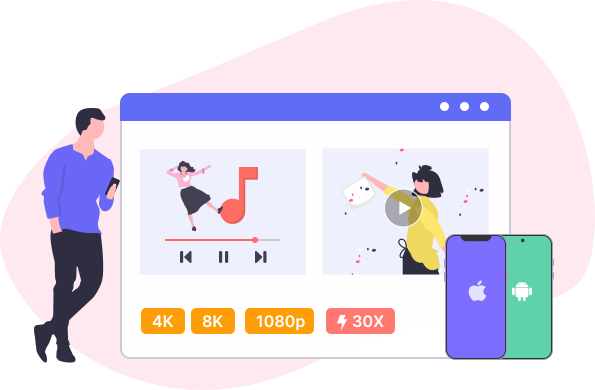

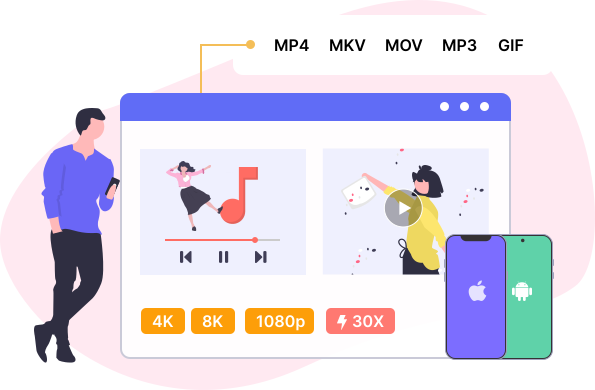
Video Converter Ultimate kann Ihnen helfen, 8K/4K/HD-Videos und -Audio dank der fortschrittlichen Hardwarebeschleunigungstechnologie mit einer 30-mal höheren Geschwindigkeit zu konvertieren. Es unterstützt mehr als 1000 Formate und Geräte wie MP4, MKV, MOV, FLV, AVI, MP3, AAC, GIF, iPhone, Samsung und Apple TV. Außerdem ist es in der Lage, mehrere Konvertierungsaufgaben gleichzeitig im Stapel auszuführen. Und Sie müssen sich keine Sorgen um die Ausgabequalität machen. Wir werden die ursprüngliche Bild- und Tonqualität maximal oder sogar noch besser beibehalten.
Video Converter Ultimate integriert jetzt modernste KI-Technologie und hebt Ihre Videos auf ein neues Niveau. Verbessern Sie mühelos die Videoqualität, skalieren Sie Videos auf 4K/8K hoch, kolorieren Sie altes Schwarzweißmaterial, optimieren Sie Gesichtsdetails, entfernen Sie Videorauschen und konvertieren Sie SDR in HDR für lebendigere Farben und höheren Kontrast. Interpolieren Sie Frames für flüssigere Videos und hellen Sie Aufnahmen bei schwachem Licht auf – für klarere Bilder. Sehen Sie sich die optimierten Ergebnisse in Echtzeit vor dem Export an und erzielen Sie so beste Qualität mit minimalem Aufwand. Ob Videokonvertierung oder Content-Optimierung: Video Converter Ultimate ist Ihre All-in-One-KI-Videolösung für professionelle Ergebnisse.











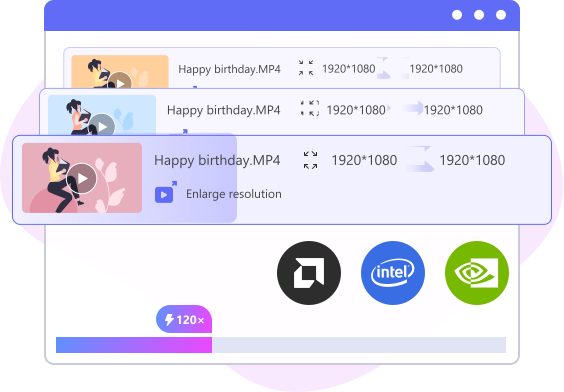
Zusätzlich zur herkömmlichen CPU-basierten Verarbeitung nutzt Video Converter Ultimate Hardwarebeschleunigung, um Videotranskodierung, -konvertierung, -verbesserung und -bearbeitung durch die Nutzung der GPU Ihres Computers (einschließlich NVIDIA-, Intel- und AMD-Grafikkarten) deutlich zu beschleunigen. Neben der Hardwarebeschleunigung bietet die Funktion „120-mal schnellere Konvertierung“ eine weitere Steigerung der Konvertierungsgeschwindigkeit. Diese Funktion führt ein verlustfreies Remuxing anstelle einer erneuten Kodierung durch. Dabei wird lediglich das Containerformat geändert (z. B. MKV zu MP4), ohne die Video- oder Audio-Codecs zu verändern. So wird die Konvertierung bis zu 120-mal schneller, bei gleichbleibender Original-Videoqualität von 100%.
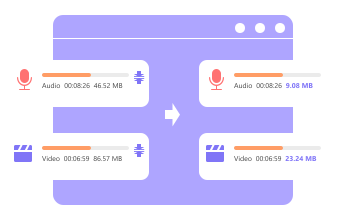
Video/Audio komprimieren
Reduzieren Sie Ihre Video- oder Audiodateien in wenigen Minuten auf eine viel kleinere Größe.
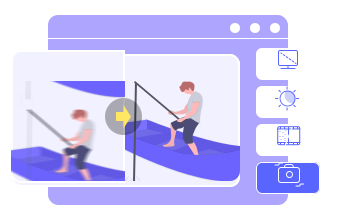
Verbessern Sie die Videoqualität
Verbessern und skalieren Sie die Videoauflösung, damit Ihr Video besser aussieht.

3D-Film erstellen
Fügen Sie Ihrem Video einen atemberaubenden 3D-Effekt hinzu und genießen Sie das 3D-Filmerlebnis in vollen Zügen.
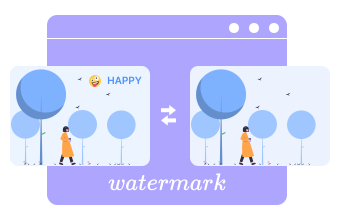
Video-Wasserzeichen bearbeiten
Fügen Sie Ihrem Video auf intelligente Weise Bild- und Textwasserzeichen hinzu oder entfernen Sie sie.
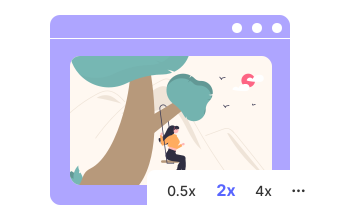
Steuern Sie die Wiedergabegeschwindigkeit
Beschleunigen oder verlangsamen Sie die Wiedergabegeschwindigkeit auf das 0,5-fache, 1,5-fache, 2-fache und mehr.

Animiertes GIF erstellen
Konvertieren Sie Videoclips oder kombinieren Sie mehrere Fotos, um GIF-Bilder zu erstellen.

Clips zuschneiden und zusammenführen
Schneiden Sie unerwünschte Teile des Videos ab und führen Sie einzelne Clips in einer Datei zusammen.
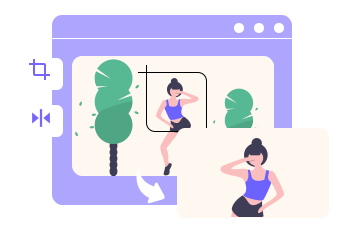
Zuschneiden + Drehen + Spiegeln
Beschneiden Sie schwarze Ränder, drehen Sie ein Video um 90/180 Grad oder drehen Sie es auf den Kopf.

Video umkehren
Verwenden Sie die fantastische Umkehrfunktion, um Ihr Video rückwärts abzuspielen.

Metadaten-Editor
Bearbeiten Sie ID3-Tags wie Titel, Künstler, Genre, Titel und andere Informationen im Handumdrehen.
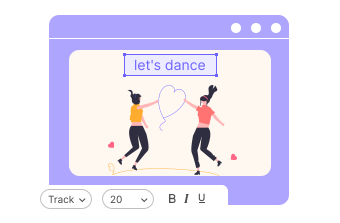
Untertitel hinzufügen/deaktivieren
Passen Sie den Untertitel mit unterschiedlicher Schriftart, Farbe, Kontur, Position und Deckkraft an.

Audio-Anpassung
Stellen Sie die Lautstärke nach Belieben ein und synchronisieren Sie den Ton ganz einfach mit dem Video.

Video-Theme-Effekte erstellen
Erstellen Sie ganz einfach personalisierte Filme mit Themen, Musik, Fotos und Titeln.
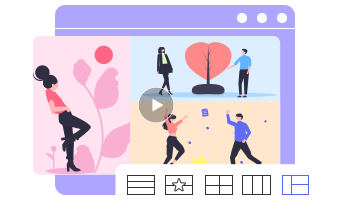
Erstelle Videocollagen
Fügen Sie mehrere Videos und Fotos mithilfe von Vorlagen für kreative Collagen auf einem Bildschirm zusammen.
Beschädigtes/korruptes Video reparieren
Beschädigte oder fehlerhafte Videos lassen sich einfach reparieren, um sie wieder in einen abspielbaren Zustand zu versetzen.
Kostenlos online
Bezahlt
Schritt 1. Gehen Sie zur Registerkarte „Konverter“. Fügen Sie die Videodatei(en), die Sie konvertieren möchten, dem Programm hinzu.
Schritt 2. Nach dem Hochladen können Sie auf die Schaltfläche Bearbeiten/Zuschneiden klicken, um das Video zu trimmen, zuzuschneiden, zu drehen, zu spiegeln, ein Wasserzeichen hinzuzufügen und den Ton nach Bedarf anzupassen.
Schritt 3. Danach können Sie das Ausgabeformat auswählen und auf die Schaltfläche „Alles konvertieren“ klicken, um die Konvertierung zu starten.



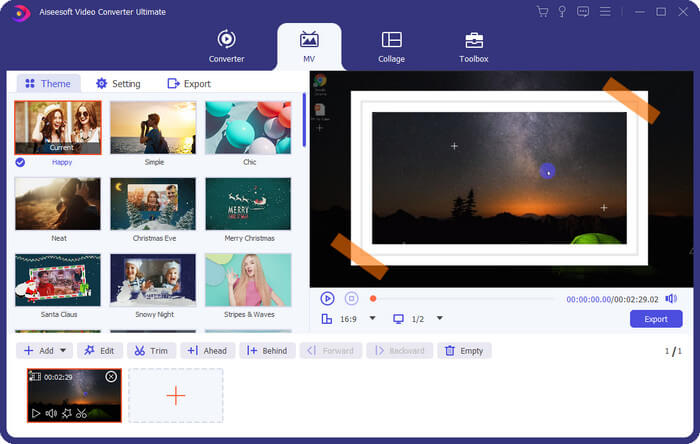
Schritt 1. Navigieren Sie zur Registerkarte „MV“. Laden Sie nach Wunsch Videoclips und Fotos hoch.
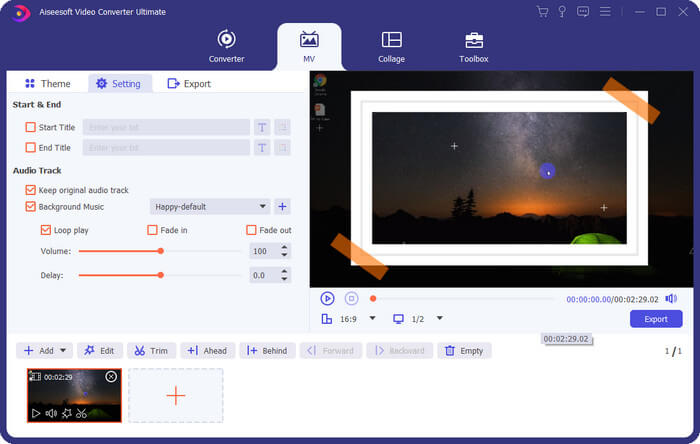
Schritt 2. Anschließend können Sie ein Thema auswählen und die Reihenfolge der hochgeladenen Clips anpassen. Unter „Einstellungen“ können Sie den Titel und die Hintergrundmusik ändern.
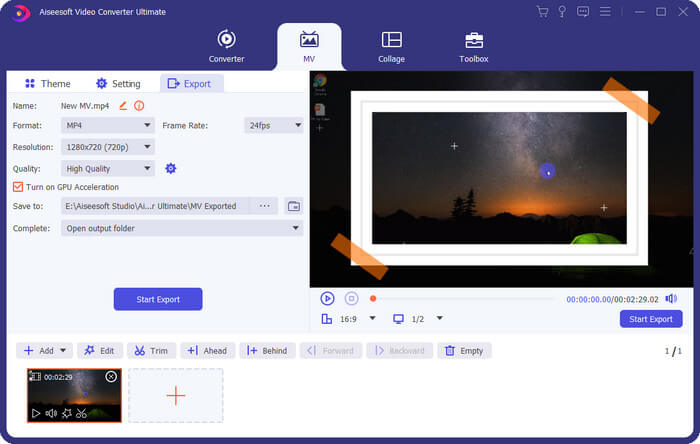
Schritt 3. Wenn Sie die Einstellungen abgeschlossen haben, können Sie das MV auf Ihren Computer exportieren.
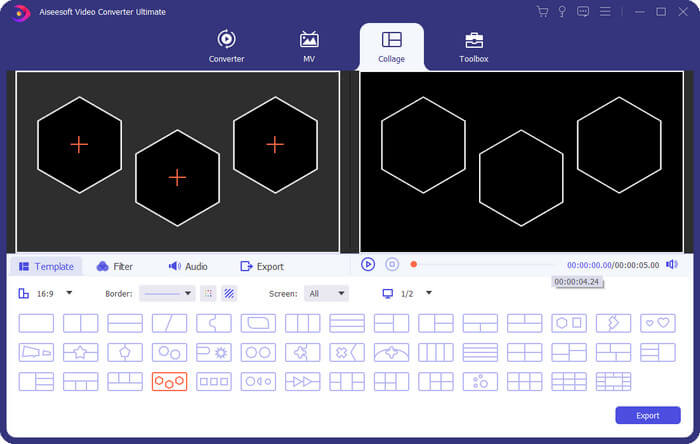
Schritt 1. Öffnen Sie die Registerkarte „Collage“. Dann können Sie anhand der Anzahl der Clips, die Sie hinzufügen möchten, eine Vorlage auswählen.
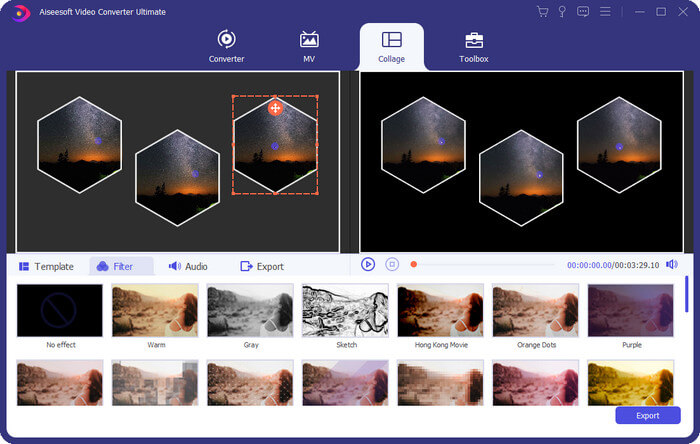
Schritt 2. Laden Sie anschließend den Videoclip in den entsprechenden Bereich hoch. Sie können außerdem beliebig Filter und eine Audiospur hinzufügen.
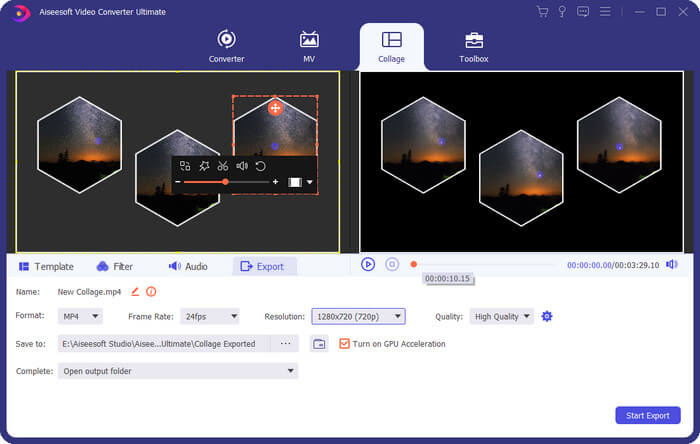
Schritt 3. Exportieren Sie das Split-Screen-Video, sobald Sie mit der Bearbeitung fertig sind.
Betriebssystem
Windows 11/10/8.1/8/7
macOS 10.13 oder neuer (einschließlich macOS Golden Gate)
RAM
1 GB RAM oder mehr
Zentralprozessor
Windows: 1-GHz-Intel/AMD-CPU oder höher
Mac: Mehrkern-Intel-Prozessor und Apple-M‑Serie‑Chips (einschließlich M5)
Festplattenspeicher
120 MB und mehr freier Speicherplatz
Unterstützte Formate
Video: MP4, MKV, MOV, AVI, FLV, WMV, WEBM, M4V, TS, MXF, MPG, 3GP, VOB und mehr.
Audio: MP3, AAC, AIFF, FLAC, M4A, M4R, OGG, WAV, WMA, ALAC usw.
Gerät: Apple-Geräte, Android-Geräte, Xbox, PS4, TV usw.
Von Miranda
Ich habe gerade den GIF Maker in der Toolbox ausprobiert. Es war ziemlich praktisch. Ich habe nur die Fotos hochgeladen und dann wurde ein GIF generiert. Ich kann von nun an viele interessante Memes machen.
Von David
Ich habe so viele Tools von FVC ausprobiert. Alle von ihnen sind nützlich. Und Video Converter Ultimate ist einer von ihnen, vielleicht besser! Es enthält unzählige Funktionen, um ein Video für meinen YouTube-Kanal zu bearbeiten.
Von Bridget
Ich bin noch neu in der Bearbeitung von Videoaufnahmen. Und Adobe ist ziemlich schwer für mich zu verstehen. Zum Glück habe ich diesen Editor gefunden. Es ist wirklich einfach zu bedienen. Ich kann es sogar verwenden, um mein eigenes MV zu erstellen.
Wie registriere ich den Video Converter Ultimate?
Sie müssen zuerst das Registrierungsfenster finden. Normalerweise wird es automatisch angezeigt, wenn Sie das Programm öffnen. Sie können auch auf das Schlüsselsymbol in der Symbolleiste klicken, um es zu öffnen. Geben Sie dann Ihre E-Mail-Adresse und den Registrierungscode ein, den Sie nach dem Kauf der Lizenz erhalten haben. Klicken Sie einfach auf die Schaltfläche Registrieren, um die Vollversion zu aktivieren.
Kann ich einen Registrierungscode sowohl unter Windows als auch unter Mac verwenden?
Entschuldigung, der Code kann nur auf einem Betriebssystem verwendet werden. Wenn Sie eine Windows-Lizenz kaufen, können Sie den Code nur auf Windows-PCs verwenden. Dasselbe gilt für die Mac-Lizenz.
Wie aktualisiere ich das Programm auf die neueste Version?
Die neueste Version erhalten Sie immer auf der Produktseite. Oder Sie können das Menü in der Symbolleiste öffnen und nach Update suchen suchen, um die neueste Version herunterzuladen.
Kann ich Videos vor der Konvertierung bearbeiten?
Ja, Sie können den integrierten Video-Editor ausprobieren, um das Video nach Belieben zu drehen/spiegeln/zuschneiden/zuschneiden. Sie können auch Wasserzeichen hinzufügen, Untertitel anpassen, Videoeffekte ändern und vieles mehr.
Kann ich Audio aus einem Video extrahieren?
Natürlich. Sie können Ihre Videos nach Belieben in jedes Audioformat konvertieren, z. B. MP3, M4A, AAC, FLAC, WMA und WAV.
Video Converter Ultimate – All-in-One-Video-Toolbox zum Verfeinern Ihrer Videos


Lizenz auf Lebenszeit
1 Monat Lizenz
Geschäftslizenz
Lizenz auf Lebenszeit
1 Monat Lizenz
Geschäftslizenz


Empfohlenes Paket:
Videokonverter Ultimate + Bildschirmrekorder
All-in-One-Toolkit zum mühelosen Konvertieren von Videos und Aufnehmen Ihres Bildschirms.$124.90$59.99

Empfohlenes Paket:
Videokonverter Ultimate + Bildschirmrekorder
All-in-One-Toolkit zum mühelosen Konvertieren von Videos und Aufnehmen Ihres Bildschirms.$124.90$59.99

 Sichere Bezahlung
 30 Tage Geld-zurück-Garantie
 Probleme in 48 Stunden gelöst
 Download-Center
 Englisch
Copyright © 2026 FVC Studio. Alle Rechte vorbehalten.


 Video Converter Ultimate
 Bildschirm recorder
 Videoreparatur
Von Theo
Wow! Dieses Konvertierungstool ist erstaunlich! Ich habe damit viele Videodateien in MP4 konvertiert, damit ich sie auf meinem Handy ansehen kann. Und es ist ganz einfach und schnell zu bedienen.
Von Joline
Ö! M! G! Video Converter Ultimate kann die Stapelkonvertierung problemlos handhaben, was genau das ist, was ich brauche. Weil ich Hunderte von Dateien habe, die geändert werden müssen. Außerdem ist die Ausgabequalität großartig.
Von Simon
Leute, hört mir zu! Sie sollten dieses Tool wirklich ausprobieren. Es kann nicht nur Videos konvertieren, sondern Sie können Ihre Datei auch auf eine kleinere Größe komprimieren. So nehmen sie nicht zu viel Platz ein.