


 Video Converter Ultimate
 Bildschirm recorder
 Videoreparatur
Kurze Diskussion darüber, wie man wie ein Profi ein Bild zu einem Tiktok-Videobeitrag hinzufügt
TikTok wurde weltweit bereits mehr als eine Milliarde Mal heruntergeladen, und die Zahl wächst bis heute weiter. Die Nutzer verwenden die App sehr gern, weil sie es uns ermöglicht, Videos von bis zu 3 Minuten Länge aufzunehmen und Menschen aus der ganzen Welt zuzuschauen. Da TikTok immer besser werden möchte, gibt es viele Funktionen, mit denen du dein TikTok‑Video einzigartig machen kannst; eine davon ist das Hinzufügen eines Bildes zu einem Video. Allerdings kann es für einige Nutzer etwas knifflig sein, während der Aufnahme auf TikTok Bilder hinzuzufügen. Zum Glück haben wir einen Weg gefunden, dir beizubringen, wie man ein Bild zu einem TikTok‑Video hinzufügt, und zwar mit drei Methoden, aus denen du lernen kannst.

Teil 1. Wie Sie mit den beiden integrierten Tiktok-Funktionen ein Foto auf ein TikTok-Video einfügen
Bevor wir beginnen, möchten wir Sie darüber informieren, dass die zwei Möglichkeiten, die wir in diesem Artikel hinzugefügt haben, bereits in Tiktok enthalten sind. Wählen Sie jetzt bitte, welche Art und Weise am besten zu Ihnen passt, und genießen Sie es, Ihr Video mit seinem Bild zu filmen.
1. Weg. So verwenden Sie ein Foto als Hintergrund für Tiktok-Videos
Angenommen, Sie möchten das Bild, das Sie haben, als Hintergrund verwenden. Nun, wir haben Sie abgedeckt. Bitte lesen Sie die unten aufgeführten detaillierten Schritte und erfahren Sie, wie Sie Videos und Bilder auf Tiktok zusammenstellen.
Schritt 1. Lade die TikTok‑App aus dem Play Store oder App Store herunter und öffne sie anschließend.
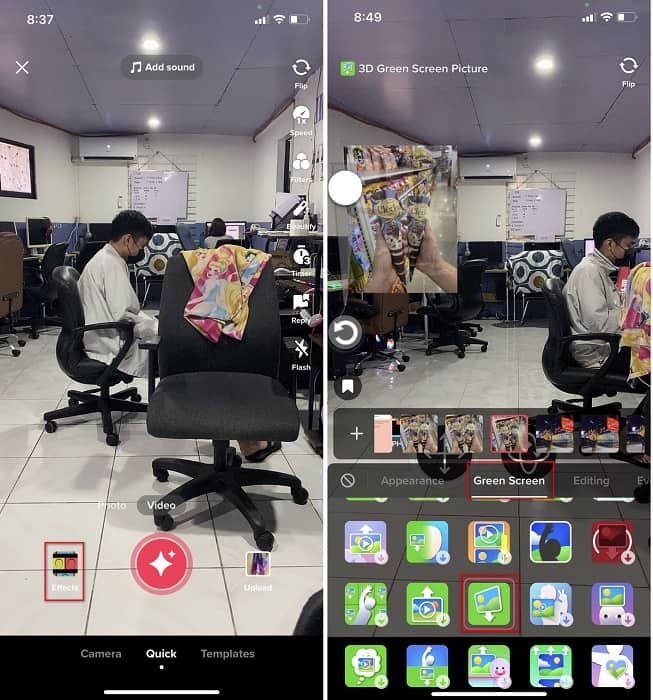
Schritt 2. Klicke danach auf die +‑Taste und gehe zu den Effekten.
Schritt 3. Wische im Menü, um die Optionen zu sehen, suche nach dem Green Screen und klicke darauf. Tippe in den Optionen auf „Auswählen“ und wähle dann das Bild aus, das du als Hintergrund verwenden möchtest.
Schritt 4. Klicke auf den runden REC-Button, um das Video mit dem Bild als Hintergrund aufzunehmen, klicke ihn erneut, um die Aufnahme zu stoppen, klicke auf Weiter und dann auf Entwürfe, um es im Ordner deines Kontos zu speichern.
2. Weg. So fügen Sie ein Bild auf Tiktok hinzu, während Sie die Videos filmen
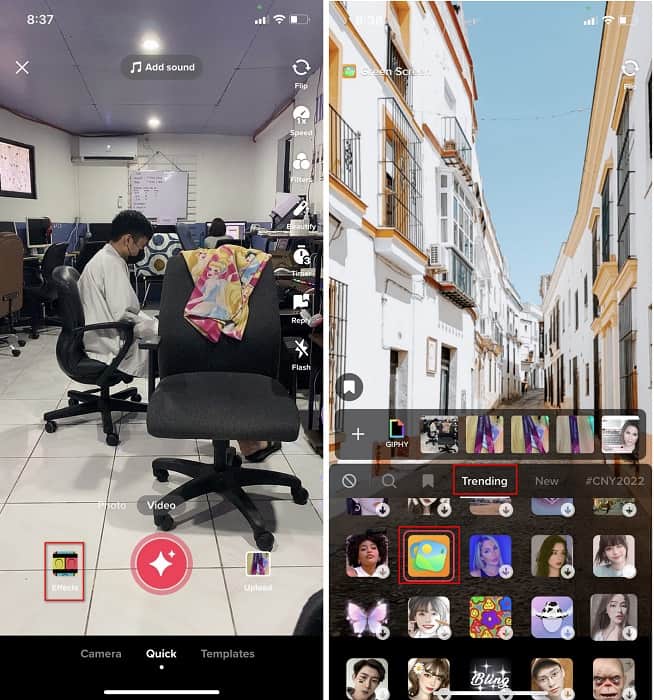
Diese Methode ist im Trend, da die meisten Benutzer dieses hinzugefügte Bild ihres Lieblingskünstlers, ihrer Freunde, Familie, Geräte usw. verwenden. Vielleicht haben Sie bereits die Idee, und um Ihnen jetzt beizubringen, wie Sie Fotos zu einem TikTok-Video hinzufügen, folgen Sie den nachstehenden Schritten.
Schritt 1. Lade TikTok im Play Store oder App Store herunter und öffne es anschließend, um die folgenden Schritte auszuführen.
Schritt 2. Drücke die +-Taste und klicke anschließend auf Effekte.
Schritt 3. Klicke auf Trends und suche nach diesem Bild-Symbol und klicke darauf. Wähle anschließend das gewünschte Bild aus und platziere es an der gewünschten Stelle auf dem Bildschirm.
Schritt 4. Tippe auf den roten Button, um mit der Aufnahme zu beginnen; wenn du mit der Aufnahme fertig bist, klicke erneut auf denselben Button, um sie zu stoppen. Drücke auf Weiter und dann auf Entwürfe, damit das Video noch nicht auf deinem TikTok‑Konto veröffentlicht wird.
Teil 2. So fügen Sie ein Bild zu einem TikTok-Video hinzu, indem Sie den ultimativen Weg unter Windows und Mac verwenden
Willst du das Geheimnis wissen und lernen, wie man ein Bild in ein TikTok‑Video einfügt? Bist du mit dem integrierten Editor von TikTok nicht zufrieden? In diesem Fall solltest du den Video Converter Ultimate verwenden. Wenn du gerne bearbeitest, kannst du dieses Tool nutzen, um deinen TikTok‑Videos vor dem Posten auf TikTok Bilder, Effekte, Filter und vieles mehr hinzuzufügen.
Mit diesem Tool können Sie ein beeindruckendes Video erstellen, um die anderen Benutzer mit der endgültigen Ausgabe zu beeindrucken. Sie können das Tool jedoch nicht auf Ihr Telefon herunterladen, da es nicht unterstützt wird. Aber Sie können mehr tun, wenn Sie einen Desktop und dieses Tool haben. Möchten Sie das Bild zu Ihren Tiktok-Videos hinzufügen? Befolgen Sie das nachstehende Tutorial, um zu erfahren, wie Sie dem Tiktok-Video ein Bild hinzufügen.
Schritt 1. Du kannst das Ultimate‑Programm jetzt direkt auf deinen Windows‑ oder Mac‑Computer herunterladen, indem du unten auf die Download‑Schaltfläche klickst. Installiere es anschließend und starte das Tool auf deinem System, indem du es öffnest. Bevor wir mit den nächsten Schritten fortfahren, musst du dich zunächst mit der Benutzeroberfläche des Tools vertraut machen. Wenn du bereits damit vertraut bist, fahre mit dem nächsten Schritt fort.
Gratis DownloadFür Windows 7 oder neuerSicherer Download
Gratis DownloadFür MacOS 10.7 oder neuerSicherer Download
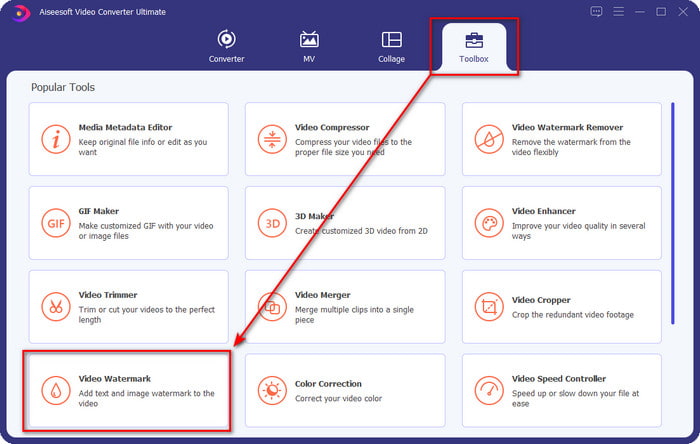
Schritt 2. Klicke auf den Bereich Werkzeugkasten und suche nach Video-Wasserzeichen.
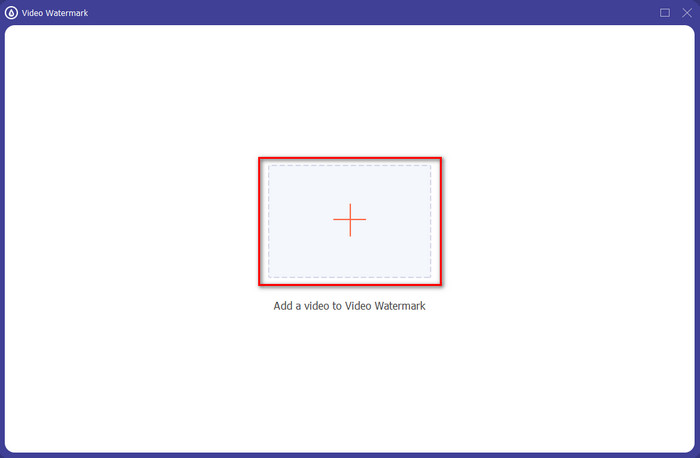
Schritt 3. Füge die Videodatei hinzu, indem du auf das +-Symbol klickst, die Datei im Ordner auswählst, der auf deinem Bildschirm angezeigt wird, sie anklickst und dann auf Öffnen drückst, um sie hochzuladen.
Schritt 4. Klicke im neuen Fenster auf Bild-Wasserzeichen. Ein weiterer Computerordner wird auf deinem Bildschirm angezeigt; suche das Bild, das du hinzufügen möchtest, und klicke auf Öffnen.
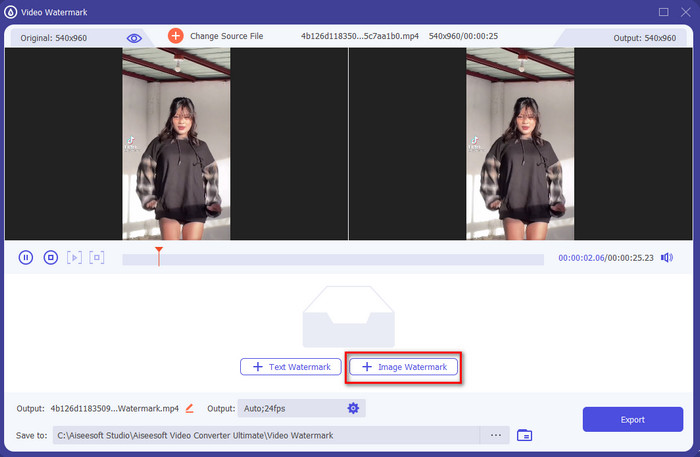
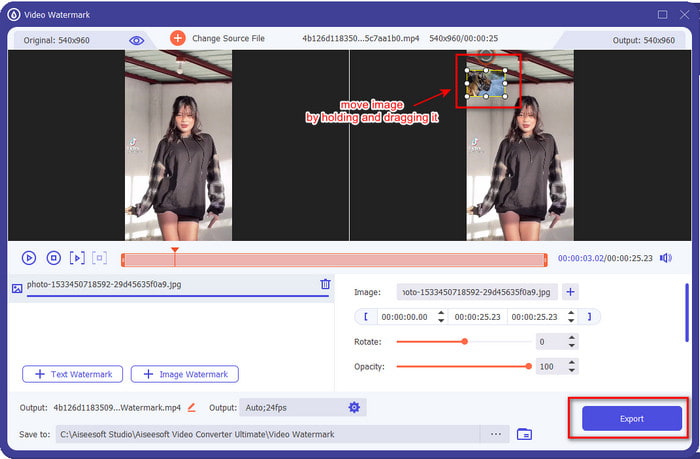
Schritt 5. Passe die Bildgröße an, indem du das Seitenverhältnis des Bildes ziehst. Halte das Bild gedrückt und verschiebe es an die Stelle, an der du es haben möchtest. Klicke anschließend auf die Schaltfläche Exportieren, um das TikTok‑Video mit eingefügtem Bild zu speichern.
Teil 3. Häufig gestellte Fragen zum Hinzufügen von Fotos zu TikTok-Videos
Wie kann ich das Tiktok-Wasserzeichen entfernen?
Um zu erfahren, wie man das Wasserzeichen von TikTok entfernt, kannst du auf diesen Artikel klicken und ihn lesen, um die Methode kennenzulernen. Die Details in diesem Beitrag zeigen dir eine effektive Möglichkeit, das TikTok‑Wasserzeichen aus dem exportierten Video zu entfernen; du brauchst dir keine Sorgen zu machen, denn die Schritte sind leicht nachzuvollziehen und zu verstehen.
Ist es sicher, TikTok zu verwenden?
Es ist sicher, TikTok zu verwenden. Einige Videos fordern die anderen Benutzer jedoch zu todesmutigen Stunts heraus, die für jedes Alter unsicher sind. Außerdem verfügt die App nicht über eine Ende-zu-Ende-Verschlüsselung, sodass die Kommunikation zwischen Empfänger und Sender unverschlüsselt oder einfach nur geschützt ist. Darüber hinaus besagen einige Beweisfetzen, dass TikTok biometrische Daten der Benutzer gesammelt hat; um genau zu sein, es stiehlt Stimmabdrücke und Gesichter. Denken Sie also daran, die App mit Bedacht zu verwenden und niemals zu viele wichtige Informationen über sich selbst hinzuzufügen.
Warum wurde Tiktok giftig?
Die Kultur, die Tiktok-Benutzer in dieser Generation geschaffen haben, wurde giftig, und einige Benutzer sehen die Video-Sharing-App als ungesund an, insbesondere für kleine Kinder. Es wurde unvermeidlich, unangemessene Inhalte wie Vorurteile über die Nationalität einer Person, Sexismus, Schönheitsideale für alle und Mobbing zu sehen. Obwohl dies unvermeidlich ist, gibt es immer noch Inhalte, die beweisen, dass nicht alle TikTok-Benutzer giftig sind. Und wir glauben immer noch, dass es eine Chance gibt, diese Toxizität zu ändern und sie in eine friedliche und liebevolle Gemeinschaft zu verwandeln.
Fazit
Jetzt, da wir wissen, wie man ein Bild zu einem TikTok‑Video hinzufügt, ist es an der Zeit, deine TikTok‑Videos mit Bildern zu teilen, um gute Laune zu verbreiten oder einzigartige Videos für alle zu erstellen. Allerdings schränkt das Filmen mit Bild deine Bewegungen ein, weil das Bild einen Teil des Bildschirms verdeckt. Aber warte, sei nicht enttäuscht, denn du kannst zuerst filmen, das Video dann auf deinen Computer übertragen und den Video Converter Ultimate verwenden, um das Bild später hinzuzufügen. Damit kannst du noch mehr aus deinen TikTok‑Videos herausholen und sie herausragender machen als andere Videos. Worauf wartest du also noch? Lade es jetzt auf deinen Desktop herunter und beginne damit, das ultimative und beeindruckendste TikTok‑Video überhaupt zu erstellen!
-
 Beste Methode zum Hinzufügen eines Wasserzeichens zu einem Video in Photoshop unter Windows und Mac
 Möchten Sie wissen, wie Sie einem Video in Photoshop ein Wasserzeichen hinzufügen? In diesem Fall liefert Ihnen dieser Artikel das eine oder andere, was Sie wissen müssen.
-
 Die 3 besten Lösungen zum einfachen Entfernen von Wasserzeichen aus Videos
 Möchten Sie das lästige Wasserzeichen auf dem Video entfernen? In diesem Blog können Sie die verschiedenen Ideen zum Entfernen des Wasserzeichens in einem Video kennenlernen.
-
 4 beste Möglichkeiten zum schnellen Hinzufügen von Wasserzeichen zu beliebigen Videos
 Lassen Sie uns lernen, wie Sie Wasserzeichen zu Videos unter Windows, Mac, Online, iOS und Android mit detaillierten Schritten hinzufügen, wenn Sie diesen Artikel lesen.
