


 Video Converter Ultimate
 Bildschirm recorder
 Videoreparatur
So fügen Sie Untertitel zu Videos hinzu, die Sie auf Ihrem Desktop speichern
Untertitel sind die beste Möglichkeit, Dialoge aus anderen Ländern in Ihrer eigenen Sprache als Text wiederzugeben. Sie werden für alle erstellt, die die Dialoge der Schauspielerinnen und Schauspieler nicht verstehen. Außerdem erhöhen sie die allgemeine Aufmerksamkeit und Einbindung des Publikums bei Filmen und Serien. In manchen Fällen hat das heruntergeladene Video jedoch keine Untertitel oder nur eine separate Datei dafür. Die beste Methode, Untertitel zu Videos hinzuzufügen, wird in diesem Artikel vorgestellt. Lesen Sie also weiter, denn wir zeigen Ihnen Schritt für Schritt, wie Sie Ihre Untertitel einfügen und welche verschiedenen Werkzeuge Sie dafür verwenden können.

Teil 1. 4 der besten Tools zum Hinzufügen von Untertiteln zu Ihrem Video
1. Videokonverter Ultimate (Windows & Mac)
Wussten Sie, dass Sie in Video Converter Ultimate Untertitel hinzufügen können? Dieser außergewöhnliche Konverter bietet viele verschiedene Funktionen, die uns immer wieder überraschen. Die Gesamtleistung dieser Software ist im Bereich Konvertieren, Bearbeiten, Erstellen, Hinzufügen und mehr herausragend. Im Folgenden erklären wir jedoch zunächst der Reihe nach, wie man einem Video Untertitel hinzufügt. Darüber hinaus unterstützt dieses Tool alle gängigen Untertitelformate, die Sie zu Ihrem Video hinzufügen können. Ohne weitere Verzögerung fahren wir nun damit fort, wie Sie Untertitel hinzufügen, indem Sie die unten ausschließlich für Sie bereitgestellten Schritte befolgen.
5 einfache Schritte, wie Sie mit dem Video Converter Ultimate Untertitel zu Ihrem Video hinzufügen
Schritt 1. Laden Sie die Software auf Ihre Windows- oder Mac-Festplatte herunter. Installieren Sie sie anschließend, führen Sie die kurze Ersteinrichtung durch und klicken Sie dann auf „Fertigstellen“.
Gratis DownloadFür Windows 7 oder neuerSicherer Download
Gratis DownloadFür MacOS 10.7 oder neuerSicherer Download
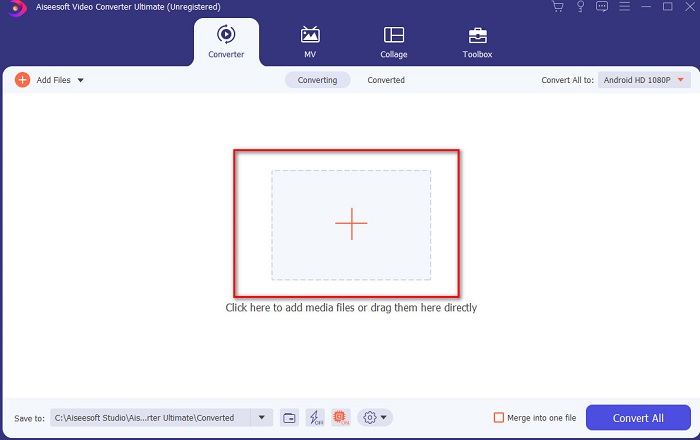
Schritt 2. Starten Sie das Tool und klicken Sie auf die Plus-Schaltfläche in der Mitte der Oberfläche. Suchen Sie dann das Video im Ordner und klicken Sie auf Öffnen.
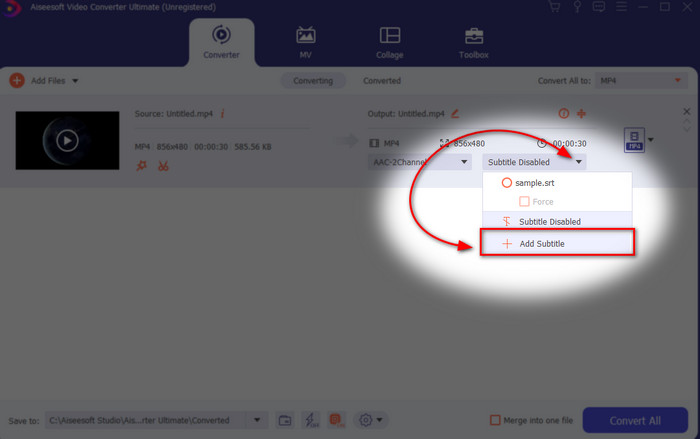
Schritt 3. Klicken Sie in der Oberfläche auf die Dropdown-Schaltfläche bei Untertitel und wählen Sie Untertitel hinzufügen. Wählen Sie die Untertiteldatei im Dateimanager aus und klicken Sie auf Öffnen.
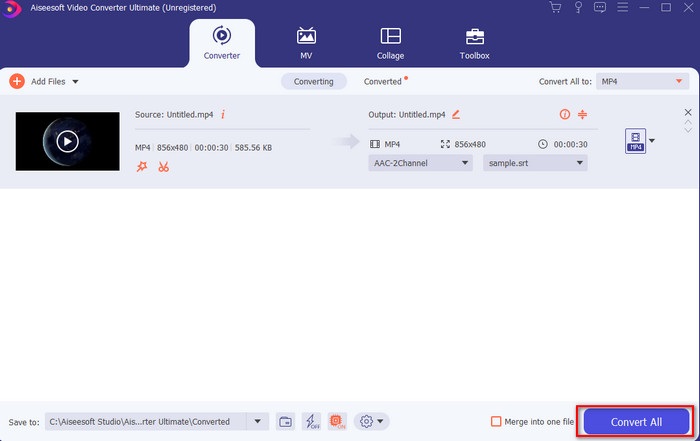
Schritt 4. Nachdem Sie den Untertitel hinzugefügt haben, können Sie das Video exportieren, indem Sie auf Alle konvertieren klicken.
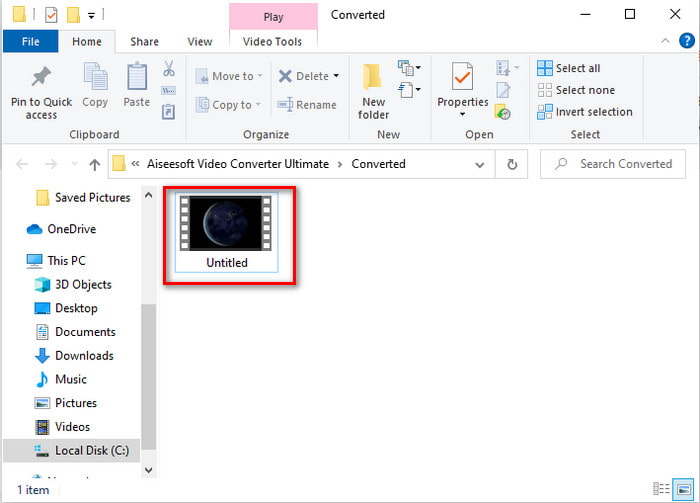
Schritt 5. Der Datei-Explorer wird auf Ihrem Bildschirm eingeblendet und zeigt Ihnen die Videodatei mit eingefügten Untertiteln an. Klicken Sie auf die Datei, um das Video abzuspielen und die Untertitel ohne Verzögerungen zu lesen.
Verwandt:
Wie man MXF-Dateien zusammenfügt
Wie man Songs online schneidet und zusammenführt
2. iMovie (Mac und iPhone)
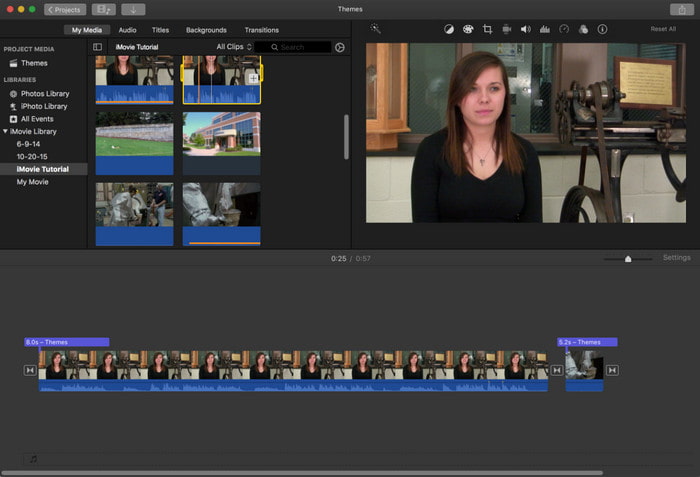
Eines der besten Werkzeuge, die Apple seinen Nutzerinnen und Nutzern bietet – daher ist es leicht und kostenlos, mit iMovie Untertitel zu einem Video hinzuzufügen. Dieses systemeigene Tool ist auf dem Mac hervorragend zum Bearbeiten geeignet, daher ist auch das Hinzufügen von Untertiteln hier ganz einfach. Allerdings können Sie kein SRT-Untertitelformat verwenden und zu Ihrem Video hinzufügen, da dieses Format von iMovie nicht unterstützt wird. Dennoch ist die Gesamtleistung dieses standardmäßigen Mac-Editors für alle, die ein knappes Budget haben, sehr überzeugend. Außerdem bietet dieses Tool eine Premium-Version, die zahlreiche zusätzliche Bearbeitungsfunktionen bereithält.
3. Adobe Premiere Pro (Windows & Mac)
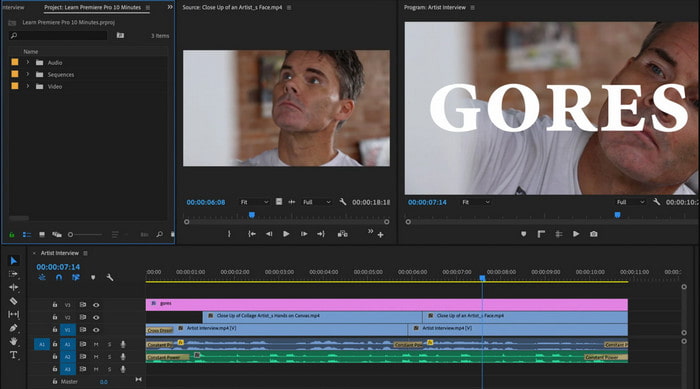
Adobe Premiere Pro bietet die besten Bearbeitungsfunktionen, wie sie von Profis in der Schnitt- und Postproduktionsbranche genutzt werden. Im Gegensatz zu iMovie kann dieses Tool auch das SRT-Untertitelformat hinzufügen. Darüber hinaus unterstützt dieses Programm nahezu alle Untertitelformate, die Sie verwenden möchten. Obwohl das Tool nahezu makellos wirkt, ist der Preis sehr hoch – und wenn Sie nur Untertitel zu einem Video in Adobe Premiere Pro hinzufügen möchten, ist es zwar eine Option, aber nicht die beste Wahl. Vor allem, wenn Sie ein begrenztes Budget haben und nicht viel ausgeben wollen. Wenn Sie außerdem Anfänger sind, ist dies nicht die ideale Lösung, da Sie zunächst viel Zeit investieren müssen, um das Programm zu erlernen.
4. Clideo (Online)
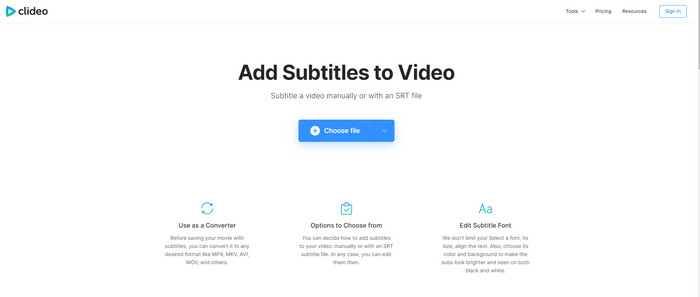
Clideo bietet Bearbeitungsfunktionen, die Sie kostenlos nutzen können, sofern Sie eine Internetverbindung haben. Dieses Tool kann auf allen Geräten verwendet werden, solange ein Browser vorhanden ist. Obwohl das Tool flexibel ist, unterstützt es als Untertitelformat nur .srt. Wenn Ihre Untertitel also nicht im SRT-Format vorliegen, müssen Sie sie hier manuell erstellen, was etwas umständlich sein kann. Außerdem hängt der Prozess des Hochladens und Bearbeitens Ihrer Videos hier von Ihrer Internetverbindung ab. Das heißt: Wenn Sie eine langsame Verbindung haben, müssen Sie mit deutlich längeren Wartezeiten rechnen, statt einfach nur online Untertitel zum Video hinzuzufügen.
Teil 2. Häufig gestellte Fragen zum Hinzufügen von Untertiteln zu Videos
Was sind die verschiedenen Arten von Untertitelformaten?
Im Internet gibt es viele verschiedene Untertitelformate, aber das am häufigsten verwendete Format, dem Sie bereits begegnen, ist das Untertitelformat SRT, WEBVTT und SBV. Weil dies die besten und flexibelsten Formate sind, die Sie einfach verwenden können, aber es gibt SSA, TTML, DFXB, TXT und mehr. Obwohl sie großartig funktionieren, ist das zuerst erwähnte Untertitelformat das beste, das Sie verwenden können.
Was ist der Hauptunterschied zwischen Bildunterschriften und Untertiteln?
Obwohl sie das gleiche Format verwenden, gibt es dennoch große Unterschiede zwischen Bildunterschriften und Untertiteln. Erstens werden Untertitel in das Video eingefügt, um die gesprochene Sprache des Schauspielers oder der Schauspielerin in die Sprache des Zuschauers zu übersetzen. Dies wird am häufigsten für diejenigen verwendet, die den Ton hören, aber nicht verstehen können, was sie sagen. Während Untertitel gemacht werden, um zu beschreiben, was passiert, und durch Text wie Soundeffekte. Diese sind für diejenigen gedacht, die Videos ansehen können, aber den Ton nicht klar hören können oder taub sind.
Dub gegen Sub; Welches ist besser?
Einige andere Zuschauer bevorzugen Dub als Sub, während andere umgekehrt sind. Obwohl sie eine wirkungsvolle Möglichkeit sind, das Medium dem Publikum besser zu übersetzen. Dub und Subs haben viele Unterschiede, zum Beispiel sind Untertitel übersetzte Versionen des Audios und verwandeln sich in Text im Video. Während Dubs von den Zuschauern verwendet werden, die Schwierigkeiten beim Lesen haben. Anstatt also den Kontext zu lesen, verwenden sie Dubs, um sich besser auf das zu konzentrieren, was sie sehen. Es hängt also immer von Ihnen ab, was Sie bevorzugen, wenn Sie es schaffen, zu lesen, während Sie Subs ansehen, ist es am besten, aber wenn Sie einen Laserfokus auf das Video selbst haben möchten, dann verwenden Sie Dub.
Fazit
Abschließend wissen wir nun, wie man Untertiteldateien dauerhaft in ein Video einbettet. Wir haben Ihre Suche erleichtert und verschiedene Lösungen vorgestellt, die Sie nutzen können. Dennoch ist es unbestreitbar, dass der Video Converter Ultimate die beste Wahl in dieser Liste ist, da er alle gängigen Untertitelformate unterstützt. Anstatt also große Geldbeträge für andere Tools mit denselben oder sogar weniger Funktionen auszugeben, warum holen Sie sich dieses Programm nicht zuerst und probieren es selbst aus? Dann wissen Sie genau, wovon wir sprechen.
-
 Tutorial - 4 kostenlose Möglichkeiten, Videos auf dem iPhone zu einem neuen zusammenzuführen
 Lesen und erhalten Sie 4 einfache Möglichkeiten, um Videos auf dem iPhone zusammenzuführen. Alle iPhone-Modelle und iOS-Versionen werden unterstützt. Sie können 2 und mehr Videos auf dem iPhone schnell zu einem neuen Video kombinieren.
-
 So komprimieren Sie M4V-Dateien auf eine kleinere Größe (kostenlos und online)
 Wenn Sie nach einer einfachen Möglichkeit suchen, die Größe Ihrer M4V-Datei zu verringern, sollten Sie diesen Artikel lesen. Hier werden wir Ihnen den einfachsten Weg zum Komprimieren von M4V-Dateien vorstellen.
-
 WebM komprimieren - So komprimieren Sie WebM-Dateien online
 Wie komprimiere ich eine WebM-Datei online? Was ist der schnellste Weg, um große Dateien zu komprimieren? In diesem Beitrag werden zwei kostenlose Möglichkeiten zum Komprimieren von WebM beschrieben.
