


 Video Converter Ultimate
 Bildschirm recorder
 Videoreparatur
 Sicherer Download
Tutorial zum Bearbeiten von MKV-Metadaten auf dem Desktop auf einfachste Weise
MKV ist eine Dateiendung, die für die Matroska-Multimedia-Containerformate sehr beliebt ist. Was macht MKV im Vergleich zu anderen Formaten so populär? Viele Nutzer dachten, MKV sei ein Videokompressionsverfahren für Audio und Video, was jedoch nicht stimmt. Dieses Format wurde populär, weil es sehr flexibel bei der Anpassung von Codecs für Audio, Video und Untertitel ist und all diese in einer einzelnen Datei speichern kann. Mit diesen Funktionen wurde das Format zukunftssicher, was bedeutet, dass das Dateiformat niemals veraltet sein wird – selbst die hier gespeicherten Metadaten nicht. Wenn Sie also Metadaten in Ihrer MKV-Datei hinzufügen, entfernen oder bearbeiten möchten, sollten Sie diesen Artikel weiterlesen und lernen, wie man MKV-Metadaten bearbeitet – und das besonders schnell.

Teil 1. So bearbeiten Sie die Metadaten der MKV-Datei mit der 3 besten Software auf dem Desktop
FVC Video Converter Ultimate – Der leistungsstärkste MKV-Tag-Editor für Windows und Mac
FVC Video Converter Ultimate ist der beste MKV-Metadaten-Editor, den Sie auf beiden Betriebssystemen herunterladen können, um die Aufgabe wie ein Profi zu erledigen. Die ultimative Software kann MKV-Dateien problemlos verarbeiten und öffnen, damit Sie deren Metadaten ändern können, wenn Sie dies wünschen. Dank der breiten Unterstützung für Video- und Audioformate war das Hochladen beliebiger Medienformate wie MKV noch nie so unkompliziert. Während Sie die Software verwenden, werden Sie schnell Fortschritte machen und leicht verstehen, wie man sie insgesamt bedient. Möchten Sie das Tool verwenden, haben aber kein Tutorial, auf das Sie sich verlassen können? Glücklicherweise helfen Ihnen die nachfolgenden Informationen dabei, die Aufgabe wie ein Profi zu meistern. Lesen Sie die folgenden Details, um zu erfahren, wie Sie den Titel einer MKV-Datei in weniger als einer Minute ändern können.
Schritt 1. Klicken Sie zunächst auf die Download-Schaltfläche, um die Software sofort auf Ihren Desktop herunterzuladen, und wählen Sie aus, welches Betriebssystem Sie derzeit verwenden. Installieren Sie das Programm anschließend auf Ihrem Desktop und starten Sie es, um die Metadaten zu Ihren MKV-Dateien hinzuzufügen.
Gratis DownloadFür Windows 7 oder neuerSicherer Download
Gratis DownloadFür MacOS 10.7 oder neuerSicherer Download
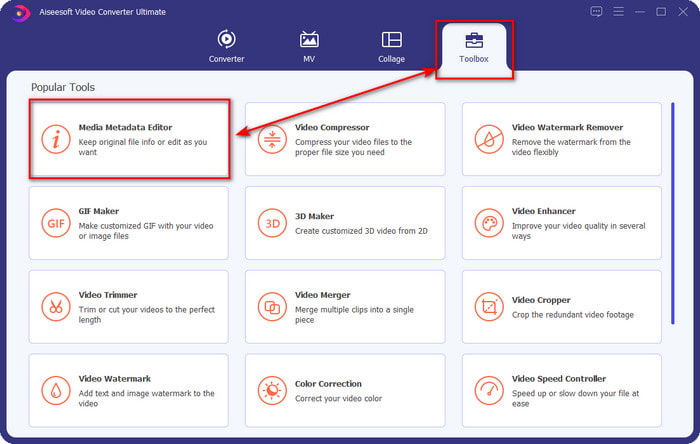
Schritt 2. Nachdem Sie das Tool gestartet haben, müssen Sie zum Bereich Toolbox gehen und in der unten aufgeführten Liste nach dem Media Metadata Editor suchen.
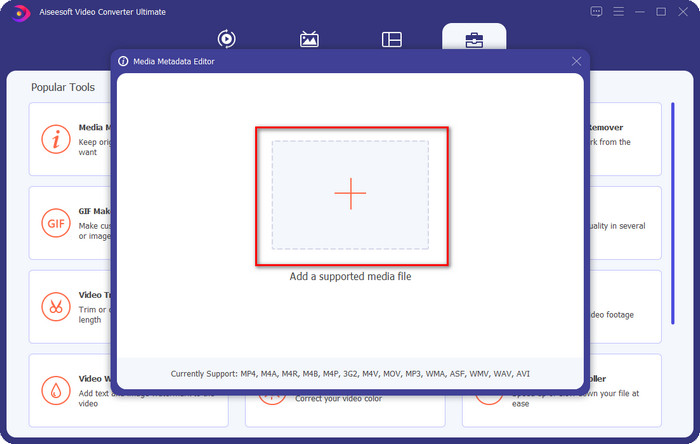
Schritt 3. Um die MKV-Datei hinzuzufügen, klicken Sie auf die Schaltfläche +, die auf Ihrem Bildschirm angezeigt wird, suchen Sie im Ordner nach der .mkv-Datei und klicken Sie auf Öffnen, um mit dem nächsten Schritt fortzufahren.
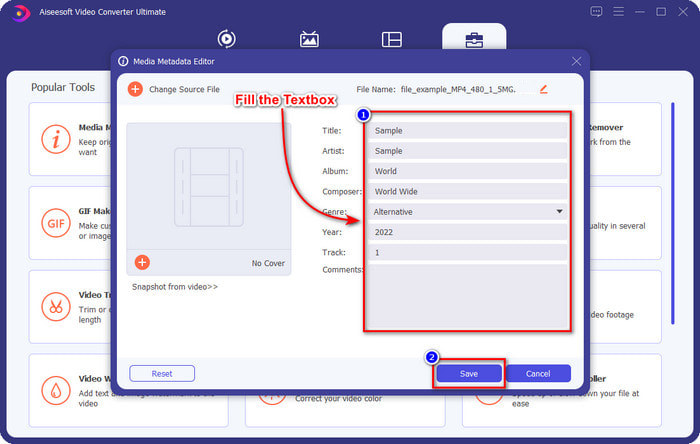
Schritt 4. In diesem Teil können Sie nun die benötigten Metadaten zu Ihrer MKV-Datei hinzufügen, sie nach Ihren Wünschen ausfüllen und auf Speichern klicken, wenn Sie alles erledigt haben und bereit sind, die Änderungen anzuwenden. Damit haben Sie Tags zu Ihrer MKV-Datei hinzugefügt, um schnell erkennen zu können, was in der Datei enthalten ist.
VLC Media Player – Kostenloser MKV-Metadaten-Editor
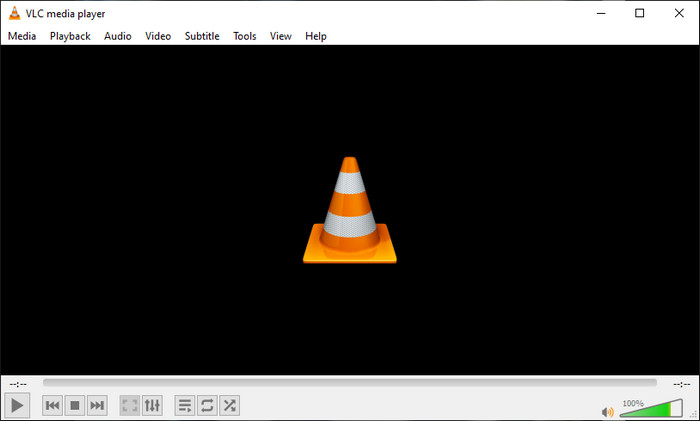
VLC Media Player kann Ihre MKV-Dateien problemlos abspielen und deren Tags bearbeiten. Dieses Tool ist Open-Source, daher müssen Sie sich bei der Installation auf Ihrem Desktop keine Sorgen machen, denn Sie können das volle Potenzial des Programms kostenlos nutzen – Sie können aber spenden, wenn Sie möchten. Obwohl das Tool nicht so leistungsfähig ist wie andere Metadaten-Editoren in dieser Liste, gilt es dennoch als zuverlässiges Werkzeug, das Sie auf Ihrem Gerät verwenden können. Außerdem können Sie die grundlegenden Informationen in Ihrer MKV-Datei frei hinzufügen, egal ob Name des Autors, Titel, Künstler, Album usw. Befolgen Sie die Schritte und erfahren Sie, wie man MKV-Metadaten bearbeitet, wenn man den Media Player als Metadaten-Editor verwendet.
Schritt 1. Laden Sie VLC herunter und öffnen Sie es anschließend auf Ihrem Desktop.
Schritt 2. Gehen Sie zu Werkzeuge und klicken Sie auf Medien-Informationen. Wenn Sie einen einfacheren Weg bevorzugen, können Sie stattdessen eine Tastenkombination verwenden, indem Sie STRG + I drücken. Unabhängig davon, welchen Weg Sie wählen, ist die Funktion identisch.
Schritt 3. Geben Sie die benötigten Informationen ein und klicken Sie auf Schließen, um die Metadaten automatisch zu speichern.
MKVToolNix GUI – Dedizierter MKV-Tag-Editor
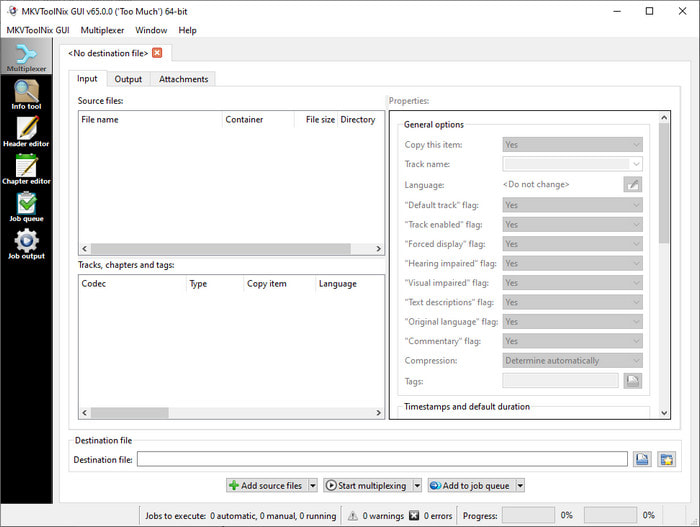
MKVToolNix GUI ist eine spezialisierte Lösung für MKV-Dateien; obwohl Sie auch andere Formate hochladen können, wird die Software deren Format in MKV umwandeln. Das Tool wurde als All-in-one-Lösung für MKV bekannt, da es einen Werkzeugsatz unterstützt, was bedeutet, dass Sie neben der Metadatenbearbeitung noch weitere Funktionen erhalten. Dank der übersichtlichen GUI gibt es nicht viel zu lernen; im Grunde können Sie die Bedienung in wenigen Minuten verinnerlichen. Obwohl das Tool unkompliziert ist, haben einige Nutzer, die bereits einen sehr präzisen Metadaten-Editor verwenden, seine Benutzeroberfläche mit anderen verglichen und gesagt, dass das Tool für sie nicht intuitiv genug sei. Trotz all dieser Aussagen besteht kein Zweifel daran, dass uns das Tool dennoch zeigen kann, wie man den Titel einer MKV-Datei ändert.
Schritt 1. Laden Sie die Software auf Ihren Desktop herunter, öffnen Sie sie, klicken Sie auf Add Source File und suchen Sie im Ordner nach der MKV-Datei.
Schritt 2. Drücken Sie Output und ändern Sie hier die Metadaten.
Schritt 3. Wenn Sie all dies erledigt haben, können Sie die Datei nun speichern, indem Sie auf Start Multiplexing klicken.
Teil 2. Häufig gestellte Fragen zum MKV-Metadaten-Editor
Kann ich VOB in MKV konvertieren?
Sie können VOB ganz einfach in MKV konvertieren, indem Sie auf diesen Link klicken; ein neuer Tab wird geöffnet, der Ihnen direkt dabei hilft, VOB in MKV zu konvertieren. Wenn Sie mehr Informationen über VOB und MKV wünschen, ist dies der richtige Artikel für Sie.
Warum haben meine MKV-Dateien eine größere Dateigröße?
Der Grund, warum Ihre MKV-Dateien so groß sind, ist, dass das Format nicht nur Video und Audio enthält. Es beinhaltet auch mehrere weitere Elemente wie Untertitel, Metadaten, variable Bitrate und vieles mehr. Was sollten Sie also tun, wenn Sie die MKV-Datei komprimieren möchten, um sie zu verkleinern, ohne die Qualität zu zerstören? Es gibt nicht viele wirklich zuverlässige Videokompressoren, und deshalb haben wir einige Recherchen angestellt, um Ihnen zu helfen, MKV ohne Qualitätsverlust zu komprimieren – ganz unkompliziert.
Was sind die Nachteile des MKV-Formats?
Obwohl das Dateiformat bekannt ist, können einige Mediaplayer und Editoren das Format aufgrund des Codec- und Elementproblems dennoch verarbeiten. Außerdem hat das Format eine enorme Größe, und nicht alle Software unterstützt das Hochladen einer großen Dateigröße, da das Importieren und Exportieren viel Zeit in Anspruch nehmen würde. Die Dateigröße wird ebenfalls zunehmen, da sie Teil der Datei ist, genau wie das andere Format, dem Sie Metadaten hinzugefügt haben. Auch wenn es seine Schwächen hat, ist es immer noch wettbewerbsfähig, wenn es darum geht, die Mediendatei zu speichern und für zukünftige Zwecke sicher aufzubewahren.
Fazit
Ist es nicht erstaunlich? Was können Ihnen diese drei Desktop-Programme bieten? Der andere ist ein Mediaplayer, während der andere ein spezieller Editor für MKV ist, aber welches Tool sollten Sie verwenden? Wenn Sie das Beste wollen, bringen wir Ihnen gerne das ultimative Werkzeug. Das Erlernen der Bearbeitung von MKV-Metadaten mit dem FVC Video Converter Ultimate wurde einfach und effektiv. Also, worauf wartest Du? Halten Sie das Tool bereit und verwenden Sie es, um die Metadaten Ihrer MKV-Dateien wie ein Profi mit wenigen Klicks zu reparieren.
-
 2 beste Möglichkeiten zum Bearbeiten von OGG-Metadaten, die Sie kostenlos ausprobieren sollten
 Müssen Sie OGG-Metadaten bearbeiten? Nun, Sie können die Tags problemlos bearbeiten, indem Sie die richtige Software verwenden. Wenn Sie keinen haben, ist das Lesen dieses Artikels ein Muss.
-
 Ein absoluter Überblick über den Pentaho Metadata Editor [Aktualisiert 2022]
 Finden Sie keinen zuverlässigen Artikel über Pentaho Metadata Editor? Glücklicherweise haben wir das Tool selbst überprüft, um die Fakten bereitzustellen, die Sie über das Tool wissen werden.
-
 Tipps & Tricks zum VLC-Metadaten-Editor, die Sie 2022 kennen müssen
 Möchten Sie den VLC als Metadaten-Editor verwenden? In diesem Fall können Sie diesen Artikel lesen, da wir eine unvoreingenommene Überprüfung des VLC-Metadaten-Editors bereitstellen.
