


 Video Converter Ultimate
 Bildschirm recorder
 Videoreparatur
 Sicherer Download
Ändern Sie schnell Video-Metadaten auf dem iPhone wie ein Profi in weniger als einer Minute
Heutzutage ist es für viele, insbesondere für iPhone‑Nutzer, unverzichtbar geworden, unsere Dateien zu ordnen. Mit einem passenden Tag können wir den Speicherort einer Datei festlegen und Mediendateien in unserer Mediathek oder in Ordnern organisieren. In manchen Fällen empfinden iOS‑Nutzer es als umständlich, eine Datei auf dem iPhone mit unvollständigen oder falschen Metadaten zu suchen, weil sie so schwer zu finden ist. Möchten Sie wissen, wie man das beheben kann? Die geeignete Lösung, um Metadaten auf dem iPhone zu korrigieren, besteht darin, sie nach Ihren Vorgaben zu ändern, damit sie sichtbar und gut organisiert sind. Werden Sie informiert und lernen Sie, wie Sie Videometadaten auf dem iPhone ändern, indem Sie diesen Artikel lesen.

Teil 1. 2 der besten Apps zum Ändern von Video-Metadaten auf dem iPhone
Metapho – Video- und Foto-Tag-Editor auf dem iPhone
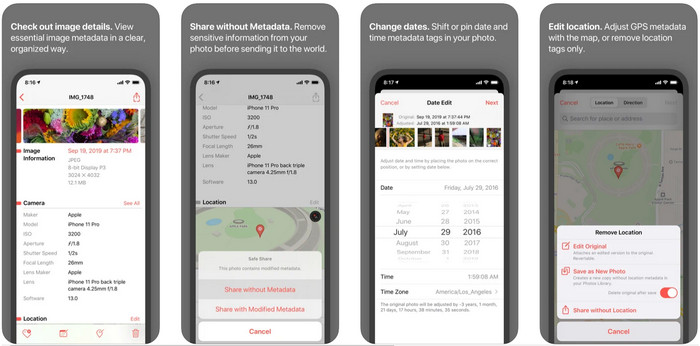
Metapho ist einer der besten Tag‑Editoren, die Sie herunterladen und verwenden können, um Videometadaten auf einem iPhone zu ändern. Die App ist ein einfacher Editor, mit dem Sie Datum, Dateiname, Größe, Gerätemodell, Verschlusszeit und Standort ändern können. Mit dieser App können Sie auch die Metadaten zu jedem Live‑Foto sehen, das Sie aufnehmen, und sie bei Bedarf korrekt bearbeiten. Obwohl die App vielversprechend ist, müssen Sie sie kaufen, um Ihre Metadaten bearbeiten zu können; wenn Sie das nicht tun, können Sie die Metadaten nur kostenlos anzeigen, aber nicht bearbeiten. Sie müssen sich jedoch keine Sorgen machen, denn es handelt sich um einen einmaligen Kauf, sodass Sie die App nach dem Kauf dauerhaft nutzen können.
Schritt 1. Öffnen Sie den App Store und laden Sie Metapho auf Ihr iPhone herunter.
Schritt 2. Öffnen Sie die App, wählen Sie in Ihrer Fotos‑App eine der Dateien aus, die Sie öffnen möchten, und tippen Sie darauf, um fortzufahren. Anschließend sehen Sie eine Liste mit Bearbeitungsmöglichkeiten für Ihre Tags; passen Sie diese nach Ihren Bedürfnissen an.
Schritt 3. Tippen Sie auf die Schaltfläche Save, wenn Sie das Bearbeiten der Tags beendet haben.
Exif-Metadaten – Foto- und Live-Foto-Tag-Editor auf dem iPhone
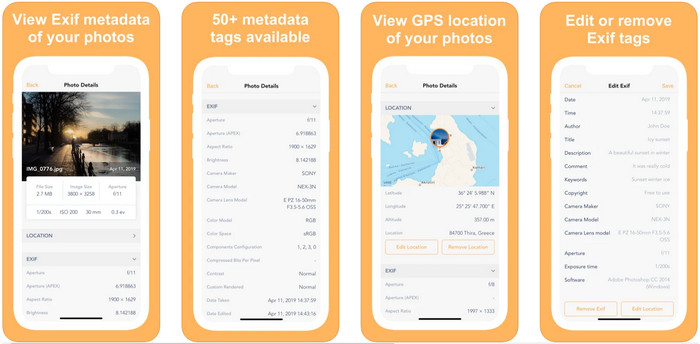
EXIF Metadata erledigt genau das, was ein Metadaten‑Editor tun soll, um iPhone‑Nutzern beim Bearbeiten ihrer Tags zu helfen. Dieses Tool verfügt über eine besondere Benutzeroberfläche und ist ansprechender als Metapho. Mit dieser App können Sie viele detaillierte Informationen zu Ihrem Bild kostenlos einsehen. Auch wenn die App eine Pro‑Version anbietet, sind die Bearbeitungsfunktionen, die Sie benötigen, bereits in der kostenlosen Version enthalten, doch Sie können die Pro‑Version erwerben, um zusätzliche Informationen zu Ihren Metadaten hinzuzufügen. Einer der Nachteile dieser App ist, dass sie nur Bilddateien unterstützt, sodass das Ändern von Metadaten in Videos nicht möglich ist. Wenn Sie also Bildmetadaten auf einem iPhone ändern möchten, folgen Sie den untenstehenden Schritten.
Schritt 1. Laden Sie die App auf Ihr iPhone herunter und installieren Sie sie.
Schritt 2. Öffnen Sie das Tool, tippen Sie auf die Schaltfläche + und wählen Sie den Bild‑Tag aus, den Sie ändern möchten.
Schritt 3. Tippen Sie auf Edit, fügen Sie die benötigten Informationen hinzu und tippen Sie auf Save.
Teil 2. Bester Media-Metadaten-Editor für Windows & Mac – FVC Video Converter Ultimate
Nicht alle Informationen, die Sie in Ihren Metadaten ändern möchten, werden von den oben genannten Apps unterstützt. Wenn Sie detailliertere Angaben in Ihren Tags haben möchten, empfehlen wir den besten Tag‑Editor für Windows und Mac, den FVC Video Converter Ultimate. Die Software kann Ihnen helfen, mit nur wenigen Klicks mehr Tag‑Informationen zu Ihrer Mediendatei hinzuzufügen. Unabhängig davon, ob Sie Profi sind oder nicht, wird das Hinzufügen von Metadaten zu Ihrer Datei mit dieser ultimativen Software zum Kinderspiel.
Vielleicht machen Sie sich Sorgen, ob Ihre Datei hier unterstützt wird. Dieses Tool unterstützt mehr als 1000+ Formate, und tatsächlich wird das Format, das Sie haben, unterstützt. Um Ihnen einen Vorsprung zu verschaffen, wie Sie die Videometadaten Ihres iPhones ändern können, lesen Sie bitte die detaillierten Informationen, die wir unten eintragen, um sie entsprechend zu befolgen, denn der Erfolg ist auf dem Weg.
Schritt 1. Indem Sie unten auf die Download‑Schaltfläche klicken, können Sie das ultimative Tool sowohl für Windows als auch für Mac erhalten. Klicken Sie auf die heruntergeladene Datei, um das Tool auf Ihrem Laufwerk zu installieren, und starten Sie es anschließend.
Gratis DownloadFür Windows 7 oder neuerSicherer Download
Gratis DownloadFür MacOS 10.7 oder neuerSicherer Download
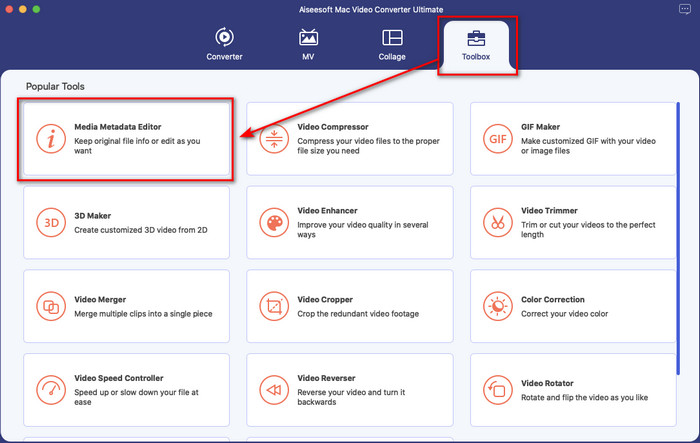
Schritt 2. Gehen Sie zum Bereich Toolbox und klicken Sie unter den verfügbaren Funktionen auf Media Metadata Editor.
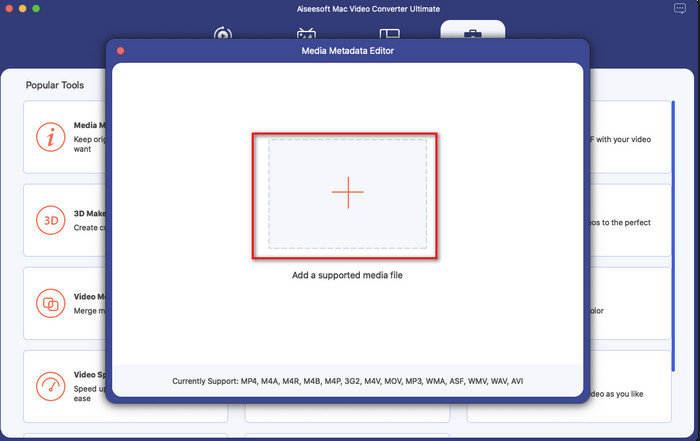
Schritt 3. Drücken Sie die Schaltfläche +; daraufhin wird ein Dateiordner auf Ihrem Bildschirm angezeigt. Suchen Sie die Datei, der Sie Metadaten hinzufügen möchten, und klicken Sie auf Open, um die Datei hochzuladen.
Schritt 4. In dem neuen Fenster können Sie nun die Metadaten Ihrer Datei bearbeiten oder entfernen. Klicken Sie in jedes Textfeld und geben Sie die Informationen ein, die Sie als Metadaten hinzufügen möchten. Außerdem können Sie, wenn Sie möchten, ein Albumcover zu Ihrer Mediendatei hinzufügen, indem Sie auf die Schaltfläche + drücken, anschließend das Album‑Bild in Ihren Dateien suchen und auf Open klicken, um es einzufügen.
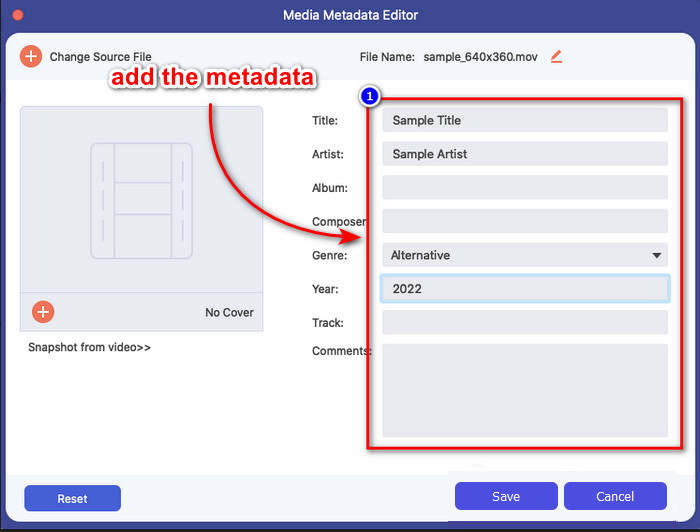
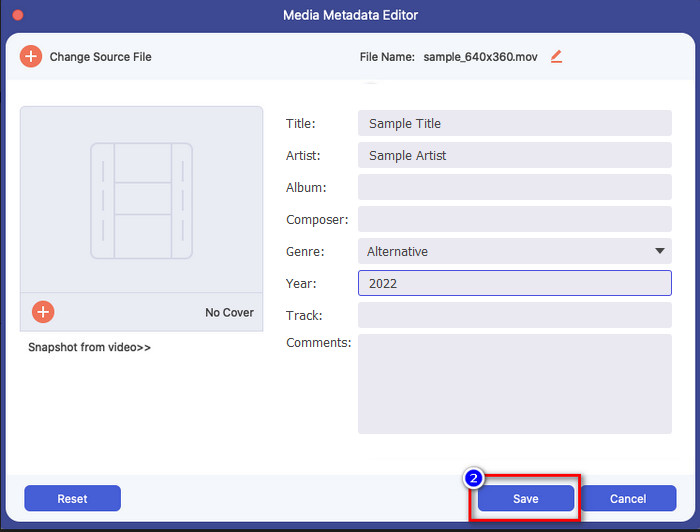
Schritt 5. Wenn Sie alle Bearbeitungen und Änderungen an Ihrer Mediendatei vorgenommen haben, können Sie auf Save klicken. Im Handumdrehen haben Sie die Metadaten Ihrer Mediendatei geändert; mit nur wenigen einfachen Klicks und der Hilfe des Tools ist dies problemlos möglich.
Teil 3. Häufig gestellte Fragen zum iPhone-Metadaten-Editor
Kann ich Metadaten auf dem iPhone bearbeiten?
Ja, Sie können Metadaten auf Ihrem iPhone bearbeiten, aber Sie dürfen nur den Speicherort bearbeiten und die grundlegenden Tags der Datei anzeigen, aber nicht bearbeiten. Wenn Sie die Metadaten der Datei im Detail ändern möchten, empfehlen wir Ihnen, eine Drittanbieter-App zu verwenden, die Ihren Anforderungen an Ihr Metadatenproblem genügt.
Warum muss ich Metadaten entfernen?
Wir entfernen Metadaten aus Datenschutzgründen. Manche Personen können durch Metadaten sehr detaillierte Informationen über uns erhalten; oft ist nicht bekannt, dass Metadaten Ihren genauen Standort, Datum, Uhrzeit, Koordinaten und sogar Handynummern speichern können. Wenn Sie keine sensiblen Informationen über sich preisgeben möchten, empfehlen wir, die Metadaten aus Ihrer Datei zu entfernen. Möchten Sie wissen, wie das geht? In diesem Fall hilft Ihnen dieser Artikel dabei, in weniger als einer Minute Metadaten aus Ihrer Datei zu entfernen.
Ist das Ändern von Metadaten auf dem iPhone einfach?
Absolut, ja, das Ändern von Metadaten auf dem iPhone ist mit Hilfe des richtigen Metadaten-Editors einfach. Obwohl die Aufgabe etwas schwierig erscheint, ist sie dennoch für jeden Benutzer zu bewältigen. Wenn Sie wissen möchten, welches Tool für diese Aufgabe am besten geeignet ist, müssen Sie die Informationen zu den beiden oben bereitgestellten Tools lesen. Um Ihnen zu helfen, das Tag auf dem iPhone wie ein Profi zu ändern.
Fazit
Nun, da Sie das Ende erreicht haben, haben wir gelernt, dass das Ändern von Videometadaten auf dem iPhone eine einfache Aufgabe ist. Mit der Hilfe dieses Artikels und Ihrem eigenen Einsatz ist es möglich geworden. Jetzt müssen Sie nur noch die Methode auswählen, die Ihrer Meinung nach am besten zu Ihnen passt. Auch wenn der FVC Video Converter Ultimate nicht für das iPhone verfügbar ist, gehört er auf Mac und Windows dennoch zu den besten Programmen zum Bearbeiten von Tags. Dieses Tool unterstützt das Hinzufügen ausführlicher Informationen zu Ihrer Mediendatei, damit Sie diese besser organisieren und sichtbar machen können. Möchten Sie wissen, welche weiteren Funktionen und Möglichkeiten die Software bietet? Klicken Sie auf die Download‑Schaltfläche oben, um einen Blick darauf zu werfen.
-
 Top 3 FLAC-Metadaten-Editoren auf Mac und Windows [Aktualisiert 2022]
 Möchten Sie FLAC-Metadaten ändern? In diesem Fall müssen Sie diesen Artikel lesen, da wir ausreichende Kenntnisse über den neuesten FLAC-Metadaten-Editor verwenden können.
-
 Beste Möglichkeiten, MKV-Metadaten wie ein Profi zu bearbeiten [Einfach]
 Haben Sie keine Ahnung, wie Sie MKV-Metadaten bearbeiten können? Einige Benutzer finden es schwierig, die Tags auf MKV zu bearbeiten, wenn Sie einer von ihnen sind, dann lesen Sie diesen Artikel.
-
 Beste Technik zum schnellen Bearbeiten von WebM-Metadaten
 Lesen Sie die vollständigen Details, die wir unten bereitgestellt haben, während wir ein Tutorial zum Bearbeiten von WebM-Metadaten einfügen. Klicken Sie auf diesen Link, um mehr darüber zu erfahren.
