


 Video Converter Ultimate
 Bildschirm recorder
 Videoreparatur
 Sicherer Download
Wie man Videos auf TikTok für viralen Erfolg und bleibenden Eindruck zusammenfügt
Wenn du dein TikTok‑Game aufs nächste Level bringen und beeindruckende, teilbare Inhalte erstellen möchtest, bist du hier genau richtig. Eine der leistungsstärksten Funktionen von TikTok ist die Möglichkeit, mehrere Videos zu kombinieren bzw. zu „stitchen“. So kannst du fesselnde und dynamische Inhalte erstellen, die im Handumdrehen viral gehen können. In diesem umfassenden Leitfaden zeigen wir dir, wie du Videos auf TikTok kombinierst wie ein Profi, und teilen Expertentipps und ‑techniken mit dir, damit du nahtlose und visuell ansprechende Videos erstellst, die in der überfüllten TikTok‑Landschaft herausstechen. Lass uns also eintauchen und die spannende Welt des Videostitchings auf TikTok entdecken!

Teil 1. So kombinieren Sie Videos mit TikTok
TikTok ist eine bekannte Social-Media-Plattform, die es Benutzern ermöglicht, Kurzvideos mit Musik, Soundeffekten und Begleitkommentaren zu erstellen und zu teilen. Mit seiner benutzerfreundlichen Oberfläche und seinen kreativen Tools ist TikTok zu einem globalen Phänomen geworden, das die Aufmerksamkeit von Millionen von Benutzern weltweit auf sich zieht. Lassen Sie uns in der Zwischenzeit lernen, wie man Stichvideos auf TikTok erstellt und ansieht, indem Sie die folgenden Schritte ausführen:
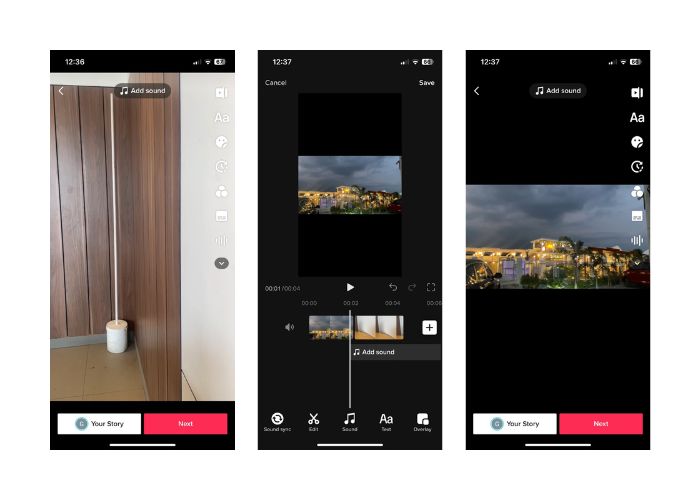
Schritt 1. Öffne die TikTok‑App auf deinem Mobilgerät und melde dich bei deinem Konto an.
Schritt 2. Tippe unten auf dem Bildschirm auf das +-Symbol, um ein neues Video zu erstellen.
Schritt 3. Wähle ein Video aus, das du stitchen möchtest, indem du auf der rechten Seite des Aufnahmebildschirms die Option Bearbeiten antippst.
Schritt 4. Wähle den Startpunkt des Videos, den du stitchen möchtest, indem du den Schieberegler an die gewünschte Position bewegst. Nimm dann dein eigenes Video auf und füge deine persönlichen Akzente hinzu, zum Beispiel Voice‑over‑Kommentare, Reaktionen oder zusätzliche Inhalte.
Schritt 5. Wenn du mit deinem gestitchten Video zufrieden bist, kannst du Untertitel, Effekte und weitere kreative Elemente hinzufügen.
Schritt 6. Tippe auf die Schaltfläche Weiter, um zur Detailseite des Videos zu gelangen. Dort kannst du eine Beschreibung und Hashtags hinzufügen und festlegen, wer dein Video sehen darf. Tippe anschließend auf Posten, um dein gestitchtes Video mit der TikTok‑Community zu teilen.
Teil 2. Wie man ein Video auf TikTok zusammenfügt
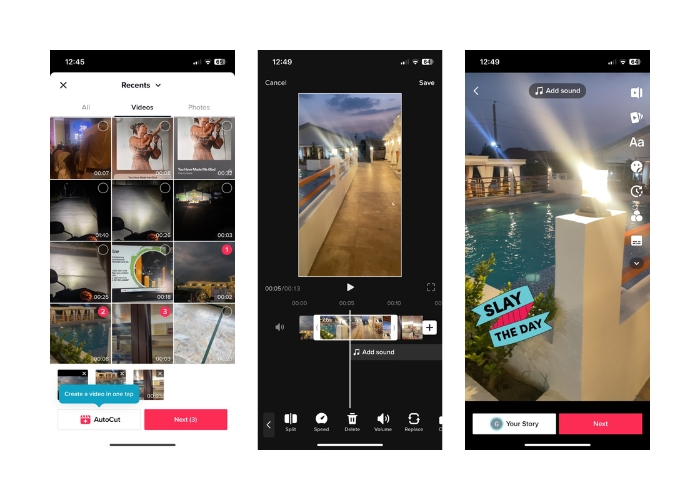
Schritt 1. Öffne die TikTok‑App auf deinem Mobilgerät und melde dich bei deinem Konto an.
Schritt 2. Tippe auf die Schaltfläche Hochladen und füge die Videos hinzu, die du zusammenstitchen möchtest. Du kannst zwei oder mehrere Videos auswählen und kombinieren. Du kannst aus deinen eigenen Videos oder aus Videos anderer TikTok‑Nutzer auswählen. Tippe auf Weiter, um deine Auswahl zu bestätigen.
Schritt 3. Nachdem du die Videos ausgewählt hast, siehst du eine Zeitleiste der gewählten Clips. Du kannst die Videos kürzen, indem du die Start‑ und Endpunkte auf der Zeitleiste verschiebst und so den Teil auswählst, den du stitchen möchtest.
Schritt 4. Nachdem du das Video zugeschnitten hast, kannst du Text, Sticker, Effekte und andere kreative Elemente zu deinem gestitchten Video hinzufügen.
Schritt 5. Tippe auf die Schaltfläche Weiter, um zur Videobeschreibung und zu weiteren Einstellungen zu gelangen. Füge eine Bildunterschrift und Hashtags hinzu und wähle die gewünschten Datenschutzeinstellungen für dein Video.
Schritt 6. Tippe abschließend auf die Schaltfläche Posten, um dein gestitchtes Video auf TikTok zu veröffentlichen. Dein Video steht nun anderen Nutzern zur Verfügung, die es ansehen und damit interagieren können.
Teil 3. So kombinieren Sie Videos für TikTok
1. FVC Video Converter Ultimate – für PC
FVC Video Converter Ultimate wird häufig für die Videokonvertierung und die Verwaltung von Multimediadateien eingesetzt und bietet Nutzern eine bequeme Möglichkeit, ihre Videos und Audiodateien für verschiedene Zwecke zu konvertieren und zu bearbeiten. Dazu gehören das Zusammenführen, Aufteilen und Zuschneiden von Videos. Eine der wichtigsten Funktionen von FVC Video Converter Ultimate ist die Möglichkeit, mehrere Videos zu einer einzigen Videodatei zu kombinieren. Diese Funktion ermöglicht es den Nutzern, zwei oder mehr Videoclips zusammenzuführen und so ein nahtloses, durchgehendes Video zu erstellen. Nutzer können Videos in verschiedenen Formaten auswählen, etwa Video zu MP4, AVI, MKV, WMV, MOV, FLV und andere, und sie zu einer einzigen Videodatei zusammenführen, ohne Qualitätsverlust. Hier sind nun die Schritte, um zu lernen, wie man Videos für TikTok zusammenführt:
Schritt 1. FVC Video Converter Ultimate installieren und starten
Lade FVC Video Converter Ultimate auf deinen Computer herunter und installiere das Programm, falls du das noch nicht getan hast. Klicke auf die Schaltfläche Kostenloser Download unten und starte anschließend die Software, um sie zu verwenden.
Kostenloser DownloadFür Windows 7 oder höherSicherer Download
Kostenloser DownloadFür macOS 10.7 oder höherSicherer Download
Schritt 2. Videos in die Software laden
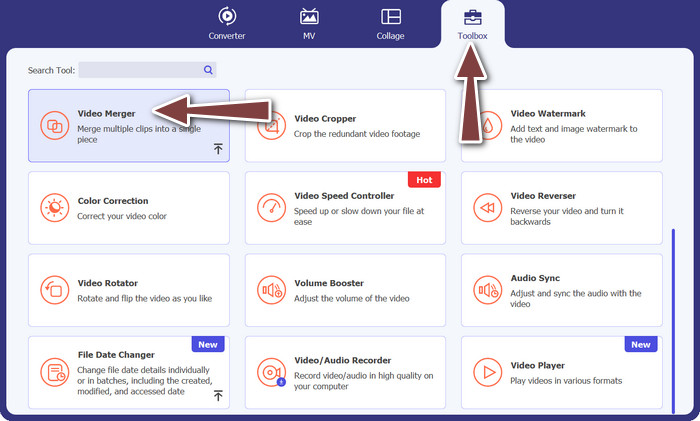
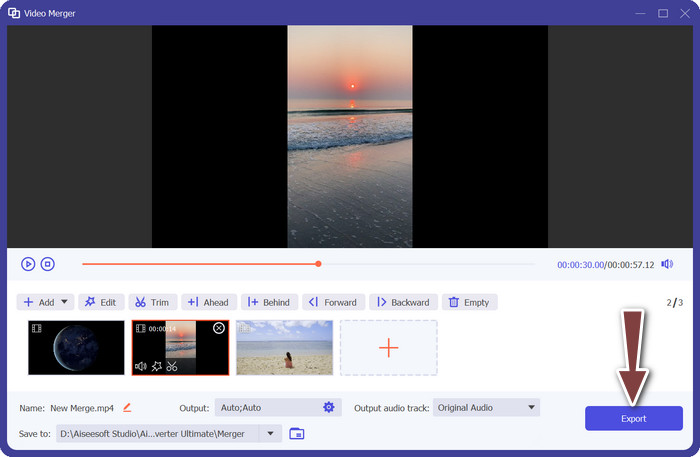
Wechsle zum Reiter Werkzeuge und wähle dort Video‑Zusammenführung aus. Klicke dann auf die Hinzufügen‑Schaltfläche, um mehrere Videos auszuwählen.
Schritt 3. Reihenfolge der Videos festlegen
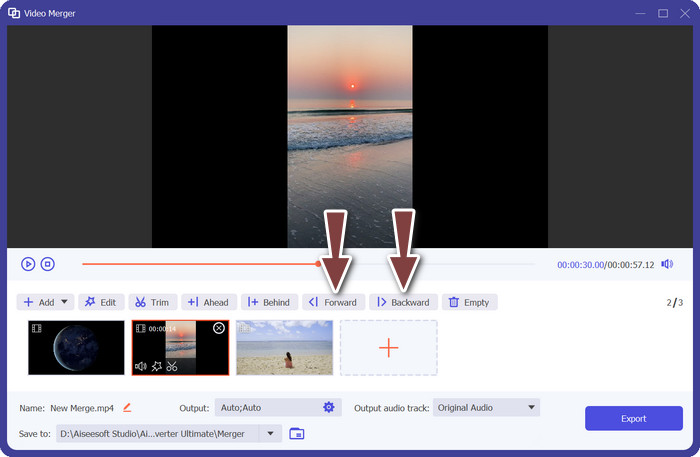
Nachdem die Videos hinzugefügt wurden, kannst du ihre Reihenfolge nach Wunsch anordnen. Alternativ kannst du die Schaltflächen Vorwärts und Rückwärts verwenden. So bestimmst du, in welcher Reihenfolge die Videos im endgültigen Ausgabevideo zusammengeführt werden.
Schritt 4. Videos zusammenführen
Nachdem du die Videos angeordnet und bearbeitet hast, kannst du sie zu einem einzigen Video zusammenführen. Suche die Schaltfläche Exportieren und klicke darauf. Die Software beginnt nun, die ausgewählten Videos in der von dir festgelegten Reihenfolge zusammenzufügen und erstellt eine neue Videodatei als Ausgabe.
2. YouCut - für Telefon
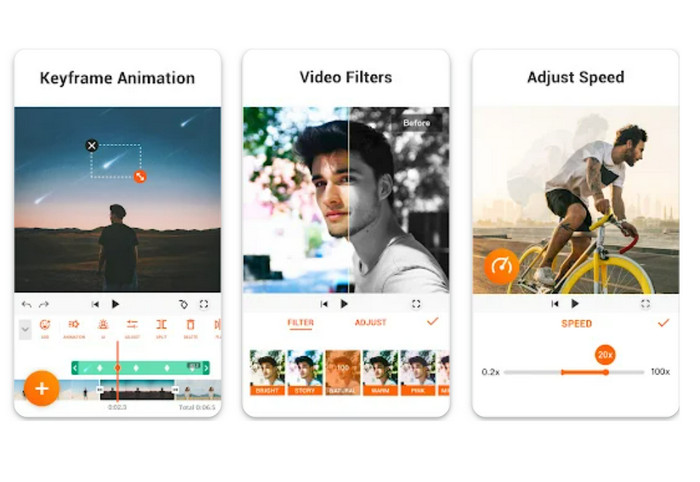
YouCut ist eine beliebte App zur Videobearbeitung, da sie es Nutzern ermöglicht, Clips zu kombinieren, Titel und Soundtracks hinzuzufügen und unter anderem die Videoqualität anzupassen. Das einfache Layout von YouCut und die leistungsstarken Bearbeitungsfunktionen haben der App große Anerkennung eingebracht. Besonders diejenigen, die professionelle Videos erstellen möchten, ohne App‑Branding einzublenden, werden schätzen, dass diese Software kein Wasserzeichen einfügt. Das macht sie so beeindruckend und zu einer der besten kostenlosen Android‑Apps zum Zusammenfügen von Videos. Sieh dir die folgenden Schritte an, um zu lernen, wie du mit YouCut zwei Videos für TikTok zusammenfügen kannst.
Schritt 1. Öffne zuerst den Google Play Store auf deinem Android‑Gerät, suche nach der App YouCut – Video Editor & Video Creator und installiere sie.
Schritt 2. Um mit dem Zusammenführen von Videos zu beginnen, gehe ins Hauptmenü und wähle die Option Video‑Zusammenführung aus.
Schritt 3. Importiere die Videos, die du kombinieren möchtest, indem du auf die Schaltfläche Hinzufügen tippst. Du kannst mehrere Videos gleichzeitig auswählen.
Schritt 4. Nachdem du deine Videoclips importiert hast, ordne sie auf der Zeitleiste in der Reihenfolge an, in der sie abgespielt werden sollen. Die Reihenfolge der Videos kann einfach per Drag & Drop geändert werden.
Schritt 5. Tippe auf die Option Exportieren, um die Videos zu kombinieren, sobald du sie nach deinen Vorstellungen sortiert und bearbeitet hast.
Teil 4. Häufig gestellte Fragen zum Kombinieren von Videos mit TikTok
Kann ich meine eigenen Videos auf TikTok zusammenfügen?
Ja, Sie können Ihre eigenen Videos auf TikTok zusammenfügen. Auf diese Weise können Sie eine Fortsetzung oder Antwort auf Ihre eigenen Videoinhalte erstellen oder mehrere Videos zu einer zusammenhängenden Geschichte oder Sequenz kombinieren.
Kann ich auf ein Video reagieren, während ich es auf TikTok zusammenfüge?
Nein, Sie können nicht auf ein Video reagieren, während Sie es auf TikTok zusammenfügen. Mit Stitching können Sie Segmente des Videos eines anderen Benutzers mit Ihrem eigenen Video kombinieren, es verfügt jedoch nicht über eine integrierte Reaktionsfunktion wie Duett. Sie können jedoch Ihre eigenen Inhalte und Reaktionen innerhalb des zusammengefügten Videosegments hinzufügen, um Ihren eigenen Kommentar oder Ihre eigene Antwort auf das Originalvideo bereitzustellen.
Kann ich die Reihenfolge von zusammengefügten Videos auf TikTok steuern?
Ja, Sie haben die Kontrolle über die Reihenfolge der zusammengefügten Videos auf TikTok. Wenn Sie ein Video zusammenfügen, können Sie auswählen, wo Ihr Videosegment in Bezug auf das Originalvideo platziert werden soll. Sie können Ihr Videosegment vor oder nach dem zusammengesetzten Segment hinzufügen, sodass Sie die Reihenfolge steuern können, in der die Videos abgespielt werden.
Fazit
Wir wissen, dass das Stitchen von Videos auf TikTok eine kreative und unterhaltsame Möglichkeit ist, Teile des Videos eines anderen Nutzers mit deinem eigenen zu kombinieren, um einzigartige und ansprechende Inhalte zu erstellen. Wenn du lernst, wie man Videos auf TikTok kombiniert, kannst du mit anderen Nutzern zusammenarbeiten, auf Videos reagieren, deine eigenen Reaktionen hinzufügen und das Erscheinungsbild des gestitchten Videos anpassen, damit es ganz dein eigenes wird.
-
 3 effektive Möglichkeiten, Videos und Bilder auf Tiktok hinzuzufügen
 Möchten Sie wissen, wie Sie Bilder zu Tiktok-Videos hinzufügen? Klicken Sie in diesem Fall auf diesen Artikel und lesen Sie ihn, um zu erfahren, wie Sie die Bilder einfach zu Ihrem Tiktok-Video hinzufügen können.
-
 So trimmen Sie ein Video mit TikTok [Detaillierte Anleitung]
 Möchten Sie wissen, wie Sie ein Video mit TikTok kürzen können? Dann bieten wir einfache Möglichkeiten. Außerdem lernen Sie andere Methoden mit Offline-Anwendungen/-Programmen kennen.
-
 Zuschneiden leicht gemacht: Wie man TikTok-Videos für volles Engagement zuschneidet
 Erfahren Sie mit unserem einfachen Tutorial, wie Sie Ihre TikTok-Videos zuschneiden! Sie können mit nur wenigen Fingertipps und Wischbewegungen optisch ansprechendere Videos erstellen.
