


 Video Converter Ultimate
 Bildschirm recorder
 Videoreparatur
 Sicherer Download
3GP komprimieren - Hier ist die ultimative Anleitung zum Reduzieren von 3GP-Dateien im Stapelprozess
3GP ist bekannt für seine geringe Dateigröße und starke Mobilität. Wenn Sie mehr Speicherplatz auf Ihrem Blackberry-Telefon freigeben müssen, ist das Sichern und Reduzieren von 3GP-Dateien der effizienteste Weg. Natürlich können Sie 3GP-Videos einfach online kostenlos komprimieren, um die Videogröße zu reduzieren. Wenn Sie 3GP verkleinern oder sogar die Videos verwalten müssen, können Sie die professionellen 3GP-Kompressoren aus dem Artikel auswählen.

Teil 1: So komprimieren Sie 3GP-Videos online kostenlos im Stapel
Was ist die beste Methode, mehrere 3GP‑Videos online zu komprimieren? Die meisten Online‑Videokompressoren ermöglichen es dir nur, die Größe eines einzelnen Videos zu reduzieren. Free Video Compressor ist der gewünschte 3GP‑Videokompressor, mit dem du eine große Anzahl von Videos mit wenigen Klicks verkleinern kannst. Er ermöglicht es dir, Videoparameter wie Auflösung, Bitrate usw. anzupassen.
- 1. Komprimieren Sie mehrere 3GP-Videos online mit einfachen Schritten.
- 2. Optimieren Sie die Videoauflösung, Bitrate, Videogröße und mehr.
- 3. Einfach zu bedienen, ohne dass Ihren Videodateien Wasserzeichen hinzugefügt werden.
- 4. Batch-Komprimierung von 3GP mit 30x schnellerer Geschwindigkeit als andere Tools.
Schritt 1: Nachdem du die 3GP‑Videos von deinem Smartphone übertragen hast, kannst du zum kostenlosen 3GP‑Online‑Kompressor gehen und auf die Schaltfläche Add Files to Compress klicken, um eine 3GP‑Datei zu importieren, die du verkleinern möchtest.

Schritt 2: Danach kannst du die Auflösung, Bitrate und weitere Parameter anpassen. Sieh dir die geschätzte Größe des 3GP‑Videos in der Vorschau an und klicke auf die Schaltfläche Compress, um das 3GP‑Video online zu komprimieren.

Schritt 3: Wenn du die 3GP‑Datei heruntergeladen hast, kannst du einfach auf die Schaltfläche Change Source File klicken, um eine andere 3GP‑Datei auszuwählen. Es gibt keine Begrenzung für die Anzahl der 3GP‑Videodateien. Weitere 3GP‑Player findest du hier.
Teil 2: Der professionelle Weg, 3GP-Dateien im Stapel zu komprimieren
Wenn du deine 3GP‑Videos gleichzeitig komprimieren oder sie sogar in kleinere Teile aufteilen möchtest, ist Video Converter Ultimate ein multifunktionaler 3GP‑Kompressor, der nicht nur die Dateigröße von 3GP‑Videos reduziert, sondern auch 3GP‑Videos aufteilt und zuschneidet. Außerdem kannst du 3GP‑Videos in MP4 und andere Videoformate konvertieren.
- 1. Komprimieren Sie mehrere 3GP-Videos gleichzeitig mit einem Klick.
- 2. Wählen Sie den Startpunkt und den Endpunkt aus, um die gewünschte 3GP-Datei zu trimmen.
- 3. Verkleinern Sie die 3GP-Videos mit Bitrate, Videoformat, Auflösung usw.
- 4. Konvertieren Sie 3GP in MP4 und andere Videoformate in eine kleinere Größe.
Gratis DownloadFür Windows 7 oder neuerSicherer Download
Gratis DownloadFür MacOS 10.7 oder neuerSicherer Download
Nachdem Sie Video Converter Ultimate installiert haben, können Sie das Programm auf Ihrem Computer starten. Es bietet 3 verschiedene Möglichkeiten, die 3GP-Videos zu komprimieren. Schauen Sie sich einfach den detaillierten Prozess unten an.
1: Komprimieren Sie 3GP-Dateien aus der Toolbox
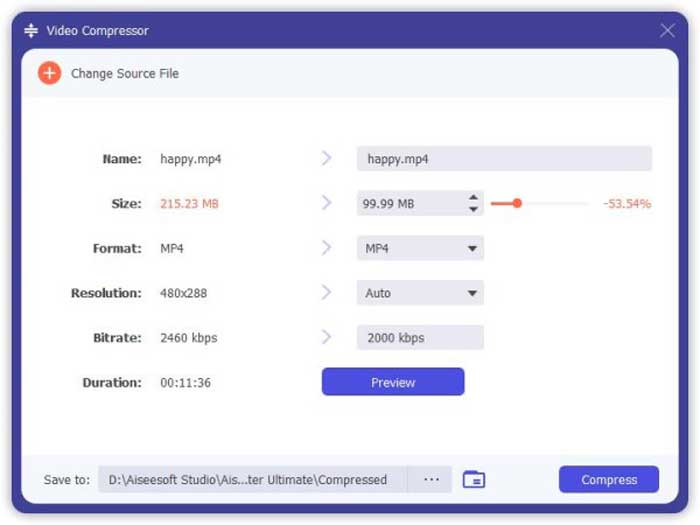
Gehe im Benutzeroberflächen‑Menü zur Toolbox und wähle die Option Video Compressor, um die Größe deiner 3GP‑Dateien zu reduzieren. Du kannst den Video‑Codec, die Bitrate, die Auflösung und weitere Einstellungen anpassen. Anschließend kannst du die geschätzte Dateigröße in der Vorschau sehen, um 3GP‑Dateien zu komprimieren.
2: Komprimieren Sie 3GP im Batch-Prozess
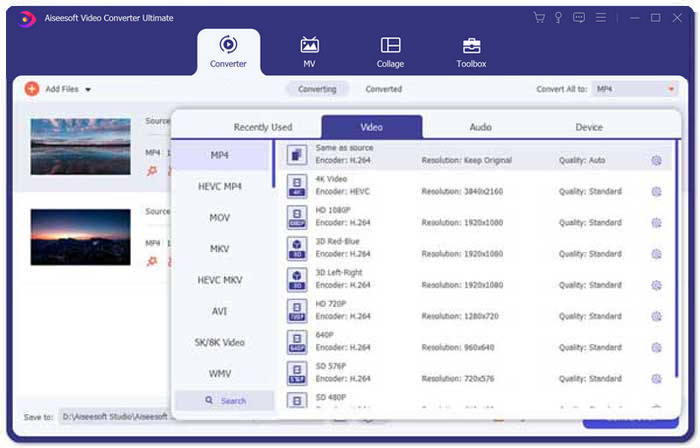
Wechsle zum Menü Converter und wähle Add Files, um die 3GP‑Videos in das Programm zu importieren. Danach kannst du MP4 als Ausgabeformat neben der Spalte Convert All to: auswählen. Außerdem kannst du Bitrate, Video‑Codec und weitere Einstellungen anpassen, um 3GP‑Dateien zu verkleinern.
3. Trimmen Sie den gewünschten 3GP-Videoteil
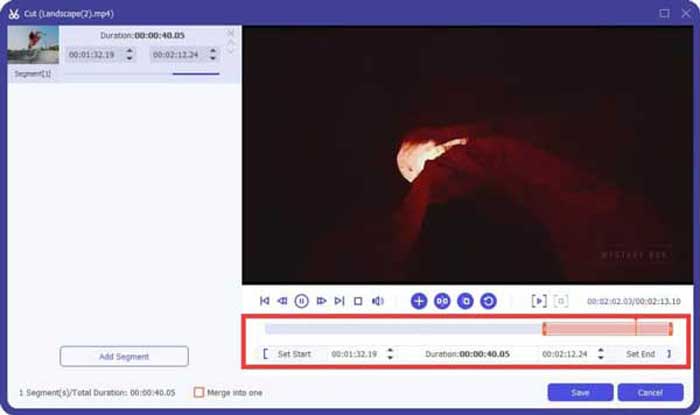
Wenn du nur den gewünschten Teil herausschneiden musst, kannst du auf das Scissor-Symbol klicken, um das 3GP‑Video zu teilen. Wähle einfach den Start‑ und Endpunkt aus, um die Größe des 3GP‑Videos zu reduzieren. Danach kannst du auf die Schaltfläche Convert All klicken, um den gewünschten 3GP‑Videoteil zu exportieren.
Teil 3: Häufig gestellte Fragen zum Komprimieren von 3GP-Videos
1. Was ist das 3GP-Videoformat?
3GP ist auch als Partnership Project Group der dritten Generation bekannt. Als Multimedia-Dateicontainer zielt 3GP darauf ab, Platz, Datennutzung und Bandbreite zu sparen. Wenn Sie häufig Videos mit einem Smartphone aufgenommen haben, müssen Sie 3GP-Dateien komprimieren.
2. Soll ich 3GP zu MP4 komprimieren?
Im Vergleich zu 3GP ist MP4 ein viel beliebteres und flexibleres Dateiformat. Sie können Ihr 3GP auf MP4 komprimieren, wenn Sie 3GP auf Ihrem Gerät nicht öffnen oder abspielen können. Fügen Sie einfach die 3GP-Videos zu einem beliebigen Videokonverter hinzu. Sie können das 3GP- in das MP4-Format mit wenigen Klicks konvertieren.
3. Gibt es 3GP-Videokompressoren für BlackBerry?
Ja. Sie können einfach nach 3GP-Videoeditoren oder 3GP-Videokomprimierern für BlackBerry suchen. Natürlich können Sie auch Google Drive und einige Online-3GP-Videokompressoren verwenden, um das 3GP-Video Ihren Anforderungen entsprechend zu verkleinern und zu verkleinern.
Fazit
In diesem Artikel werden zwei effektive Möglichkeiten zum Komprimieren eines 3GP-Videos beschrieben. Wenn Sie Ihr 3GP kostenlos online komprimieren möchten, sollte FVC Online Video Compressor die richtige Wahl sein. Wenn Sie die 3GP-Dateien innerhalb eines Stapelprozesses reduzieren müssen, sollte Video Converter Ultimate immer Ihre erste Wahl sein.
-
 3 Möglichkeiten zum Komprimieren und Konvertieren großer Videodateien für WhatsApp
 In diesem Artikel erhalten Sie drei einfache Möglichkeiten, um Videos online für WhatsApp zu komprimieren. Warum können Sie keine Videos auf WhatsApp senden? Was können Sie tun, um die Beschränkung der WhatsApp-Videogröße festzulegen? Einfach lesen und überprüfen.
-
 Tutorial zum Komprimieren von GIF und Reduzieren der Dateigröße mit hoher Qualität
 Hier sind zwei einfache Möglichkeiten, um GIF auf Ihrem Computer oder Mobiltelefon zu komprimieren. Sie können FVC Free Online Video Compressor verwenden und Photoshop reduziert die GIF-Dateigröße in verschiedenen Aspekten.
-
 3 Methoden zum problemlosen Konvertieren von MP4 in 3GP
 Möchten Sie MP4 schnell und einfach in 3GP konvertieren? Hier werden wir 3 MP4 zu 3GP Konverter teilen, um MP4 zu 3GP für das Spielen auf verschiedenen Handys zu ändern.
