


 Video Converter Ultimate
 Bildschirm recorder
 Videoreparatur
 Sicherer Download
So komprimieren Sie AVCHD-Videodateien kostenlos unter Windows und Mac
AVCHD ist ein hochauflösendes Camcorder-Videoformat, das von Panasonic und Sony entwickelt wurde. Mit AVCHD können Sie große Videodateien auf Festplatten und SD-Speicherkarten speichern. Die verfügbaren AVCHD-Videoauflösungen reichen von 1080p, 1080i und 720p. Daher liegen die meisten AVCHD-Videos in großen Dateien vor. Wenn nicht genügend Speicherplatz vorhanden ist, können Sie AVCHD-Videodateien komprimieren. Möchten Sie AVCHD auf 10 MB, 1 MB oder noch kleiner komprimieren? Sie kommen einfach an den richtigen Ort. Es gibt zwei einfache Möglichkeiten, die AVCHD-Videogröße auf Ihrem Computer zu verkleinern. Einfach lesen und folgen.

Teil 1: So komprimieren Sie AVCHD-Videodateien kostenlos online
Die große Dateigröße von AVCHD macht das Teilen, Hochladen und Speichern schwierig. Wenn Sie nach einem kostenlosen AVCHD-Videokompressor suchen, können Sie sich den FVC Free Video Compressor ansehen. Er ist 100 % sicher und ermöglicht es Ihnen, Videos in AVCHD und anderen gängigen Formaten einfach zu komprimieren. Ganz gleich, wie groß Ihre AVCHD‑Videodatei ist, Sie können AVCHD online kostenlos komprimieren. Auch die Stapelkomprimierung wird leistungsstark unterstützt. Außerdem können Sie sogar AVCHD in MP4 konvertieren, ohne Qualitätsverlust, um die Videodatei zusätzlich zu verkleinern.
1. Komprimieren Sie AVCHD kostenlos online auf eine beliebige Dateigröße.
2. Passen Sie das Videokomprimierungsverhältnis mit einem Schieberegler an.
3. Konvertieren Sie AVCHD-Videos in MP4-, AVI-, MOV- und andere Videoformate.
4. Batch-Komprimierung von AVCHD-Videos in kleinere Dateigrößen.
5. 30x schnellere Videokomprimierungsgeschwindigkeit.
6. Keine maximale Dateigrößenbeschränkung.
Schritt 1: Besuchen Sie die Website von FVC Free Video Compressor. Klicken Sie auf Add Files to Compress, um das Startprogramm zu installieren.

Schritt 2: Fügen Sie Ihr AVCHD‑Video in den Online‑Kompressor ein. Bewegen Sie den Schieberegler neben Size, um die AVCHD‑Dateigröße zu reduzieren. Oder klicken Sie auf die Symbole Down oder Up neben Size, um die Videogröße zu verringern.
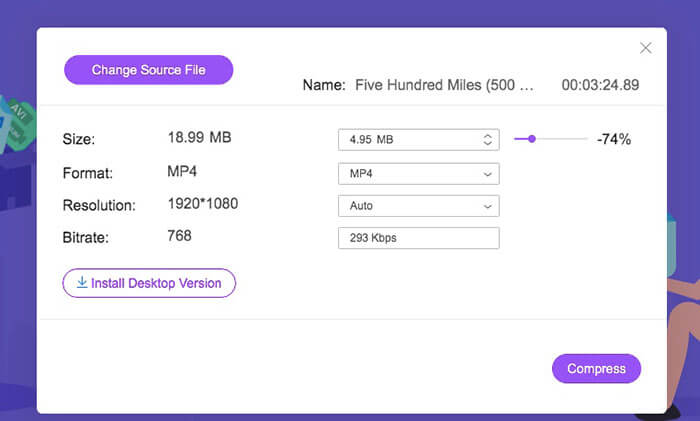
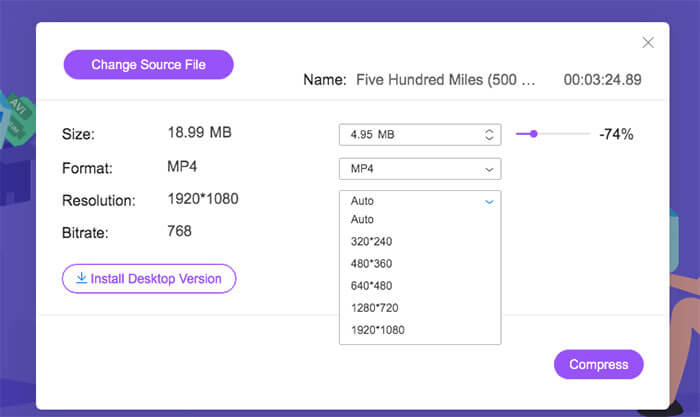
Schritt 3: Sie können das Videoformat von AVCHD in MP4 ändern, um Ihr Video kleiner zu machen. Außerdem können Sie Resolution aufklappen, um AVCHD mit einem Profil geringerer Auflösung zu komprimieren. So können Sie AVCHD auf eine kleinere Größe schrumpfen.
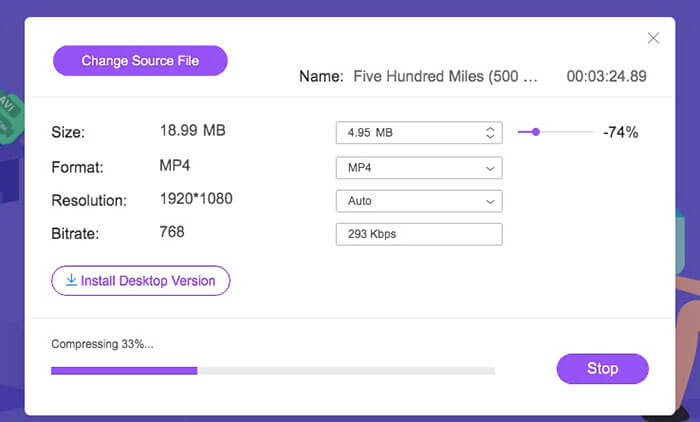
Schritt 4: Klicken Sie auf Compress und legen Sie den Ausgabeordner fest. Klicken Sie anschließend auf Open, um AVCHD‑Videos ohne Qualitätsverlust zu komprimieren.
Teil 2: Komprimieren von AVCHD-Videodateien mit VLC
VLC ist nicht nur ein kostenloser Videoplayer, sondern auch ein Videokompressor. Sie können die AVCHD‑Videogröße kostenlos auf Ihrem Computer oder Mobiltelefon reduzieren. Stellen Sie einfach die AVCHD‑Parameter neu ein, um Ihr AVCHD‑Video kleiner als zuvor zu machen. Es gibt zwar keinen regulierbaren Schieberegler für die Videogröße, aber Sie können AVCHD trotzdem kostenlos auf eine kleine Dateigröße komprimieren. Hier finden Sie die Anleitung zum Komprimieren einer AVCHD‑Videodatei mit VLC Media Player. (Einen HD‑Videokonverter finden Sie hier.)
Schritt 1: Öffnen Sie VLC. Klappen Sie die Liste Media auf und wählen Sie Convert/Save.
Schritt 2: Klicken Sie auf Add, um Ihr AVCHD‑Video im MTS‑ oder M2TS‑Format in VLC zu importieren. Klicken Sie anschließend auf Convert/Save, um mit der AVCHD‑Komprimierung fortzufahren.
Schritt 3: Legen Sie in der Liste Profile das Ausgabevideoformat als MP4, FLV oder ein anderes platzsparendes Videoformat fest.
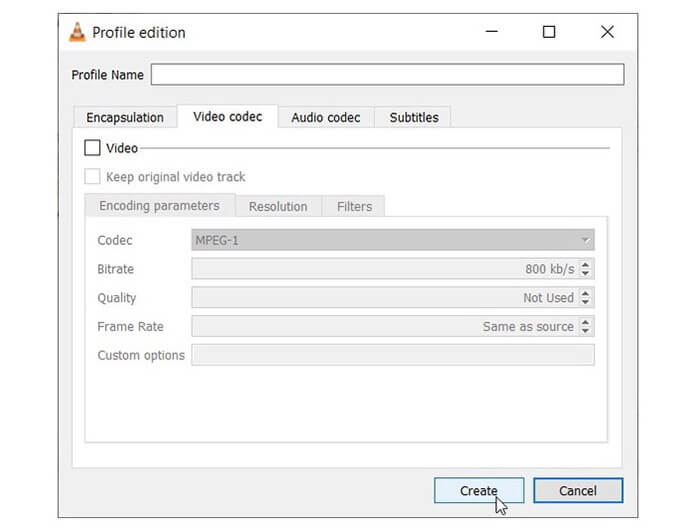
Schritt 4: Klicken Sie auf Tools neben Profiles. Hier können Sie AVCHD verkleinern, indem Sie Videocodec, Bitrate, Qualität und andere Optionen anpassen.
Schritt 5: Klicken Sie auf Browse, um festzulegen, wo Ihr komprimiertes AVCHD‑Video gespeichert werden soll.
Schritt 6: Um ein AVCHD‑Video zu komprimieren, klicken Sie unten rechts auf Start. Nun können Sie mit der Komprimierung der AVCHD‑Videodatei beginnen.
Teil 3: FAQs zum Komprimieren von AVCHD
AVCHD VS MP4
Es gibt viele Unterschiede zwischen den Formaten AVCHD und MP4. MP4 ist besser kompatibel als AVCHD, während die AVCHD-Videoqualität besser als MP4 ist. Folglich sind AVCHD-Videogrößen immer größer als MP4-Dateien. Um ein besseres Wiedergabeerlebnis und eine überschaubare Dateigröße zu erzielen, können Sie AVCHD komprimieren und in das MP4-Format konvertieren.
Wie konvertiere ich AVCHD in MP4 auf einer Sony-Kamera?
Sie können jeden beliebigen Videokonverter verwenden, um Sony‑AVCHD‑Videos online oder offline kostenlos in MP4 zu konvertieren. Der empfohlene Online‑AVCHD‑Videokonverter ist der FVC Free Video Converter. Oder Sie können FVC Free M2TS Converter, Free MTS Converter und Free TS Converter verwenden, um AVCHD‑Dateien kostenlos zu komprimieren.
Können Sie AVCHD unter Windows 10 mit Windows Movie Maker in MP4 konvertieren?
Nein. Windows Movie Maker funktioniert nicht mit AVCHD-Dateien. Sie müssen AVCHD in das MP4-Format konvertieren, bevor Sie es in Windows Movie Maker importieren. Um AVCHD schnell in MP4 zu konvertieren, können Sie die Dateierweiterung von .m2ts / .mts / .ts direkt in .mp4 ändern. Später können Sie das importierte Video zu jedem Programm hinzufügen.
Das ist alles, um AVCHD-Videodateien auf Ihrem Windows- und Mac-Computer zu komprimieren. Sie können FVC Free Video Compressor oder VLC verwenden, um AVCHD-Videos kostenlos zu verkleinern. FVC Free Video Compressor ist in der Lage, große AVCHD-Videos in großen Mengen schnell zu komprimieren. Für VLC gibt es keine solche Unterstützung für die Stapelkomprimierung. Sie müssen AVCHD-Videos einzeln manuell komprimieren und konvertieren. Daher macht FVC Free Video Compress einen besseren Job als VLC.
In Ihrem komprimierten AVCHD-Video ist ein Wasserzeichen angebracht. So können Sie AVCHD-Videos kostenlos online komprimieren. Keine maximale Dateigröße oder Registrierung erforderlich. Bis zu einem gewissen Grad kann dies die beste Möglichkeit sein, ein Video in AVCHD und anderen Videoformaten zu komprimieren. Wenn Sie noch Fragen zur AVCHD-Videokomprimierung haben, können Sie sich gerne an uns wenden. Oder Sie können Nachrichten in den Kommentaren unten hinterlassen. Wir helfen Ihnen, jedes Problem zu lösen, wann immer Sie es benötigen.
-
 So komprimieren Sie ein MP4-Video auf eine kleinere Größe
 MP4-Video ist zu groß zum Hochladen? Möchten Sie die Videogröße reduzieren? Hier sind 3 effiziente Möglichkeiten, eine MP4-Datei ohne Einschränkung auf eine kleinere Größe zu komprimieren.
-
 Top 6 Möglichkeiten zum Kombinieren von MP4-Dateien unter Windows / Mac / Online
 Möchten Sie Ihre MP4-Rohdateien für Ihr Projekt zusammenführen? In diesem Beitrag werden die sechs wichtigsten Möglichkeiten zusammengefasst, mit denen Sie MP4-Videos unter Windows, Mac und online problemlos kombinieren können.
-
 3 Möglichkeiten, M2TS-Dateien unter Windows / Mac / Online kostenlos in WMV zu konvertieren
 Hier sind 3 einfache Möglichkeiten, um M2TS in WMV-Videos zu konvertieren. Sie können das Videoformat unter Windows, Mac und online schnell kostenlos von M2TS auf WMV ändern. Die Stapelkonvertierung wird unterstützt.
