


 Video Converter Ultimate
 Bildschirm recorder
 Videoreparatur
 Sicherer Download
Komprimieren Sie FLV für schnelles Hochladen - 2 effiziente Methoden, die Sie kennen sollten
Wenn Sie das FLV in Ihren Blog hochladen oder das Video mit Social-Media-Websites teilen möchten, kann es lange dauern oder beim Hochladen hängen bleiben, Sie müssen FLV-Videos komprimieren. Was sind die besten Möglichkeiten, um die FLV-Videogröße zu verkleinern? Erfahren Sie einfach mehr Details zu den 2 effizientesten Methoden, um die Videogröße von FLV aus dem Artikel zu reduzieren.

Teil 1: So komprimieren Sie FLV kostenlos online
Wenn Sie nur ein paar einfache FLV‑Dateien haben, ist der Free Video Compressor ein vielseitiger FLV‑Videokompressor, der die Videogröße über Auflösung, Bitrate und weitere Parameter reduziert. Er ermöglicht es Ihnen, FLV‑Videos stapelweise ohne Registrierung zu komprimieren. Außerdem speichert der Videokompressor keine Ihrer Informationen.
Schritt 1: Rufen Sie mit einem beliebigen Webbrowser den Online‑FLV‑Kompressor auf. Klicken Sie auf die Schaltfläche Add Files to Compress, um das Installationsprogramm herunterzuladen. Danach können Sie erneut auf die Schaltfläche klicken, um die FLV‑Videos zu importieren.

Schritt 2: Nachdem Sie FLV importiert haben, können Sie die Videogröße auf die gewünschte Größe einstellen, in das MP4‑Format wechseln, die Videoauflösung auswählen und sogar die Bitrate für das Video ändern.
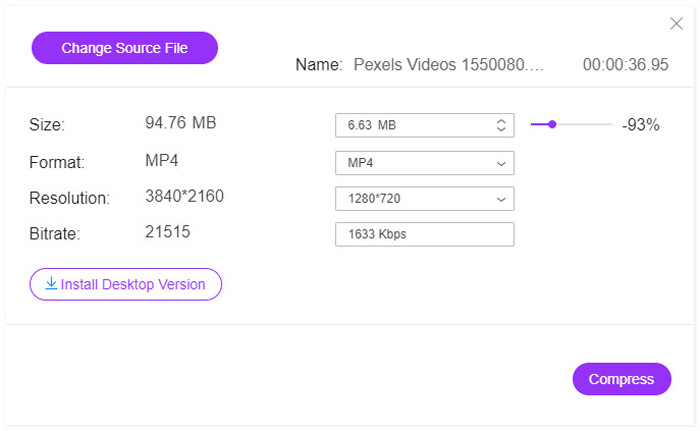
Schritt 3: Überprüfen Sie einfach das ausgegebene FLV‑Video und klicken Sie auf die Schaltfläche Compress, um FLV zu komprimieren und die Upload‑Zeit zu verkürzen. Anschließend können Sie das komprimierte Video in sozialen Medien teilen.
Teil 2: Die professionelle Art, FLV zu komprimieren
Wenn Sie FLV mit der ursprünglichen Qualität komprimieren, einen gewünschten Videoclip ausschneiden oder sogar FLV in MP4 konvertieren möchten, und das bei kleinerer Dateigröße, ist Video Converter Ultimate ein vielseitiger FLV‑Kompressor, mit dem Sie die FLV‑Größe mit wenigen Klicks verringern können. Außerdem können Sie den Video‑Codec, die Bitrate, die Auflösung und weitere Parameter anpassen, um die Größe der FLV‑Dateien zu reduzieren.
Gratis DownloadFür Windows 7 oder neuerSicherer Download
Gratis DownloadFür MacOS 10.7 oder neuerSicherer Download
Schritt 1: Laden Sie Video Converter Ultimate herunter und installieren Sie das Programm. Starten Sie es anschließend auf Ihrem Computer. Gehen Sie zum Menü Converter und klicken Sie auf die Schaltfläche Add Files, um die FLV‑Dateien in das Programm zu importieren. Natürlich können Sie die FLV‑Videos auch einfach per Drag & Drop hineinziehen.

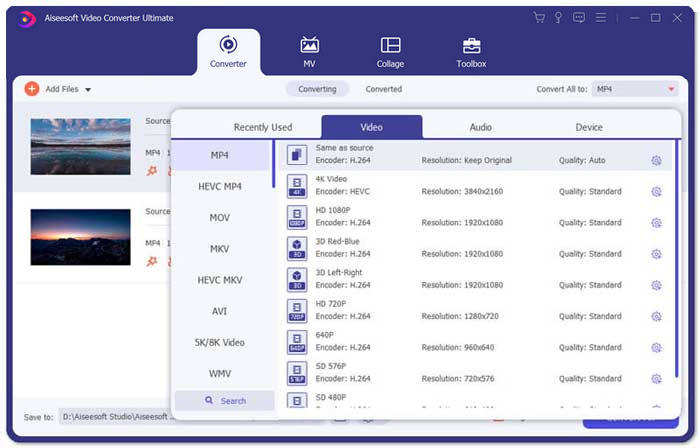
Schritt 2: Nachdem Sie die FLV‑Videos importiert haben, können Sie auf der rechten Seite der Videospalte das Ausgabeformat auswählen. Klicken Sie auf das Gear-Symbol, um den Video‑Encoder, die Bildrate, die Auflösung, die Bitrate und weitere Einstellungen zum Komprimieren der FLV‑Dateien zu bearbeiten.
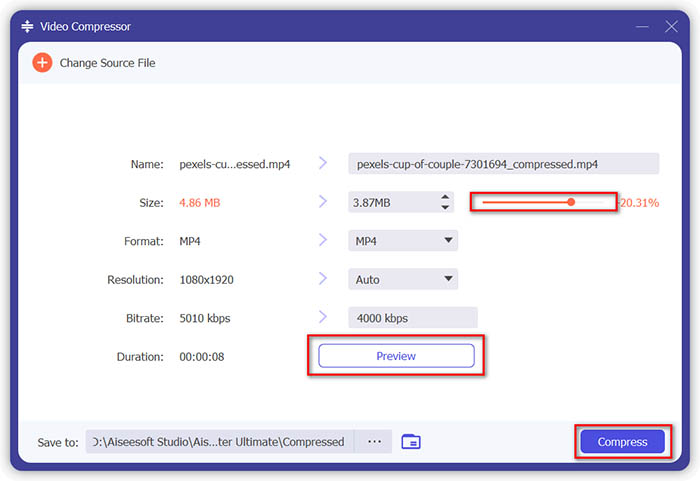
Schritt 3: Wenn Sie nur die Größe der FLV‑Videos reduzieren möchten, können Sie zum Menü Toolbox gehen und die FLV‑Dateien importieren. Danach können Sie die Videogröße, Auflösung und andere Parameter anpassen. Außerdem können Sie die Videodauer entsprechend ändern.
Schritt 4: Wenn Sie mit den FLV‑Videos zufrieden sind, klicken Sie auf das Ordnersymbol neben der Spalte 'Save to', um den Zielordner auszuwählen. Anschließend klicken Sie auf die Schaltfläche Convert All, um die FLV‑Videos für ein schnelles Hochladen zu komprimieren.

Teil 3: Häufig gestellte Fragen zum Komprimieren von FLV-Videos
1. Was ist das FLV-Videoformat?
FLV ist die Abkürzung für Flash-Video. Die Dateierweiterung ist eine Datei, die Adobe Flash Player oder Adobe Air verwendet, um Video oder Audio über das Internet zu übertragen. Es ist eines der am häufigsten von allen eingebetteten Videos im Internet verwendeten Videoformate, einschließlich Blogs und Social-Media-Sites wie YouTube, Hulu und mehr.
2. Sollten Sie FLV-Videos auf YouTube hochladen?
Ja. YouTube unterstützt FLV-Videodateien nur, wenn sie mit dem Adobe-FLV1-Videocodec und MP3- und AAC-Audio codiert sind. Wenn Sie die FLV-Videos komprimieren, sollten Sie auch den Video-Codec und den Audio-Codec optimieren, um die FLV-Videos auf YouTube hochzuladen.
3. FLV VS MP4, was ist klein?
Sowohl FLV als auch MP4 sind Containerformate, aber die Videogrößen hängen vom Videocodec innerhalb des Videoformats ab. Wenn Sie die FLV-Videos komprimieren müssen, können Sie einfach den Videocodec ändern, um die Größe der FLV- oder MP4-Videos zu reduzieren.
Fazit
Um FLV-Videos für ein schnelles Hochladen zu komprimieren, erfahren Sie mehr über die 2 effizienten Methoden aus dem Artikel. Natürlich können Sie mit Free Online Video Compress FLV ohne Einschränkung online komprimieren. Wenn Sie die FLV-Dateien bearbeiten und verbessern müssen, sollte Video Converter Ultimate immer die erste Wahl sein.
-
 2 Möglichkeiten, AVCHD-Videos kostenlos in kleine Dateigrößen zu komprimieren
 Lesen und erhalten Sie zwei einfache Möglichkeiten zum Komprimieren von AVCHD-Videodateien. Sie können Online- und Offline-Videokompressoren verwenden, um die AVCHD-Videogröße auf Ihrem Computer kostenlos zu reduzieren.
-
 So komprimieren Sie VOB-Dateien online und kostenlos
 Suchen Sie nach Methoden zum Komprimieren von VOB-Dateien? In diesem Artikel erfahren Sie, wie Sie die Größe von VOB-Dateien am besten verringern können.
-
 Top 10 FLV-Player für Windows, Mac, iOS und Android im Jahr 2021
 Mit dem FLV-Player können Sie problemlos auf Ihre FLV-Dateien auf Ihrem Windows-, Mac-, Android- und iOS-Gerät zugreifen. Schauen Sie sich die besten FLV-Datei-Player an, die Sie jetzt herunterladen können.
