


 Video Converter Ultimate
 Bildschirm recorder
 Videoreparatur
 Sicherer Download
Tutorial - 7 Möglichkeiten, Videos kostenlos zu komprimieren, ohne an Qualität zu verlieren
Wie Sie wissen, bedeuten längere Videos immer große Dateien, insbesondere bei qualitativ hochwertigen Videos. Sie können einen Film über 2 GB ungefähr 2 Stunden lang sehen. Es ist jedoch unpraktisch, ein großes Video zu speichern oder zu teilen. Aufgrund der Einschränkungen bei der Freigabe von sozialen Medien und des verfügbaren Speicherplatzes können Sie ein Video komprimieren. Wenn Sie ein Video nicht an Ihre E-Mail anhängen oder auf eine Plattform hochladen können, müssen Sie die Dateigröße überprüfen und reduzieren. Es gibt drei Möglichkeiten, eine Videodatei zu verkleinern und gleichzeitig die Qualität zu erhalten.
1. Verwenden Sie einen Videokompressor
2. Konvertieren Sie ein Video in das MP4- oder FLV-Format
3. Schneiden Sie ein Video zu, um schwarze Ränder zu entfernen
Natürlich ist die Verwendung eines Videokompressors zur Reduzierung der Videogröße Ihre erste Wahl. Sie können die spezifische Größe der Ausgabedatei steuern. Das Videokomprimierungsverhältnis hängt von Ihrer Anforderung ab. Darüber hinaus können Sie den gesamten Videoinhalt und das ursprüngliche Videoformat beibehalten.

Es gibt viele kostenlose Online-Videokompressoren auf dem Markt. Sie können ein Video über Ihren Webbrowser frei auf eine beliebige Dateigröße komprimieren. Mal sehen, wie man eine Videodatei auf die Zieldateigröße oder Bitrate komprimiert.
Weg 1: So komprimieren Sie ein Video mit FVC Free Video Compressor
Ein flexibler Videokompressor ist wirklich wichtig. Manchmal müssen Sie ein sehr großes Video auf eine kleinere Dateigröße komprimieren. Um jede große Videodatei online kostenlos zu komprimieren, können Sie sich den FVC Free Video Compressor ansehen. Es gibt keine maximale Dateigrößenbeschränkung. Außerdem können Sie die Dateigröße eines Videos für E‑Mail, YouTube, Instagram, Twitter und mehr reduzieren.
Beispielsweise erreicht die größte Beschränkung der Anhangsgröße 25 MB. Um ein Video für E-Mails zu komprimieren, müssen Sie die Videogröße nicht mehr als 25 MB reduzieren, z. B. 24 MB oder weniger. Der anpassbare Schieberegler für die Größe von Videodateien hilft sehr. Die anderen Video-Sharing- und Social-Media-Plattformen sind nicht so ernst. Sie müssen jedoch noch ein Video von GB auf MB komprimieren. Während dieser Zeit können Sie das Videoformat, die Auflösung und die Bitrate ändern, um auch eine 1-GB-Videodatei zu komprimieren.
Gratis DownloadFür Windows 7 oder neuerSicherer Download
Gratis DownloadFür MacOS 10.7 oder neuerSicherer Download
Hier sind die wichtigsten Funktionen, die Sie beim Online-Komprimieren von Videodateien erhalten können.
1. Reduzieren Sie 4K-, HD- oder SD-Videodateien auf eine kleinere Größe, ohne an Qualität zu verlieren.
2. Batch-Komprimierung großer Dateien mit 30-mal schnellerer Komprimierungsgeschwindigkeit.
3. Nehmen Sie Anpassungen mit Videoauflösung, Bildrate und Bitrate vor.
4. Nach der Komprimierung wird Ihrem kleinen Video kein Wasserzeichen hinzugefügt.
Schritt 1: Besuchen Sie den Online‑Videokompressor. Klicken Sie auf Add Files to Compress. Wenn Sie ihn zum ersten Mal verwenden, müssen Sie den Launcher installieren.

Schritt 2: Durchsuchen und fügen Sie die Quelldatei hinzu. Sie können die Dateigröße und die Videolänge in der oberen rechten Ecke sehen.

Schritt 3: Verwenden Sie die Auf‑ und Ab‑Symbole, um die Videodateigröße zu ändern. Sie können den Schieberegler verwenden, um das Videokompressionsverhältnis festzulegen.
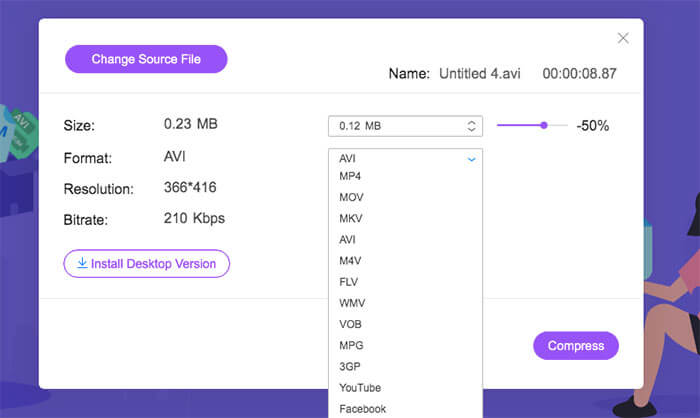
Schritt 4: Klappen Sie die Optionen Format, Resolution und Bitrate auf, um die Videoeinstellungen anzupassen.
Schritt 5: Klicken Sie auf Compress und legen Sie den Ausgabespeicherort fest. Warten Sie anschließend einen Moment, bis Sie Ihr komprimiertes Video erhalten.

Weg 2: So reduzieren Sie die Videogröße mit Clideo
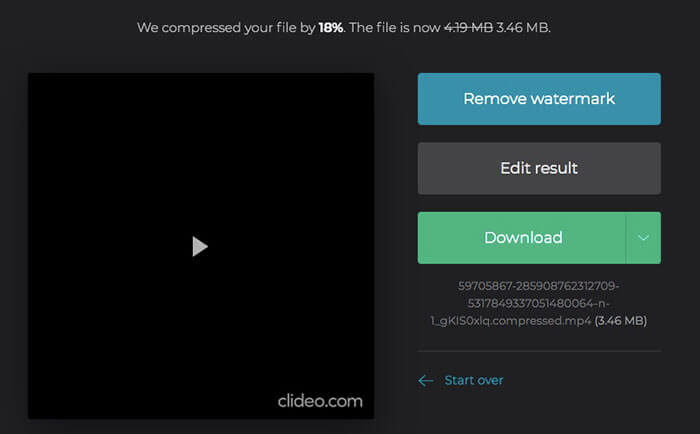
Clideo ist auch eine gute Wahl, um die Größe von Videodateien online zu reduzieren. Sie können ein Video von URL, Google Drive, Dropbox und Ihrem lokalen Laufwerk hochladen und komprimieren. Darüber hinaus können Sie Videos auch in Clideo in ein kleines Dateigrößenformat konvertieren.
Schritt 1: Öffnen Sie den Clideo Online‑Videokompressor in Ihrem Browser.
Schritt 2: Klicken Sie auf Choose file, um Ihr großes Video zu importieren.
Schritt 3: Warten Sie einen Moment, bis der Videokomprimierungsprozess abgeschlossen ist.
Schritt 4: Clideo komprimiert Ihr Video automatisch.
Schritt 5: Klicken Sie auf Download, um die komprimierte Videodatei zu speichern.
Weg 3: So verkleinern Sie ein Video mit Free Convert
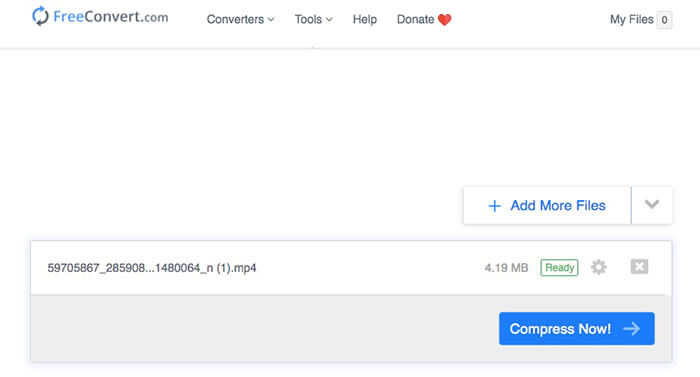
FreeConvert kann Ihr kostenloser Videokompressor sein, um ein Video online zu komprimieren. Das Standard-Videokomprimierungsverhältnis ist 40%. Oder Sie können es stattdessen mit einem anpassbaren Verhältnis ändern. Mit den optionalen erweiterten Einstellungen können Benutzer Videos nach Größe, Videoqualität oder maximaler Bitrate komprimieren.
Schritt 1: Starten Sie den Online‑Videodateikompressor. Ziehen Sie Ihre Datei per Drag & Drop auf die Webseite.
Schritt 2: Klicken Sie auf das Zahnrad‑Settings-Symbol, um das Videoausgabeformat, den Codec und mehr zu ändern. Klicken Sie dann auf Apply settings, um die Änderungen zu speichern.
Schritt 3: Klicken Sie auf Compress Now, um die Videodateigröße zu reduzieren.
Weg 4: So ändern Sie die Videogröße mit YouCompress
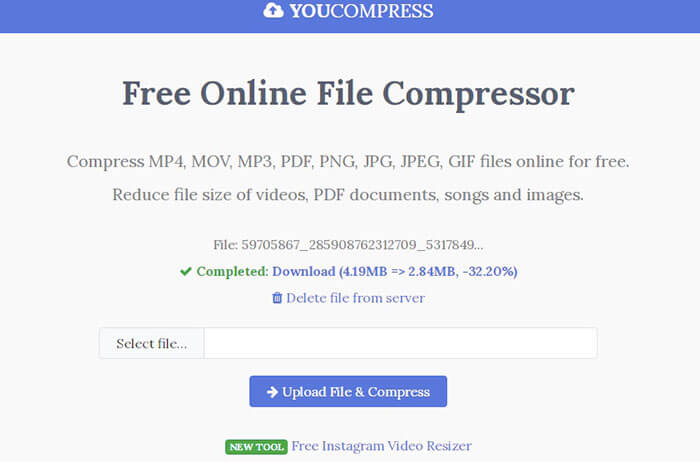
YouCompress kann Videos, Audio und Dokumente kostenlos online komprimieren. So können Sie Videos in MP4, MOV und anderen Formaten komprimieren. Der Online-Videokompressor kann auf den meisten Plattformen verwendet werden. Mit YouCompress können Sie ein Video kostenlos auf Android, iOS, Windows, Mac und Linux komprimieren.
Schritt 1: Öffnen Sie den kostenlosen Online‑Dateikompressor YouCompress in Ihrem Webbrowser.
Schritt 2: Klicken Sie auf Select file und importieren Sie ein Video aus Ihrem Speicher.
Schritt 3: Klicken Sie auf Upload File & Compress, um eine Videodatei zu komprimieren, ohne das Videoformat oder andere Details zu ändern.
Schritt 4: Suchen und klicken Sie auf das Symbol Download, um ein komprimiertes Video von YouCompress herunterzuladen.
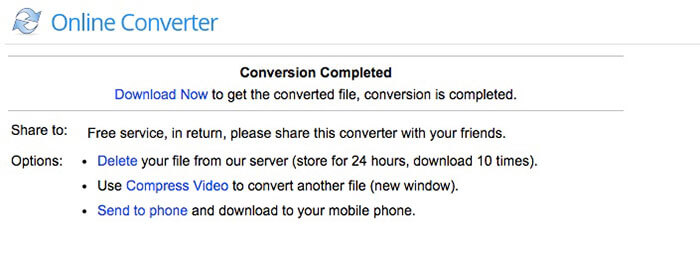
Weg 5: So reduzieren Sie die Größe von Videodateien mit Online Converter
Mit Online Converter können Sie ein Video mit maximal 200 MB auf eine kleinere Dateigröße komprimieren. Die gängigsten Videoformate werden unterstützt. Sie können hier also kostenlos ein Video in den Formaten MP4, MOV, AVI, MKV, 3GP und anderen komprimieren.
Schritt 1: Klicken Sie auf Choose File, um ein Video zu Online Converter hochzuladen.
Schritt 2: Geben Sie die gewünschte Ausgabedateigröße in das Feld Desired Video Size ein.
Schritt 3: Klappen Sie Audio Quality auf und legen Sie die Ausgabe‑Audioqualität fest.
Schritt 4: Klicken Sie auf Compress, um ein Video online zu verkleinern.
Schritt 5: Klicken Sie auf Download Now, um Ihr Video nach der Online‑Komprimierung zu speichern.
Weg 6: Komprimieren und Reduzieren der Videodateigröße mit kleinerem Video
Video Smaller ist ein kostenloser Dienst für Benutzer, mit dem sie die Größe von Videodateien online reduzieren können. Sie können ein Video verkleinern, ohne an Qualität in den Videoformaten MP4, AVI MPEG oder MOV zu verlieren. Die Gesamtgröße der Videodateien sollte nicht mehr als 500 MB betragen. Wenn Sie also ein Video in GB komprimieren möchten, sollten Sie ein alternatives Video auswählen.
Schritt 1: Klicken Sie auf Browse, um ein Video in Ihrem Webbrowser auszuwählen.
Schritt 2: Aktivieren Sie Use low compression level, um eine bessere Ausgabequalität zu erhalten.
Schritt 3: Unter der Liste Scale (reduce video width) können Sie die Videobreite zwischen 160 und 1920 skalieren.
Schritt 4: Klicken Sie auf Upload Video, um ein Video online hochzuladen und zu komprimieren.
Schritt 5: Klicken Sie auf Download File neben Completed, um Ihr Video mit kleinerer Größe zu speichern.

Weg 7: So komprimieren Sie ein MP4-Video mit MP4Compress
MP4Compress ist ein kostenloser Online‑MP4‑Videokompressor, der ausschließlich MP4‑Videos komprimiert. Die gesamten MP4‑Dateien sollten weniger als 500 MB betragen. Die hochgeladenen und komprimierten Videos werden einige Stunden später gelöscht. Somit können Sie Videos für WhatsApp und andere Anwendungen unbesorgt komprimieren.
Schritt 1: Öffnen Sie MP4Compress. Klicken Sie auf Select file, um Ihr MP4‑Video zu durchsuchen und zu importieren.
Schritt 2: Klicken Sie auf Upload Video File, um mit der MP4‑Videokomprimierung fortzufahren.
Schritt 3: Klicken Sie auf Download File, um das Video online zu komprimieren und auf dem lokalen Laufwerk zu speichern.

FAQs zum Komprimieren von Videos
Irgendeine Videokompressor-App für iPhone und Android?
Mit den oben genannten Online-Videokompressoren können Sie Videos auf iPhone und Android kostenlos komprimieren. Öffnen Sie einfach etwas davon in Ihrem Webbrowser, um die Videokomprimierung zu starten. Oder Sie können die Video Compress App verwenden. Die Anwendung kann Videos für Facebook, Google +, WhatsApp und mehr komprimieren. Auf diese Weise können Sie die Datennutzung reduzieren und Speicherplatz erfolgreich sparen.
Wie komprimiere ich ein Video für YouTube?
Die maximale YouTube-Upload-Größe beträgt 128 GB. Es scheint, dass es nicht erforderlich ist, Videos vor dem Hochladen auf YouTube zu komprimieren. Sie können jedoch ein großes Video komprimieren, um die YouTube-Upload-Zeit zu verkürzen. Wählen Sie einfach einen Online-Videokomprimierer aus, um ein Video zu komprimieren und die Qualität für YouTube zu erhalten.
Kannst du ein Video oder Instagram komprimieren?
Ja. Die maximale Dateigröße eines 10-minütigen Instagram-Videos beträgt 650 MB. Wenn Ihr aufgenommenes Video zu groß ist, um es auf Instagram hochzuladen, müssen Sie die Videogröße für Instagram manuell reduzieren.
Das ist alles, um Videos in MP4 und anderen Formaten kostenlos online zu komprimieren. In diesem Artikel werden 7 einfache Möglichkeiten zum kostenlosen Komprimieren von Videos unter Windows 10/8/7 und Mac vorgestellt. Sie können die Größe von Videodateien reduzieren, indem Sie das Komprimierungsverhältnis, die Bitrate, die Breite, das Format und andere anpassen. Die meisten kostenlosen Online-Videokompressoren haben ein festes Komprimierungsverhältnis, das von 35% bis 45% reicht. Wenn Sie die Größe Ihrer Videodatei vollständig steuern möchten, können Sie das Problem mit FVC Free Video Compressor lösen. Sowohl Einzel- als auch Batch-Videokomprimierungen sind 100% kostenlos und schnell.
-
 Top 3 kostenlose Möglichkeiten, MP4 schnell in VOB zu konvertieren
 Wie konvertiere ich MP4 in VOB auf Windows PC und Mac? Um dieses Problem zu lösen, werden in diesem Beitrag drei Möglichkeiten vorgestellt, wie Sie MP4 kostenlos in VOB konvertieren können.
-
 So konvertieren Sie MP4 in M4A unter Windows / Mac
 Wie konvertiere ich MP4 zu M4A online? Kann ich das Audio aus MP4-Dateien extrahieren? Wenn Sie diesen Beitrag lesen, erhalten Sie alle Antworten zur Konvertierung von MP4 zu M4A.
-
 So konvertieren Sie Videos in MP4 mit Originalqualität
 Wenn Sie sich fragen, wie Sie Videos in MP4 konvertieren können, müssen Sie diesen Beitrag unbedingt lesen. Es wird Ihnen den besten Videokonverter für MP4 und die Geheimnisse der Konvertierung von Online- oder lokalen Videos auf dem PC zeigen.
