


 Video Converter Ultimate
 Bildschirm recorder
 Videoreparatur
4 Methoden zum Bearbeiten oder Korrigieren von MP3-Metadaten unter Windows und Mac
Jeder ist musikbegeistert, was bedeutet, dass wir Musik lieben, weil sie uns hilft, die Emotionen der Sänger und Autoren zu spüren, auch wenn wir sie nicht visuell sehen. Durch Musik kann jeder in Verbindung bleiben, und sie kann uns helfen, Stress abzubauen, unseren IQ zu verbessern und jeden Tag produktiv zu sein. Der größte Teil der Musik ist im MP3-Format, da es der Standard-Audio-Container dafür ist. Obwohl Sie die MP3 auf Ihrem Gerät abspielen können, werden Sie das richtige Arrangement nicht korrekt abspielen, wenn die Metadaten falsch sind. Sie können nicht die richtige Stimmung erzeugen, wenn Ihre Musikbibliothek in Unordnung ist, was sollten Sie dann tun? Warum versuchst du nicht, die Tags zu reparieren, um sie richtig anzuordnen? Wenn Sie wissen möchten, wie Sie MP3-Metadaten unter Windows und Mac bearbeiten, ist dies der richtige Artikel für Sie, da wir vier verschiedene Methoden vorstellen, die Sie verwenden können.

Teil 1. Beste Methode zum Reparieren oder Bearbeiten von MP3-Metadaten unter Windows und macOS [empfohlen]
FVC Video Converter Ultimate ist bereits einen Schritt weiter, eines der besten Programme zum Reparieren von MP3-Tags unter Windows und Mac zu sein. Dieses Tool unterstützt das Hochladen von MP3, WAV, WMA, AAC und vielen weiteren Audioformaten, um dasselbe Problem mit den Metadaten zu beheben. Außerdem ist es möglich, versteckte Metadaten zu entfernen, auf die Sie mit anderen Tag-Editoren nicht zugreifen können.
Nicht nur das, es kann MP3 in ein anderes Audioformat konvertieren, wenn Sie möchten, und es bietet auch viele Funktionen und Features, die in der Toolbox enthalten sind; Sie können sie überprüfen, wenn Sie sie herunterladen. In wenigen Minuten können Sie dieses Programm das Problem so schnell wie möglich beheben lassen. Nicht sicher, ob es stimmt? Glücklicherweise zeigt Ihnen das unten stehende schriftliche Tutorial, wie Sie MP3-Metadaten bearbeiten, um zu beweisen, dass Sie es schnell tun können, wie wir sagen.
Schritt 1. Klicken Sie auf die Download-Schaltfläche unten und wählen Sie eines der beiden Betriebssysteme aus, das Sie derzeit verwenden. Installieren Sie das Programm nach dem Herunterladen, öffnen Sie das Tool und fahren Sie mit dem nächsten Schritt fort.
Gratis DownloadFür Windows 7 oder neuerSicherer Download
Gratis DownloadFür MacOS 10.7 oder neuerSicherer Download
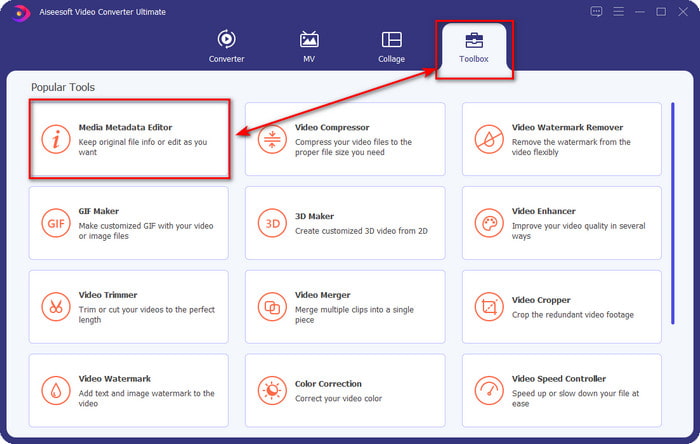
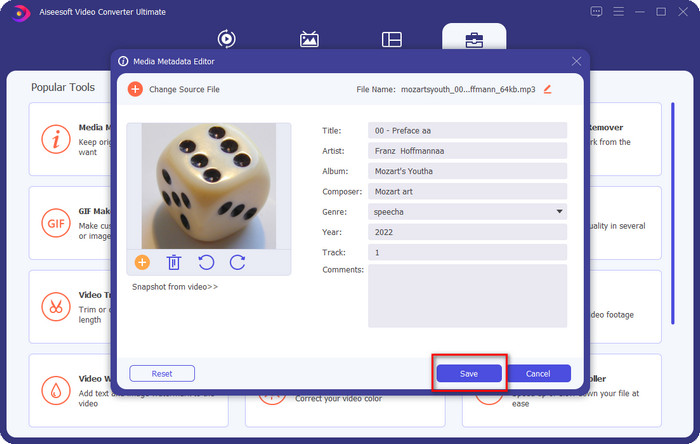
Schritt 2. Wählen Sie Toolbox und klicken Sie darunter auf den Medien-Metadaten-Editor. Wie wir in der Einleitung gesagt haben, gibt es mehrere Funktionen, die Sie in der Toolbox nutzen können und die der andere Editor nicht bietet.
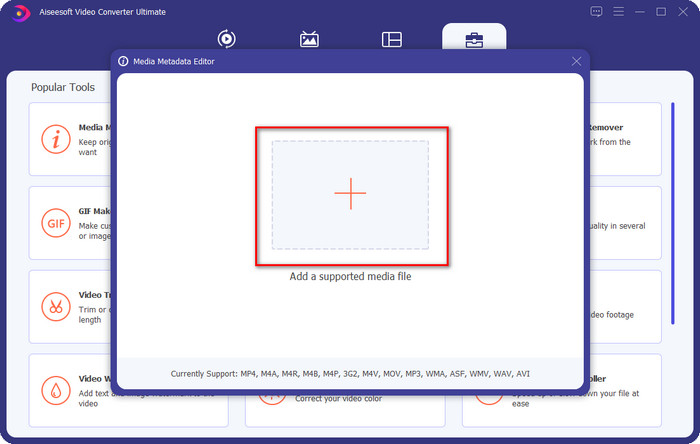
Schritt 3. Ein kleines Fenster wird auf Ihrem Bildschirm angezeigt; klicken Sie auf das +-Symbol. Suchen Sie die Audio- oder MP3-Datei in dem Ordner, der auf Ihrem Bildschirm erscheint, klicken Sie auf die Datei und drücken Sie Öffnen, um sie hochzuladen.
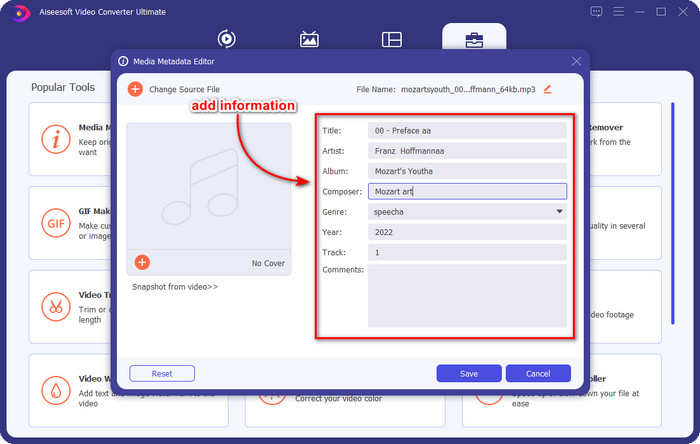
Schritt 4. Bearbeiten und korrigieren Sie die Metadaten nach Ihren Bedürfnissen; klicken Sie auf jedes Textfeld, um Informationen hinzuzufügen.
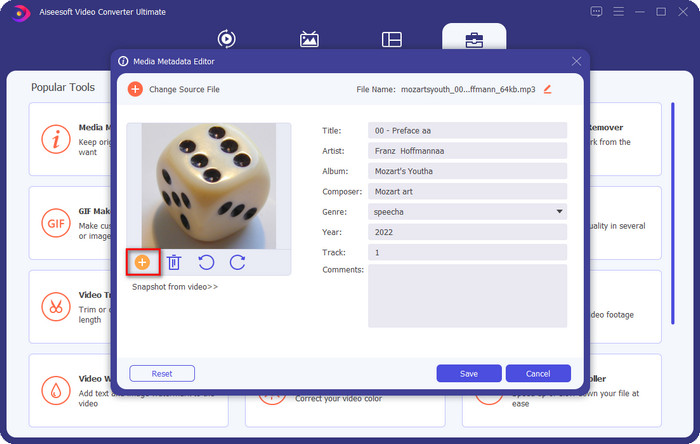
Optional. Mit diesem Tool können Sie auch MP3-Albumcover-Metadaten zu Ihrer MP3-Datei hinzufügen oder diese korrigieren, indem Sie auf das +-Symbol klicken; wählen Sie im Ordner das Bild aus, das Sie als Cover verwenden möchten, und klicken Sie auf Öffnen, um fortzufahren.
Schritt 5. Wenn Sie das Hinzufügen und Korrigieren der Metadaten Ihrer MP3-Datei abgeschlossen haben, klicken Sie auf die Schaltfläche Speichern, um die an Ihrer Audiodatei vorgenommenen Änderungen zu sichern. Voilà – damit haben Sie die Audiotags mühelos mit Hilfe des ultimativen Tools repariert.
Teil 2. 3 kostenlose Methoden zum Ändern von MP3-Tags auf dem Desktop
iTunes
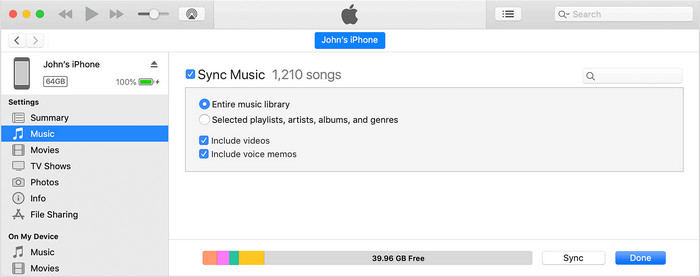
iTunes ist ein integriertes Programm, das Ihnen helfen kann, MP3-Tags unter macOS X zu bearbeiten. Es erfüllt dieselbe Aufgabe wie Groove Music in Bezug auf das Bearbeiten der Metadaten Ihrer Audiodatei. Mit diesem Tool können Sie jedoch zusätzlich Musik kaufen und so schnell wie möglich hier abspielen. Außerdem verfügen die aus dieser App stammenden Musiktitel bereits über Tags, und falls die Musik, die Sie heruntergeladen haben, keine besitzt, können Sie dieses Programm verwenden, um Tags hinzuzufügen. Folgen Sie den untenstehenden Schritten, um zu erfahren, wie es funktioniert.
Schritt 1. Öffnen Sie iTunes auf Ihrem Mac.
Schritt 2. Klicken Sie auf die Audiodatei und wählen Sie Informationen (Get Info).
Schritt 3. Korrigieren Sie die Tags und klicken Sie auf OK, um die Änderungen zu speichern.
MP3Tag
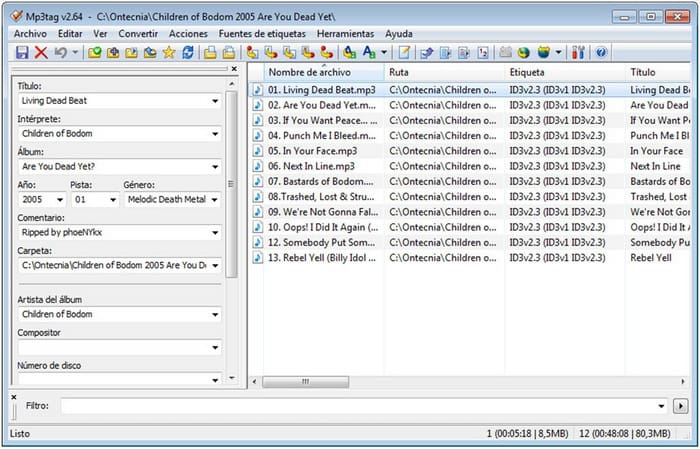
MP3 Tag ist ein spezieller und einer der besten MP3-Tag-Fixer, die Sie unter Windows herunterladen können. Mit diesem Tool können Sie automatisch auf eine Musikdatenbank zugreifen, um die korrekten Metadaten zu erhalten. Obwohl das Tool nicht mit anderer integrierter Software vergleichbar ist, sehen wir dennoch, dass es mit Hilfe dieses Programms weiterhin möglich ist, Metadaten für die gängigen unterstützten Formate anzupassen. Wenn Sie dieses Tool herunterladen und verwenden möchten, folgen Sie den untenstehenden Schritten.
Schritt 1. Laden Sie die Software auf Ihren Computer herunter und öffnen Sie sie.
Schritt 2. Ziehen und legen Sie die MP3-Datei in der Mitte ab, klicken Sie auf die Audiodatei, und auf der linken Seite können Sie die Tags bearbeiten.
Schritt 3. Um die von Ihnen vorgenommenen Bearbeitungen zu speichern, klicken Sie auf das Speichern-Symbol.
Groove-Musik
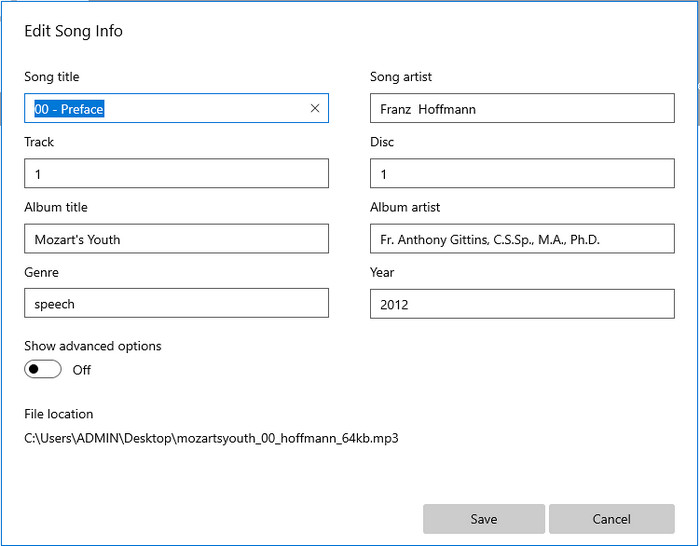
Angenommen, Sie haben nicht genügend Speicherplatz auf Ihrem Laufwerk. Ist es dann trotzdem möglich zu lernen, wie man MP3-Tags unter Windows 10 bearbeitet? Dann ist Groove Music hier, um Windows-Benutzern zu helfen, die Tags ihrer Audiodateien zu ändern. Mit diesem Tool können Sie nahezu jede auf Ihrem Laufwerk gespeicherte Audiodatei bequem abspielen. Wenn Sie wissen möchten, wie man diese integrierte App benutzt, folgen Sie den Schritten unten.
Schritt 1. Klicken Sie auf das Windows-Symbol auf dem Bildschirm und geben Sie Groove Music ein, um es zu öffnen. Nachdem Sie darauf geklickt haben, wird das Tool automatisch eingerichtet.
Schritt 2. Klicken Sie mit der rechten Maustaste auf die Audiodatei und gehen Sie zu Informationen bearbeiten (Edit Info).
Schritt 3. Ändern Sie die Metadaten unter „Songinformationen bearbeiten“ und klicken Sie auf Speichern, wenn Sie alles fertiggestellt haben.
Teil 3. FAQs zum Bearbeiten von Metadaten auf MP3
Ist es sicher, MP3-Metadaten online zu bearbeiten?
Ja, Sie können die Metadaten Ihrer MP3-Datei online bearbeiten, wenn Sie möchten. Denken Sie jedoch daran, dass es Websites mit einem ungesicherten Netzwerk gibt, sodass die Anmeldung eine schlechte Entscheidung ist, die Sie treffen werden. Um dies zu vermeiden, müssen Sie also die oben vorgestellten Tools verwenden, um Ihre MP3-Metadaten sicher zu reparieren.
Sind Metadaten wichtig?
Ja, das ist es. Metadaten spielen bei jeder Mediendatei, die wir haben, eine bedeutende Rolle. Damit können Sie leicht bestimmen, was sich in einer Datei befindet, etwa Standort, Uhrzeit, Datum, Informationen und mehr. Außerdem sind die Informationen, die wir hier hinzufügen, nur einfache Hinweise zu Metadaten, und wenn Sie mehr über Metadaten wissen möchten, müssen Sie auf diesen Link klicken und lesen, was Metadaten sind.
Kann ich Metadaten auf meiner MP3 anzeigen?
Natürlich können Sie das, und wenn Sie nicht wissen, wie man Metadaten anzeigt, können Sie diesen Artikel lesen und den angegebenen Schritten folgen, um sie korrekt anzuzeigen.
Fazit
Tatsächlich stehen Ihnen nun alle vier besten .mp3-Tag-Fixer zur Verfügung, was bedeutet, dass Sie das Tool jetzt nach Ihren eigenen Kriterien auswählen können. Mit den sachlichen Informationen, die wir in diesem Artikel bereitgestellt haben, können wir die Tags unserer MP3-Dateien problemlos bearbeiten oder korrigieren. Obwohl die von uns beschriebenen Methoden ausgezeichnet sind, wählen wir dennoch den FVC Video Converter Ultimate gegenüber den anderen integrierten oder Drittanbieter-Apps. Denn dieses Tool bietet die fortschrittlichste und leistungsstärkste Tag-Bearbeitung, die Sie benötigen, ohne dass Sie zu viel Aufwand betreiben müssen. Wenn Sie dieses Tool haben möchten, können Sie auf die Download-Schaltfläche klicken und den oben beschriebenen Schritten folgen.
-
 Die 5 besten MP4-Metadaten-Editoren [Aktualisiert 2022]
 Wie kann ich meine MP4-Metadaten ändern? Die beste Möglichkeit, die Metadaten Ihrer MP4-Datei zu ändern, besteht darin, einen Tag-Editor zu verwenden, der das MP4-Format unterstützt, wie das unten aufgeführte Beispiel.
-
 Top 5 der AVI-Video-Tag-Editoren der Benutzer für 2022
 Was ist der beste AVI-Tag-Editor, den ich verwenden kann? Der Markt der Tag-Editoren für AVI-Dateien ist zu breit. Deshalb stellen wir Ihnen heute die fünf meistgewählten Redakteure des Jahres 2022 vor.
-
 4 effektive MKV-Metadaten-Editoren für Windows und macOS
 Ich kann keinen MKV-Metadaten-Editor auf dem Markt finden. Was soll ich verwenden? Haben Sie das gleiche Problem? Wenn ja, lesen Sie diesen Blog weiter, um die zu verwendenden Tools kennenzulernen.
