


 Video Converter Ultimate
 Bildschirm recorder
 Videoreparatur
Erfahren Sie, wie Sie OGG-Metadaten einfach mit detaillierten Schritten bearbeiten
Mit Tags in Ihren OGG-Dateien kann das Gerät, das Sie gerade verwenden, verstehen, was sich in der Datei befindet. Sobald die Metadaten angehängt sind, kann es Ihnen helfen, sie richtig anzuordnen, indem es die Tags bestimmt, um sie schnell zu finden. Wenn Ihre OGG-Dateien also keine Metadaten enthalten, müssen Sie unbedingt Metadaten hinzufügen. Obwohl die Suche nach einem Tag-Editor für OGG einfach ist, sind wir uns nicht sicher, ob die Verwendung absolut sicher ist. Anstatt sie auszuprobieren und zu scheitern, übernehmen wir die Fehlerbehebung pro Tool für Sie. Lesen Sie also diesen Beitrag weiter, um zu erfahren, wie Sie OGG-Metadaten mit einer 100%-Erfolgsgarantie manuell bearbeiten.

Teil 1. Bearbeiten Sie OGG-Metadaten, ohne ein externes Programm unter Windows herunterzuladen
Unter Windows können Sie OGG-Metadaten ganz einfach bearbeiten, ohne ein zusätzliches Programm herunterzuladen, indem Sie Eigenschaften verwenden. Allerdings ist diese Methode nicht so leistungsfähig wie das unten vorgestellte Spezialwerkzeug, doch mit ihrer Hilfe lässt sich die Aufgabe erledigen. Wenn Sie wissen möchten, wie Sie diesen Metadaten-Editor benutzen, folgen Sie den untenstehenden Schritten.
Vorteile der Verwendung von Eigenschaften unter Windows:
◆ Es ist nicht unbedingt erforderlich, es herunterzuladen, um es jederzeit verwenden zu können, und selbst wenn Sie keinen Internetzugang haben.
◆ Benutzerfreundlich und kann von allen Benutzern verwendet werden, die Metadaten bearbeiten möchten.
◆ Es unterstützt eine große Auswahl an OGG-, MP3-, WAV-, WMA- und vielen weiteren Formaten.
So bearbeiten Sie OGG-Tags einfach mit Eigenschaften unter Windows:
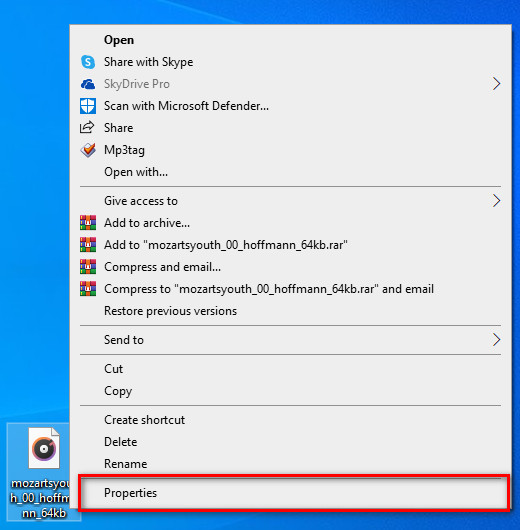
Schritt 1. Suchen Sie die OGG-Datei auf Ihrem Desktop und klicken Sie mit der rechten Maustaste darauf; wählen Sie anschließend Eigenschaften.
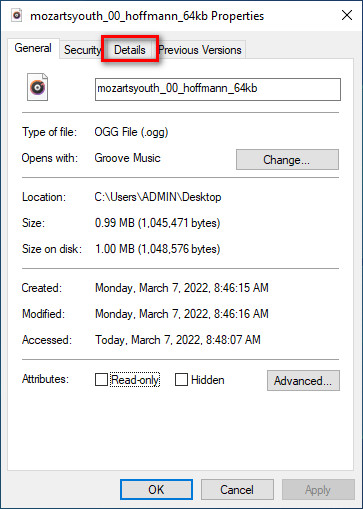
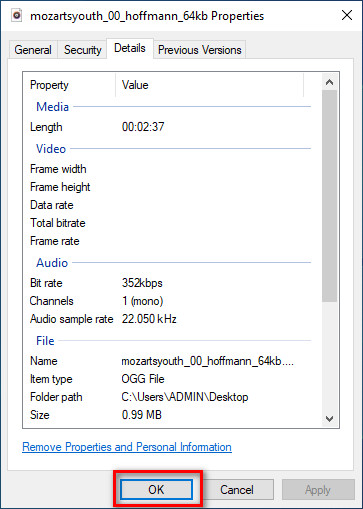
Schritt 2. Nachdem Sie auf Eigenschaften geklickt haben, wird ein Fenster auf Ihrem Bildschirm angezeigt. Gehen Sie zu Details, klicken Sie auf jedes Feld und füllen Sie es aus.
Schritt 3. Drücken Sie OK, um die Änderungen zu speichern, die Sie in den Eigenschaften vorgenommen haben.
Tipp: Diese Funktion speichert manchmal nicht die Metadaten, die Sie der OGG-Datei hinzugefügt haben. Wenn dies passiert, müssen Sie es also noch einmal wiederholen und ganz von vorne beginnen.
Teil 2. Am meisten empfohlener OGG-Tag-Editor zum Bearbeiten von OGG-Metadaten unter Windows und Mac [professionell]
Die beste Methode, OGG zu bearbeiten, ist die Verwendung eines leistungsstarken und dennoch einfachen Tag-Editors für Windows und Mac, dem FVC Video Converter Ultimate. Mit diesem Tool können Sie die Metadaten von OGG-Dateien mit nur wenigen Klicks manuell überschreiben. Anders als bei Eigenschaften werden beim Bearbeiten oder Reparieren der Tags Ihrer Mediendatei keine Probleme auftreten. Allerdings müssen Sie das Programm herunterladen und erwerben, um vollen Zugriff auf seine großartigen Funktionen zu erhalten, die kein anderes Tool bieten kann.
Zusätzlich zu seiner Bearbeitungsfunktion für Metadaten ermöglicht Ihnen dieses Tool, Ihre OGG-Datei in ein neues Audioformat zu konvertieren, während die in Ihrer OGG-Datei gespeicherte Audioqualität in hoher Qualität erhalten bleibt. Sie können Ihr Video und Audio auch grundlegend bearbeiten, wenn Sie möchten, wie z. B. Schneiden, Trimmen, Zusammenführen, Zuschneiden und vieles mehr, aber es kann auch erweiterte Bearbeitungen durchführen; Sie können die erweiterte Bearbeitung in der Toolbox überprüfen. Vielleicht denkst du, was das Ultimative an diesem Tool ist; Nun, es wird allen Erwartungen gerecht, und der Name Ultimate ist nicht nur ein Name, sondern auch die Fähigkeiten des Tools. Wenn Sie also das Tool zum Bearbeiten von OGG-Metadaten verwenden möchten, können Sie die folgenden Schritte kopieren, um auf Knopfdruck erfolgreich zu sein.
Vorteil der Verwendung des FVC Video Converter Ultimate [empfohlen]:
◆ Es ist ein professioneller Tag-Editor, der die Metadaten Ihrer Audiodatei einfach manipulieren kann, selbst wenn Sie kein Profi sind.
◆ Es unterstützt eine breite Palette von Formaten zum Hochladen, wie OGG, MP3, WAV, WMA, AIFF und über 1000 mehr, einschließlich Videoformaten.
◆ Es ist die beste Wahl für Anfänger bei der Bearbeitung von Metadaten, Auflösung, Qualität, Schnitt usw.
◆ Sie können die Software auf Windows- und Mac-Systemen herunterladen, wenn Sie möchten.
◆ Zusätzliche Funktionen und Merkmale sind in Toolbox verfügbar, um Sie bei verschiedenen Aufgaben im Zusammenhang mit Video und Audio zu unterstützen.
So bearbeiten Sie OGG-Tags wie ein Profi mit dem FVC Video Converter Ultimate:
Schritt 1. Klicken Sie auf die Download-Schaltfläche unten und wählen Sie das passende Betriebssystem aus, das Sie verwenden. Wenn der Download abgeschlossen ist, klicken Sie auf die heruntergeladene Programmdatei, um sie auf Ihrem Laufwerk zu installieren. Richten Sie alles nach Ihren Vorlieben ein und klicken Sie abschließend auf Jetzt starten, um das Tool zu öffnen.
Gratis DownloadFür Windows 7 oder neuerSicherer Download
Gratis DownloadFür MacOS 10.7 oder neuerSicherer Download
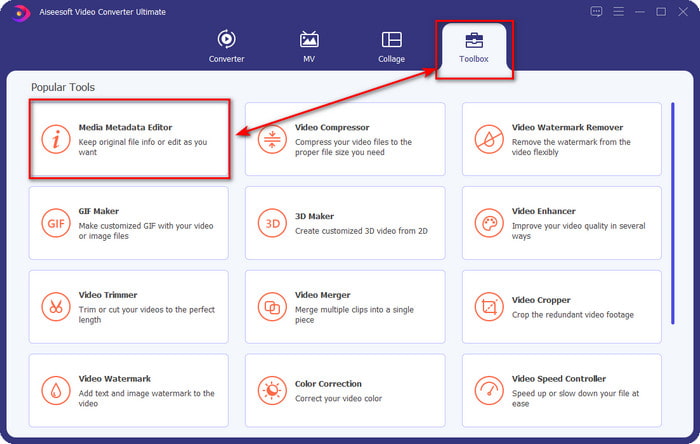
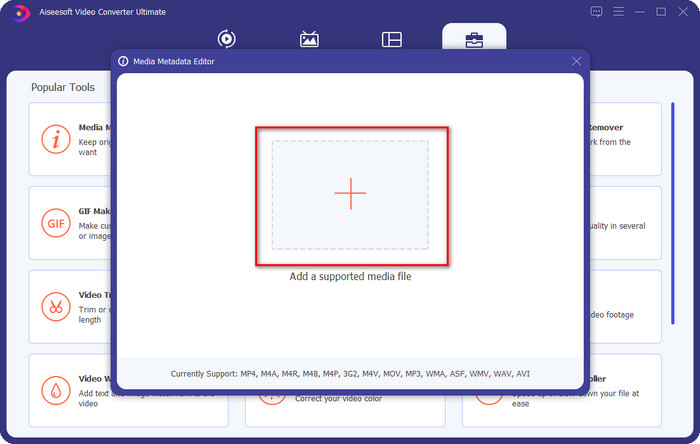
Schritt 2. Nachdem Sie die Software auf Ihrem Desktop geöffnet haben, wechseln Sie zum Bereich Toolbox und suchen Sie den Media Metadata Editor; klicken Sie auf diese Funktion, um fortzufahren.
Schritt 3. Klicken Sie auf das +-Symbol, um die OGG-Datei zu finden, die auf Ihrem Desktop-Laufwerk gespeichert ist. Wählen Sie die .ogg-Datei aus und klicken Sie auf Öffnen, um sie in das Tool zu laden.
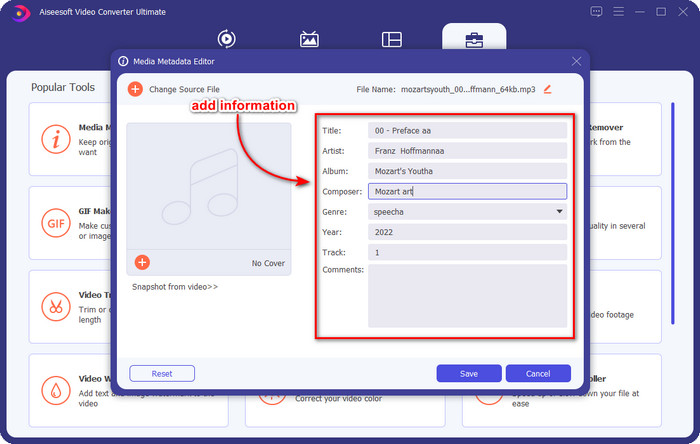
Schritt 4. Bearbeiten oder entfernen Sie die Metadaten im kleinen Fenster, das auf Ihrem Bildschirm angezeigt wird, klicken Sie auf jedes Textfeld und fügen Sie die Informationen hinzu, die Sie auf die OGG-Datei anwenden möchten. Sie können auch ein Bild zur OGG-Audiodatei hinzufügen, falls Sie das wünschen, achten Sie jedoch darauf, dass das Bild auf Ihrem Desktop gespeichert ist.
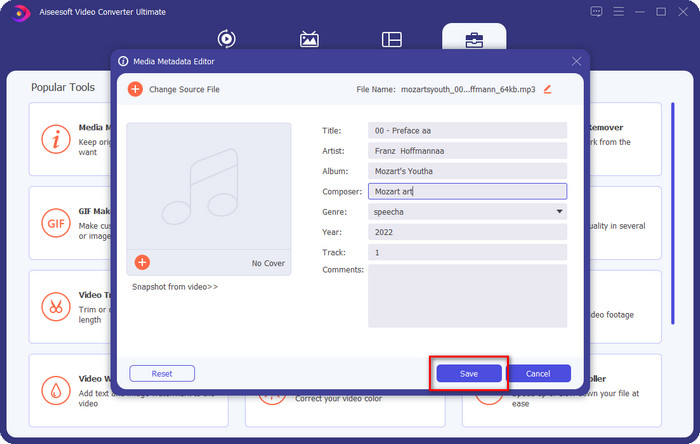
Schritt 5. Wenn Sie alle benötigten Informationen zu Ihrer OGG-Datei hinzugefügt haben, klicken Sie auf Speichern, um die Datei mit den Metadaten zu sichern. Damit haben Sie nun die bearbeiteten OGG-Metadaten mit Hilfe des besten OGG-Metadaten-Editors, den Sie auf beiden Betriebssystemen sicher und schnell verwenden können, auf Ihrem Desktop gespeichert.
Teil 3. Häufig gestellte Fragen zum Bearbeiten von OGG-Metadaten
Kann ich die OGG-Datei auf einem Mac verwenden?
OGG-Dateien werden auf Apple-Geräten nicht unterstützt, aber Sie können eine Drittanbieter-App verwenden, um nicht abspielbare OGG-Dateien auf dem Mac wiederzugeben. Möchten Sie wissen, wie das geht? Wenn ja, klicken Sie auf diesen Link, da wir dort alle Fakten über OGG und die einfache Wiedergabe von OGG-Dateien auf dem Mac zusammengestellt haben.
Ist OGG beliebter als MP3?
In Bezug auf die Popularität wird MP3 viel mehr unterstützt als OGG, weil es viel flexibler ist, wenn wir sie vergleichen. Beide sind gute Audiocontainer und haben unterschiedliche Audiostärken. Aber qualitativ ist OGG weitaus besser als MP3, wird aber weniger unterstützt.
Kann ich OGG in hoher Qualität aufnehmen?
Auf jeden Fall, ja, Sie können OGG aufnehmen. Aber welches Tool unterstützt das OGG-Format? Und falls es eines gibt, ist es dann der beste OGG-Recorder, den ich nutzen kann? Nun, auf all diese Fragen gibt es eine Antwort, wenn Sie auf diesen Link klicken und den Artikel weiterlesen.
Fazit
Erstaunlich, oder? Ja, denn damit können Sie OGG-Metadaten mit den oben aufgeführten Lösungen bearbeiten. Wenn Sie eine Lösung benötigen, sind dies die bekannten Methoden, um die Tags Ihrer OGG-Dateien zu korrigieren. Wenn Sie den Informationen, die wir hier geschrieben haben, nicht glauben, sollten Sie beide ausprobieren – wir können Ihnen den Erfolg beim Bearbeiten der Tags Ihrer OGG-Datei zusichern. Wenn Sie jedoch ein Profi-Tool zum Bearbeiten der Tags Ihrer OGG-Dateien möchten, sollten Sie das ultimative Tool verwenden, um die Aufgabe zu erledigen. FVC Video Converter Ultimate ist zweifellos die beste Wahl, um beliebige Tags auf allen Medientypen, die Sie besitzen, zu bearbeiten. Wenn Sie denken, dass dies das richtige Tool für Sie ist, empfehlen wir Ihnen, die oben bereitgestellten Schritte zu lesen, um die Tags ganz einfach zu bearbeiten.
-
 7 Editoren für beliebte Musik-Tags auf Windows, Mac und Mobilgeräten
 Musik-Tags werden gerne für die Anordnung der Musik in Ihrer Bibliothek gemäß den darin enthaltenen Daten verwendet. Was ist, wenn Sie es ändern möchten? Lesen Sie die Details unten, um mehr zu erfahren.
-
 4 Vorgeschlagene Hörbuch-Metadaten-Editoren im Jahr 2022
 Wenn Sie keine Ahnung vom Audiobook-Tag-Editor haben, hilft Ihnen dieser Artikel. Lernen Sie es besser kennen, indem Sie jedes Detail unten und die zu verwendenden Tools lesen.
-
 Top 5 der kostenlosen MP3-Tag-Editoren, die online und offline verfügbar sind
 Möchten Sie wissen, wie man MP3-Tags bearbeitet? Lesen Sie in diesem Fall weiter. Für heute geben wir Ihnen 5 der besten MP3-Tag-Editoren, die Sie verwenden können.
