


 Video Converter Ultimate
 Bildschirm recorder
 Videoreparatur
Bester Datei-Datums-Wechsler zum Bearbeiten von Uhrzeit und Datum der Datei [Unchallenging]
Das Datum einer Datei kann uns helfen, insbesondere wenn du Dateien nach ihrem Erstellungsdatum sortieren möchtest. Wenn wir jedoch die Video- oder Bilddatei in einem Editor bearbeiten, ändert sich das Erstellungsdatum auf den Tag, an dem du die Datei bearbeitest. Das ist nicht für alle angenehm! Wenn dir das also passiert, solltest du einen vertrauenswürdigen File Date Changer verwenden, um die ursprüngliche Uhrzeit und das ursprüngliche Datum der bearbeiteten Mediendatei wiederherzustellen.

Teil 1. 2 des besten Dateidatenwechslers zum Ändern des Erstellungs- oder Änderungsdatums unter Windows
FMS-Dateidatumswechsler
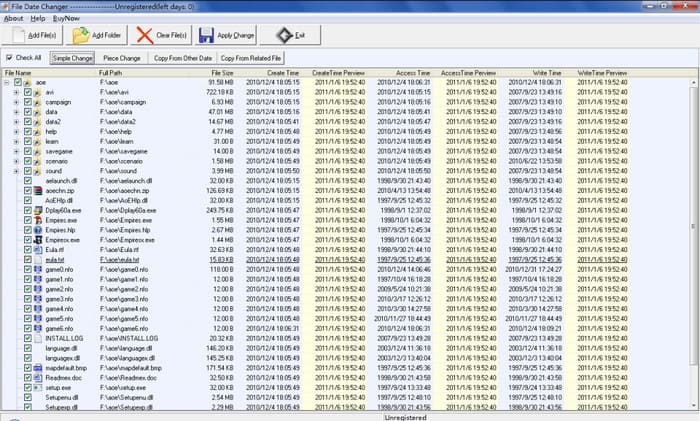
FMS File Date Changer ist ein Windows-basierter Tag-Editor, mit dem Sie das Erstellungsdatum der Datei ändern können. Mit diesem Tool können Sie das Erstellungsdatum, den letzten Zugriff oder die letzte Änderung des Tools benennen, um sie bei Bedarf einzeln oder als Ganzes zu stempeln. Im Gegensatz zu jeder anderen Software, die einen hohen Ressourcenverbrauch verwendet, erfordert dieses Tool keine High-End-Systemeinheit. Es funktioniert für eine niedrige Version und verbraucht ein Minimum an CPU und RAM, während es auf Ihrem System läuft. Daher treten bei der Verwendung keine Abstürze, Hänger oder Fehler auf.
Darüber hinaus ist die grafische Benutzeroberfläche der Software sehr unkompliziert, sodass sie auch von Benutzern bedient werden kann, die keine Erfahrung mit der Bearbeitung von Metadaten wie Uhrzeit und Datum haben. Einige Benutzer finden jedoch, dass es die Erwartungen, ein professioneller Metadaten-Editor zu sein, nicht erfüllt hat. Aus diesem Grund neigen Benutzer dazu, dies nach dem Herunterladen zu löschen, aber das Löschen ist nicht so einfach wie das andere. Sie müssen einem Prozess folgen, um die gesamte Software vollständig von Ihrem System zu löschen.
BulkFileChanger
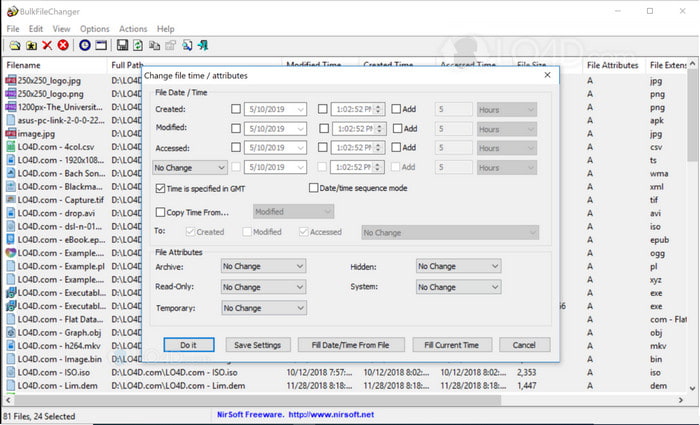
Sie können schnell lernen, wie Sie das Erstellungsdatum einer Datei mit dem BulkFireChanger ändern. Mit diesem kleinen Dienstprogramm können Sie das Datum der Datei einfach ändern, erstellen und darauf zugreifen und sogar das Attribut der Datei ändern, wenn Sie möchten. Im Gegensatz zu jeder anderen Software müssen Sie den Editor nicht installieren und die Informationen extrahieren, da er auf dem USB-Stick jedes Windows funktionieren kann. Wenn Sie also das Tool herunterladen möchten, müssen Sie die offizielle Website besuchen und dann spenden, wenn Sie möchten.
Außerdem sieht das Tool einfach und klein aus; Obwohl die GUI klein ist, ist sie gut anzusehen. Wie bereits erwähnt, müssen Sie die Software nicht installieren, da sie kompakt ist; Im Gegensatz zu anderer Software müssen Sie den Installationsvorgang abwarten, bevor Sie die Aufgabe ausführen. Zum Vorteil des Tools gibt es nicht viel zu sagen, da es seinen primären Zweck erfüllt, die Datumsmetadaten zu ändern. Wenn Sie eine andere Aufgabe beenden möchten, hilft Ihnen dieses Tool nicht bei einer anderen nicht verwandten Aufgabe.
Teil 2. Andere Möglichkeiten zum Ändern des Dateidatums mit den integrierten Funktionen von Windows
Wenn du das Datum von Dateien unter Windows 10 oder auf dem Mac ändern möchtest, kannst du auf deinem Computer zur Systemzeit gehen. Diese Anwendung ermöglicht es anderen Programmen, auf die korrekte Uhrzeit und das korrekte Datum zuzugreifen. Sie kann auf dem Zeitsystem in der UCT-Liste basieren. Diese Methode funktioniert auf Betriebssystemen wie Windows, Mac und Linux, um deren Metadaten-Zeit und -Datum frei zu ändern.
Im Gegensatz zum obigen Tool ist dieses Tool kein dedizierter Datums- und Zeiteditor, den Sie verwenden können. Denn wenn Sie die Datei ändern möchten, müssen Sie zuerst die Uhrzeit ändern und dann auf Speichern unter klicken, um die aktuelle Uhrzeit in Ihrem Datum und Ihrer Uhrzeit zu speichern. Auch wenn Sie das Tool nicht heruntergeladen haben, können Sie dennoch das Datum und die Uhrzeit der Mediendatei bearbeiten.
Teil 3. Ultimative Software zum Bearbeiten des Dateidatums unter Windows und Mac [einfachster Weg]
Im Gegensatz zu dem oben genannten Tool ist FVC Video Converter Ultimate am besten dafür geeignet, das Datum der geänderten Datei anzupassen. Mit diesem Tool kannst du nicht nur das Datums- und Zeit-Tag der Datei hinzufügen, sondern auch den Namen des Autors, den Titel, Tracks, Genre, Kommentare usw. sowie ein Bild als Albumcover der Datei. Dieses Tool ist zu einer der konkurrenzfähigsten Softwarelösungen auf dem Markt geworden und kann sowohl unter Windows als auch auf dem Mac heruntergeladen werden.
Mit den Stärken und der Kompatibilität der Software können Sie alle damit verbundenen Video- und Audioaufgaben erledigen. Wenn Sie die Videowiedergabe beschleunigen möchten, ist dies das richtige Tool für diesen Job, aber ist es möglich, stattdessen eine Zeitlupe zu machen? Ja, mit dieser Software. Im Gegensatz zu den genannten Tools können sie dies nicht tun, da sie außer der Bearbeitung der Metadaten keine anderen Aufgaben ausführen können. Und jetzt, wenn Sie sich fragen, wie Sie mit ultimativer Software die Datumsmetadaten ändern können. Wenn Sie den Schritten folgen, lernen Sie im Handumdrehen, wie Sie das Datum ändern, das in einer Datei auf Mac und Windows mit einer professionellen Ausgabe erstellt wurde.
Schritt 1. Lade das Ultimate-Tool auf deinen Desktop herunter, wähle aus, ob du Windows oder Mac verwendest, und installiere es anschließend. Folge dem Installationsvorgang und öffne das Programm, um zu starten.
Gratis DownloadFür Windows 7 oder neuerSicherer Download
Gratis DownloadFür MacOS 10.7 oder neuerSicherer Download
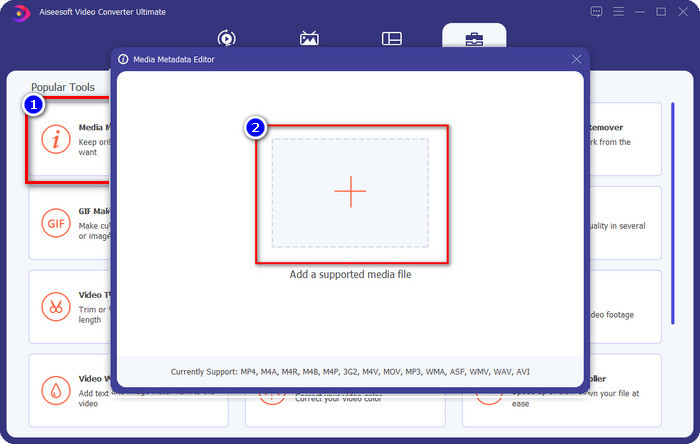
Schritt 2. Während das Tool geöffnet ist, klicke auf Toolbox und dann auf Media Metadata Editor. Ein neues Mini-Fenster wird angezeigt. Klicke auf die Schaltfläche +, um die Mediendatei hinzuzufügen, deren Metadaten für Datum und Uhrzeit du ändern möchtest, und klicke auf „Öffnen“, um fortzufahren.
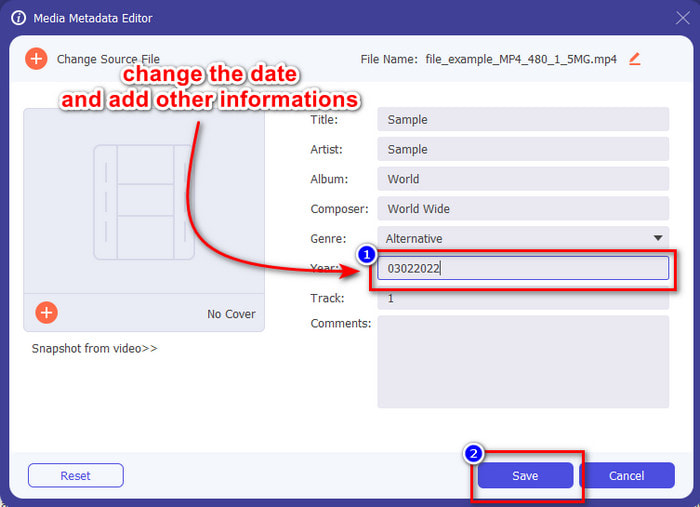
Schritt 3. Du kannst nun das Datum der Mediendatei, die du hochgeladen hast, im entsprechenden Jahr ändern und auf Speichern klicken, wenn du fertig bist. Denk daran, dass du auch die anderen Metadaten ändern kannst, bevor du auf die Schaltfläche „Speichern“ klickst, falls du das möchtest. Kinderleicht, oder? Das Ultimate-Tool bietet ein großartiges Benutzererlebnis für Anwender, die Metadaten komfortabel bearbeiten möchten.
Teil 4. FAQs zu File Date Changer
Wie kann ich die Datums- und Uhrzeit-Metadaten anzeigen?
Datum- und Zeit-Tags anzuzeigen ist einfach, wenn du die Anweisungen in diesem Artikel liest und befolgst. Wenn du mehr über das Anzeigen der Metadaten von Dateien erfahren möchtest, kannst du auf diesen Link klicken und alles in Ruhe durchlesen.
Ist das Hinzufügen von Metadaten so wichtig?
Ja, es ist wichtig; mit den einfachen Details über die Datei können wir erkennen, was sich in der Datei befindet, bevor wir sie öffnen. Oder du kannst diese Metadaten nutzen, um die Dateien entsprechend richtig zu ordnen. Wenn du den vollen Umfang von Metadaten kennenlernen möchtest, kannst du auf diesen Link klicken.
Warum gehen meine Zeit- und Datums-Tags verloren?
Es gibt Millionen von Gründen, warum unsere Metadaten zu Uhrzeit und Datum verloren gehen. Wenn die Mediendatei aus dem Internet heruntergeladen wird, werden die Zeit- und Datumsinformationen möglicherweise vom ursprünglichen Eigentümer der Datei entfernt. Wenn Sie die Mediendatei jedoch nicht heruntergeladen und selbst aufgenommen haben, liegt das Problem möglicherweise beim Speichern der Datei. Wenn Sie sich das genaue Datum und die Uhrzeit merken möchten, müssen Sie diesen Artikel lesen, um zu erfahren, wie wichtig Zeit- und Datums-Tags sind.
Fazit
Einen geeigneten File Date Changer zu verwenden, um Uhrzeit und Datum zu ändern, ist wichtig; wir haben in diesem Test die beste Option gefunden, um diese Aufgabe zu erledigen. Jetzt musst du nur noch die Methode auswählen, von der du glaubst, dass sie am besten zu dir passt. Auch wenn alle gut funktionieren, bleibt FVC Video Converter Ultimate bei dieser Aufgabe unübertroffen. Warum ist es unübertroffen? Das kannst du nur herausfinden, wenn du die Software herunterlädst und verwendest. Worauf wartest du noch? Folge jetzt den obigen Schritten, um das beste Tool für dieses Problem zu nutzen.
-
 Beste ID3-Tag-Editoren für Windows/Mac/iOS/Android [Bewährt]
 Ist das Bearbeiten von ID3-Tags ein Problem für Sie? Wenn ja, ist dieser Artikel für Sie. Lesen Sie unten die vollständigen Details zu den zu verwendenden ID3-Tag-Editoren.
-
 So ändern Sie Dateidetails unter Windows 10/11 [einfachster Weg]
 Möchten Sie wissen, wie Sie Dateidetails unter Windows 10/11 ändern? Wenn ja, ist dies der richtige Artikel, den Sie mit den wichtigen Details und den zu verwendenden Tools lesen müssen.
-
 Die 7 besten Metadaten-Editoren für Medien/Fotos/Dokumente [Web & Offline]
 Möchten Sie den besten Metadaten-Editor kennenlernen? Glücklicherweise bietet dieser Artikel den besten Metadaten-Editor, mit dem Sie die Tags in jeder Datei einfach ändern können.
