


 Video Converter Ultimate
 Bildschirm recorder
 Videoreparatur
 Sicherer Download
Tipps und Tricks zum effektiven Entfernen des Powtoon-Wasserzeichens in Videos
Haben Sie schon einmal die perfekte Animation erstellt und beim Exportieren hat Powtoon ein Wasserzeichen hinzugefügt? Solche Fälle treten höchstwahrscheinlich auf, wenn Sie die kostenlose Version der App verwenden. Hat das Wasserzeichen Ihr Video ruiniert? Keine Sorge mehr! Hier erfahren Sie, wie Sie das Powtoon‑Wasserzeichen entfernen können – mit den verschiedenen Methoden, die wir hier zusammengestellt haben.

Teil 1. So entfernen Sie das Powtoon-Wasserzeichen ohne Abonnement [Wahl des Herausgebers]
FVC Video Converter Ultimate ist mehr als nur eine Komplettlösung, die Sie auf Ihren Windows‑ oder Mac‑Computer herunterladen können, um das Powtoon‑Wasserzeichen zu entfernen. Selbst wenn Sie keine Erfahrung beim Entfernen von Wasserzeichen in Ihren Videos haben, können Sie es hier dennoch problemlos schaffen. Praktisch und schnell – genau das soll FVC Ihnen bei der Nutzung dieser Software bieten, und das gelingt ihr sehr gut. Wenn Sie also erleben möchten, wie man ein Wasserzeichen entfernt, folgen Sie einfach den nachstehenden Schritten.
Schritte zum Entfernen des Powtoon‑Wasserzeichens mit FVC Video Converter Ultimate:
Schritt 1. Sie können die beeindruckendste Videobearbeitungssoftware für Windows und Mac erhalten, indem Sie unten auf die Download‑Schaltfläche klicken. Installieren Sie anschließend die Software, führen Sie die kurze Ersteinrichtung durch und starten Sie das Programm.
Gratis DownloadFür Windows 7 oder neuerSicherer Download
Gratis DownloadFür MacOS 10.7 oder neuerSicherer Download
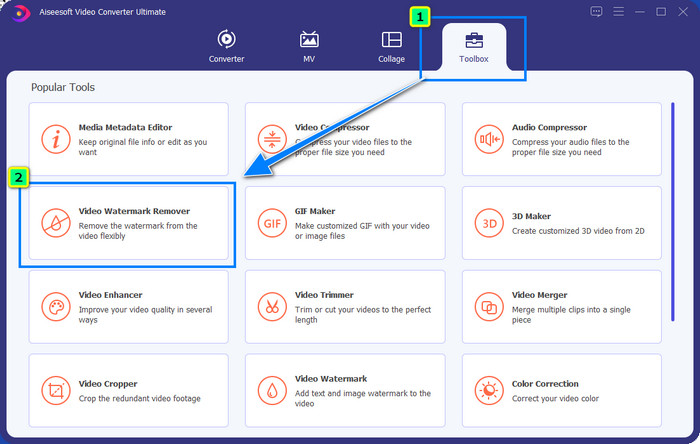
Schritt 2. Klicken Sie im Toolbox-Bereich auf Video Watermark Remover, um das Wasserzeichen zu entfernen, das Powtoon Ihrem bearbeiteten Video hinzugefügt hat.
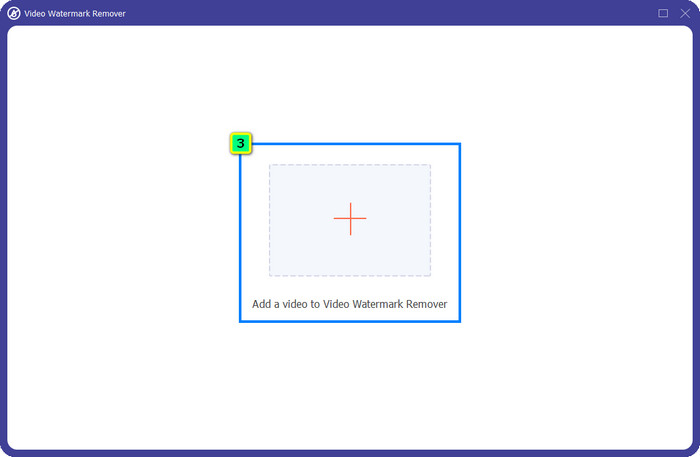
Schritt 3. Klicken Sie dann auf das +-Symbol, um das Video hochzuladen, das Sie bearbeiten möchten, wählen Sie die Videodatei im angezeigten Ordner aus und klicken Sie auf Öffnen.
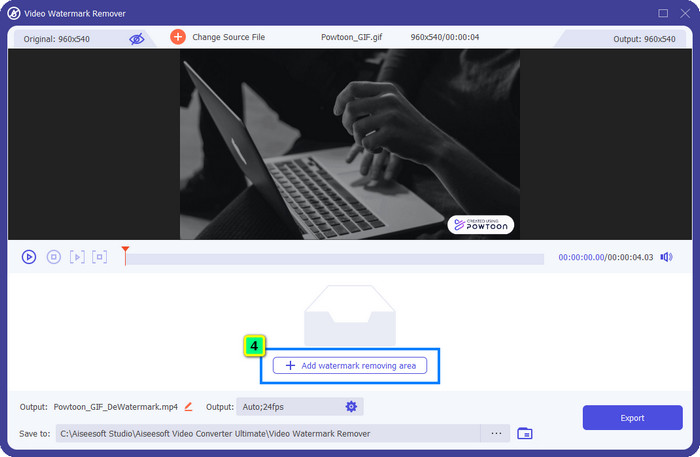
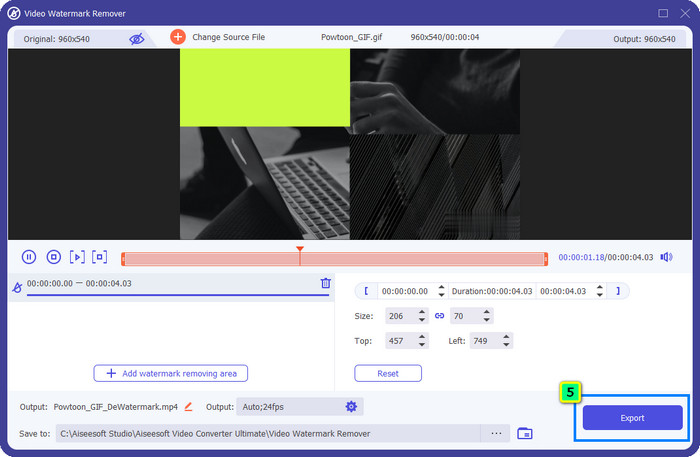
Schritt 4. Klicken Sie auf Add Watermark Removing Area und legen Sie das Auswahlfeld auf das Wasserzeichen; Sie können es entsprechend anpassen.
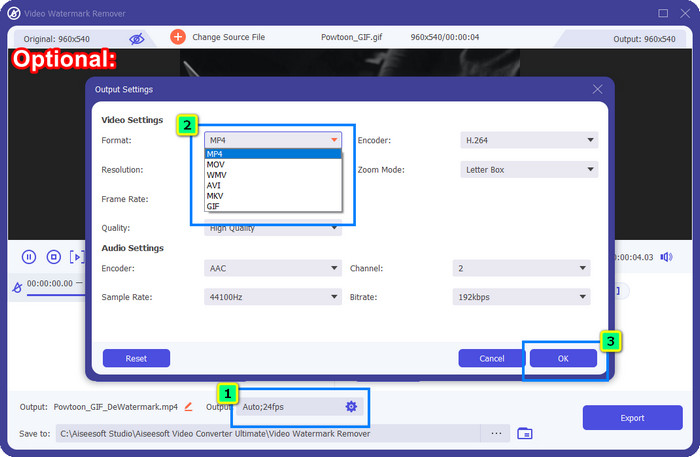
Optional: Möchten Sie das Endergebnis in einem neuen Format speichern? Klicken Sie bei Output auf Format und wählen Sie das gewünschte neue Videoformat. Sie können weitere Video‑ und Audioeinstellungen anpassen und auf OK klicken, um die Änderungen zu speichern.
Schritt 5. Klicken Sie auf die Schaltfläche Export, um das Video herunterzuladen, aus dem Sie das Wasserzeichen entfernt haben.
Teil 2. So entfernen Sie das Powtoon-Wasserzeichen mit Abonnement [planbasiert]
Hat Powtoon ein Wasserzeichen? Ja, es fügt ein Wasserzeichen hinzu, wenn Sie die kostenlose Version verwenden. Wenn Sie jedoch Pro oder Pro+ kaufen, können Sie die endgültige Ausgabe ohne Wasserzeichen exportieren. Wenn Sie also wissen möchten, wie Sie die Software kaufen können, um das von Ihnen bearbeitete Video ohne Wasserzeichen zu genießen, folgen Sie den nächsten Schritten.
Schritte zum Kauf von Powtoon Pro und Pro + Plan:
Schritt 1. Öffnen Sie die offizielle Website von Powtoon und klicken Sie auf Pricing, um die Preise für die Pro‑Version zu sehen.
Schritt 2. Wählen Sie den gewünschten Tarif, Pro oder Pro+, und klicken Sie auf Get Plan.
Schritt 3. Füllen Sie die erforderlichen Rechnungsdaten aus, fahren Sie mit der Zahlungsmethode fort und klicken Sie auf Make Secure Payment.
Teil 3. So entfernen Sie das Powtoon-Wasserzeichen kostenlos online [Web-Service]
1. Media.io – Watermark Remover
Media.io – Watermark Remover kann das Powtoon‑Wasserzeichen kostenlos entfernen. Er ist in jedem Webbrowser verfügbar, was bedeutet, dass Sie diese App nicht herunterladen müssen, um sie zu nutzen. Obwohl der Watermark Remover kostenlos ist, benötigen Sie dennoch eine stabile Internetverbindung, um ihn zu verwenden. Der Upload‑ und Downloadvorgang dauert im Vergleich zu dem ersten hier vorgestellten Watermark Remover länger. Nichtsdestotrotz ist diese Software eine hervorragende Wahl für Sie, und wenn Sie wissen möchten, wie man sie verwendet, folgen Sie den Schritten unten.
Schritte zum Entfernen des Powtoon‑Wasserzeichens mit Media.io:
Schritt 1. Öffnen Sie die Webseite und klicken Sie auf Choose File, um das Video hinzuzufügen, von dem Sie das Wasserzeichen entfernen möchten. Warten Sie den Ladevorgang ab, da er je nach Internetverbindung viel Zeit in Anspruch nehmen kann.
Schritt 2. Klicken Sie auf Add Area und positionieren Sie den Wasserzeichen‑Entferner in dem Bereich, in dem sich das Wasserzeichen befindet.
Schritt 3. Klicken Sie auf Export, um das bearbeitete Powtoon‑Video auf Ihrem lokalen Laufwerk zu speichern – so einfach ist das.
2. Kapwing
Kapwing ist ein weiteres spezialisiertes Online‑Tool, das das Wasserzeichen in Ihrem Video durch Zuschneiden entfernen kann. Außerdem bietet es zusätzliche Bearbeitungsfunktionen, mit denen Sie ein eindrucksvolles Video erstellen können – fast so wie mit Powtoon. Anders als bei den anderen von uns vorgestellten Watermark‑Lösungen ändert diese Software jedoch die Videodimensionen, weil Sie das Wasserzeichen einfach wegschneiden. Wenn es Sie nicht stört, die Videogröße zu verkleinern, folgen Sie den Schritten, um das Powtoon‑Wasserzeichen zu entfernen.
Schritte zum Zuschneiden des Powtoon‑Wasserzeichens mit Kapwing:
Schritt 1. Suchen Sie das Programm über Ihren Browser und öffnen Sie es.
Schritt 2. Klicken Sie auf Add Media, um das Video zu importieren, das Sie hier zuschneiden möchten.
Schritt 3. Nachdem Sie das Filmmaterial platziert haben, klicken Sie auf Crop, um das Seitenverhältnis an Ihre gewünschte Größe anzupassen.
Schritt 4. Wenn Sie das Endergebnis speichern möchten, klicken Sie auf Done Cropping.
Teil 4. FAQs zum Entfernen des Powtoon-Wasserzeichens
Was ist die beste Plattform, um die Videoauflösung auf Powtoon zu erhöhen?
Es gibt unzählige Möglichkeiten, die Videoauflösung Ihres Powtoon‑Projekts zu erhöhen. Allerdings funktionieren manche nicht so, wie man es erwartet. Anstatt also auf Ihr Glück zu vertrauen, übernehmen wir die schwierige Arbeit für Sie – Sie müssen nur ein paar Minuten in das Lesen dieses Artikels investieren. Wählen Sie einfach aus, welcher der 8 Videoauflösungs‑Converter am besten zu Ihren Anforderungen passt.
Wie füge ich einem Video ein Wasserzeichen hinzu?
Die beste Möglichkeit, ein Wasserzeichen zu einem Video hinzuzufügen, ist mithilfe einer Software – egal, ob es sich um Text, Logo, Stempel, Datum und Uhrzeit oder Ähnliches handelt. Wenn Sie etwas Zeit übrig haben, können Sie nachlesen und verstehen, wie Sie auf verschiedenen Plattformen ganz einfach Wasserzeichen hinzufügen können.
Warum ist Powtoon teuer?
Powtoon wurde teuer wegen der Animationsbearbeitung, die es bietet, die Sie meistens nicht auf einem anderen Video-Editor haben können, egal ob online oder offline. Es ist auch für unterwegs, sodass Sie keinen Launcher installieren müssen, um es zu verwenden. Der Preis dafür ist jedoch für viele nicht erreichbar. Anstatt die kostenlose Powtoon-Version zu verwenden und ein Wasserzeichen zu verwenden, versuchen Sie, die beste Video-Editor-Alternative, den FVC Video Converter Ultimate, zu verwenden. Es bietet eine Vielzahl von Features und Funktionen, die Sie sicherlich gerne nutzen werden.
Fazit
Sie können Videos aus Powtoon ohne Wasserzeichen speichern, allerdings müssen Sie dazu einen Tarif erwerben, um das bearbeitete Video ohne angefügtes Wasserzeichen zu sichern. Gefällt Ihnen die Idee, einen Plan zu kaufen, nicht? Dann probieren Sie die von uns vorgestellten Online‑Wasserzeichenentferner aus. Ist die Internetverbindung langsam? Dann empfehlen wir Ihnen, den FVC Video Converter Ultimate zu verwenden, um das Wasserzeichen schnell und professionell aus dem Video zu entfernen. Im Vergleich zu unzähligen anderen Programmen bietet der FVC Video Editor die produktivste Lösung, um beliebige Elemente aus Ihrem Video zu entfernen. Außerdem können Sie mit den von dieser Software bereitgestellten Funktionen und Werkzeugen weitere Anpassungen vornehmen.
-
 Einfaches Entfernen von Wasserzeichen aus PDF mit einfachen Schritten
 Entfernen Sie Wasserzeichen aus PDF, indem Sie diesen einfachen Schritten folgen. Erfahren Sie, wie Sie mit diesen erstaunlichen Tools ganz einfach Wasserzeichen aus Ihrer PDF-Datei entfernen können.
-
 Einfache Möglichkeiten zum Entfernen von Wasserzeichen von Abschlussbildern
 Möchten Sie wissen, wie Sie Wasserzeichen von Abschlussbildern am besten entfernen können? Wenn Sie diesen Artikel lesen, erfahren Sie, wie Sie Wasserzeichen auf Grad-Bildern einfach entfernen können.
-
 So entfernen Sie Wasserzeichen aus Videos mit Final Cut Pro [Vollständige Anleitung]
 Haben Sie ein Problem mit dem Wasserzeichen in Videos? Mehr haben wir nicht gesagt, denn wir haben ein Tutorial zum Entfernen von Wasserzeichen aus Videos mit Final Cut Pro bereitgestellt.
