


 Video Converter Ultimate
 Bildschirm recorder
 Videoreparatur
 Sicherer Download
Ist es wirklich möglich, in HandBrake Videos zu kombinieren?
HandBrake ist eines der beliebtesten Open-Source-Tools für Videokonvertierung und -komprimierung und daher für viele Nutzer die erste Wahl. Aufgrund seines breiten Spektrums an Medienverarbeitungsfunktionen fragen sich viele, ob man damit auch mehrere Videos zu einer einzigen Datei zusammenfügen kann. Da jedoch nicht jedes Medientool dieselben Funktionen bietet, spart es Zeit und Frust, genau zu verstehen, wofür HandBrake entwickelt wurde.
In diesem Artikel gehen wir der Frage nach, ob HandBrake Videos kombinieren kann, erklären seine tatsächlichen Funktionen und empfehlen die besten Alternativen, falls Sie speziell Videos zusammenfügen möchten. Außerdem stellen wir eine Schritt-für-Schritt-Anleitung bereit, mit der Sie Videos ganz einfach mit einem besser geeigneten Tool kombinieren können.

Teil 1. Kann HandBrake Videos kombinieren?
Die kurze Antwort lautet: nein. HandBrake kann keine mehreren Videos zu einer einzelnen Datei zusammenfügen, da es keine Funktion zum Zusammenführen von Videos bietet. Obwohl HandBrake ein leistungsstarkes Open-Source-Tool für Videokonvertierung, -komprimierung, -transkodierung und grundlegende Verarbeitungsschritte ist, wurde es nicht als vollwertiger Videoeditor konzipiert.
Das Missverständnis, dass HandBrake Videos kombinieren könne, ist bei Nutzern weit verbreitet, die mit den umfangreichen Kodierungsmöglichkeiten von HandBrake vertraut sind. Da die Software verschiedene Videoformate verarbeiten und Ausgabeeinstellungen anpassen kann, gehen viele davon aus, dass sie auch mehrere Clips zusammenfügen kann. In Wirklichkeit wird jedoch jedes Video einzeln verarbeitet, und es gibt keine integrierte Option, mehrere Videos zu importieren und sie als eine durchgehende Datei zu exportieren.
Teil 2. Beste Alternative zu HandBrake, um Videos zu kombinieren
Wenn Sie mehrere Videoclips kombinieren möchten, benötigen Sie einen Videoeditor oder einen Videokonverter mit integrierter Zusammenführungsfunktion. Solche Werkzeuge ermöglichen es Ihnen, Clips in der gewünschten Reihenfolge anzuordnen, bei Bedarf einfache Anpassungen vorzunehmen und alles als ein vollständiges Video zu exportieren, ohne zwischen verschiedenen Programmen wechseln zu müssen.
Im Folgenden finden Sie die besten HandBrake-Alternativen zum Kombinieren von Videos:
FVC Videokonverter Ultimate:
FVC Video Converter Ultimate ist eine All-in-One-Multimediasoftware, die über die reine Videokonvertierung hinausgeht und eine Vielzahl von Bearbeitungstools bietet, einschließlich eines integrierten Video Mergers. Anders als beim Versuch, mit HandBrake Videos zu kombinieren, können Sie damit mehrere Videoclips zu einer einzigen Datei zusammenführen und gleichzeitig eine hohe Videoqualität beibehalten. Außerdem können Sie Videos schneiden, zuschneiden, drehen, Effekte hinzufügen, sie verbessern und in zahlreichen Formaten exportieren – ideal sowohl für Einsteiger als auch für erfahrene Nutzer.
Am besten geeignet für:
- • Mehrere Videos kombinieren, ohne Qualitätsverlust.
- • Einsteiger, die eine intuitive Oberfläche bevorzugen.
- • Videos bearbeiten, bevor sie zusammengeführt werden.
- • Zusammengeführte Videos in verschiedenen Formaten und Auflösungen exportieren.
So kombinieren Sie Videos mit FVC Video Converter Ultimate:
Schritt 1. Laden Sie den FVC Video Converter Ultimate herunter und installieren Sie ihn.
Gratis DownloadFür Windows 7 oder neuerSicherer Download
Gratis DownloadFür MacOS 10.7 oder neuerSicherer Download
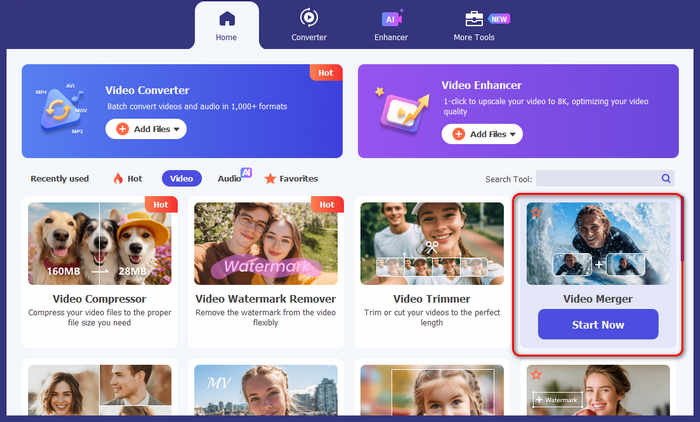
Schritt 2. Starten Sie anschließend das Tool und klicken Sie auf den Reiter Startseite. Wählen Sie dort das Werkzeug Video Merger aus.
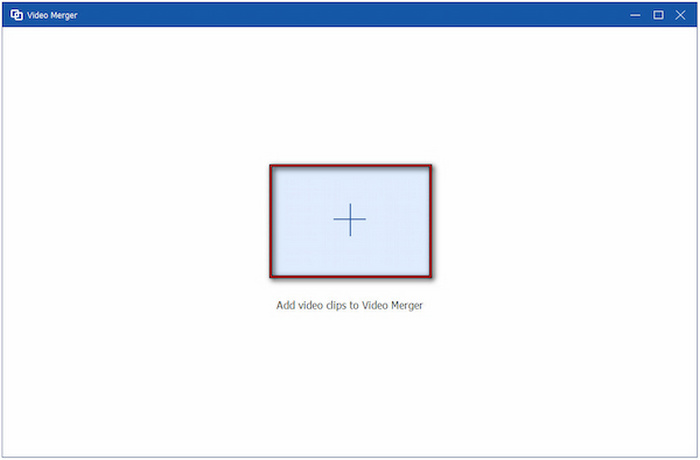
Schritt 3. Klicken Sie im Fenster Video Merger auf das Plus-Symbol, um die Videodateien zu laden, die Sie kombinieren möchten. Wenn Sie zunächst nur ein Video hochgeladen haben, klicken Sie auf +Hinzufügen, um weitere Clips hinzuzufügen.
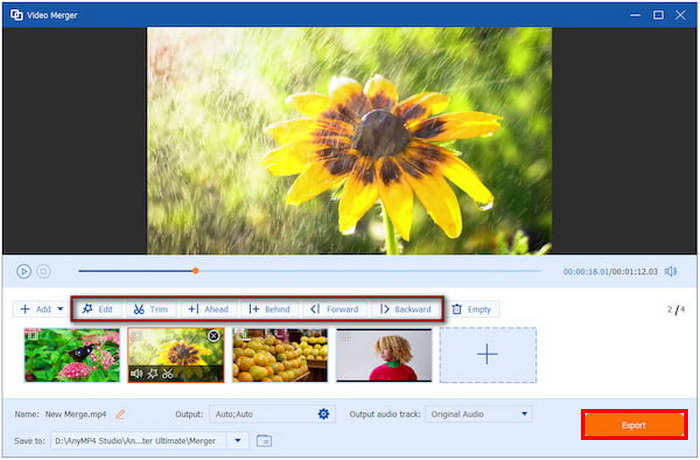
Schritt 4. Wenn Sie fertig sind, klicken Sie einfach auf die Schaltfläche Exportieren, um die Videos zusammenzuführen und zu speichern.
FFmpeg
FFmpeg ist ein kostenloses, quelloffenes Kommandozeilen-Framework für Multimedia, das zum Aufzeichnen, Konvertieren, Streamen und Bearbeiten von Audio- und Videodateien verwendet wird. Obwohl es keine grafische Oberfläche bietet, stellt es leistungsstarke Befehle bereit, mit denen Nutzer Videos schnell und effizient zusammenfügen können. FFmpeg wird häufig von Entwicklern, Video-Profis und fortgeschrittenen Nutzern eingesetzt, die eine präzise Kontrolle über die Medienverarbeitung benötigen.
Am besten geeignet für:
- • Fortgeschrittene Nutzer, die mit Kommandozeilen-Tools vertraut sind.
- • Schnelles, verlustfreies Zusammenführen von Videos.
- • Automatisierung von Videobearbeitungsaufgaben.
- • Umgang mit einer großen Vielzahl von Video- und Audioformaten.
So fügen Sie Videos mit FFmpeg zusammen:
Schritt 1. Erstellen Sie eine einfache Textdatei und listen Sie die Videodateien in der Reihenfolge auf, in der sie erscheinen sollen. Verwenden Sie folgendes Format:
file 'video1.mp4'
file 'video2.mp4'
file 'video3.mp4'
Schritt 2. Öffnen Sie die Eingabeaufforderung oder das Terminal und navigieren Sie dann zu dem Ordner, der Ihre Videos und die Textdatei enthält.
Führen Sie folgenden Befehl aus: ffmpeg -f concat -safe 0 -i list.txt -c:v copy -c:a copy output.mp4
Warten Sie, bis FFmpeg den Vorgang abgeschlossen hat. Ihr zusammengefügtes Video wird als output.mp4 gespeichert.
Shotcut
Shotcut ist ein kostenloser, quelloffener Videoeditor mit einem umfassenden Funktionsumfang, einschließlich der Möglichkeit, mehrere Videoclips auf einer Timeline zu kombinieren. Es unterstützt hunderte Audio- und Videoformate über FFmpeg und bietet Werkzeuge zum Schneiden, Übergänge hinzufügen, Filtern, zur Farbkorrektur und mehr. Der timelinebasierte Workflow macht Shotcut zu einer praktischen Alternative zu HandBrake, wenn es um das Kombinieren von Videos geht.
Am besten geeignet für:
- • Nutzer, die einen kostenlosen Videoeditor suchen.
- • Videos mit Übergängen und Effekten kombinieren.
- • Videos bearbeiten, bevor sie exportiert werden.
- • Plattformübergreifende Nutzung unter Windows, macOS und Linux.
Schritt 1. Laden Sie zunächst Shotcut auf Ihren Computer herunter und installieren Sie es.
Schritt 2. Starten Sie das Programm und klicken Sie dann auf Datei öffnen, um Ihr erstes Video zu importieren. Sobald es geladen ist, ziehen Sie den Clip in die Timeline am unteren Rand der Benutzeroberfläche.
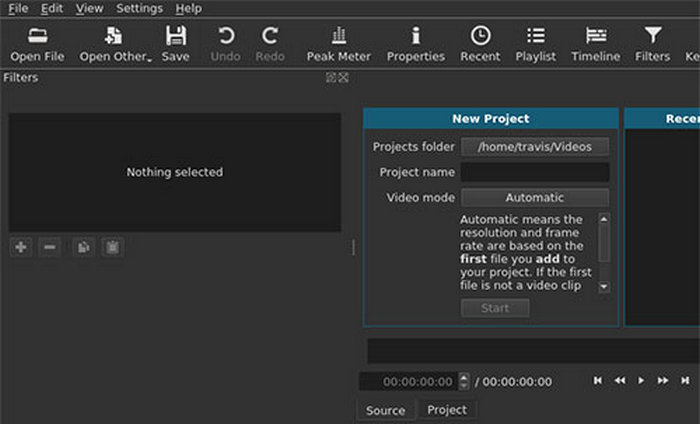
Schritt 3. Importieren Sie anschließend Ihr nächstes Video auf dieselbe Weise und ziehen Sie es auf dieselbe Timeline-Spur.
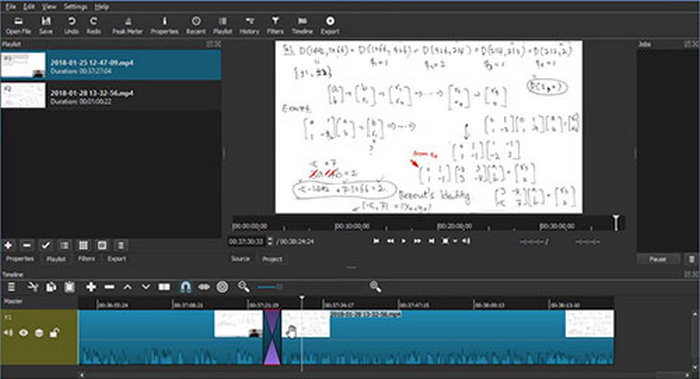
Achten Sie darauf, dass das Ende des ersten Clips mit dem Anfang des zweiten Clips abschließt, damit sie nahtlos abgespielt werden. Wiederholen Sie diesen Vorgang, bis Sie alle Videos hinzugefügt haben, die Sie kombinieren möchten.
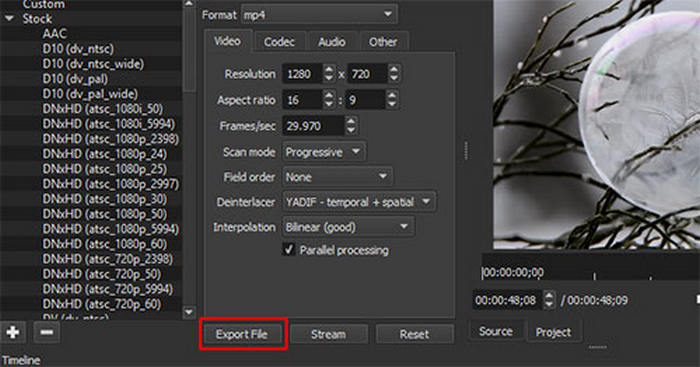
Schritt 4. Klicken Sie abschließend nach dem Anordnen Ihrer Clips auf Exportieren, um alle Clips als ein einziges zusammengefügtes Video zu speichern.
Teil 3. FAQs zu HandBrake Videos kombinieren
Warum verfügt HandBrake nicht über eine Funktion zum Zusammenführen von Videos?
HandBrake wurde in erster Linie als Video-Transcoder entwickelt. Der Schwerpunkt liegt daher auf der Konvertierung von Videoformaten, der Reduzierung der Dateigröße und der Anpassung von Encoding-Einstellungen. Es war jedoch nie als vollwertiges Videobearbeitungstool konzipiert, weshalb Sie im Programm keine Funktionen wie das Zusammenfügen von Clips, das Aufteilen von Videos oder das Neuarrangieren von Material finden.
Kann ich Videos zusammenfügen, bevor ich sie mit HandBrake konvertiere?
Ja. Wenn du HandBrake zur Komprimierung oder Formatkonvertierung verwenden möchtest, kannst du deine Videos zunächst mit einem Tool wie FVC Video Converter Ultimate, Shotcut oder FFmpeg zusammenführen. Sobald die Videos zu einer einzelnen Datei kombiniert wurden, kannst du das zusammengeführte Video in HandBrake importieren, um es weiter zu konvertieren oder zu komprimieren.
Was ist die beste HandBrake-Alternative zum Zusammenfügen von Videos?
Die beste Alternative hängt von Ihren Anforderungen ab. FVC Video Converter Ultimate ist ideal für Einsteiger, da es eine einfache Oberfläche und einen speziellen Video Merger bietet. Shotcut ist eine großartige kostenlose Option für Nutzer, die grundlegende Bearbeitungsfunktionen benötigen, während FFmpeg sich am besten für fortgeschrittene Anwender eignet, die Kommandozeilen-Tools bevorzugen und mehr Kontrolle über den Zusammenführungsvorgang wünschen.
Fazit
Obwohl viele nach HandBrake Combine Videos suchen, bietet HandBrake selbst keine Funktion, mit der sich mehrere Clips zu einer Videodatei zusammenführen lassen. Die Software wurde in erster Linie für Videokonvertierung und -komprimierung entwickelt, nicht für die Bearbeitung. Wenn Sie Videos kombinieren müssen, stehen zahlreiche zuverlässige Alternativen zur Verfügung. So ist zum Beispiel FVC Video Converter Ultimate eine einfache Option für schnelle Aufgaben, FFmpeg bietet fortgeschrittene Kontrolle für erfahrene Nutzer, und Shotcut stellt kostenlose Bearbeitungstools bereit, wenn Sie mehr Flexibilität benötigen. Wählen Sie das Tool, das zu Ihrem Workflow passt, und Sie können Ihre Videoclips problemlos zusammenführen, ohne an die Grenzen von HandBrake zu stoßen.
-
 Top 6 Möglichkeiten zum Kombinieren von MP4-Dateien unter Windows / Mac / Online
 Möchten Sie Ihre MP4-Rohdateien für Ihr Projekt zusammenführen? In diesem Beitrag werden die sechs wichtigsten Möglichkeiten zusammengefasst, mit denen Sie MP4-Videos unter Windows, Mac und online problemlos kombinieren können.
-
 Konkretes Tutorial - 2 Methoden zum Kombinieren von Videos für Instagram
 In diesem Artikel werden zwei effiziente Methoden zum Kombinieren von Videos für Instagram vorgestellt. Folgen Sie einfach den Anweisungen hier und sehen Sie, was Sie letztendlich bekommen können.
-
 So kombinieren Sie Videos auf TikTok nahtlos mit den besten Tools
 Wandeln Sie einfache Clips in überzeugende Inhalte um und erstellen Sie virale TikTok-Videos mit unserer Schritt-für-Schritt-Anleitung zum Kombinieren eines Videos auf TikTok.
