


 Video Converter Ultimate
 Bildschirm recorder
 Videoreparatur
 Sicherer Download
So komprimieren Sie Videos online mit 3 bemerkenswerten Tools
Eine der Herausforderungen beim Aufnehmen eines langen Videos mit hoher Auflösung auf einem Mobilgerät zeigt sich, sobald Sie es online an andere weitergeben möchten. Der Grund ist, dass soziale Netzwerke nur Dateien bis zu einer begrenzten Größe akzeptieren. Daher haben viele nur eine Lösung im Kopf: das Video zu schneiden oder zu kürzen. Ab heute müssen sich Nutzer keine Sorgen mehr um lange Videoaufnahmen machen, dank der unten aufgeführten Online-Videokompressoren.

Teil 1. 3 Möglichkeiten, Videos online zu komprimieren
1. FVC Videokompressor online
FVC Video Compressor Online ist die ideale Wahl für Nutzer, die eine mühelose Videokomprimierung suchen. Entdecken Sie die unvergleichliche Einfachheit und Benutzerfreundlichkeit dieses Online-Tools, die es von anderen Online-Videokompressoren abhebt. Indem Sie den Schieberegler von links nach rechts bewegen, können Sie mühelos bestimmen, in welchem Maße Ihre Dateien komprimiert werden sollen. Darüber hinaus bietet Ihnen dieser beeindruckende Online-Videokompressor die Freiheit, genau das Format auszuwählen, das perfekt zu Ihrem gewünschten Videoergebnis passt. Sie können die Vielseitigkeit und Bequemlichkeit verschiedener Formate genießen, darunter die beliebten MP4, MOV, MKV, AVI, WMV und viele mehr. Durch die große Auswahl können Sie Ihre Medien genau in dem Format nutzen, das Ihnen am besten passt. Zusätzlich haben Sie die großartige Möglichkeit, die Auflösung und die Bitrate Ihrer Datei zu verbessern.
Vorteile
- Benutzer können die Leichtigkeit und Einfachheit der Benutzeroberfläche erleben.
- Es ermöglicht eine nahtlose Videokomprimierung ohne Wasserzeichen.
- Es ermöglicht Benutzern, die optimale Bitrate und Auflösung für ihre Videodateien auszuwählen.
- Es wandelt ihre Videos mühelos in eine Vielzahl von Formaten um.
Nachteile
- Der Komprimierungsprozess hängt von der Internetgeschwindigkeit ab.
Schritt 1: Sobald Sie die Hauptoberfläche von FVC Free Video Compressor aufgerufen haben, klicken Sie auf die Schaltfläche Dateien zum Komprimieren hinzufügen und laden im Anschluss den Launcher herunter. Nach Abschluss der Installation klicken Sie erneut auf die Schaltfläche und fügen das Video hinzu, das Sie komprimieren möchten.
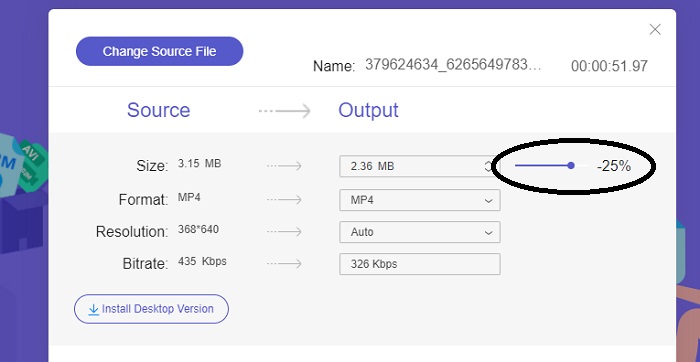
Schritt 2: Um mit der Komprimierung des Videos zu beginnen, bewegen Sie nach dem Hinzufügen die Slider-Leiste von rechts nach links. Sie können das Format Ihres Videos ändern, indem Sie eines der verfügbaren Formate auswählen.
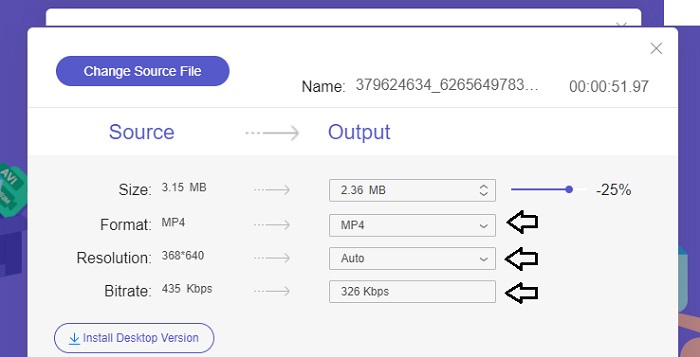
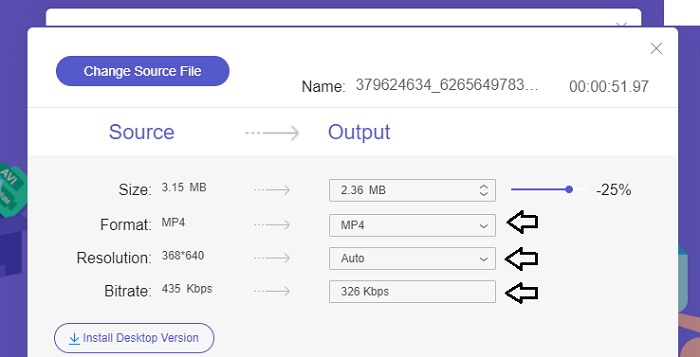
Außerdem können Sie die Bitrate und die Auflösung Ihres Videos anpassen, indem Sie aus den angebotenen Optionen wählen.
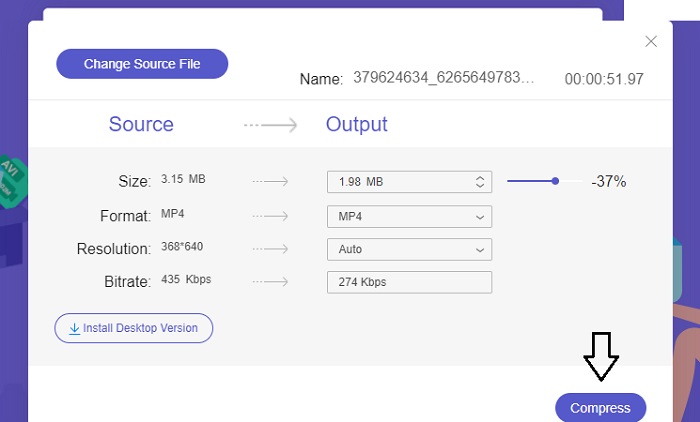
Schritt 3: Sobald Sie alle notwendigen Anpassungen vorgenommen haben, können Sie Ihr Video speichern, indem Sie auf die Schaltfläche Komprimieren klicken. Wählen Sie anschließend den Ordner aus, in dem das Ausgabevideo gespeichert werden soll. Und damit ist alles erledigt!
2. FreeConvert
FreeConvert ist ein benutzerfreundliches Online-Tool zum Komprimieren von Videos. Benutzer können bestimmte Aspekte wie Dateigröße, Videoqualität, Auflösung oder Bitrate für die Komprimierung gezielt auswählen. Der Komprimierungsprozess ist schnell und einfach und besteht aus nur wenigen einfachen Schritten, die leicht zu befolgen sind. Da dieses Tool jedoch ausschließlich online verfügbar ist, benötigen Benutzer sowohl zum Hoch- als auch zum Herunterladen erhebliche Bandbreite. Die kostenlose Version von FreeConvert unterliegt bestimmten Einschränkungen hinsichtlich der Dateigröße und der Anzahl der Dateien, die monatlich konvertiert werden können.
Vorteile
- Die Benutzeroberfläche ist einsteigerfreundlich.
- Es hat eine schnelle Download-Geschwindigkeit.
Nachteile
- Um große Dateigrößen zu komprimieren, müssen Benutzer für ein Premium-Konto bezahlen.
- Die kostenlose Version hat ein tägliches Limit für Konvertierungen.
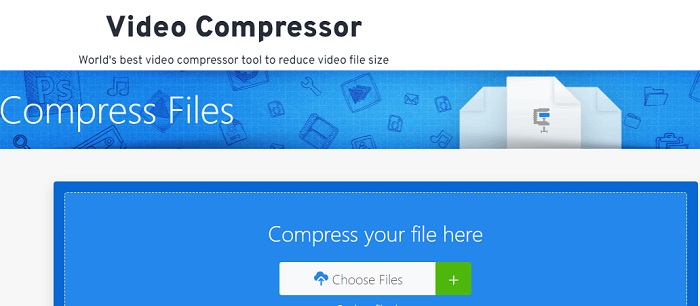
Schritt 1: Suchen Sie in Ihrer Suchmaschine nach FreeConvert Video Compressor. Sobald Sie die Hauptoberfläche erreicht haben, tippen Sie auf die Schaltfläche Dateien auswählen, um das Video hochzuladen, das Sie komprimieren möchten.
Schritt 2: Nachdem Sie Ihr Video hochgeladen haben, klicken Sie auf die Schaltfläche Komprimieren und warten Sie geduldig, bis der Vorgang abgeschlossen ist.
Schritt 3: Um das komprimierte Video zu speichern, tippen Sie auf die Schaltfläche Herunterladen und wählen den gewünschten Ordner aus, in dem Sie das Video ablegen möchten.
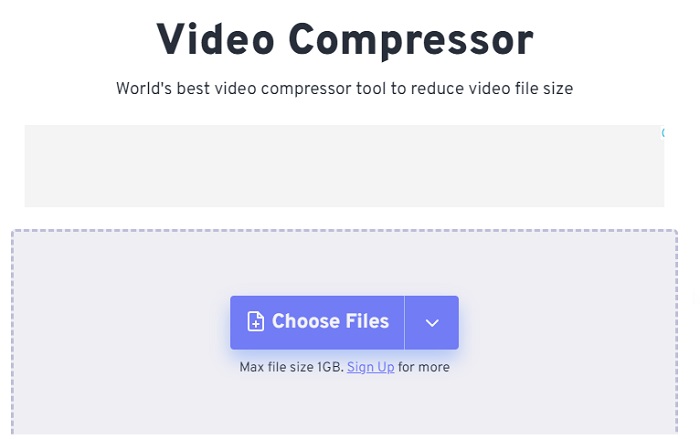
3. Zamzar
Zamzar ist ein praktisches Online-Tool, mit dem Sie Dateien kostenlos konvertieren und komprimieren können. Der Zugriff ist von jedem PC mit Internetverbindung möglich. Mit diesem Online-Videogrößenreduzierer können Benutzer, egal ob Anfänger oder Profi, ihre Videoclips schnell und mühelos komprimieren. Die Software ist in der Lage, eine Vielzahl von Dateitypen zu unterstützen. Es ist jedoch wichtig zu beachten, dass die kostenlose Version nur zwei Komprimierungen oder Konvertierungen innerhalb eines 24-Stunden-Zeitraums beschränkt.
Vorteile
- Bei technischen Problemen steht Ihnen E-Mail-Support zur Verfügung.
- Die Dateien werden maximal 24 Stunden gespeichert.
- Die Navigation ist sehr benutzerfreundlich.
Nachteile
- In der kostenlosen Version sind Nutzer auf maximal zwei Dateien innerhalb von 24 Stunden beschränkt.
- Um auf Dateien zuzugreifen, die größer als 400 MB sind, ist ein Upgrade auf die Premium-Version erforderlich.
Schritt 1: Rufen Sie zunächst die Hauptseite von Zamzar auf, auf der Ihnen die vollständige Oberfläche angezeigt wird. Um ein Video von Ihrem Desktop hinzuzufügen, klicken Sie auf die Schaltfläche Dateien auswählen.
Schritt 2: Sobald Sie das Video hochgeladen haben, müssen Sie ein paar Sekunden warten, bis der Komprimierungsvorgang abgeschlossen ist und sich der Status aktualisiert.
Schritt 3: Abschließend können Sie die komprimierte Datei auf Ihren Desktop herunterladen.
Teil 2. Bester Offline-Videokompressor
Wenn Sie eine Software möchten, die Videokomprimierung, -konvertierung und -bearbeitung vereint, sollten Sie auf Video Converter Ultimate umsteigen. Die Software bietet eine umfassende Lösung mit grundlegenden Funktionen zum Bearbeiten, Konvertieren und Komprimieren von Videos. Zusätzlich stellt sie erweiterte Funktionen bereit, mit denen Nutzer mühelos hochwertige, professionelle Videos erstellen können. Sie bietet eine breite Palette leistungsstarker Features. Die Lösung umfasst außerdem ein Werkzeug, mit dem sich eindrucksvolle Videos in kürzerer Zeit effizient erstellen lassen. Das Konvertieren eines Videos mit diesem Tool erfolgt in einem einfachen Drei-Schritte-Prozess.
Schritt 1: Um diese leistungsstarke Videokomprimierungssoftware zu nutzen, laden Sie sie herunter und installieren Sie sie auf Ihrem Computer. Starten Sie anschließend die Software, um ihre Funktionen zu verwenden.
Kostenloser DownloadFür Windows 7 oder höherSicherer Download
Kostenloser DownloadFür macOS 10.7 oder höherSicherer Download
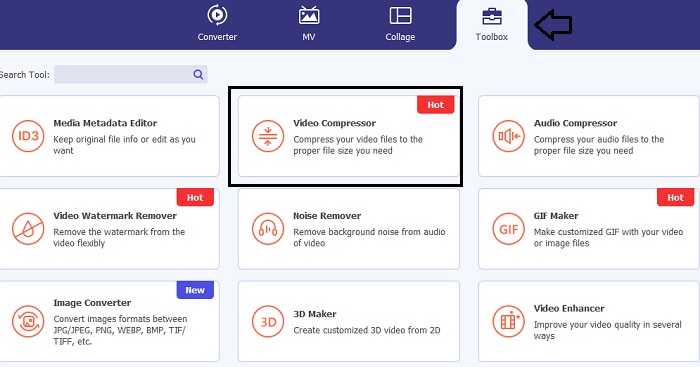
Schritt 2: Navigieren Sie zunächst zum Bereich Toolbox und klicken Sie auf die Option Video Compressor. Danach können Sie Ihr Video hochladen.
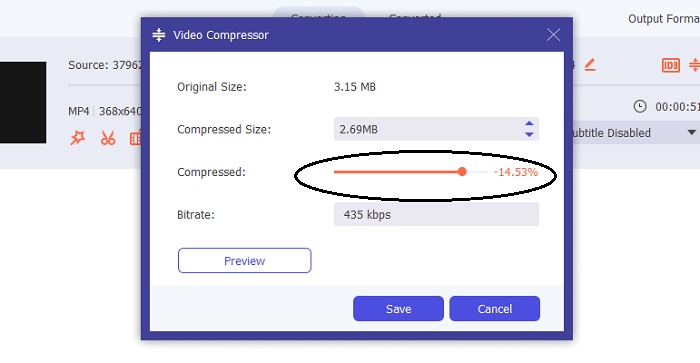
Sobald Sie in den Bereich Video Compressor gewechselt haben, bewegen Sie die Slider-Leiste, bis Sie Ihre gewünschte Zielgröße erreichen. Klicken Sie dann auf die Schaltfläche Speichern, um die Änderungen anzuwenden.
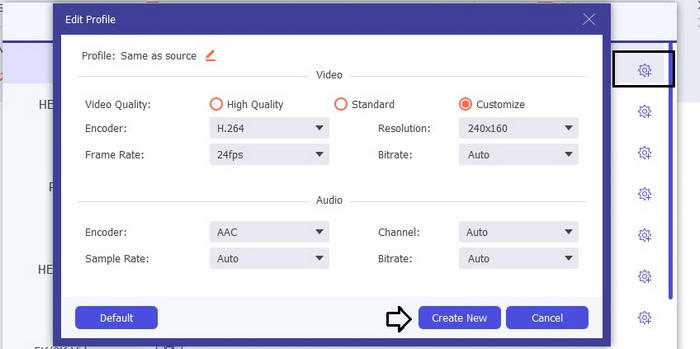
Um das passende Videoformat auszuwählen, klicken Sie auf die Option Profil und wählen aus der Dropdown-Liste eines der verfügbaren Formate. Sie können außerdem Einstellungen wie Encoder, Auflösung, Bitrate sowie verschiedene Audioeinstellungen anpassen. Denken Sie daran, auf die Schaltfläche Neu erstellen zu klicken, um diese Einstellungen zu bestätigen.
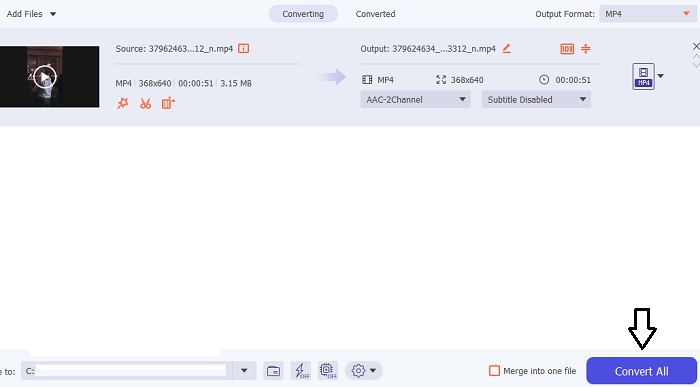
Schritt 3: Um mit der Komprimierung des Videos zu beginnen, klicken Sie auf die Schaltfläche Komprimieren.
Weiterführende Lektüre:
Wie man Videos für das Web effizient komprimiert, ohne Qualitätsverlust
Komprimiert Google Drive Videos? Finden Sie es hier heraus
Teil 3. FAQs zu Video Compressor Online
Wie reduziere ich die MB-Größe eines Videos?
Halten Sie Bildauflösung und Bildrate nach Möglichkeit niedrig. Um die MB-Größe Ihrer Datei zu reduzieren, sollten Sie die Bitrate und Auflösung Ihres Videos verringern. Beachten Sie jedoch, dass mit der Reduzierung der MB auch die Qualität beeinträchtigt wird.
Wie kann ich die Größe eines Videos reduzieren, ohne an Qualität zu verlieren?
Es stehen zahlreiche Methoden zur Verfügung, um die Größe einer Videodatei zu reduzieren, ohne die Qualität zu beeinträchtigen. Sie können Ihr Video verbessern, indem Sie einen Videokompressor verwenden, seine Länge kürzen, die Bitrate anpassen oder es in ein für das Internet geeignetes Format konvertieren.
Verringert die Reduzierung der Videogröße die Qualität?
Bitte beachten Sie, dass sich die Komprimierung Ihres Videos auf dessen Qualität auswirkt. Daher ist es wichtig, über das entsprechende Werkzeug zu verfügen. Sie können entweder Video Converter Ultimate oder FVC Video Compressor Online verwenden.
Fazit
Es gibt unzählige Methoden, um Videos zu komprimieren, darunter der Einsatz von Online-Tools zur Videogrößenkomprimierung. Wenn Sie sicherstellen möchten, dass die Qualität Ihrer Videodateien auch nach der Komprimierung erhalten bleibt, ist die Verwendung von Video Converter Ultimate auf jeden Fall einen Versuch wert.
-
 So komprimieren Sie ein MP4-Video auf eine kleinere Größe
 MP4-Video ist zu groß zum Hochladen? Möchten Sie die Videogröße reduzieren? Hier sind 3 effiziente Möglichkeiten, eine MP4-Datei ohne Einschränkung auf eine kleinere Größe zu komprimieren.
-
 Tutorial zum Komprimieren eines Videos für E-Mail auf iPhone / Android / Online
 Sie können kein Video per E-Mail senden, das zu groß ist? Wenn Sie dieses Problem haben, können Sie hier praktikable Möglichkeiten zum Komprimieren eines Videos für E-Mails finden. In diesem Artikel erfahren Sie ausführlich, wie Sie große Videodateien kostenlos verkleinern können.
-
 2 Möglichkeiten zum Komprimieren von Videos für YouTube
 YouTube-Videos sind groß und langsam hochzuladen? Komprimieren Sie die Größe von Videodateien für YouTube auf zwei Arten online und am Computer.
