


 Video Converter Ultimate
 Bildschirm recorder
 Videoreparatur
 Sicherer Download
2 beste Methoden zum Verbinden mehrerer ASF-Dateien unter Windows/Mac
Es kommt häufig vor, dass eine lange Geschichte, die eigentlich in einer einzigen vollständigen Videodatei gespeichert sein sollte, in mehrere unvollständige Videoclips zerfällt. Vielleicht haben Sie gerade ein UHD‑Video von einer Filmwebseite heruntergeladen und festgestellt, dass das Video in einzelne ASF‑Dateien in ZIP‑Archiven aufgesplittet wurde. Wie kann man die ASF‑Dateien wieder zu einem vollständigen Video zusammenfügen und es nahtlos abspielen? Dieser Artikel hilft Ihnen dabei. Wir haben die 2 besten Methoden zusammengefasst, um ASF‑Videoclips zusammenzuführen und in eine vollständige Datei zu verwandeln.

Teil 1: Kombinieren Sie mehrere ASF-Dateien kostenlos online
Die schnellste Lösung ist die Verwendung von FVC Free Online Video Merger, einem schlanken Online‑Tool, mit dem Sie ASF‑Dateien kostenlos zusammenfügen können. Sie müssen kein Programm herunterladen oder installieren. Laden Sie einfach Ihre Videodateien hoch und beginnen Sie mit nur einem Klick mit dem Zusammenfügen.
Hauptfunktionen
- • Verbinden Sie ASF-Videodateien ohne Verlust der Videoqualität
- • Lassen Sie kein Wasserzeichen im kombinierten Video
- • Speichern Sie das zusammengeführte Video in 9 Formaten
- • Fügen Sie Ihre Videos in 1 Sekunde hinzu und müssen Sie die Dateien nicht auf den Server hochladen
Schritt 1. Öffnen Sie FVC Free Online Video Merger in Ihrem Browser. In der Mitte der Webseite sehen Sie einen großen Button Upload Videos to Merge. Klicken Sie darauf.
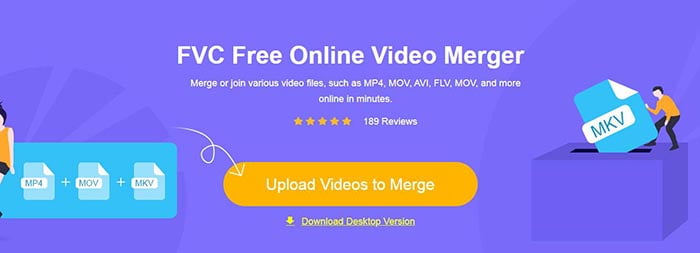
Hinweis: Wenn Sie dieses Tool zum ersten Mal verwenden, müssen Sie einen Launcher herunterladen und installieren.
Schritt 2. Es öffnet sich ein Dateiexplorer‑Fenster. Darin können Sie die ASF‑Dateien auswählen und hochladen. Um mehrere Dateien auszuwählen, halten Sie einfach die Strg-Taste auf Ihrer Tastatur gedrückt und klicken Sie die Dateien nacheinander an.
Schritt 3. Klicken Sie auf die Schaltfläche Open, um die ausgewählten Dateien hinzuzufügen. Anschließend sehen Sie die Oberfläche zum ASF‑Zusammenführen. Hier können Sie die Reihenfolge der Videos anpassen, indem Sie vorhandene Clips entfernen und neue einfügen.

Schritt 4. Danach können Sie das Ausgabeformat und die Auflösung wählen. Es ist unproblematisch, die Auflösung auf „Original“ zu belassen. Allerdings unterstützt dieses Online‑ASF‑Merge‑Tool keinen Export der zusammengeführten Datei im ASF‑Format. Sie müssen also ein anderes Format aus der Liste auswählen und das Video damit konvertieren.
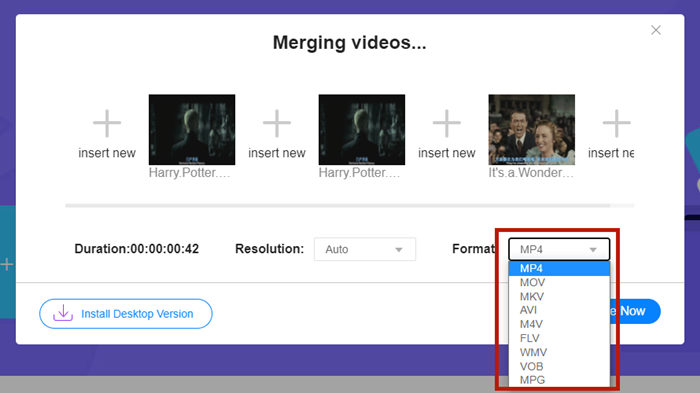
Schritt 5. Klicken Sie auf die Schaltfläche Merge Now unten rechts in der Oberfläche, um die ASF‑Dateien zusammenzuführen. Das Tool fordert Sie dann auf, einen Zielordner für die Ausgabedatei festzulegen.
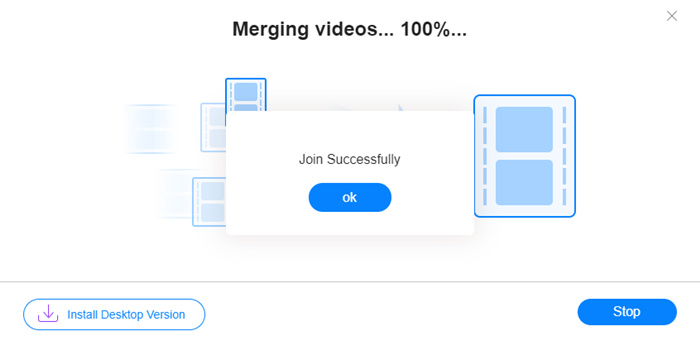
Sobald die Meldung Join Successfully erscheint, können Sie den Zielordner öffnen und die zusammengeführte Datei dort finden.
Diese Methode ist wirklich der schnellste Weg, um ASF-Dateien zu verbinden. Der gesamte Prozess ist genauso einfach wie Sie gesehen haben. Die einfache Bedienung und das geringe Gewicht schränkten die Funktionen jedoch ein. Sie können die Reihenfolge der Videos nicht bequem anordnen. Möglicherweise können Sie die gewünschte Auflösung oder das Ausgabeformat nicht anwenden. Das Schlimmste ist, dass dieses Tool das Ganze durcheinander bringen kann, wenn Sie ASF-Videos mit verschiedenen Auflösungen und Ausrichtungen kombinieren möchten. Dann benötigen Sie möglicherweise ein anderes Tool, um dies zu tun.
Teil 2: ASF-Dateien nahtlos und schneller zusammenführen
Video Converter Ultimate kann Ihnen beim Drehen, Zuschneiden, Schneiden und – noch wichtiger – beim Zusammenführen von ASF‑Dateien helfen. Damit können Sie die zusammengeführte ASF‑Datei in jedem beliebigen Format und in jeder Auflösung speichern. Der Zusammenführungsvorgang in Video Converter Ultimate ist zudem außergewöhnlich schnell.
Hauptfunktionen
- • Schneiden Sie unerwünschte Anfangs- und Endabschnitte ab, bevor Sie ASF-Dateien zusammenfügen.
- • Drehen Sie die Videos in verschiedene Ausrichtungen.
- • Zuschneiden, um alle Videoclips in dieselbe Auflösung zu bringen.
- • Komprimieren Sie die ASF-Datei auf eine kleinere Größe für YouTube, Facebook usw.
- • Die Hardwarebeschleunigung bringt Ihnen eine 70-mal schnellere Geschwindigkeit beim Zusammenführen von Videos.
Gratis DownloadFür Windows 7 oder neuerSicherer Download
Gratis DownloadFür MacOS 10.7 oder neuerSicherer Download
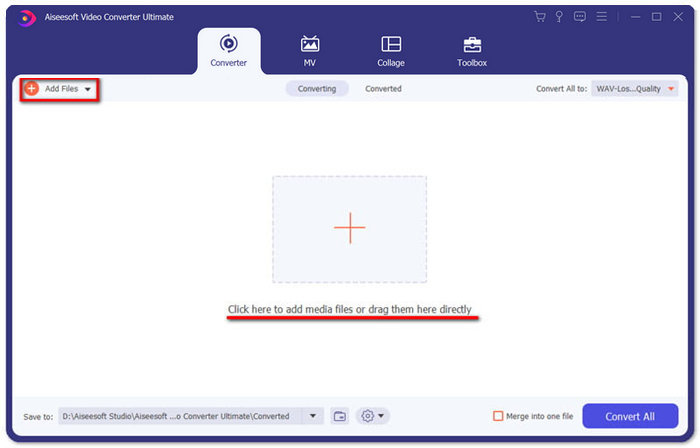
Schritt 1. Laden Sie Video Converter Ultimate herunter, installieren und starten Sie ihn. Klicken Sie auf die große +-Schaltfläche in der Mitte der Hauptoberfläche, um die ASF‑Dateien hinzuzufügen, die zusammengefügt werden sollen. Nachdem Sie sie importiert haben, können Sie die Clips per Drag & Drop in die gewünschte Reihenfolge bringen.
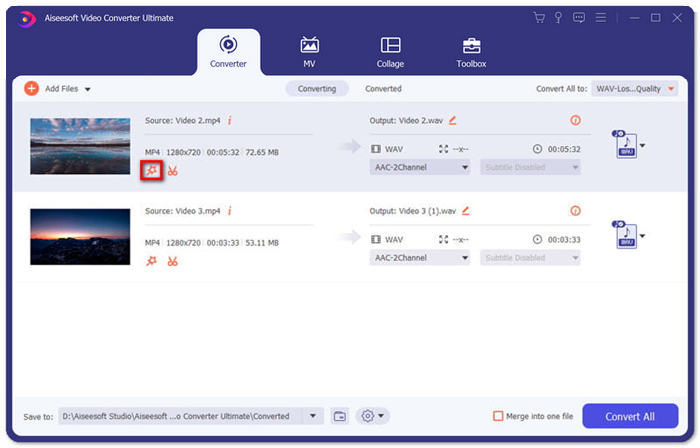
Schritt 2. Für Clips, die Sie zuschneiden, drehen oder im Seitenverhältnis anpassen möchten, klicken Sie auf die Schaltfläche Edit. Dann gelangen Sie auf die Seite Rotate & Crop.
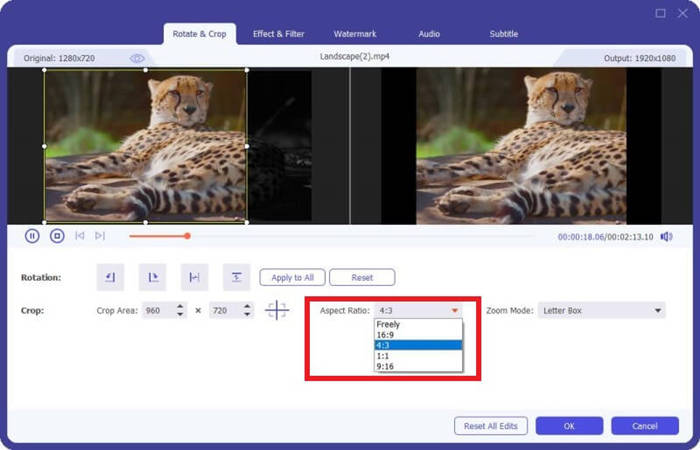
Hier können Sie im Bereich Aspect Ratio das Seitenverhältnis ändern. Um die Auflösung anzupassen, können Sie den Rahmen des Vorschaubildschirms auf der linken Seite frei ziehen. Auch Drehungen sind hier möglich. Vergessen Sie nicht, auf die Schaltfläche OK zu klicken, um die Einstellungen zu speichern.
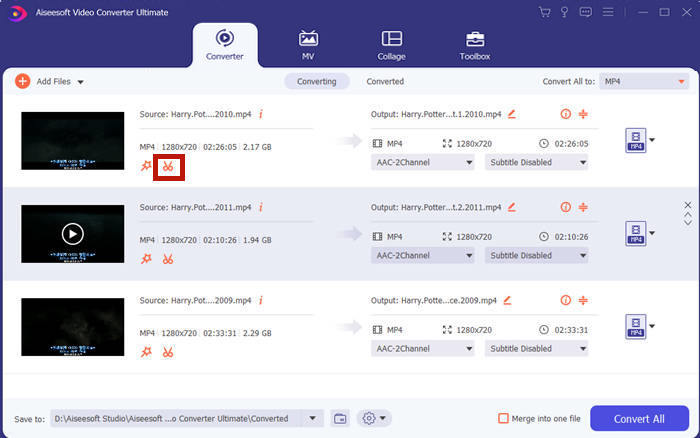
Schritt 3. Um unerwünschte Segmente zu entfernen, verwenden Sie die Funktion Cut. Klicken Sie auf die Schaltfläche Cut, um zur Cut-Seite zu wechseln.
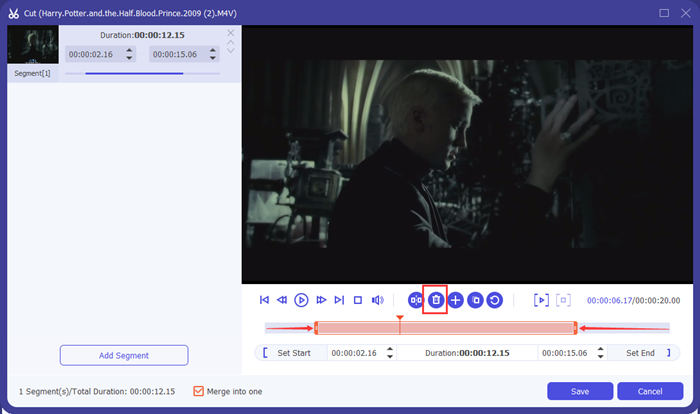
Dort können Sie ein Segment auswählen und auf die Schaltfläche Delete (das Papierkorbsymbol) klicken, um es zu entfernen. Klicken Sie zum Schluss auf „Save“, um zurückzukehren.
Schritt 4. Aktivieren Sie in der Hauptoberfläche unten rechts das Kontrollkästchen Merge into one file.
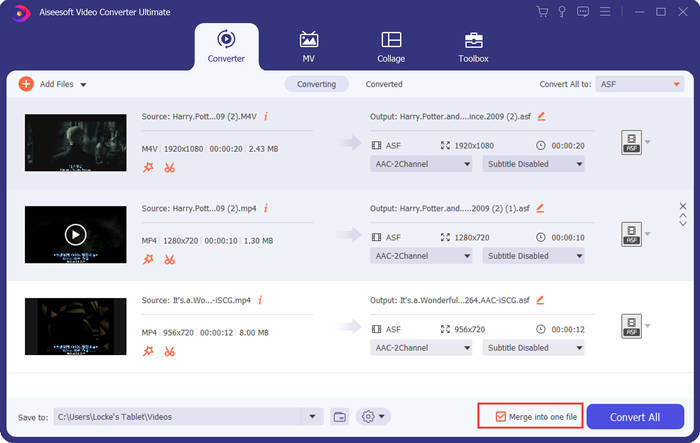
Schritt 5. Wählen Sie anschließend das Ausgabeformat über Convert All to in der oberen rechten Ecke der Oberfläche. Suchen Sie ASF und klicken Sie darauf.

Zum Schluss können Sie auf die Schaltfläche Convert All klicken, um mit dem Zusammenführen der ASF‑Dateien zu beginnen. Nach Abschluss wird das Ergebnis in dem Ordner gespeichert, den Sie unten links in der Hauptoberfläche festgelegt haben. Abschließend haben wir noch 3 häufig gestellte Fragen zum Zusammenfügen von ASF‑Dateien zusammengestellt.
Teil 3: Häufig gestellte Fragen zum Verbinden von ASF-Dateien
Warum kann ich eine ASF-Datei in keiner Player-App abspielen?
Es gibt drei Arten von Dateien, die die ASF-Erweiterung verwenden. Sie sind Advanced Systems Format, Acclaim Skeleton File und Electronic Arts Sound File. Vielleicht ist Ihr ASF überhaupt keine Videodatei im Advanced Systems Format.
Warum kann ich beim Abspielen einer ASF-Datei kein Bild sehen?
Warum kann ich beim Abspielen einer ASF-Datei kein Bild sehen? Nicht jede ASF-Datei enthält mindestens ein Video. Manchmal kann ein ASF lediglich ein Stück WMA-Audio enthalten. Erhöhen Sie die Lautstärke Ihrer Lautsprecher oder Kopfhörer und prüfen Sie, ob beim Abspielen der Datei ein Ton zu hören ist.
Kann ich eine ASF-Datei auf meinem Smart-TV abspielen?
Das kommt darauf an. Einige Smart‑TVs unterstützen ASF‑Dateien, andere wiederum nicht. Wenn Ihr Smart‑TV ASF‑Dateien nicht abspielt, können Sie die Datei zuvor in MP4 konvertieren.
Fazit
Eine ASF‑Datei enthält häufig eine WMV‑ oder WMA‑Datei. Dieses Format wird von vielen Geräten und Programmen unterstützt. In diesem Artikel haben wir Ihnen die zwei effizientesten Methoden vorgestellt, um mehrere ASF‑Dateien zu einer einzigen zusammenzuführen, ohne die Qualität zu beeinträchtigen oder ein Wasserzeichen zu hinterlassen. FVC Free Online Video Merger ist zweifellos die schnellste Lösung. Wenn Sie die Videos jedoch zusätzlich schneiden oder drehen möchten, um sie nahtlos zu kombinieren, empfiehlt sich die Verwendung von Video Converter Ultimate. Haben Sie Schwierigkeiten beim Zusammenführen von ASF‑Dateien? Schreiben Sie es uns in die Kommentare.
-
 So führen Sie Videos auf dem iPhone mit oder ohne iMovie zusammen (kostenlos)
 Tutorial - 4 kostenlose Möglichkeiten, Videos auf dem iPhone zu einem neuen zusammenzuführen
-
 2 beste Möglichkeiten, MKV-Dateien zu verbinden, um ununterbrochen Filme anzusehen
 Zusammenführung von MKV-Filmdateien: So verbinden Sie mehrere MKV-Dateien zu einer
-
 Wie kann man WMV-Clips online beitreten? Hier sind 3 bewährte Methoden
 3 beste Methoden, um WMV-Dateien kostenlos online zu verbinden (Update 2021)
