


 Video Converter Ultimate
 Bildschirm recorder
 Videoreparatur
 Sicherer Download
Top 6 AVI-Merger, um AVI-Videos zu einem zu kombinieren
Was sind die besten AVI-Joiner, um mehrere AVI-Dateien für DVD zu kombinieren? Wenn Sie einige AVI-Clips online heruntergeladen haben, müssen Sie die unerwünschten Teile zuschneiden, Ein-/Ausblendeffekte anwenden oder den AVI-Dateien für DVD ein Videowasserzeichen hinzufügen. Wie sollten Sie die AVI-Dateien zusammenfügen? Hier sind die 6 besten AVI-Merger mit erweiterten Funktionen, Sie können mehr Details aus dem Artikel erfahren und den gewünschten nach Ihren Anforderungen auswählen.

Teil 1: 2 beste Möglichkeiten zum Verbinden von AVI-Videodateien
1. So führen Sie AVI-Dateien einfach kostenlos online zusammen
FVC Free Online Merger ist ein vielseitiger AVI-Joiner, mit dem Sie AVI-Videodateien völlig kostenlos online zusammenfügen können. Er ermöglicht es Ihnen, AVI, MP4, MKV und andere Videoformate ohne Mengenbegrenzung zu kombinieren. Außerdem können Sie Auflösung, Videoqualität und weitere Parameter ganz nach Ihren Anforderungen anpassen.
- 1. Videodateien in einem beliebigen Format einschließlich AVI zusammenführen, MKV, und weitere Dateien kostenlos online.
- 2. Passen Sie den Videocodec, die Auflösung, die Videoqualität und andere Parameter an.
- 3. Speichern Sie die kombinierten AVI-Dateien auf Ihrem Computer oder teilen Sie sie auf Social-Media-Sites.
- 4. Löschen Sie die Videodateien in 24 Stunden, um Ihre Privatsphäre zu schützen.
Schritt 1: Öffnen Sie FVC Free Online Joiner in einem beliebigen Browser. Klicken Sie auf die Schaltfläche Add Files to Merge, um das Plug-in zu installieren, und klicken Sie dann erneut auf die Schaltfläche Add Files to Merge, um die gewünschten AVI-Dateien auszuwählen.

Schritt 2: Nachdem Sie die AVI-Videodateien in der gewünschten Reihenfolge hinzugefügt haben, wählen Sie das Format AVI und die 1920*1080p-Auflösung, um eine hohe Qualität beizubehalten.

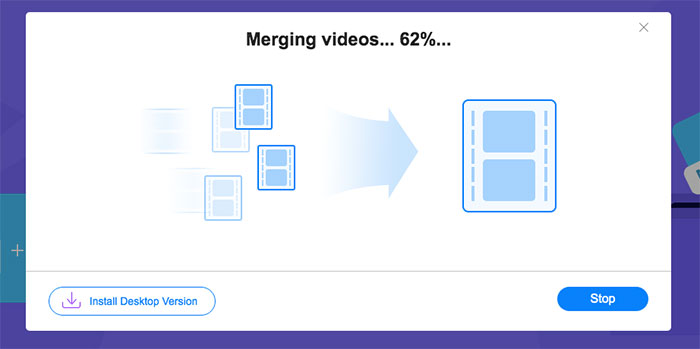
Schritt 3: Klicken Sie auf die Schaltfläche Merge Now, um das Zusammenfügen der AVI-Videodateien automatisch zu starten.
2. Der professionelle Weg, AVI-Dateien ohne Qualitätsverlust zu verbinden
Video Converter Ultimate hilft Ihnen nicht nur beim Zusammenfügen von AVI-Videodateien, sondern unterstützt auch das Bearbeiten von AVI-Videos zur Erstellung von DVDs. Ganz gleich, ob Sie den gewünschten Teil zuschneiden, die Videoauflösung verbessern, den Video-Codec anpassen, beeindruckende Filter anwenden, das Videothema verändern oder sogar eine Videocollage aus der AVI-Datei erstellen möchten – es ist der All-in-One-AVI-Combiner, mit dem Sie mit wenigen Klicks beeindruckende Filme erstellen können.
- 1. Verbinden Sie mehrere Videodateien in einem beliebigen Format, einschließlich AVI, MKV, MP4 usw.
- 2. Kann die detaillierten Videoparameter anpassen, um die ursprüngliche hohe Qualität beizubehalten.
- 3. Stellen Sie professionelle Bearbeitungstools bereit, um ansprechendere Videos zum Hochladen auf SNS zu erstellen.
- 4. 30X schnellere Geschwindigkeit, um AVI-Dateien zusammenzuführen und in wenigen Minuten neue zu erstellen.
Gratis DownloadFür Windows 7 oder neuerSicherer Download
Gratis DownloadFür MacOS 10.7 oder neuerSicherer Download
Wie man AVI-Dateien ohne Qualitätsverlust zusammenfügt
Schritt 1: Laden Sie Aiseesoft Video Converter Ultimate für Windows/Mac herunter und starten Sie ihn. Klicken Sie oben rechts auf die Schaltfläche Add Files, um die gewünschten AVI-Videos auszuwählen, und ziehen Sie die AVI-Dateien, um die Reihenfolge anzupassen.

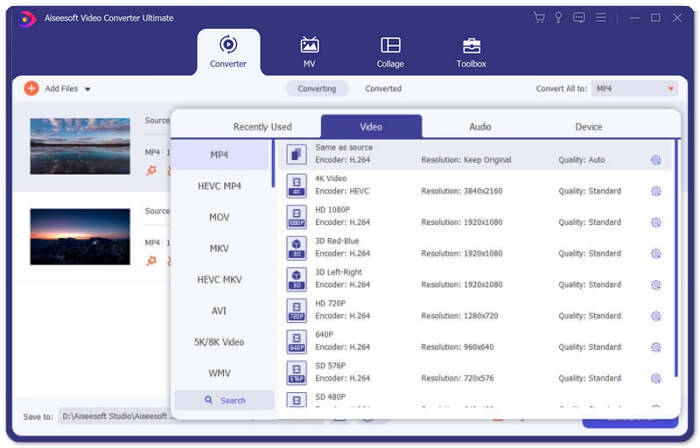
Schritt 2: Klicken Sie anschließend auf die Schaltfläche Convert All to und wählen Sie das AVI-Format in der Zeile Video. Wählen Sie dann die Option Same as Source, um die ursprüngliche Videoqualität zu erhalten.
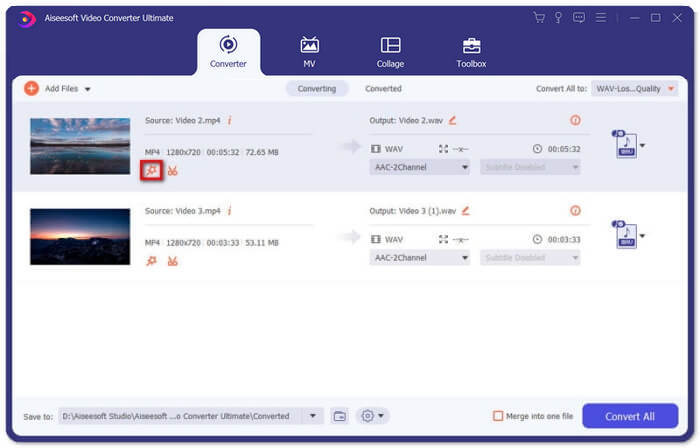
Schritt 3: Klicken Sie auf die Schaltfläche Edit und wählen Sie Effect & Filter, um verschiedene Effekte hinzuzufügen. Klicken Sie anschließend auf die Schaltfläche OK, um zu speichern.
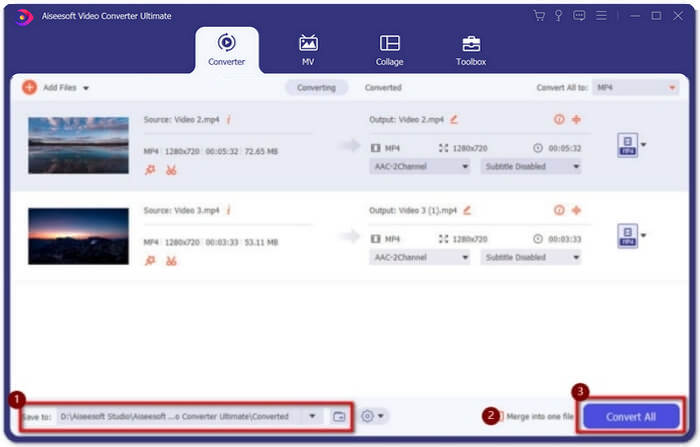
Schritt 4: Nachdem Sie den gewünschten Speicherpfad gewählt haben, aktivieren Sie das Kästchen Merge into one file und klicken Sie auf die Schaltfläche Convert All, um mit dem Zusammenfügen der AVI-Dateien zu beginnen.
Wie man AVI-Videos zu einem Film kombiniert
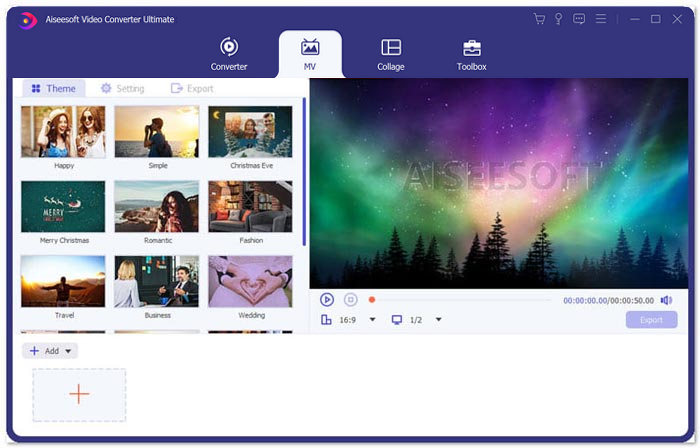
Schritt 1: Sobald Sie das Programm gestartet haben, können Sie das MV-Menü wählen und in die MV-Erstellungsoberfläche wechseln. Klicken Sie auf die Schaltfläche Add unten links im Fenster, um AVI-Dateien in das Programm zu importieren.
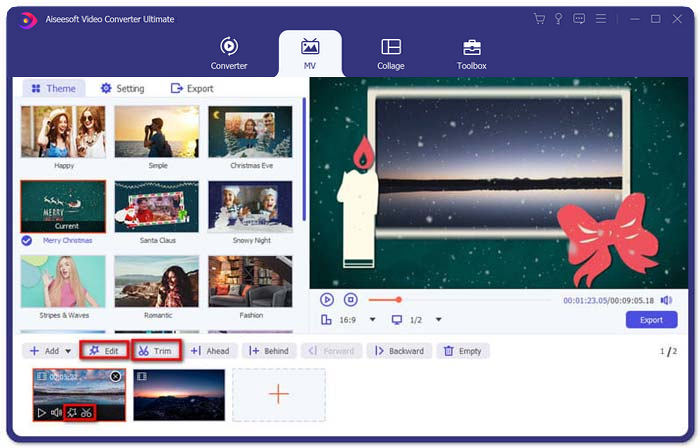
Schritt 2: Danach können Sie die Reihenfolge der AVI-Dateien anpassen, den gewünschten Teil des Videos zuschneiden oder die Videos bearbeiten. Außerdem können Sie ein Thema für das Kombinieren der AVI-Dateien auswählen.
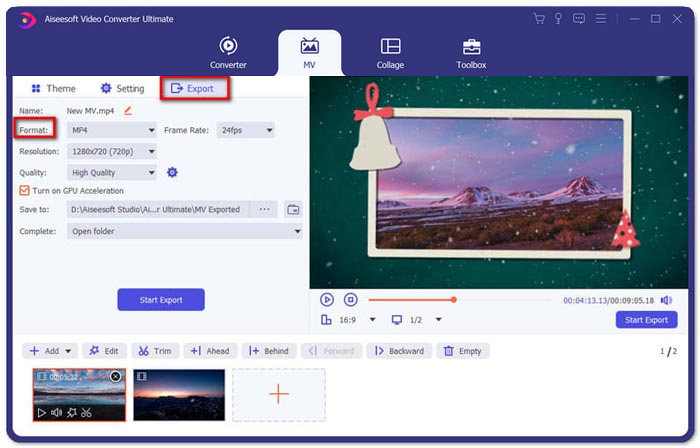
Schritt 3: Wenn Sie die kombinierten AVI-Dateien in anderen Videoformaten speichern möchten, können Sie Ihr bevorzugtes Format wählen, indem Sie auf den nach unten gerichteten Pfeil neben dem Formatsymbol klicken. Gehen Sie anschließend zur Registerkarte „Export“, geben Sie Ihrem Projekt einen Namen und legen Sie den Speicherpfad fest.
Teil 2: 4 weitere AVI-Joiner zum Zusammenführen von AVI-Dateien
1. Einfacher Video-Joiner
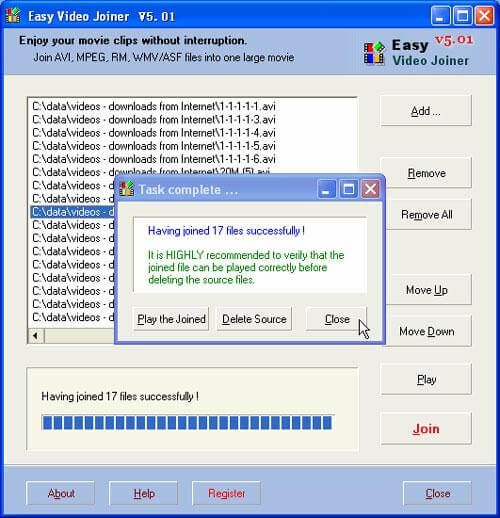
Dies ist eine sehr einfache Videozusammenführung, um AVI-Videodateien in verschiedenen Stilen zu verbinden. Und es unterstützt verschiedene Videoformate, Bildraten und Bildgrößen.
Vorteile
- Kann AVI-Videos in verschiedenen Stilen zusammenführen, einschließlich nebeneinander, nach oben und unten und nacheinander.
- Einfach zu bedienen ohne komplizierte Schritte.
Nachteile
- Für die meisten Leute ist es zu einfach, ansprechende Videos zu erstellen
Systembetriebssystem: Windows und Mac
2. ImTOO Video Joiner
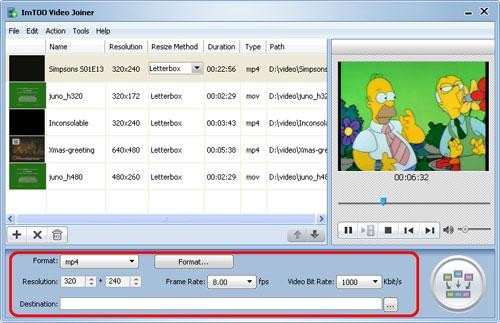
Mit diesem Desktop-Tool können Sie mehrere Videodateien in einem beliebigen Format zu einer zusammenfügen. Es bietet auch eine Bearbeitungsfunktion, um den Videos einige Effekte hinzuzufügen.
Vorteile
- Kann Videos in einigen ungewöhnlichen Formaten wie ASF, DAT usw. verbinden.
- Zeigen Sie eine Vorschau der Originalvideodateien an, bevor Sie sie zusammenführen.
Nachteile
- Nicht kostenlos zu verwenden. Es hat nur 30 Tage kostenlose Testversion.
Systembetriebssystem: Windows
3. Boilsoft Video Joiner
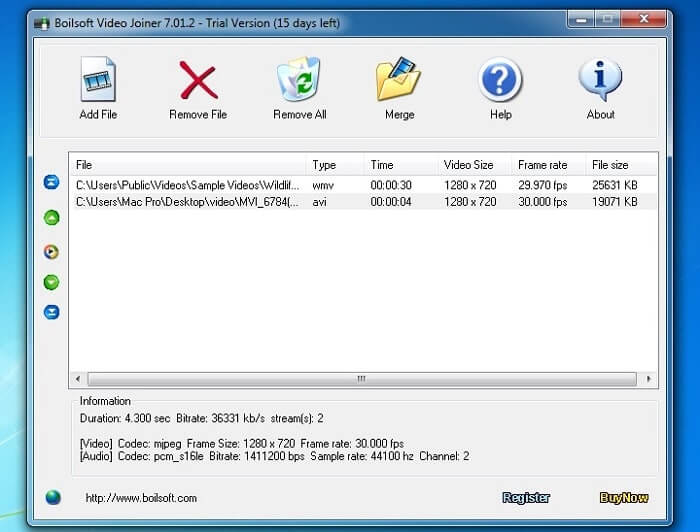
Dieser Video Joiner wurde bisher nur zum Zusammenführen von AVI/WMV/MPEG-Dateien verwendet, aber jetzt kann er viele Videos in verschiedenen Formaten zusammenfügen.
Vorteile
- Kombinieren Sie schnell zahlreiche Videos in verschiedenen Formaten zu einem.
- Unterstützung für die Eingabe ungewöhnlicher Formate wie Real Media und ASF. (ASF-Dateien beitreten Hier.)
Nachteile
- Kann nur Videodateien zusammenführen, aber fast keine Parameter bearbeiten oder anpassen.
Systembetriebssystem: Windows und Mac
4. Schneller AVI-Joiner
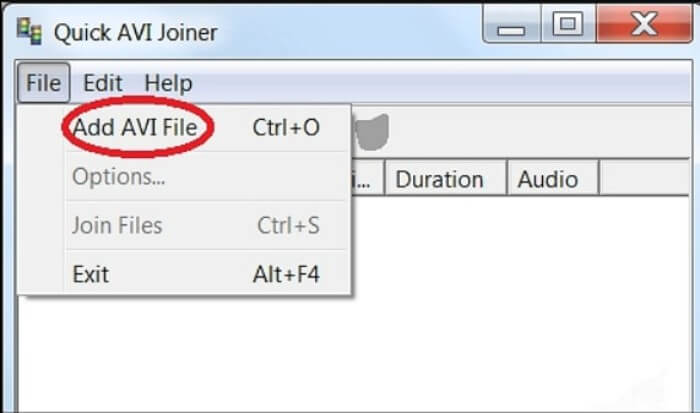
Es ist ein sehr einfacher AVI-Joiner, der AVI-Dateien in große Videodateien zusammenführen kann. Darüber hinaus unterstützt es das Zusammenfügen von AVI-Dateien in verschiedenen Größen und Auflösungen.
Vorteile
- Einfach zu bedienen für alle Benutzerebenen.
- Kann AVI-Dateien in verschiedenen Bildgrößen und Auflösungen zusammenführen.
Nachteile
- Kann die hohe Bildqualität nicht wie andere Tischler beibehalten.
Systembetriebssystem: Windows
Teil 3: Häufig gestellte Fragen zum Verbinden von AVI-Dateien
1. Kann ich zwei AVI-Videos nebeneinander zusammenführen?
Ja. Wenn Sie einen Side-by-Side-Effekt für AVI-Videos hinzufügen möchten, kann Video Converter Ultimate Ihnen dabei helfen, AVI-Videos in verschiedenen Modi nebeneinander zu verbinden. Darüber hinaus können Sie verschiedene Vorlagen auswählen, um verschiedene zu erstellen.
2. Wie kann man die Videoqualität beim Zusammenfügen von AVI-Dateien beibehalten?
Wenn Sie die AVI-Dateien kombinieren müssen, insbesondere nicht aus derselben Quelle, sollten Sie die Videoqualität einiger AVI-Dateien verbessern und dann vor dem Zusammenfügen eine ähnliche Bildrate, Bitrate und weitere Parameter einstellen.
3. Ist es möglich, AVI-Dateien mit VLC zu kombinieren?
Ja. Sie können auf das Menü Media klicken und die Schaltfläche Open Multiple File auswählen. Klicken Sie auf die Option Add unter dem Reiter File, um weitere Dateien hinzuzufügen, die Sie zusammenführen möchten. Gehen Sie dann zur Schaltfläche Play und klicken Sie auf die Schaltfläche Convert im Menü, um AVI-Dateien mit VLC zu kombinieren.
Fazit
In diesem Artikel wurden die detaillierten Schritte zum Verbinden von AVI-Dateien mit den besten 2 Videozusammenführungen vorgestellt. Und Sie können sich auch über die Besonderheiten der anderen 4 besten AVI-Schreiner informieren. Sie können je nach Bedarf die am besten geeignete auswählen.
-
 So verbinden Sie M2TS-Dateien kostenlos miteinander
 Möchten Sie M2TS / MTS-Dateien, die von Camcordern erfasst wurden, kostenlos zusammenführen? In diesem Beitrag werden effiziente Möglichkeiten zum Zusammenfügen von 2 M2TS-Dateien zu einer Datei ohne Neucodierung beschrieben.
-
 Top 6 der besten MP4-Joiners für Anfänger
 Es gibt viele MP4-Joiner, mit denen verschiedene MP4-Clips verbunden werden können. In diesem Artikel haben wir einige kostenlose MP4-Joiner für Windows 10/8/7 und Mac ausgewählt.
-
 So verbinden Sie mehrere MPG-Videodateien unter Windows und Mac zu einer
 Das Zusammenfügen mehrerer MPG-Clips zu einer Datei kann ein Problem für Sie sein. In diesem Artikel erfahren Sie mehr darüber, wie Sie MPG-Videos auf Ihrem Computer zusammenführen.
