


 Video Converter Ultimate
 Bildschirm recorder
 Videoreparatur
 Sicherer Download
2 Effiziente Methoden zum Zusammenführen von WebM-Dateien ohne Qualitätsverlust
Wie füge ich WebM-Dateien zusammen? Wenn Sie eine Reihe von Videos herunterladen, die von anderen online hochgeladen wurden, und diese kontinuierlich wiedergeben möchten, um ein besseres Seherlebnis zu erzielen, können Sie diese WebM-Videos zu einem zusammenführen. Aufgrund der hohen Qualität und der geringen Größe sollten Sie WebM-Dateien besser mit MKV verknüpfen, um die hohe Qualität auf einem relativ kleinen Format zu halten. Daher gibt es zwei effiziente Möglichkeiten, um WebM als MKV-Dateien zusammenzuführen.

Teil 1: So führen Sie verlustfreie WebM-Dateien kostenlos online zusammen
FVC Free Online Video Merger ist ein vielseitiges Tool, mit dem Sie Dateien beliebiger Formate zusammenfügen können, einschließlich des kostenlosen Online-Zusammenführens von WebM-Dateien. Sie müssen keine Software herunterladen, sondern laden Ihre WebM-Dateien einfach im Browser hoch und führen sie mit nur wenigen Klicks zusammen.
- 1. Einfache Klicks, um eine beliebige Anzahl von WebM-Videodateien zu einer völlig kostenlosen Online-Datei zusammenzuführen.
- 2. Unterstützung für den Export der gängigsten Videoformate einschließlich des MKV-Formats mit hoher Qualität.
- 3. Kein Wasserzeichen zum direkten Hochladen der Videos auf YouTube, Facebook oder anderen Plattformen.
- 4. Löschen Sie die hochgeladenen Dateien dauerhaft innerhalb von 24 Stunden, um Ihre Privatsphäre zu schützen.
Schritt 1: Rufen Sie FVC Free Online Joiner auf und folgen Sie der Anleitung, um das Plug-in innerhalb weniger Sekunden zu installieren. Klicken Sie dann auf die Schaltfläche Upload the Videos to Merge, um eine der gewünschten WebM-Videodateien auszuwählen.

Schritt 2: Klicken Sie auf das Plus-Symbol, um weitere WebM-Videodateien hinzuzufügen, die Sie zusammenführen möchten. Fügen Sie diese Videos in der Reihenfolge hinzu, in der sie erscheinen sollen. Wählen Sie anschließend das MKV-Format und die 1920*1080-Auflösung, um die hohe Qualität der Videos beizubehalten.

Schritt 3: Klicken Sie auf die Schaltfläche Merge Now und wählen Sie danach den lokalen Ordner aus. Anschließend beginnt das Programm automatisch mit dem Zusammenführen der WebM-Videodateien.
Teil 2: Der professionellste Weg, WebM-Dateien zu verbinden, um eine neue zu erstellen
Der kostenlose Online-Joiner kann Ihnen helfen, WebM-Videos ganz einfach zu kombinieren. Wenn Sie jedoch nur bestimmte Teile der WebM-Dateien zusammenfügen möchten, um ein neues Video zu erstellen, sollten Sie das professionelle Tool – Video Converter Ultimate – verwenden, das nicht nur WebM-Dateien zusammenfügen, sondern die Videos auch vor dem Zusammenführen bearbeiten kann.
- 1. Führen Sie WebM-Videodateien in einer mit verschiedenen Formaten zusammen, einschließlich MKV.
- 2. Die ursprüngliche Qualität der WebM-Videos, einschließlich 1080p HD und 4K, kann beibehalten werden.
- 3. Benutzerfreundliche Bearbeitungswerkzeuge zum Ausschneiden der Videos, Hinzufügen von Filtern, Anpassen von Videoeffekten und Teilen von Videos.
- 4. Schnelle Zusammenführungsgeschwindigkeit, um mehrere WebM-Videodateien in wenigen Minuten zu kombinieren.
Gratis DownloadFür Windows 7 oder neuerSicherer Download
Gratis DownloadFür MacOS 10.7 oder neuerSicherer Download
Schritt 1: Laden Sie Video Converter Ultimate herunter und starten Sie das Programm. Klicken Sie oben links auf die Schaltfläche Add Files, um alle WebM-Dateien auszuwählen, die Sie zusammenführen möchten.

Schritt 2: Klicken Sie auf die Schaltfläche Cut, um jedes Video einzeln zu schneiden. Ziehen Sie die Zeitleiste oder geben Sie den exakten Zeitpunkt ein, um die benötigten Teile auszuwählen. Klicken Sie anschließend auf die Schaltfläche Save, um die Einstellungen beizubehalten.
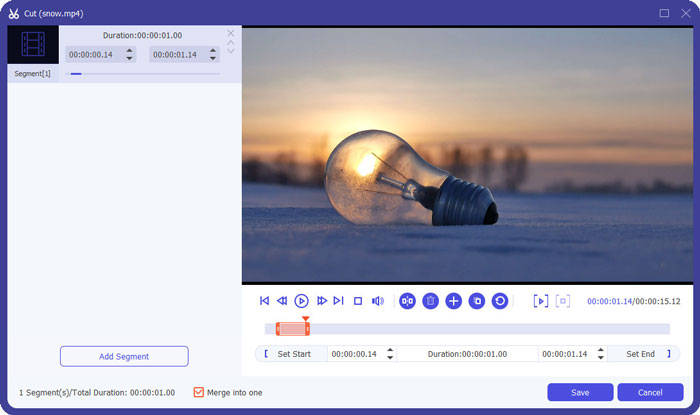
Schritt 3: Klicken Sie auf die Schaltfläche Convert All to > Video > MKV und wählen Sie Same as Source. Obwohl sich die WebM-Dateien dadurch geringfügig vergrößern, bleibt die Qualität identisch mit der der Originalvideos.

Schritt 4: Nachdem Sie den Speicherpfad gewählt haben, aktivieren Sie die Option Merge into one file und klicken Sie auf die Schaltfläche Convert All, um zu speichern.

Das könnte Sie ebenfalls interessieren: How to Merge Videos on iPhone.
Teil 3: FAQs zum Verbinden von WebM-Dateien
1.Was ist WebM?
WebM ist eine Art Videoformat, das von Google vorgeschlagen wird. Und WebM-Videos werden immer auf Websites verwendet, da sie in fast allen Browsern, einschließlich Google Chrome, Firefox usw., mit hoher Qualität und geringer Größe flüssig wiedergegeben werden können.
2. Wird das Zusammenführen von WebM-Dateien die Videoqualität verringern?
Ja, insbesondere, wenn Sie mehrere WebM-Dateien zu einer WebM-Datei zusammenführen. Der beste Weg, um die ursprüngliche Qualität beizubehalten, besteht darin, WebM-Videodateien als MKV-Dateien zusammenzufügen.
3.Kann ich das WebM-Format nach dem Kombinieren von WebM-Videodateien beibehalten?
Ja, das ist möglich. Es ist jedoch besser, das Format in MKV zu konvertieren, da MKV das Ursprungsformat von WebM ist. Denn obwohl WebM bei geringer Dateigröße eine hohe Qualität beibehält, wird das MKV-Format häufiger verwendet als WebM. Wenn Sie möchten, können Sie WebM jedoch auch in MP4 konvertieren.
Fazit
Wenn Sie auf der Website heruntergeladene WebM-Videodateien zusammenführen möchten, um ein flüssigeres Seherlebnis zu erzielen, können Sie am einfachsten einen kostenlosen Online-Video-Joiner verwenden, der Ihnen hilft. Wenn Sie jedoch ein neues Video erstellen möchten, indem Sie WebM-Videodateien zusammenführen, müssen Sie die erforderlichen Teile vor dem Verbinden ausschneiden. Laden Sie in diesem Fall den professionellen Videokonverter - Video Converter Ultimate herunter, um gleichzeitig WebM-Dateien zu schneiden und zusammenzuführen.
-
 Top 5 der besten WebM-Player für Android / iPhone / Windows / Mac
 Wenn Sie ein WebM erfolgreich auf Ihrem Gerät abspielen möchten, sollten Sie in diesem Artikel mehr über die fünf besten WebM-Player für Android, iPhone, Windows und Mac erfahren.
-
 WebM komprimieren - So komprimieren Sie WebM-Dateien online
 Wie komprimiere ich eine WebM-Datei online? Was ist der schnellste Weg, um große Dateien zu komprimieren? In diesem Beitrag werden zwei kostenlose Möglichkeiten zum Komprimieren von WebM beschrieben.
-
 MP4 to WebM Converter - 4 beste Methoden zum Konvertieren von MP4 in WebM
 Wenn Sie MP4 kostenlos in WebM konvertieren möchten, erfahren Sie mehr über die 4 am häufigsten verwendeten Methoden, um die gewünschten Videos kostenlos aus dem Artikel zu erhalten.
