


 Video Converter Ultimate
 Bildschirm recorder
 Videoreparatur
Bester MKV-Metadaten-Editor zum Hinzufügen/Ändern/Entfernen von Metadaten auf MKV
Es gibt nicht viele MKV-Metadaten-Editoren auf dem Markt, weil das MKV-Format nicht besonders weit verbreitet unterstützt wird. Das bedeutet jedoch nicht, dass wir die Tags unserer MKV-Dateien nicht bearbeiten können – also nicht den Kopf hängen lassen. Um herauszufinden, welcher der beste Metadaten-Editor ist, der MKV unterstützt, können Sie diesen Artikel vollständig lesen, in dem wir verschiedene Tools vorstellen. Worauf warten Sie noch? Bleiben Sie am Ball – in weniger als 7 Minuten haben Sie einen Tag-Editor gefunden.

Teil 1. Bester MKV-Tag-Editor, empfohlen für Windows und Mac: FVC Video Converter Ultimate
FVC Video Converter Ultimate ist der beliebteste MKV-Metadaten-Editor für Windows und Mac. Dieses Tool macht seinem Namen alle Ehre, daher ist das Herunterladen der Software zur Bearbeitung von Metadaten die beste Entscheidung, die Sie treffen können. Dank seiner leistungsstarken Funktionen erledigt es die Aufgabe mühelos, als wäre es ein Kinderspiel. Darüber hinaus unterstützt dieses Tool viele weitere Formate zum Importieren, wie MP4, AVI, MOV, FLV, WMV und über 1000 weitere Medienformate, ohne dass die Datei für ein besonders unkompliziertes Erlebnis neu kodiert werden muss.
Was ist mehr? Angenommen, Sie laden das Tool herunter. Sie haben das schnellste Tool zum Hinzufügen der Metadaten auf MKV und die schönste GUI des Metadaten-Editors, die das andere Tool nicht bieten kann. Wenn Sie daran interessiert sind, den Editor zu verwenden, fahren Sie mit dem Lesen von Teil 2 fort, da wir erklären, wie Sie die Daten von MKV-Dateien bearbeiten.
Teil 2. So bearbeiten Sie MKV-Metadaten mit dem empfohlenen MKV-Metadaten-Editor
Befolgen Sie die entsprechenden Schritte, beginnend mit dem Herunterladen des Tools usw. Beginnen wir also mit der Verwendung des besten MKV-Metadaten-Editors, den Sie auf Ihrem Windows oder MacOS herunterladen können.
Schritt 1. Klicken Sie auf die Download-Schaltfläche unten und wählen Sie das Betriebssystem aus, das Sie derzeit verwenden. Installieren Sie das Programm direkt nach dem Herunterladen der Datei und folgen Sie dem Installationsprozess – Sie können dabei nichts falsch machen – und öffnen Sie es anschließend, um fortzufahren. Bevor wir beginnen, sollten Sie sich mit dem Tool vertraut machen, damit der Ablauf mit dem MKV-Tag-Editor reibungslos verläuft.
Gratis DownloadFür Windows 7 oder neuerSicherer Download
Gratis DownloadFür MacOS 10.7 oder neuerSicherer Download
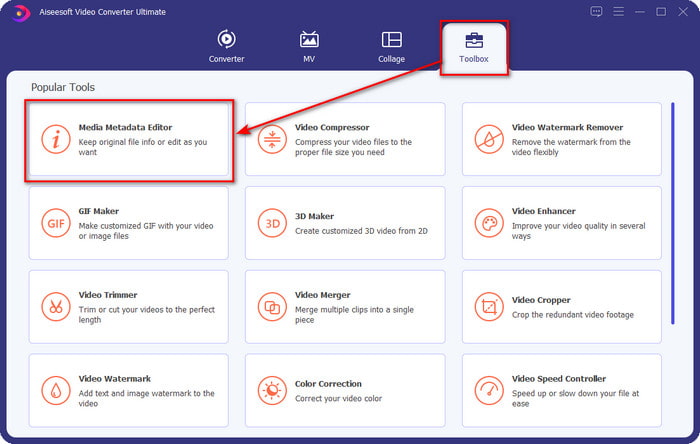
Schritt 2. Öffnen Sie die Toolbox, suchen Sie den Media Metadata Editor und tippen Sie darauf, um ihn zu öffnen.
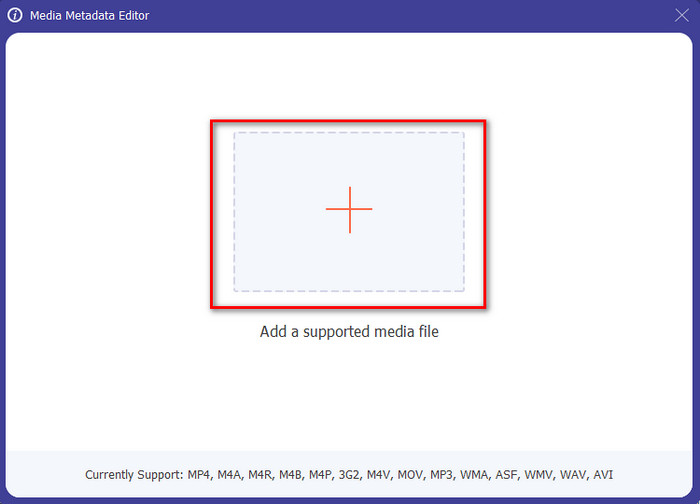
Schritt 3. Laden Sie Ihre MKV-Datei hoch, indem Sie auf das +-Symbol klicken. Es öffnet sich ein Dateiverzeichnis; wählen Sie die MKV-Datei aus und klicken Sie auf Öffnen.
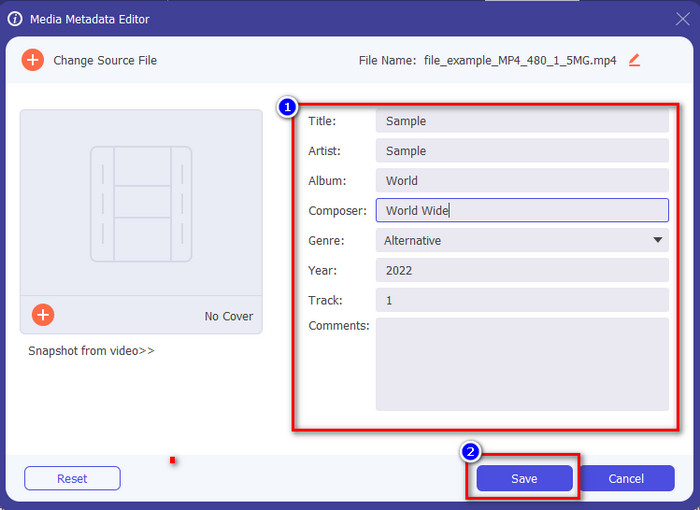
Schritt 4. Bearbeiten Sie die Metadaten im Textfeld; Sie können die Felder ausfüllen oder leeren – ändern Sie die Metadaten ganz nach Ihren Wünschen. Klicken Sie anschließend auf „Speichern“, um die zuvor vorgenommenen Änderungen zu übernehmen. Damit haben Sie die MKV-Tags erfolgreich bearbeitet.
Teil 3. 3 kostenlose MKV-Tag-Editoren, die Sie kennen sollten Verfügbar für Windows, Mac und Online
GROUPDOCS.Metadata [kostenlos im Web]
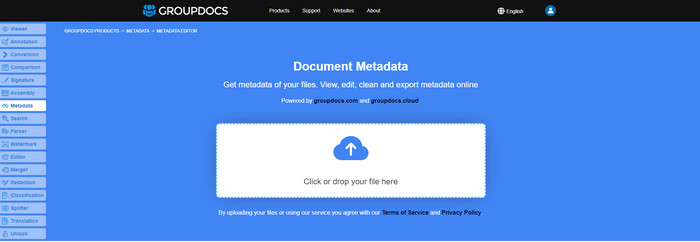
Wenn Sie einen kostenlosen MKV-Metadaten-Editor im Web verwenden möchten, empfehlen wir Ihnen dringend, GROUPDOCS.Metadata auszuprobieren. Es ist eine ausgezeichnete Wahl, um Metadaten Ihrer MKV-Dateien anzuzeigen und zu bearbeiten, da es auf allen Plattformen funktioniert – also flexibel und anpassungsfähig in nahezu jedem Szenario ist. Außerdem können Sie damit die Suche nach Tags und deren Aktualisierung anhand der benötigten Eigenschaften leicht steuern, und falls etwas entfernt werden muss, übernimmt das Tool dies automatisch. Allerdings kann es bei bestimmten Aufgaben – wie dem Aktualisieren der Datei-Tags – etwas anspruchsvoll in der Handhabung sein. Um mit dem Webtool wirklich vertraut zu werden, sollten Sie es häufiger nutzen, damit Sie die Funktionen der Website besser verstehen und sie leichter bedienen können.
Eigenschaften unter Windows [Integrierter Editor unter Windows]
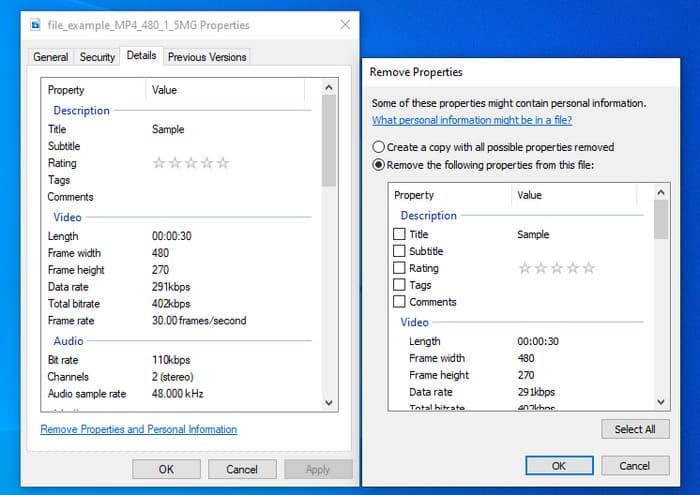
Möchten Sie kein Tool zum Ändern von MKV-Metadaten herunterladen und die integrierte Funktion von Windows verwenden, um die Metadaten zu bearbeiten? Dann verwenden Sie am besten die Eigenschaften von Windows. Diese Funktion ist auf allen Windows-PCs verfügbar, und Sie müssen kein Tool oder Internet herunterladen, um sie zu verwenden. Mit dieser kostenlosen Funktion können Sie die Metadaten schnell anzeigen und erfolgreich bearbeiten. Es gibt jedoch einige Berichte über fehlende Tags, nachdem sie versucht haben, diese Funktion zu verwenden. Je nach Benutzer kann es die Tags in Ihrer Datei automatisch entfernen. Anstatt diese Funktion zu verwenden, beabsichtigen sie, das richtige Tool herunterzuladen, um den Aufwand für die Tags zu verschwenden, die sie in ihre MKV- oder Mediendatei einfügen. Aber wenn Sie sehen möchten, wo sich diese Funktion befindet, klicken Sie einfach mit der rechten Maustaste auf die Datei, hauptsächlich im unteren Teil.
iFlicks [für Mac]
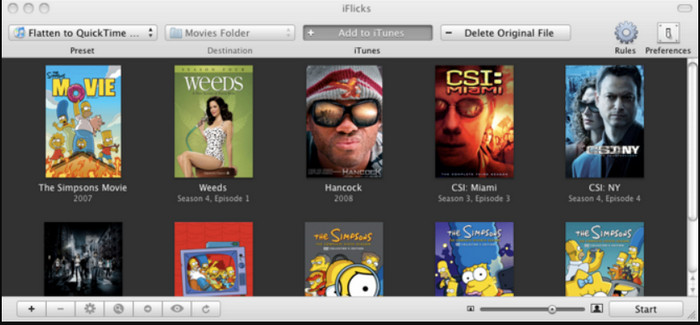
iFlicks kann Ihnen helfen, das MKV in ein abspielbares Format zu konvertieren oder Ihnen beizubringen, wie Sie MKV-Metadaten auf dem Mac bearbeiten. Dieses Tool interagiert gut mit iTunes, da es detaillierte Metadaten zu jeder Mediendatei bereitstellt. Mit dieser Software können Sie verschiedene Informationen zu Ihrer Datei hinzufügen, z. B. Slogan, Genre, Datum. Bewertungen, Auflösungen und andere werden in den Datenbanken online abgerufen. Darüber hinaus kompiliert diese Software Metadaten darüber, wo Sie sie herunterladen können, und wendet sie automatisch auf die Dateien an. Die kostenlosen Testversionen können jedoch nur sieben Tage dauern. Wenn Sie das Tool also erneut verwenden möchten, müssen Sie die Abonnementgebühr bezahlen.
Teil 4. Häufig gestellte Fragen zum MKV-Metadaten-Editor
Ist MKV auf dem Mac spielbar?
MKV-Dateien lassen sich auf dem Mac mit einem Drittanbieter-Tool wie etwa einem Blu-ray-Player abspielen. Versuchen Sie jedoch, das Video bewusst in QuickTime wiederzugeben, funktioniert dies nicht, da das Format dort nicht unterstützt wird. Wenn Sie also Ihre MKV-Dateien auf dem Mac anschauen möchten, empfehlen wir dringend die Verwendung eines Blu-ray-Players eines Drittanbieters, oder Sie können das MKV-Format mit Hilfe von FVC Video Converter Ultimate in MOV konvertieren.
Muss ich MKV konvertieren, bevor ich die Metadaten bearbeite?
Wenn das Tool, das Sie verwenden möchten, das Hochladen im MKV-Format nicht unterstützt, empfehlen wir Ihnen, das Format zuerst in ein kompatibles Format zu konvertieren. Aber mit der oben erwähnten Gebühr müssten Sie die Datei nicht in ein unterstütztes Format konvertieren. Es gibt jedoch nicht viele Optionen oder Tools zum Bearbeiten von MKV-Tags, da das Format unbekannt ist. Obwohl es schwer zu finden ist, haben wir unser Bestes getan, um alle Editoren zu durchsuchen, mit denen Sie die Metadaten aktualisieren oder ändern können, die das MKV-Format unterstützen.
Warum sind MKV-Dateien zu groß?
Der Hauptgrund dafür, dass MKV-Dateien groß sind, ist, dass sie mehrere Inhalte wie Video, Audio und Untertitel mit unterschiedlichen Codecs und Elementen enthalten können. Wenn Sie der Datei zusätzlich Metadaten hinzufügen, wird die Dateigröße noch größer. Die beste Möglichkeit, Speicherplatz zu sparen und trotzdem MKV-Dateien auf Ihrem Laufwerk zu behalten, besteht also darin, sie zu komprimieren, ohne die Qualität zu zerstören oder Informationen in der Datei zu verlieren. Klicken Sie auf diesen Link, um mehr über das Komprimieren von Videodateien zu erfahren.
Fazit
Auch wenn es nur wenige MKV-Metadaten-Editoren auf dem Markt gibt, stehen auf verschiedenen Plattformen dennoch leistungsstarke Tools zur Verfügung, auf die Sie sich verlassen können. Wir haben verschiedene Programme vorgestellt, die Sie nutzen können, aber letztlich liegt es in Ihrer Hand, welches Sie zur Änderung der Metadaten Ihrer MKV-Datei bevorzugen. Es ist zweifellos eine schwierige Entscheidung, denn alle vorgestellten Tools sind sehr empfehlenswert. Falls Sie sich noch nicht entschieden haben, raten wir Ihnen zur Verwendung von FVC Video Converter Ultimate, da es die flexibelste Software mit den fortschrittlichsten Funktionen ist, die praktisch jeder nutzen kann. Durch einen Klick auf die Download-Schaltfläche erhalten Sie den besten Tag-Editor, den Sie auf Windows und Mac verwenden können!
-
 5 einfachste Möglichkeiten zum Entfernen von Metadaten in beliebigen Mediendateien
 Wie entferne ich Metadaten? Ist es schwer, es zu tun? Muss ich ein kostenloses Tool kaufen oder verwenden, um Tags zu entfernen? Alle diese Fragen haben Antworten in diesem Artikel.
-
 Die 5 besten MP4-Metadaten-Editoren [Aktualisiert 2022]
 Wie kann ich meine MP4-Metadaten ändern? Die beste Möglichkeit, die Metadaten Ihrer MP4-Datei zu ändern, besteht darin, einen Tag-Editor zu verwenden, der das MP4-Format unterstützt, wie das unten aufgeführte Beispiel.
-
 Top 5 der AVI-Video-Tag-Editoren der Benutzer für 2022
 Was ist der beste AVI-Tag-Editor, den ich verwenden kann? Der Markt der Tag-Editoren für AVI-Dateien ist zu breit. Deshalb stellen wir Ihnen heute die fünf meistgewählten Redakteure des Jahres 2022 vor.
