


 Video Converter Ultimate
 Bildschirm recorder
 Videoreparatur
 Sicherer Download
2 Ansätze zum mühelosen Entfernen von DaVinci Resolve-Wasserzeichen auf exportierten Videos
Benötigen Sie einen Editor, der exklusive Funktionen und Werkzeuge bietet, mit denen Sie ein normales Video in etwas Spektakuläres verwandeln können? Mit der Pro-Version von DaVinci Resolve können Sie alle seine erweiterten Tools nutzen, die Sie in anderer, vergleichbarer Software nicht finden. Wenn Sie die Pro-Version nicht kaufen möchten, können Sie das Programm herunterladen und die Bearbeitungsfunktionen der kostenlosen Version verwenden. Sobald Sie jedoch ein exklusives Tool in einem Video einsetzen, das Sie in der kostenlosen Version bearbeiten, wird beim Export ein Wasserzeichen zum Video hinzugefügt. Wenn Sie nach einer Möglichkeit suchen, das DaVinci-Resolve-Wasserzeichen zu entfernen, ist dieser Leitfaden für Sie! Lesen Sie diesen Artikel weiter, um mehr darüber zu erfahren.

Teil 1. Hat die kostenlose Version von DaVinci Resolve ein Wasserzeichen?
Es fügt kein Produktwasserzeichen hinzu, wenn Sie die kostenlose Version von DaVinci Resolve verwenden. Sie können jedoch nur die grundlegende Bearbeitungsfunktion in der kostenlosen Version verwenden. Wir wissen, dass es für die professionelle Videobearbeitung eines Profis nicht ausreichen wird. Angenommen, Sie versuchen, eine exklusive Funktion zu verwenden, die nur in der Premium-Version verfügbar ist. In diesem Fall wird das Wasserzeichen automatisch eingebettet, sobald Sie die Datei exportieren. Für die Benutzer, die kein Wasserzeichen auf dem DaVinci Resolve haben möchten, müssen Sie die Verwendung seiner Pro-Funktionen vermeiden. Wenn Sie diesen Artikel noch lesen, werden im nächsten Teil die Tools erläutert, mit denen Sie das Wasserzeichen in den hier bearbeiteten Videos entfernen können.
Teil 2. So entfernen Sie DaVinci Resolve-Wasserzeichen auf Videos mit 2 verschiedenen Ansätzen
FVC Video Converter Ultimate – der einfachste Weg, das Wasserzeichen auf Videos zu entfernen
FVC Video Converter Ultimate entfernt jedes Wasserzeichen, das Ihr Video verdeckt, und ist in dieser Aufgabe allen anderen überlegen. Selbst wenn Sie zum ersten Mal ein Wasserzeichen aus Ihrem Video entfernen, können Sie mit diesem Tool Logo, Stempel, Datum, Text und Wasserzeichen wie ein Profi aus Ihren Videos beseitigen. Obwohl das Tool kostenpflichtig ist, ist es im Vergleich zum Preis von DaVinci Resolve und den anderen hier erwähnten Programmen deutlich günstiger.
Darüber hinaus können Sie auch die ultimativen Bearbeitungsfunktionen und -funktionen dieses Tools nutzen, die Sie möglicherweise auf dem DaVinci Resolve finden oder nicht. Es ist ein One-Stop-Tool, das Millionen von Benutzern geholfen hat, die es bereits ausprobiert haben. Angenommen, Sie benötigen eine Anleitung zum Entfernen der DaVinci Resolve-Wasserzeichenschritte. In diesem Fall müssen Sie das von uns hinzugefügte Tutorial weiterlesen.
Schritt 1. Bevor Sie das Tool starten, müssen Sie es auf Ihren Desktop herunterladen, die Software installieren und anschließend öffnen.
Gratis DownloadFür Windows 7 oder neuerSicherer Download
Gratis DownloadFür MacOS 10.7 oder neuerSicherer Download
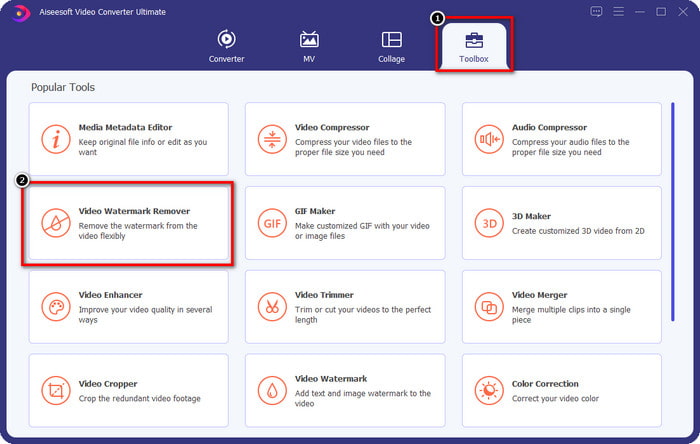
Schritt 2. Öffnen Sie den Bereich Toolbox, um den Video Watermark Remover aufzurufen, den dieses Tool bereitstellt.
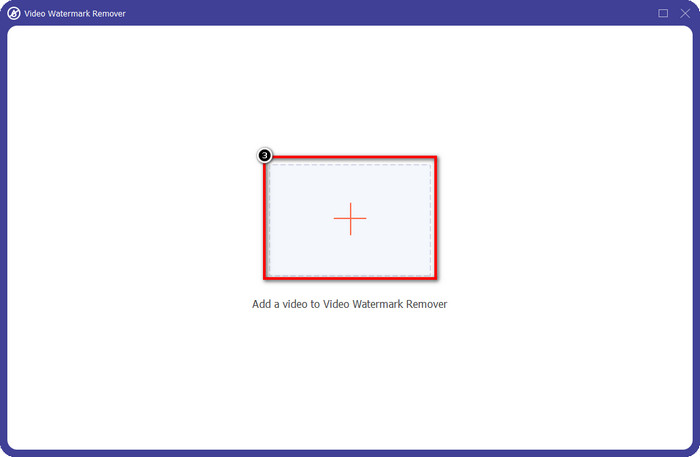
Schritt 3. Klicken Sie danach auf das +-Symbol, um Ihr in DaVinci bearbeitetes Video mit eingebettetem Wasserzeichen hochzuladen.
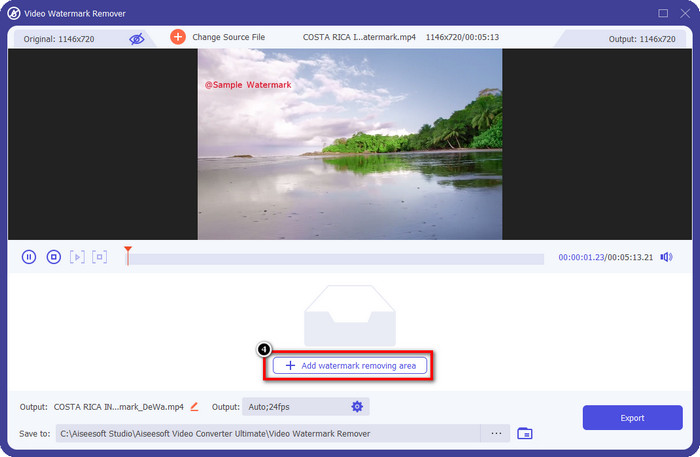
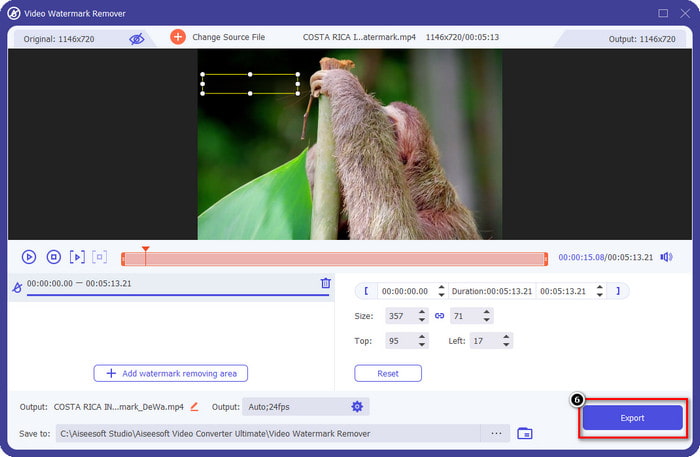
Schritt 4. Drücken Sie auf Add Watermark Removing Area, um das Wasserzeichen auf dem hier hochgeladenen Video zu entfernen.
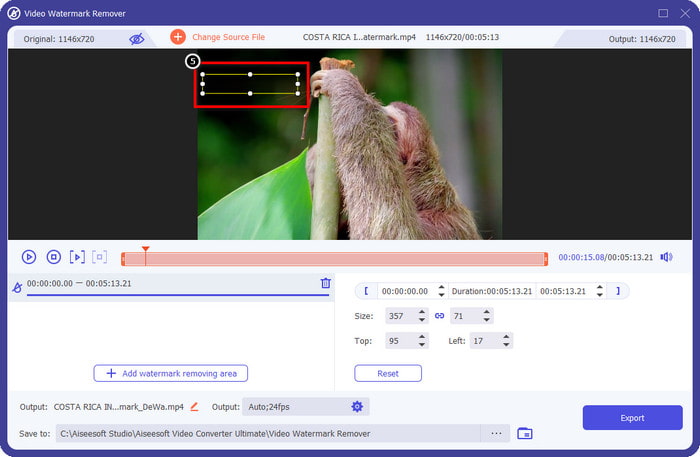
Schritt 5. Platzieren Sie nun das Auswahlrechteck manuell über dem Videobereich mit dem Wasserzeichen. Passen Sie die Größe an, falls es zu klein oder zu groß ist, damit es genau auf den Bereich passt.
Schritt 6. Nachdem Sie den Bereich zum Entfernen des Wasserzeichens festgelegt haben, können Sie das Video über die Schaltfläche Export ohne jegliche sichtbaren Wasserzeichenspuren exportieren.
Vorteile
- Es ist viel einfacher zu verwenden und billiger als andere Wasserzeichen-Entferner.
- Es funktioniert einwandfrei beim Entfernen des Wasserzeichens bei jedem Videotyp.
- Zusätzliche Toolsets sind in Toolbox verfügbar, die Sie verwenden können.
- Es unterstützt einen ultraschnellen Prozess und Hardwarebeschleunigung für schnelles Hoch- und Herunterladen von Dateien.
- Laden Sie die Version davon auf Ihr Windows oder macOS herunter.
Nachteile
- Erweiterungen werden nicht unterstützt.
- Das Wasserzeichen wird nicht automatisch entfernt.
Adobe Cloak Extension für Adobe After Effect – Professioneller Wasserzeichen-Entferner für Videos

Adobe After Effects verfügt über eine Erweiterung, mit der Sie das DaVinci-Resolve-Wasserzeichen professionell entfernen können: Adobe Cloak. Mit diesem Plug-in gibt es kein schwer zu entfernendes Wasserzeichen mehr, das nicht beseitigt werden kann. Es entfernt problemlos jedes Objekt, das Sie in After Effects laden. Allerdings können Sie dieses Tool nicht sofort verwenden, da Sie zunächst die Erweiterung für Adobe herunterladen müssen. Wenn Sie Cloak bereits installiert haben, können wir nun beginnen, das Wasserzeichen nahtlos zu verbergen.
Schritt 1. Öffnen Sie After Effects und das Video, das Sie hier bearbeiten möchten.
Schritt 2. Zeichnen Sie mit dem Zeichenstift dieses Programms eine Maske über das Wasserzeichen.
Schritt 3. Wählen Sie im Bereich Content Aware Fill die Füllmethode aus der Liste aus, nachdem Sie auf die Drop-down-Schaltfläche geklickt haben.
Schritt 4. Um die Wirksamkeit der gewählten Methode zu testen, klicken Sie auf Generate Fill Layer. Spielen Sie das Video in der Vorschau ab und nehmen Sie bei Bedarf weitere Anpassungen vor.
Vorteile
- Es funktioniert effektiver, indem es das Wasserzeichen auf dem Video entfernt, wie es ein Profi-Tool tun sollte.
- Es ist die beste Wahl für ein tiefes Wasserzeichen, das die Bedürfnisse von Profis beseitigt.
- Es entfernt das Wasserzeichen auf jedem Frame des Videos.
Nachteile
- Sie müssen die Erweiterung herunterladen.
- Der Preis dafür ist einer der teuersten, die Sie auf dem Markt finden können.
Verwandt:
So entfernen Sie das Wasserzeichen aus exportierten Renderforest‑Videos
So entfernen Sie das Viva‑Video‑Wasserzeichen aus Videos
Teil 3. Häufig gestellte Fragen zum Entfernen des Wasserzeichens in DaVinci Resolve
Soll ich den DaVinci Resolve kaufen?
Wenn Sie sich entscheiden, sie öfter zu verwenden, können Sie das Tool für $295 erwerben. Günstiger ist es, wenn wir gleich vergleichen und nach anderen professionellen Video-Editoren suchen, die Sie auf dem Markt nutzen können. Außerdem müssen Sie sich keine Sorgen um die monatliche Zahlung machen, da es sich um eine einmalige Zahlung handelt.
Kann ich DaVinci unter Linux herunterladen?
Absolut, dieser Video-Editor unterstützt Linux, und Benutzer können seine Bearbeitungsfunktionen nutzen. Sie können auf die offizielle Website von DaVinci Resolve gehen und den Hollywood-ähnlichen Video-Editor herunterladen, der unter Linux verfügbar ist.
Würde ich bei der Verwendung des DaVinci jemals auf ein Problem stoßen?
Es wird einige Probleme geben, auf die Sie stoßen könnten. Ein bekanntes Problem, auf das viele Benutzer bei der Verwendung stoßen, ist die CPU-Kapazität. Wenn Sie also dieses Programm verwenden möchten, müssen Sie nach Ihren Computerspezifikationen suchen, um festzustellen, ob es den Anforderungen dieses Videoeditors entspricht.
Fazit
Dieser Artikel zeigt Ihnen verschiedene Ansätze zum Entfernen des DaVinci Resolve-Wasserzeichens, das Ihrem Video hinzugefügt wird, wenn Sie die exklusiven Funktionen verwenden. Mit dem FVC Video Converter Ultimate und Adobe Cloak Pro können wir Ihnen versichern, dass Sie das Video ohne Wasserzeichen haben, nachdem Sie die von uns hinzugefügten Schritte befolgt haben. Sie können sich von dem Wasserzeichen verabschieden, da Sie es jetzt entfernen können, und es wird Ihnen keine Kopfschmerzen bereiten. Wir hoffen, dass dieser Artikel Ihnen sehr geholfen hat, und vielen Dank, dass Sie diesen Artikel gelesen haben. Bitte hinterlassen Sie uns unten eine 5-Sterne-Bewertung, wenn Sie dies gerne lesen!
-
 So entfernen Sie das Pond5-Wasserzeichen mit den ultimativen Tools
 Erfahren Sie, wie Sie das Pond5-Wasserzeichen entfernen, indem Sie die folgenden einfachen Schritte ausführen. Mit diesen beeindruckenden Tools können Sie das Pond5-Wasserzeichen auf Ihrem Bild ganz einfach entfernen.
-
 2 leistungsstarke Methoden zum Entfernen von Dxtory-Wasserzeichen
 Erfahren Sie, wie Sie Dxtory Watermark entfernen, indem Sie die beiden besten Methoden befolgen. Wenn Sie nach dem am besten geeigneten Tool zum Entfernen des Dxtory-Wasserzeichens suchen, lesen Sie hier.
-
 Hervorragende Wasserzeichenentferner von Arnold Maya, die Sie nicht verpassen dürfen
 Viele Wasserzeichenentferner können das Wasserzeichen von Arnold Maya entfernen. Aber wenn Sie wissen möchten, was die besten Wasserzeichenentferner von Arnold Maya sind, lesen Sie diese Seite.
