


 Video Converter Ultimate
 Bildschirm recorder
 Videoreparatur
 Sicherer Download
So entfernen Sie das iStock-Wasserzeichen auf Videos und Bildern effektiv mit Schritten
Wenn du eine lizenzierte Datei aus dem visuellen Medienbereich zur Hand haben musst, kannst du auf iStock zugreifen, um diese Dateien herunterzuladen. Nicht jeder kann die Website kostenlos nutzen, das heißt, du musst das Bild mit echtem Geld kaufen. Obwohl du die Datei hier kostenlos herunterladen kannst, wird auf der heruntergeladenen Datei ein Wasserzeichen hinzugefügt. Durch das Hinzufügen eines Standardwasserzeichens zu der Datei macht die Website geltend, dass diese Datei zu iStock gehört. Nervt dich das Wasserzeichen nicht auch? Wenn wir einer Meinung sind, lies diesen Blog bis zum Ende, damit wir dir die Lösung zeigen können, die wir im Internet gefunden haben. Außerdem stellen wir dir die Tarife vor, die du auf der genannten Website nutzen kannst, sowie wie man das iStock‑Wasserzeichen entfernt – jeweils für die einzelnen Optionen.

Teil 1. So entfernen Sie iStock Watermarkon-Videos und -Bilder mit den 3 hilfreichen Methoden
1. Weg. Kauf eines Credits auf iStock
Beginnen wir mit dem Kauf von Guthaben auf iStock. Guthaben auf iStock ist eine Währung; Diese Website erkennt das Guthaben an, das Ihrem Geld entspricht. Sie können Guthaben verwenden, um jede Datei mit einem bestimmten Betrag zu kaufen. Sie können iStock-Bilder ohne Wasserzeichen speichern, wenn Sie ein Guthaben erwerben. Um zu wissen, wie es geht, können Sie die Schritte, die wir unten hinzufügen, vollständig lesen, um Ihnen zu helfen, wie es geht.
Schritt 1. Öffne die offizielle Website und melde dich mit deinem Konto an. Wenn du noch kein Konto erstellt hast, kannst du eines anlegen, bevor du das benötigte Guthaben kaufst.
Schritt 2. Klicke auf der Website auf Pricing, um zu sehen, welche Tarife dieses Tool unterstützt.
Schritt 3. Es wird eine Liste von Guthaben angezeigt, die du kaufen kannst. Wähle, wie viele Credits du möchtest, und klicke dann auf Purchase Credits.
Schritt 4. Gib die Informationen und Rechnungsdaten ein, die du für den Kauf von Guthaben verwendest.
2. Weg. Entfernen Sie iStock-Wasserzeichen auf Videos mit dem FVC Video Converter Ultimate
Um das iStock‑Wasserzeichen in Videos zu entfernen, musst du den ultimativen Wasserzeichenentferner, den FVC Video Converter Ultimate, verwenden. Er ist der am häufigsten gewählte Wasserzeichenentferner, der Wasserzeichen in deinen Videos mühelos entfernt. Dieses Tool beseitigt das Wasserzeichen Bild für Bild aus dem Video und hinterlässt nach dem Export keine Rückstände. Wenn du diese Software also auf deinem Desktop verwendest, können wir dir versichern, dass du in kürzester Zeit ein Video ohne Wasserzeichen hast. Möchtest du diese Software verwenden? Wenn ja, lies weiter und folge den Schritten, die wir unten hinzugefügt haben, um dir zu helfen, das Wasserzeichen aus dem auf iStock gespeicherten Video zu entfernen.
Schritt 1. Klicke auf die Download‑Schaltfläche unten, um das Programm auf deinem Desktop zu installieren. Wähle das passende Betriebssystem, um die richtige Version zu erhalten. Installiere und richte das Tool nach dem Download ein und klicke dann auf „Start Now“, um die Software zu öffnen und mit der Nutzung zu beginnen.
Gratis DownloadFür Windows 7 oder neuerSicherer Download
Gratis DownloadFür MacOS 10.7 oder neuerSicherer Download
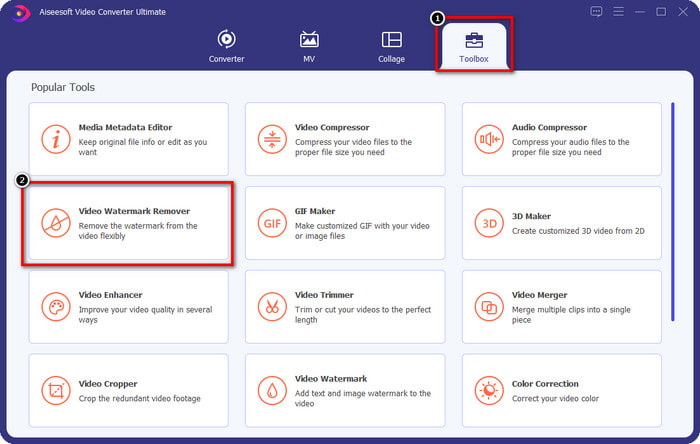
Schritt 2. Jetzt, da du diesen iStock‑Wasserzeichenentferner hast, musst du zum Toolbox-Bereich gehen. Suche dort nach Video Watermark Remover, um diese Funktion zu verwenden.
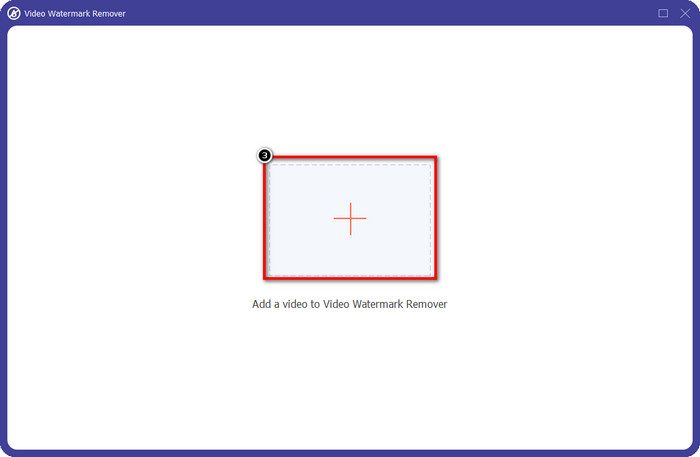
Schritt 3. Drücke die +-Schaltfläche, um die Videodatei mit Wasserzeichen hochzuladen, die du von iStock heruntergeladen hast. Suche die Videodatei im Dateiexplorer, der auf deinem Bildschirm erscheint, und klicke dann auf Open, um sie hochzuladen.
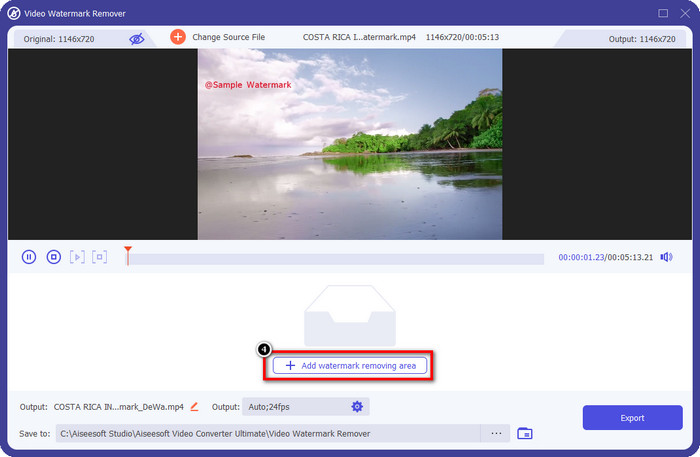
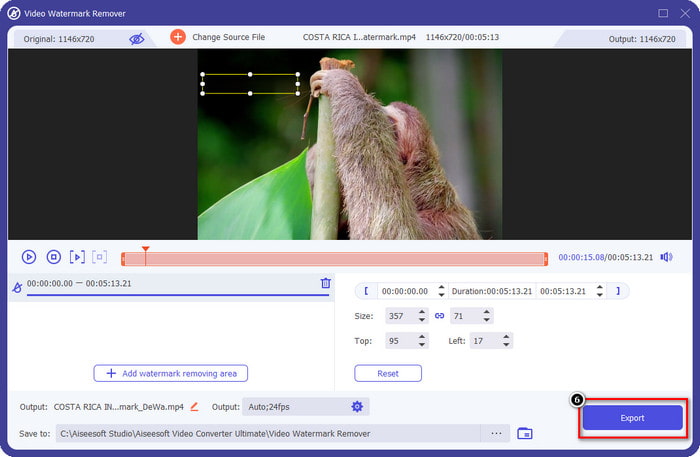
Schritt 4. Wähle im neuen Fenster Add Watermark Removing Area, um den Bereich des Wasserzeichens im hochgeladenen Video zu markieren.
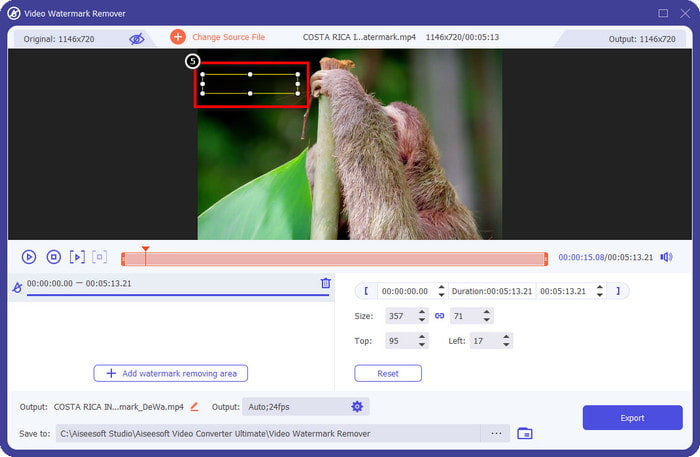
Schritt 5. Passe in der oberen Mitte die rechteckige Form an und platziere sie über dem Wasserzeichen, damit dieser Bereich bearbeitet wird.
Schritt 6. Wenn du alles in diesem Schritt Beschriebene erledigt hast, beginne mit dem Export der Datei, indem du auf die Schaltfläche Export klickst. Damit hast du das Wasserzeichen in deinem Video mit Hilfe dieses ultimativen Tools vollständig entfernt.
3. Weg. Entfernen Sie iStock-Wasserzeichen auf Bildern mit dem kostenlosen FVC-Wasserzeichenentferner
Um Wasserzeichen auf Bildern zu entfernen, musst du den FVC Free Watermark Remover verwenden. Er ist ein hilfreicher, online verfügbarer iStock‑Wasserzeichenentferner, mit dem du Wasserzeichen auf Bildern effizient entfernen kannst, ohne etwas auf dein Gerät herunterladen zu müssen. Außerdem musst du hier nichts kaufen oder buchen, da das Tool kostenlos ist. Trotz der Tatsache, dass es sich um ein Online‑Tool handelt, ist seine Leistung beim Entfernen von Wasserzeichen unbestreitbar besser als die anderer Bild‑Wasserzeichenentferner, die du verwenden kannst. Glaubst du uns nicht? Es gibt nur einen Weg, dir zu beweisen, dass es hervorragend funktioniert: indem du den Schritten folgst, die wir hier hinzugefügt haben.
Schritt 1. Klicke bitte auf diesen Link, um den Online‑Wasserzeichenentferner für Bilder sofort zu verwenden.
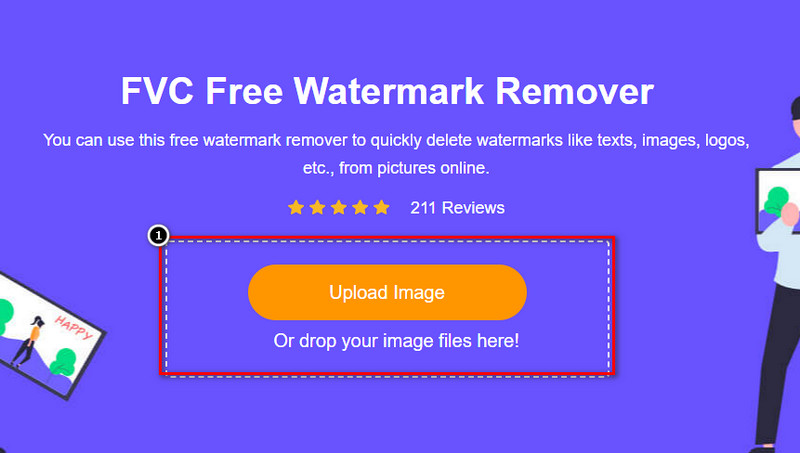
Schritt 2. Klicke auf Upload Image, wähle das Bild mit Wasserzeichen aus und warte, bis der Upload‑Vorgang abgeschlossen ist.
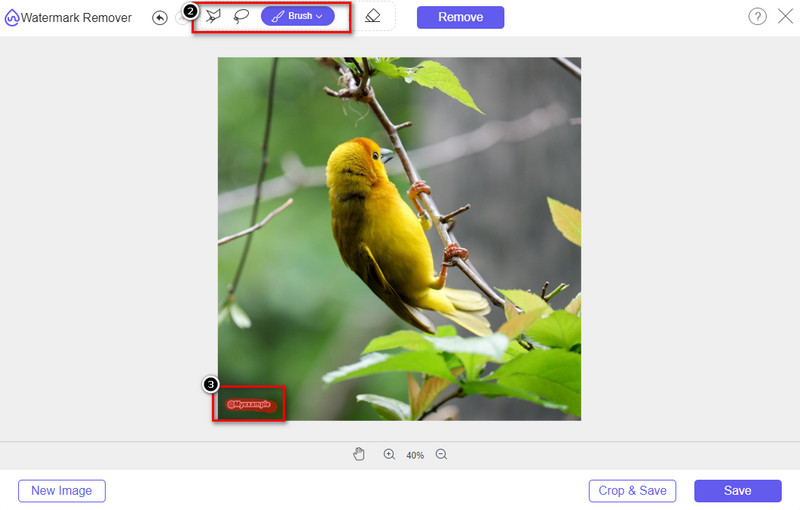
Schritt 3. Draw über das Wasserzeichen mit diesen Werkzeugen, um es zu markieren.
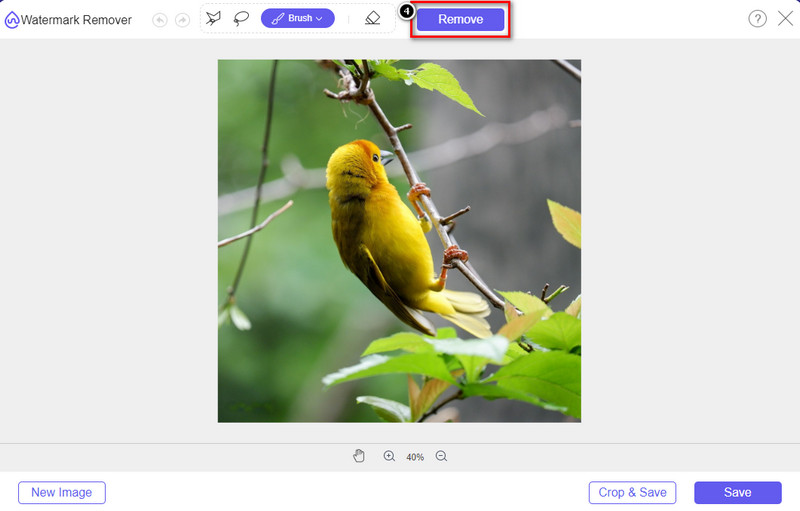
Schritt 4. Klicke auf Remove, um zu sehen, wie es aussieht, wenn das Wasserzeichen hier entfernt wurde.
Schritt 5. Klicke abschließend auf Save, um die Bilddatei zu speichern und das Bild hier ohne das iStock‑Wasserzeichen zu exportieren.

Verwandt:
So entfernen Sie das Wasserzeichen aus exportierten Renderforest‑Videos
So entfernen Sie das Viva‑Video‑Wasserzeichen aus Videos
Teil 2. Häufig gestellte Fragen zum Entfernen von iStock-Wasserzeichen
Wie kann man iStock-Bilder ohne Wasserzeichen kostenlos herunterladen?
Wenn Sie beabsichtigen, ein Bild sofort auf iStock herunterzuladen, fügt die Website dem Bild ein Wasserzeichen hinzu. Diese Website schützt jede Datei, um Urheberrechtsprobleme und die übermäßige Verwendung eines bestimmten Bildes zu vermeiden. Wenn Sie ein Bild ohne Wasserzeichen herunterladen möchten, müssen Sie etwas Guthaben kaufen; Sie können die Schritte befolgen, die wir oben hinzugefügt haben, um dies zu tun.
Wie hoch ist der Preis für ein einzelnes Guthaben bei iStock?
Der Preis eines einzelnen Credits auf iStock ist $12 wert. Sie können das Guthaben verwenden, um hier eine Mediendatei zu kaufen und sie ohne Wasserzeichen auf das gewünschte Bildmedium herunterzuladen. Je mehr Credits Sie kaufen, desto mehr Rabatt erhalten Sie pro Credit; Sie können die verfügbaren Credits überprüfen, die Ihnen gefallen könnten.
Ist es nicht teuer, eine Datei bei iStock zu kaufen?
Im Vergleich zu anderen Websites, die denselben Service anbieten, ist dies eine der billigsten Websites, die Sie zum Kauf einer lizenzierten Datei verwenden können. Sobald Sie eine Datei hier gekauft haben, können Sie sie im Gegensatz zu den anderen unbegrenzt verwenden, wo es nach dem Kauf immer noch Einschränkungen für die Verwendung der Datei gibt.
Fazit
Jetzt, da Sie wissen, wie Sie das iStock-Wasserzeichen auf Videos und Bildern effektiv entfernen können, können wir sagen, dass die Arbeit getan ist. Also, welchen Weg bevorzugst du am meisten? Möchten Sie ein Guthaben erwerben, um die Datei ohne Wasserzeichen fertig zu haben? Oder möchten Sie die hier hinzugefügten Tools verwenden, die mit dem Wasserzeichen auf Bildern und Videos umgehen können? Was auch immer Ihre Wahl ist, Sie haben immer noch eine perfekte und einsatzbereite Datei, ohne dass das Wasserzeichen stört.
-
 So entfernen Sie Wasserzeichen mit Pixlr in detaillierten Schritten [effektiv]
 Möchten Sie wissen, wie Sie ein Wasserzeichen mit Pixlr entfernen? Wenn ja, lesen Sie weiter unten, um zu erfahren, wie es geht und welche Alternativen Sie verwenden können.
-
 Entfernen Sie das Animotica-Wasserzeichen auf exportierten Videos mit 3 bewährten Methoden
 Haben Sie sich jemals gefragt, ob es möglich ist, das Animotica-Wasserzeichen auf exportierten Videos zu entfernen? Dieser Artikel enthält eine Vorgehensweise.
-
 Kostenlose Möglichkeiten zum Entfernen des VideoShop-Wasserzeichens auf Videos [mühelos]
 Um das VideoShop-Wasserzeichen zu entfernen, benötigt Ihr Gerät einen Wasserzeichenentferner. Um zu erfahren, welche das sind, lesen Sie diesen Artikel.
