


 Video Converter Ultimate
 Bildschirm recorder
 Videoreparatur
 Sicherer Download
Vollständige Möglichkeiten zum effektiven Entfernen des Picsart-Filterwasserzeichens aus Ihren Videos
Heutzutage ist es ein unverzichtbares Werkzeug, eine Bild- und Videobearbeitungssoftware wie Picsart auf dem Desktop zu haben, auf die man sich verlassen kann. Damit können Sie mit nur wenigen Einstellungen ein normales Bild in ein Foto verwandeln, wie es noch niemand gesehen hat! Mit einem auffälligen Bild, das Sie erstellen, können Sie mehr Kundschaft oder Publikum gewinnen. Es gibt jedoch ein Problem bei der Verwendung von Picsart: das Wasserzeichen, das nach dem Export hinzugefügt wird. Das Wasserzeichen ist ziemlich störend und kann die Bildwirkung beeinträchtigen, wenn es nicht entfernt wird. Wenn Sie also eine Software und eine Anleitung zum Entfernen des Picsart‑Filter‑Wasserzeichens suchen, sollten Sie diesen Artikel weiterlesen und mehr darüber erfahren!

Teil 1. So entfernen Sie das Picsart-Filterwasserzeichen mit der kostenlosen Software auf dem Desktop
FVC Video Converter Ultimate – Wasserzeichenentferner Nr. 1 für Windows und Mac
Beginnen wir mit der Vorstellung der Software mit unserer Nummer-eins-Empfehlung, die Ihnen helfen und zeigen kann, wie man das Picsart-Wasserzeichen entfernt. FVC Video Converter Ultimate ist die unverzichtbare Waffe in Ihrem Arsenal, mit der Sie Wasserzeichen in Videos mühelos entfernen und dennoch ein professionelles Ergebnis erzielen können. Aufgrund seiner Leistung und unvergleichlichen Funktionen haben viele Nutzer es bereits ausprobiert, und das Tool hat sie nicht enttäuscht. Wenn Sie Hilfe beim Entfernen des Wasserzeichens aus Ihrem Video benötigen, können Sie die unten aufgeführten Schritte nachmachen und befolgen.
Schritt 1. Sie können die ultimative Software auf Ihr Gerät herunterladen, indem Sie auf die entsprechende Download-Schaltfläche unten klicken. Danach müssen Sie die Software auf Ihrem Computer installieren und auf Jetzt starten klicken, um sie zu öffnen.
Gratis DownloadFür Windows 7 oder neuerSicherer Download
Gratis DownloadFür MacOS 10.7 oder neuerSicherer Download
Schritt 2. Im Abschnitt Toolbox sehen Sie weitere Funktionen, mit denen Sie Ihrem Video einen gelungenen Feinschliff verleihen können. Klicken Sie diesmal jedoch auf Video Watermark Remover.
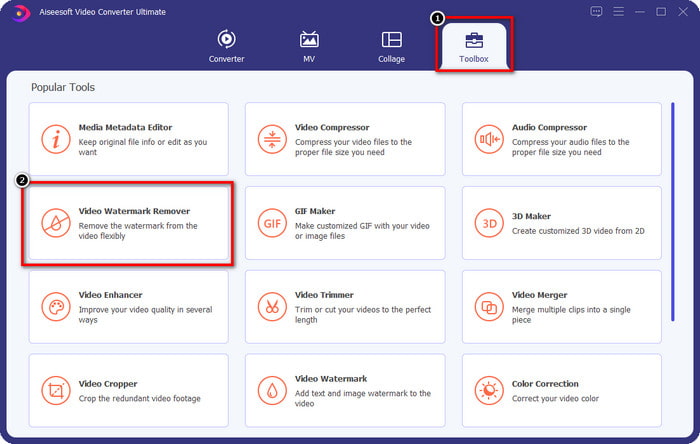
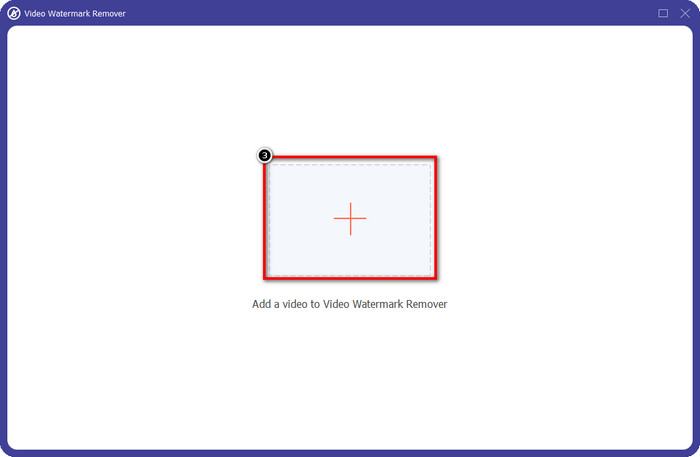
Schritt 3. Laden Sie das Video, das Sie in Picsart bearbeitet haben, hoch, indem Sie auf das +-Symbol klicken. Suchen Sie die Datei im Ordner, der auf Ihrem Bildschirm erscheint, und klicken Sie anschließend auf Öffnen.
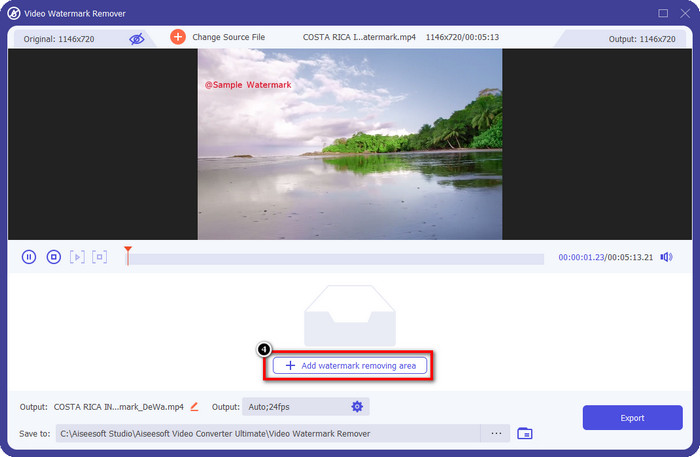
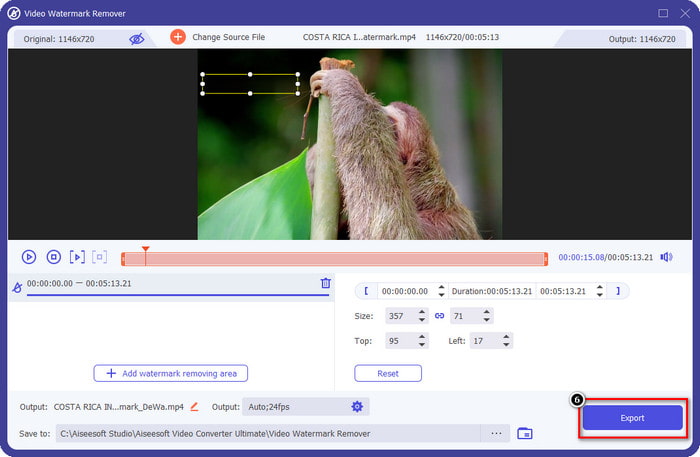
Schritt 4. Drücken Sie Add Watermark Removing Area, um den im hochgeladenen Video eingebetteten Wasserzeichenbereich zu entfernen.
Schritt 5. Ziehen und platzieren Sie das Auswahlrechteck über das Wasserzeichen und decken Sie es damit ab. Sie können das Rechteck nach Ihren Wünschen vergrößern oder verkleinern.
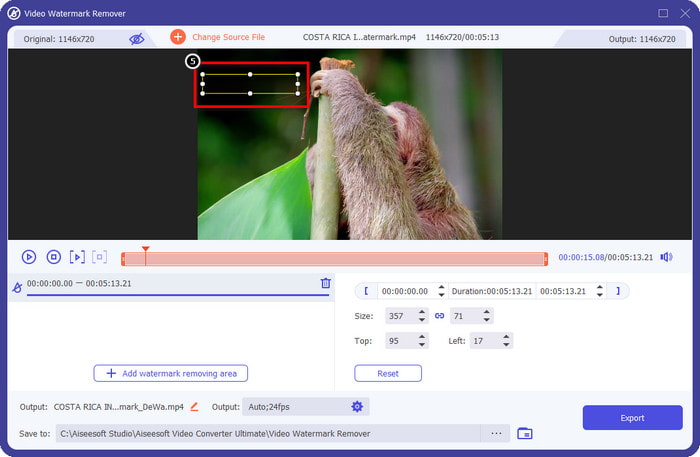
Schritt 6. Nachdem Sie das Wasserzeichen mit dem Auswahlrechteck vollständig abgedeckt haben, klicken Sie auf Export, um das Endergebnis auf Ihrem lokalen Laufwerk zu speichern.
Fotos auf Windows-Cover-Wasserzeichen mit 3D-Design
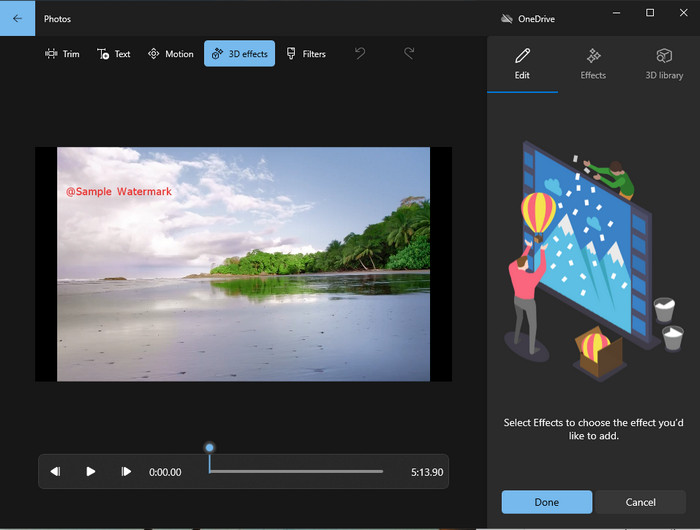
Wenn das Herunterladen von Software nicht Ihr Fall ist und Sie Windows verwenden, sollten Sie versuchen, die App Fotos zu nutzen, um das Wasserzeichen in Ihrem Video zu bearbeiten. Mit diesem Tool zu lernen, wie man das Picsart-Wasserzeichen entfernt, geht sogar noch schneller, da Sie die App nicht erst herunterladen müssen. Das Tool entfernt das Wasserzeichen im Video zwar nicht direkt, aber Sie können es mit 3D-Designs überdecken. Nichtsdestotrotz ist die Leistung dieses standardmäßigen Bild- und Videobetrachters sowie -editors gut. Sind Sie sich nicht sicher? Dann lesen Sie die folgenden Schritte und führen Sie sie aus, wenn Sie möchten.
Schritt 1. Klicken Sie auf die Windows-Schaltfläche in der Taskleiste und suchen Sie nach Fotos, um die App zu öffnen.
Schritt 2. Nachdem Sie den integrierten Editor geöffnet haben, klicken Sie auf das +-Symbol, um das Video hochzuladen, das Sie hier bearbeiten möchten.
Schritt 3. Gehen Sie zu 3D-Effekte, klicken Sie auf 3D-Bibliothek und suchen Sie nach dem Design, mit dem Sie das Wasserzeichen überdecken möchten. Platzieren Sie das ausgewählte Design an der Stelle, an der sich das Wasserzeichen befindet.
Schritt 4. Drücken Sie Video fertigstellen, um das Endergebnis auf Ihrem lokalen Windows-Laufwerk zu speichern.
PickFrom Blur-Video online

PickFrom Blur Video Online kann Ihnen helfen, das Picsart-Wasserzeichen aus den Videos zu entfernen, die Sie im Web haben. Das Tool ist vielen noch unbekannt, aber wir stellen es heute vor. Wir nehmen diese Software aufgrund ihrer Effizienz beim Entfernen von Wasserzeichen aus hochgeladenen Videos auf. Ihre Benutzeroberfläche ist schlicht und übersichtlich; Sie werden sich nicht verirren, wenn Sie diese Software verwenden. Wenn Sie also das Wasserzeichen entfernen möchten, schauen wir uns nun den folgenden Ablauf an.
Schritt 1. Öffnen Sie Ihren Webbrowser, suchen Sie nach dem Namen des Tools und klicken Sie auf das erste Ergebnis, um den Online-Wasserzeichenentferner zu öffnen.
Schritt 2. Klicken Sie auf Click to Add File, damit Sie das Video hier hochladen können.
Schritt 3. Aktivieren Sie Blur Part of the Video und platzieren Sie dann das Auswahlrechteck über dem Wasserzeichen.
Schritt 4. Drücken Sie Start, um das Video ohne Wasserzeichen herunterzuladen.
Teil 2. So entfernen Sie das Picsart-Wasserzeichen durch den Kauf der Premium-Version
Sie müssen die Software kaufen, wenn Sie keine Probleme mit dem Entfernen des goldenen Picsart-Wasserzeichens haben möchten. Es kostet Sie einen bestimmten Betrag, da Sie dafür bezahlen müssen, bevor Sie es verwenden und dann das Video ohne eingebettetes Wasserzeichen exportieren können. Wenn Sie also ein Schritt-für-Schritt-Tutorial zum Kauf des Picsart wünschen, müssen Sie dem nächsten Tutorial folgen, das wir hinzufügen.
Schritt 1. Öffnen Sie die offizielle Website von Picsart und melden Sie sich in Ihrem Konto an. Wenn Sie noch kein Konto haben, müssen Sie hier ein neues erstellen, indem Sie sich registrieren.
Schritt 2. Klicken Sie auf der Hauptseite auf Preise (Pricing) und sehen Sie sich die Tarife für die verfügbaren Produkte an.
Schritt 3. Wählen Sie den gewünschten Tarif, monatlich oder jährlich, und klicken Sie dann auf Zur Zahlung gehen.
Schritt 4. Geben Sie Ihre Rechnungsdaten ein, indem Sie die erforderlichen Felder ausfüllen, und klicken Sie anschließend auf Jetzt kaufen.
Verwandt:
Lumion-Wasserzeichen entfernen
Wasserzeichen aus Abschlussfotos entfernen
Teil 3. Häufig gestellte Fragen zum Entfernen des Picsart-Wasserzeichens
Kann ich Picsart Gold dauerhaft kaufen?
Es unterstützt keine einmalige Zahlungsbasis oder keinen Plan. Wenn Sie also Picsart Gold verwenden möchten, müssen Sie den Monats- oder Jahresplan nutzen. Überprüfen Sie den Preis für jeden Plan, indem Sie auf die offizielle Website gehen.
Kann ich auf Picsart ein individuelles Abonnement erstellen?
Ja, Sie können ein Abonnement für ein Team auf Picsart erstellen. Sie können die Anzahl der Personen festlegen, die die App verwenden werden.
Wo kann ich auf Picsart zugreifen?
Sie können Picsart unter Windows, Android und iOS herunterladen. Leider hat die App derzeit keine Mac-Version, aber seien Sie nicht traurig, denn Sie können andere Medienbearbeitungssoftware verwenden, die auf Ihrem System verfügbar ist.
Fazit
Das Tutorial, das wir zuvor gelehrt haben, gibt Ihnen eine Vorstellung davon, wie Sie Wasserzeichen mit PicsArt und den besten Wasserzeichenentfernern entfernen, die Sie verwenden können. Sie können jetzt das Video genießen, das Sie auf Picsart bearbeiten, ohne sich um das Produktwasserzeichen kümmern zu müssen, das es der endgültigen Ausgabe hinzufügt. Wenn Sie also immer noch nicht von den von uns vorgestellten Tools überzeugt sind, ist es ein Muss, sie zuerst auszuprobieren, insbesondere den FVC Video Converter Ultimate. Klicken Sie auf die Download-Schaltfläche und laden Sie es kostenlos auf Ihrem Windows & Mac herunter. Genießen Sie dann die Features und Funktionen, die es bietet, die Sie nutzen können.
-
 So entfernen Sie das Pond5-Wasserzeichen mit den ultimativen Tools
 Erfahren Sie, wie Sie das Pond5-Wasserzeichen entfernen, indem Sie die folgenden einfachen Schritte ausführen. Mit diesen beeindruckenden Tools können Sie das Pond5-Wasserzeichen auf Ihrem Bild ganz einfach entfernen.
-
 2 leistungsstarke Methoden zum Entfernen von Dxtory-Wasserzeichen
 Erfahren Sie, wie Sie Dxtory Watermark entfernen, indem Sie die beiden besten Methoden befolgen. Wenn Sie nach dem am besten geeigneten Tool zum Entfernen des Dxtory-Wasserzeichens suchen, lesen Sie hier.
-
 Hervorragende Wasserzeichenentferner von Arnold Maya, die Sie nicht verpassen dürfen
 Viele Wasserzeichenentferner können das Wasserzeichen von Arnold Maya entfernen. Aber wenn Sie wissen möchten, was die besten Wasserzeichenentferner von Arnold Maya sind, lesen Sie diese Seite.
