


 Video Converter Ultimate
 Bildschirm recorder
 Videoreparatur
 Sicherer Download
Beste Tricks zum Entfernen von Snapchat-Text aus dem Screenshot
Möchten Sie wissen, wie man Snapchat-Text entfernen kann, der auf einem Screenshot zu sehen ist? Dann sind Sie hier genau richtig. In diesem Beitrag stellen wir Ihnen die einfachsten Methoden vor, mit denen Sie Snapchat-Text aus Ihren Fotos und Videos entfernen können. Diese Methoden sind leicht nachvollziehbar, ideal und auch für nicht-professionelle Nutzer geeignet. Wenn Sie an diesen einfachen Methoden interessiert sind, sollten Sie jetzt innehalten und sich auf diesen informativen Artikel konzentrieren.

Teil 1: So entfernen Sie Snapchat-Text und Bildunterschriften von Bildern
Das Beste, was Sie tun können, um Snapchat-Text aus einem Foto zu entfernen, ist ein Wasserzeichen-Entferner zu verwenden. Auf diese Weise können Sie beliebige Elemente aus Ihren Fotos entfernen, etwa Texte, Logos, Wasserzeichen usw. Wenn Sie nach einem ausgezeichneten und zuverlässigen Tool suchen, können Sie den FVC Free Watermark Remover verwenden. Er kann Ihnen helfen, Snapchat-Text online sofort aus Bildern zu löschen. Durch die benutzerfreundliche Oberfläche, die ausführliche Anleitung und die einfachen Schaltflächen erschließen Sie sich das Programm mühelos.
Darüber hinaus unterstützt FVC Free Watermark Remover häufig verwendete Eingabe- und Ausgabebilddateiformate wie PNG, JPG, JPEG, BMP und mehr. Darüber hinaus ist dieses Tool unter Windows 7, 8, 10, 11 und macOS 10.7 oben verfügbar. Schließlich verspricht diese Anwendung, die Privatsphäre jedes Benutzers zu gewährleisten, sodass Sie sich keine Sorgen um Ihre Bilder oder Informationen machen müssen. Wenn Sie einen Snapchat-Text von Ihren Fotos entfernen möchten, folgen Sie der einfachen Anleitung unten.
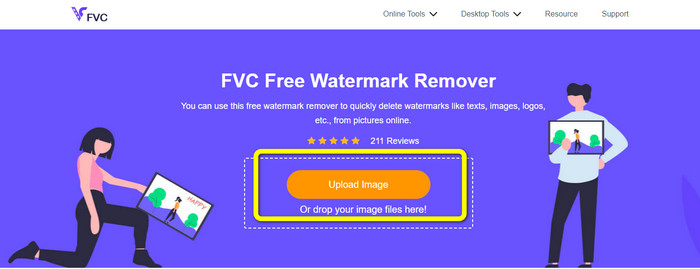
Schritt 1: Rufen Sie die Website des FVC Free Watermark Remover auf. Klicken Sie auf die Schaltfläche Upload Image und fügen Sie Ihr Foto mit dem Snapchat-Text hinzu, den Sie entfernen möchten.
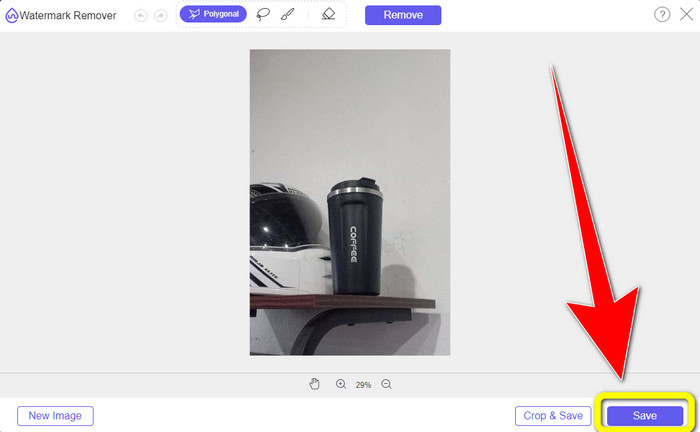
Schritt 2: Nachdem Sie Ihr Foto hinzugefügt haben, können Sie die Wasserzeichen-Entfernungsoptionen verwenden: das Polygon-Werkzeug, das Lasso-Werkzeug und das Pinsel-Werkzeug.
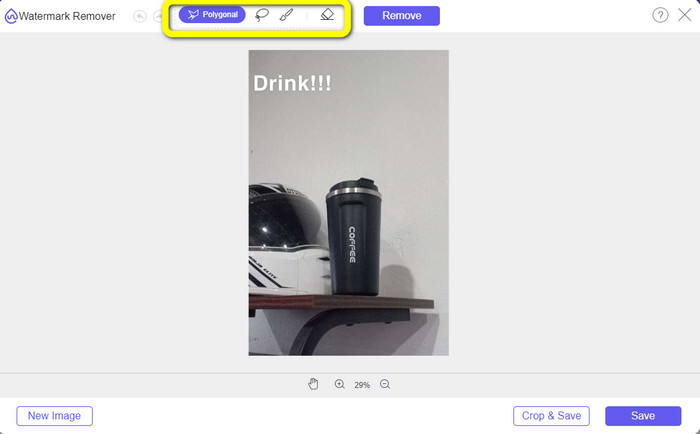
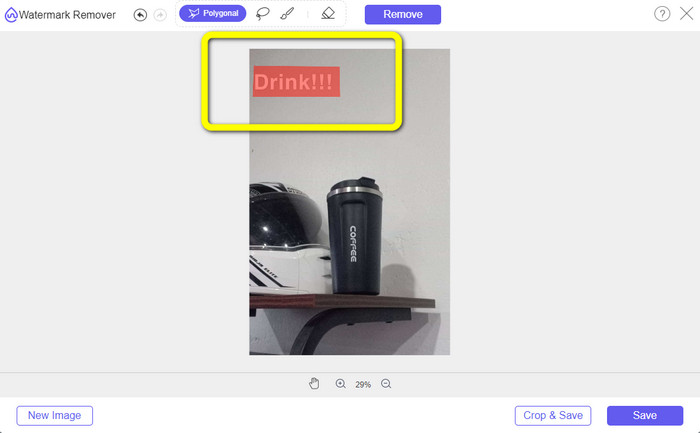
Schritt 3: Mit diesen Werkzeugen können Sie den Text markieren, den Sie entfernen wollen.
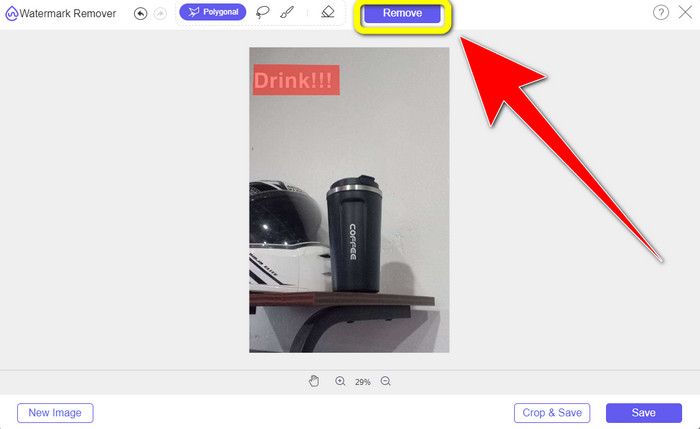
Schritt 4: Wenn Sie den Text auf Ihrem Foto fertig markiert haben, klicken Sie auf die Schaltfläche Remove, um den Text aus Ihrem Foto zu entfernen. Warten Sie anschließend den Entfernungsprozess ab.
Schritt 5: Nachdem der Text von Ihrem Foto entfernt wurde, können Sie auf die Schaltfläche Save klicken, um Ihr Foto ohne Text herunterzuladen.
Teil 2: So entfernen Sie Snapchat-Text aus einem Video
Nachdem Sie Snapchat-Text von Ihrem Foto entfernt haben, zeigen wir Ihnen auch, wie Sie Snapchat-Text aus Ihrem Video löschen können. In diesem Abschnitt ist die beste Anwendung, die Sie verwenden sollten, der Video Converter Ultimate. Mit diesem Programm können Sie unerwünschte Objekte aus Ihren Videos entfernen, etwa Text, Wasserzeichen, Logos usw. Außerdem können Sie den Text auf zwei einfache Arten entfernen: mit dem Tool Video Watermark Remover und mit dem Video-Zuschneide-Tool. Befindet sich der Snapchat-Text in einer Ecke oder am Rand Ihres Videos, können Sie das Zuschneide-Tool verwenden. Und wenn sich der Text in der Mitte des Videos befindet, nutzen Sie das Video-Wasserzeichenentferner-Tool.
Darüber hinaus verfügt diese Anwendung über verschiedene Bearbeitungswerkzeuge, die Sie nutzen können, wie z. B. einen Video-Enhancer, einen Video-Kompressor, einen Video-Umkehrer, das Hinzufügen und Entfernen von Wasserzeichen, einen Video-Trimmer, einen Cropper, einen Rotator, einen GIF-Ersteller und mehr. Es unterstützt auch zahlreiche Videodateiformate wie MP4, FLV, MKV, MOV usw. Sie können diese Anwendung auch auf Ihrem Mac und Windows verwenden, was für die Benutzer praktisch ist. Wenn Sie den Snapchat-Text auf zwei einfache Arten aus Ihren Videos entfernen möchten, müssen Sie die folgenden einfachen Schritte ausführen.
Verwenden der Video-Wasserzeichen-Entfernungsfunktion
Schritt 1: Laden Sie den Video Converter Ultimate auf Ihren Windows- oder Mac-Computer herunter. Starten Sie das Programm nach dem Installationsvorgang.
Gratis DownloadFür Windows 7 oder neuerSicherer Download
Gratis DownloadFür MacOS 10.7 oder neuerSicherer Download
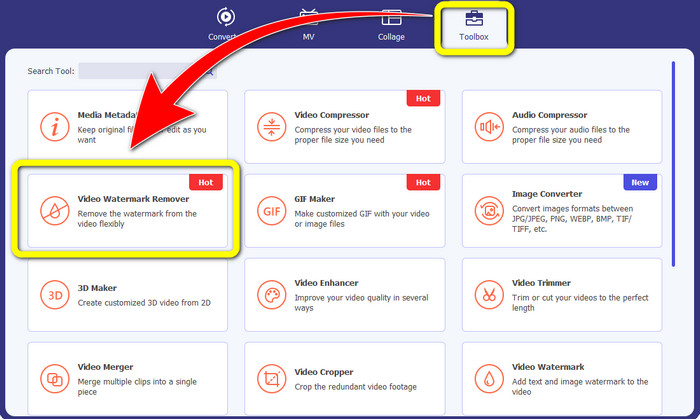
Schritt 2: Danach sehen Sie im oberen Bereich der Oberfläche vier Optionen. Klicken Sie auf den Bereich Toolbox und wählen Sie das Tool Video Watermark Remover aus.
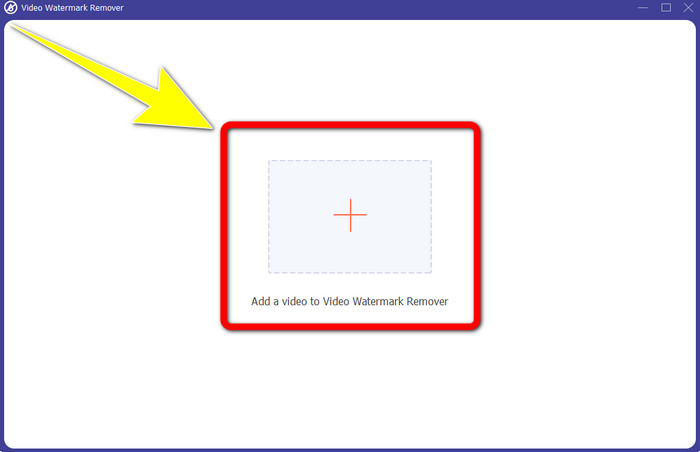
Schritt 3: Anschließend öffnet sich ein neues Fenster auf Ihrem Bildschirm. Klicken Sie auf das +-Symbol und fügen Sie Ihr Video mit Snapchat-Text hinzu.
Schritt 4: Wenn Sie Ihr Video eingefügt haben, klicken Sie auf die Funktion Add Watermark Removing Area. Auf Ihrem Video erscheint ein kleines Feld, das Sie dann über den Snapchat-Text ziehen, um ihn zu überdecken.
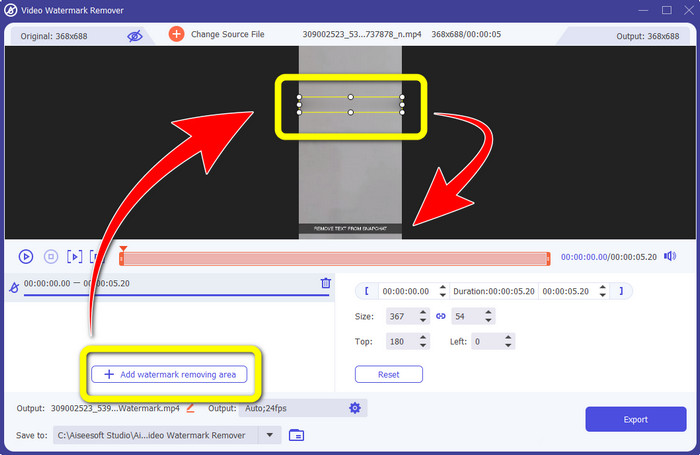
Schritt 5: Nachdem Sie das kleine Feld über den Snapchat-Text gezogen haben, sehen Sie, dass der Text bereits verschwunden ist. Klicken Sie auf die Schaltfläche Export, um Ihr Video vollständig zu speichern.
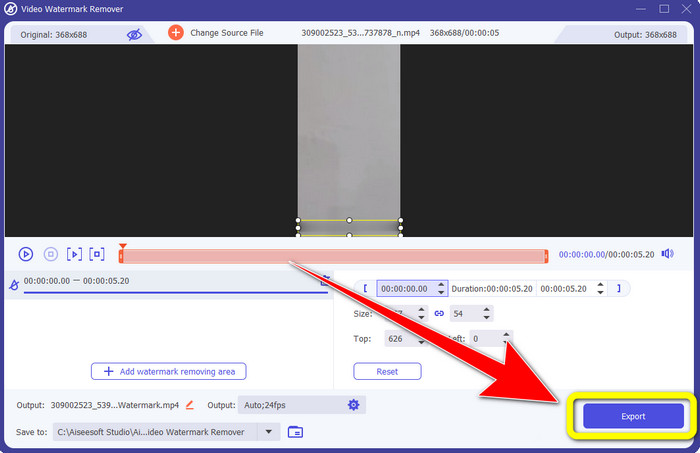
Verwenden der Video-Cropper-Funktion
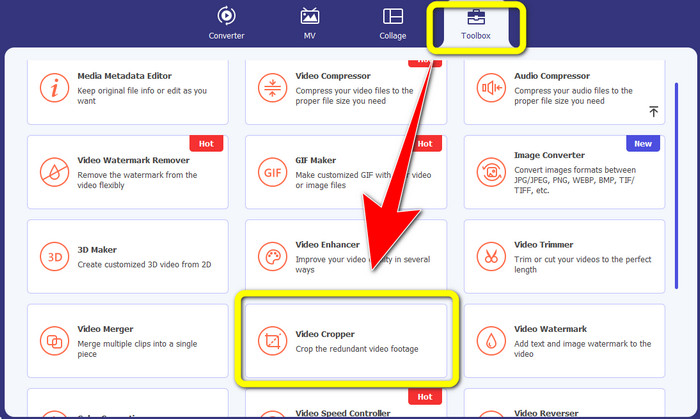
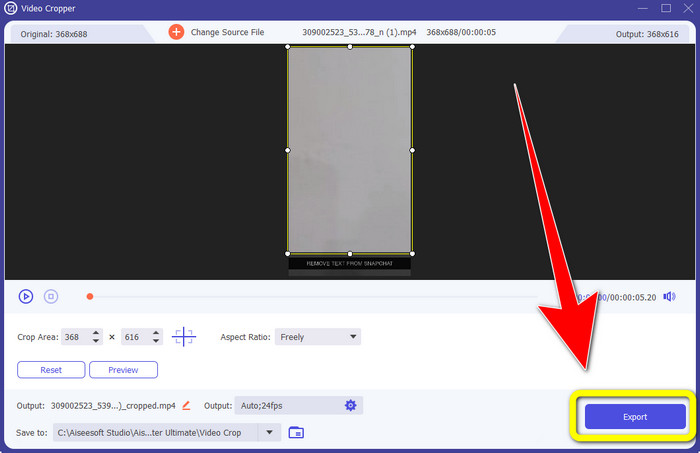
Schritt 1: Starten Sie den Video Converter Ultimate auf Ihrem Computer. Wählen Sie den Bereich Toolbox und gehen Sie zum Tool Video Cropper.
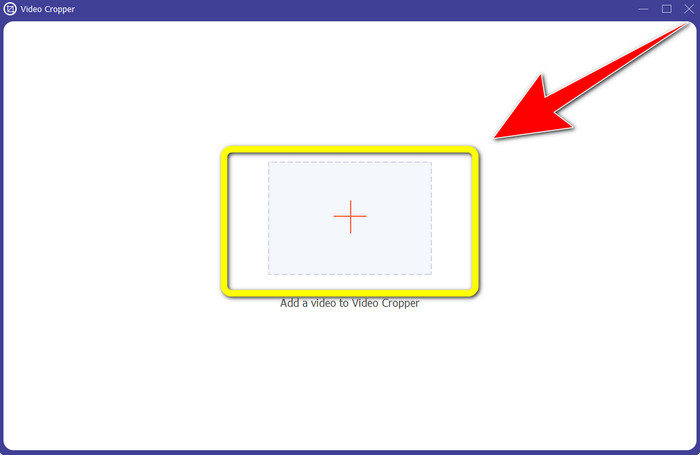
Schritt 2: Nachdem Sie auf das Tool Video Cropper geklickt haben, erscheint eine weitere Oberfläche auf Ihrem Bildschirm. Klicken Sie auf die +-Schaltfläche, um Ihr Video mit dem Snapchat-Text zu importieren, den Sie entfernen möchten.
Schritt 3: In diesem Schritt können Sie Ihr Video zuschneiden, um den Snapchat-Text zu entfernen, indem Sie mit der Maus die Begrenzungslinie ziehen. Sie können die Ränder Ihres Videos abschneiden.
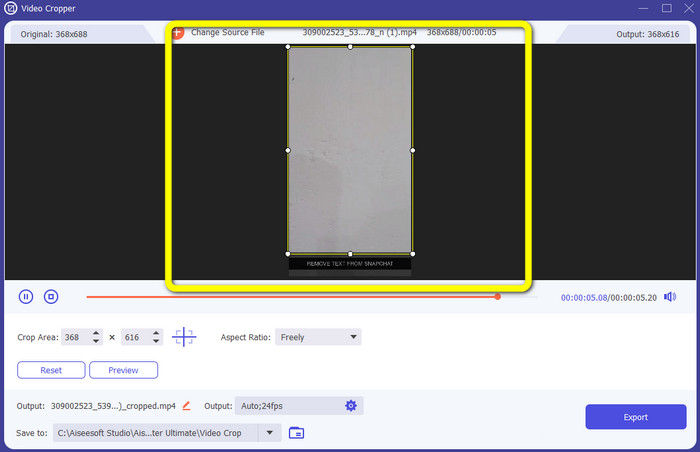
Schritt 4: Für den letzten Schritt können Sie nun auf die Schaltfläche Export klicken, um Ihr Video ohne Snapchat-Text zu speichern.
Teil 3: Häufig gestellte Fragen zum Entfernen von Snapchat-Text aus Fotos und Videos
Kann ich mit meinem Telefon auch Snapchat-Text aus Fotos entfernen?
Ja, du kannst. Sie können viele Anwendungen mit Wasserzeichenentferner verwenden, wie PicLab, Photo Retouch-Object Removal, Airbrush und mehr.
Kann ich einen Snapchat-Text von meinem Foto entfernen, ohne die Qualität meines Bildes zu verlieren?
Wenn Sie die Qualität Ihres Fotos nach dem Entfernen des Snapchat-Textes nicht verlieren möchten, sollten Sie den FVC Free Watermark Remover verwenden. Nach dem Entfernungsprozess erhalten Sie die ursprüngliche Qualität Ihrer Bilder weiterhin.
Wie deaktiviere ich Snapchat-Untertitel?
Snapchat-Untertitel werden vom Herausgeber manuell hochgeladen, was eine verbesserte Genauigkeit der Untertitel ermöglicht. Mit dem Sprechblasenschalter am unteren Bildschirmrand können die Untertitel ein- oder ausgeschaltet werden.
Was ist die beste Anwendung mit einem Wasserzeichen-Entferner, die ich für meinen Desktop verwenden kann?
Wenn Sie nach einer Anwendung suchen, können Sie den Video Converter Ultimate verwenden. Mit diesem Programm können Sie ganz einfach Wasserzeichen aus Ihren Videos entfernen. Außerdem bietet es viele Funktionen, die Sie nutzen können.
Was ist das Wasserzeichen im Foto oder Video?
Die Wasserzeichen sind die Unterschriften, Logos und Texte, die Sie auf dem Foto oder Video sehen können. Es teilt anderen Personen nur mit, wer der tatsächliche Eigentümer der Bilder oder Videos ist. Wasserzeichen sind eine der besten Möglichkeiten, das Foto zu sichern und für einen Produktnamen zu werben.
Fazit
Wie Sie sehen, besteht die beste Methode, um den Snapchat-Text zu entfernen – sowohl aus Fotos als auch aus Videos – darin, eine leistungsstarke Anwendung mit Wasserzeichen-Entferner zu verwenden. In diesem Artikel haben wir Ihnen gezeigt, wie Sie Snapchat-Text aus Fotos entfernen, indem Sie den FVC Free Watermark Remover nutzen. Außerdem haben wir erklärt, wie Sie Snapchat-Text aus Videos entfernen, indem Sie den Video Converter Ultimate verwenden, der zwei bemerkenswerte Vorgehensweisen bietet: das Video-Wasserzeichenentferner-Tool und das Video-Zuschneide-Tool.
-
 So entfernen Sie das Logo aus einem Video mit Windows Movie Maker
 Wenn Sie mehr über das Entfernen von Logos aus Videos mit Windows Movie Maker und andere alternative Methoden erfahren möchten, lesen Sie diesen Artikel. Wir haben einfache Möglichkeiten für Sie.
-
 So entfernen Sie das VideoScribe-Logo mühelos aus Videos
 Sie müssen sich keine Gedanken mehr über das Entfernen des VideoScribe-Logos aus Ihren Videos machen. Dieser Artikel gibt störungsfreie Methoden. Lesen Sie diesen Beitrag, um mehr zu erfahren
-
 Schnellste Methode zum Entfernen von Logos aus Videos in Adobe Premiere Pro
 Probieren Sie diese einfachen und schnellsten Methoden zum Entfernen von Logos aus einem Video in Adobe Premiere Pro aus. Dieser Artikel bietet Ihnen die besten Möglichkeiten, wie Sie Ihr Gerät verwenden können.
