


 Video Converter Ultimate
 Bildschirm recorder
 Videoreparatur
 Sicherer Download
Tolle Möglichkeit, Wasserzeichen aus Camtasia 9 zu entfernen, die Sie unbedingt ausprobieren müssen
Wenn Sie nach einer einfachen und besten Methode suchen, um das Wasserzeichen in Camtasia 9 zu entfernen, sind Sie hier genau richtig. Es gibt viele hervorragende Videos, die wir ansehen möchten. Einige davon haben jedoch ein großes Wasserzeichen, was sie störend macht und verhindert, dass man den eigentlichen Inhalt des Videos richtig würdigen kann. Außerdem verdecken diese unnötigen Objekte bestimmte Teile des Videos, was die Zuschauer noch mehr enttäuscht. Zum Glück gibt es einige Softwareprogramme mit Wasserzeichen-Entfernern, die Sie verwenden können, um Wasserzeichen aus Ihren Videos zu entfernen, sodass Sie Ihre Lieblingsfilme ungestört genießen können. Wenn Sie mehr darüber erfahren möchten, wie Sie Wasserzeichen in Ihren Videos schnell entfernen, lesen Sie diesen Artikel von Anfang bis Ende.

Teil 1: Beste Methode zum Entfernen von Wasserzeichen aus Camtasia
Verwenden von Video Converter Ultimate
Wenn Sie nach einer großartigen und zuverlässigen Anwendung mit Werkzeugen zur Wasserzeichenentfernung suchen, ist Video Converter Ultimate eine ausgezeichnete Software, die Sie verwenden können. Mit dieser Anwendung können Sie Wasserzeichen aus Ihren Videos entfernen. Sie können diese Anwendung auch verwenden, wenn Ihr Video Wasserzeichen von anderen Programmen wie Camtasia hat. Außerdem ist sie einfach und benutzerfreundlich, was sie besonders für Einsteiger geeignet macht. Zusätzlich bietet sie verschiedene Bearbeitungstools, die Sie nutzen können, wie Video Compressor, Video Enhancer, Video Trimmer, Audio Compressor, Video Reverser, Video Rotator und mehr. In diesem Artikel werden zwei Methoden gezeigt, wie Sie mit Video Converter Ultimate Wasserzeichen aus Ihren Videos entfernen können.
1. Verwenden des Video-Wasserzeichen-Entferners
Schritt 1: Laden Sie Video Converter Ultimate auf Ihren Desktop herunter. Fahren Sie dann mit der Installation fort.
Gratis DownloadFür Windows 7 oder neuerSicherer Download
Gratis DownloadFür MacOS 10.7 oder neuerSicherer Download
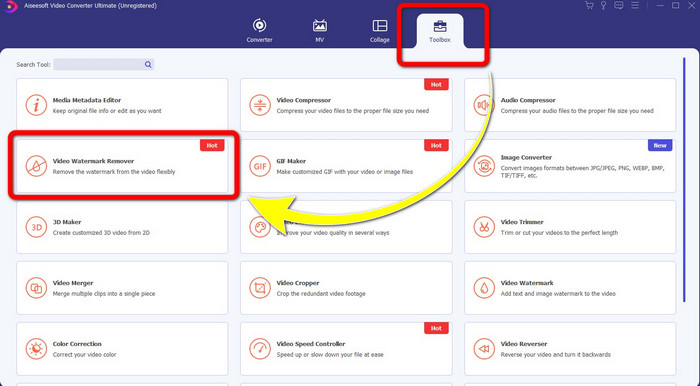
Schritt 2: Wenn die Installation abgeschlossen ist, öffnen Sie die Anwendung und gehen Sie zu Toolbox > Video Watermark Remover. Anschließend erscheint eine weitere Oberfläche auf Ihrem Bildschirm.
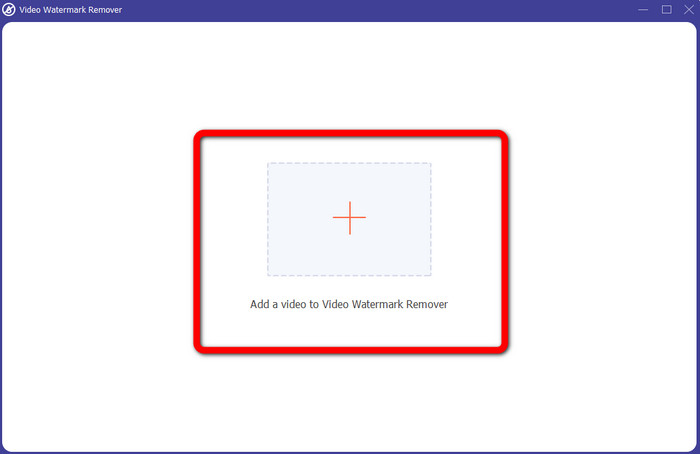
Schritt 3: Wenn die andere Oberfläche bereits angezeigt wird, klicken Sie auf die Plus-Schaltfläche und fügen Sie das Video mit dem Wasserzeichen hinzu.
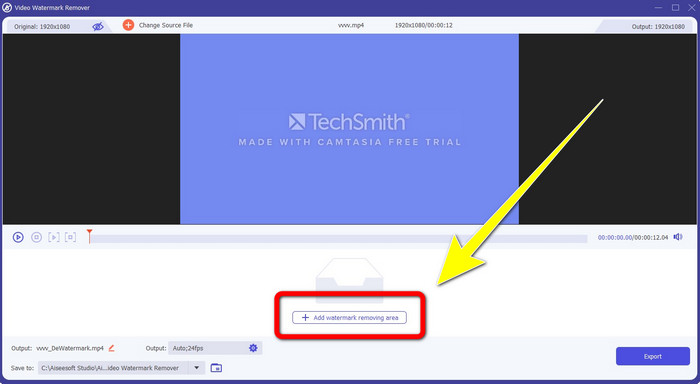
Schritt 4: Nachdem Sie Ihr Video mit Wasserzeichen hinzugefügt haben, klicken Sie auf Add Watermark Removing Area.
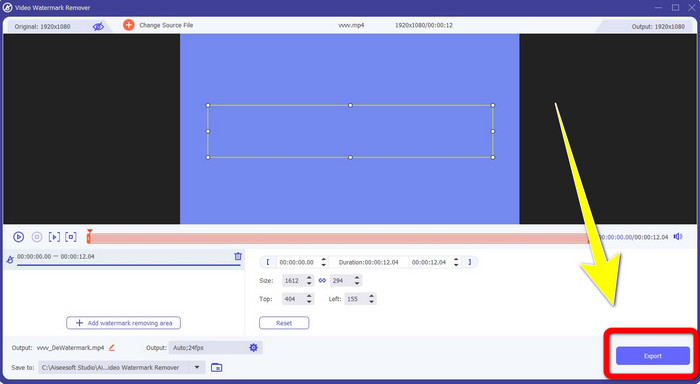
Schritt 5: Es erscheint ein kastenförmiger Bereich auf Ihrem Bildschirm. Verwenden Sie diesen Kasten, um das Wasserzeichen in Ihrem Video abzudecken.
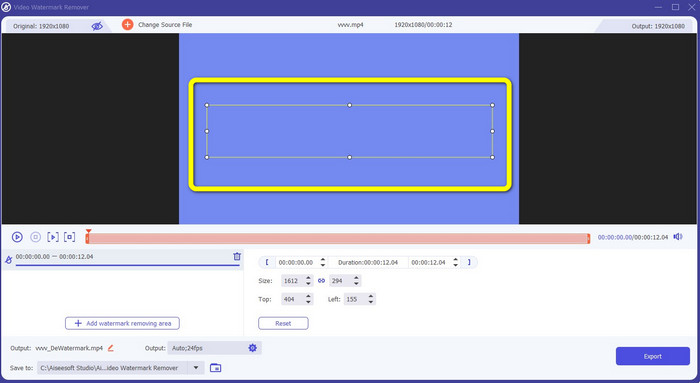
Schritt 6: Sobald das Wasserzeichen abgedeckt ist, wird es in Ihrem Video entfernt. Klicken Sie auf Export, um Ihr Video zu speichern. Auf diese Weise können Sie nun das Wasserzeichen aus einem mit Camtasia erstellten Video entfernen.
2. Verwenden der Zuschneidefunktionen
Eine andere Methode, die Sie ausprobieren können, sind die Zuschneidefunktionen von Video Converter Ultimate. Dies ist eine der einfachsten Möglichkeiten, Wasserzeichen aus Ihren Videos zu entfernen, insbesondere wenn sich das Wasserzeichen nur in einer Ecke oder am Rand Ihres Videos befindet. Durch das Zuschneiden Ihrer Videos können Sie die unnötigen Objekte im Video sofort entfernen. Befolgen Sie diese einfachen Schritte, um Wasserzeichen mit einem Zuschneidewerkzeug zu entfernen.
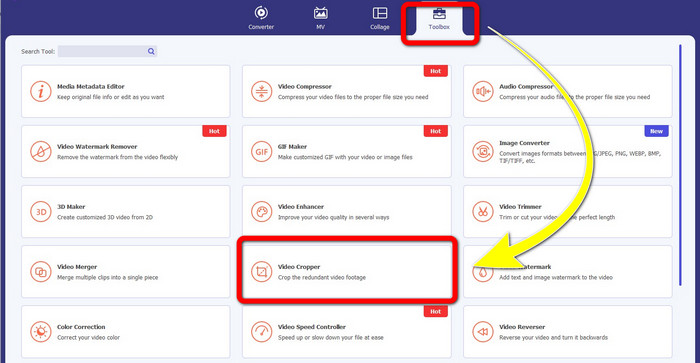
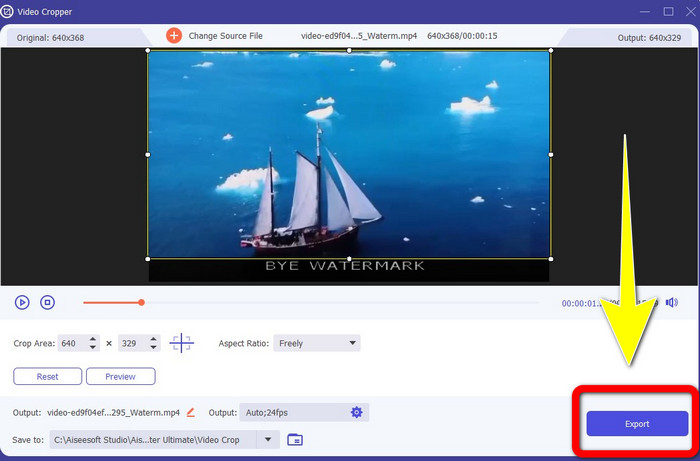
Schritt 1: Öffnen Sie Video Converter Ultimate. Klicken Sie auf Toolbox > Video Cropper. Anschließend erscheint eine weitere Oberfläche auf Ihrem Bildschirm.
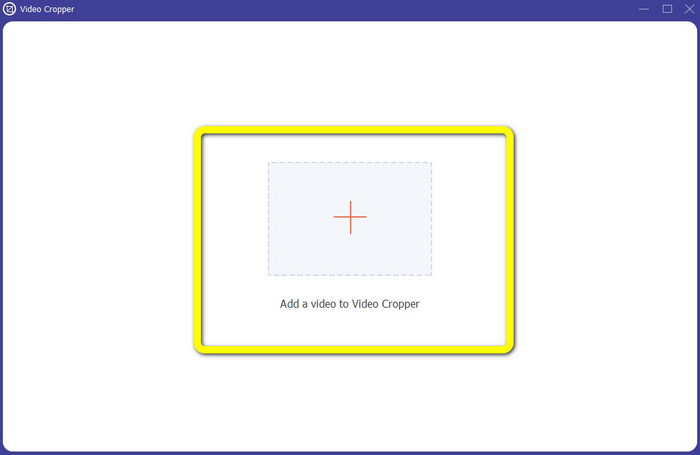
Schritt 2: Klicken Sie auf die Plus-Schaltfläche und fügen Sie Ihr Video mit dem Wasserzeichen hinzu, das Sie entfernen möchten.
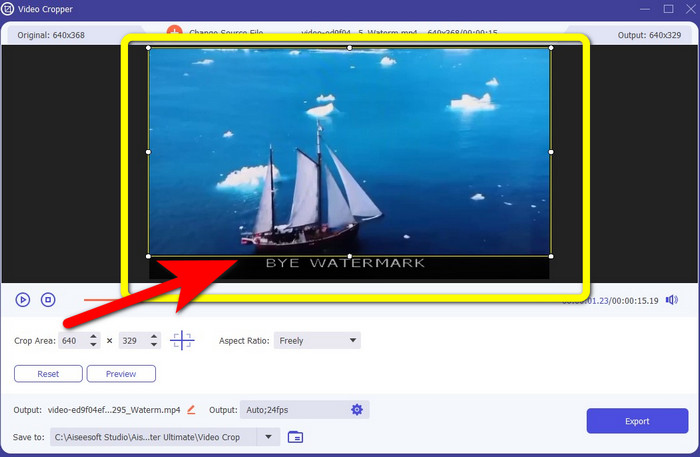
Schritt 3: Wenn Sie Ihr Video mit Wasserzeichen bereits hinzugefügt haben, können Sie nun den Rand Ihres Videos bis zum Bereich des Wasserzeichens zuschneiden. Auf diese Weise entfernen Sie das Wasserzeichen.
Schritt 4: Wenn Sie Ihr Video zugeschnitten haben und sehen, dass das Wasserzeichen verschwunden ist, klicken Sie auf Export, um Ihr bearbeitetes Video zu speichern. Nun können Sie Ihr Video genießen, ohne dass Wasserzeichen auf Ihrem Bildschirm erscheinen.
Teil 2: So produzieren Sie Videos in Camtasia ohne Wasserzeichen
Möchten Sie lernen, wie man ein Camtasia-Video ohne Wasserzeichen erstellt? Definieren wir zunächst, was Camtasia ist. Camtasia ist ein einfaches und hilfreiches Bearbeitungstool, das Sie verwenden können. Außerdem ist es auch eine Bildschirmaufzeichnungssoftware. Zusätzlich verfügt es über verschiedene Bearbeitungsfunktionen, die Sie nutzen können, wie Anmerkungen, Übergänge, Animationen, Audioeffekte, Videoeffekte und mehr. Sie können mit dieser Anwendung auch Diashows erstellen.
Mit Hilfe dieser Anwendung können Sie Ihre Videos attraktiver und einzigartiger für die Zuschauer machen. In Camtasia können Sie schöne Videos produzieren, die Sie genießen können. Diese Anwendung hat jedoch ein Wasserzeichen, nachdem Sie Ihr Video exportiert haben, es sei denn, Sie kaufen die Anwendung. Befolgen Sie diese einfachen Schritte, um viele Dinge in dieser Anwendung zu lernen, insbesondere das Erstellen von Videos in Camtasia.
Mit Hilfe dieser Anwendung können Sie Ihre Videos attraktiver und einzigartiger für die Zuschauer machen. In Camtasia können Sie schöne Videos produzieren, die Sie genießen können. Diese Anwendung hat jedoch ein Wasserzeichen, nachdem Sie Ihr Video exportiert haben, es sei denn, Sie kaufen die Anwendung. Befolgen Sie diese einfachen Schritte, um viele Dinge in dieser Anwendung zu lernen, insbesondere das Erstellen von Videos in Camtasia.
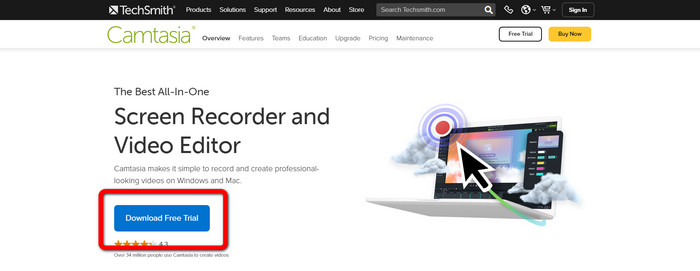
Schritt 1: Sie müssen Camtasia auf Ihren Windows-Computer herunterladen. Klicken Sie auf die Schaltfläche Download Free Trial, um die Anwendung zu erhalten. Öffnen Sie dann die Anwendung nach dem Installationsvorgang.
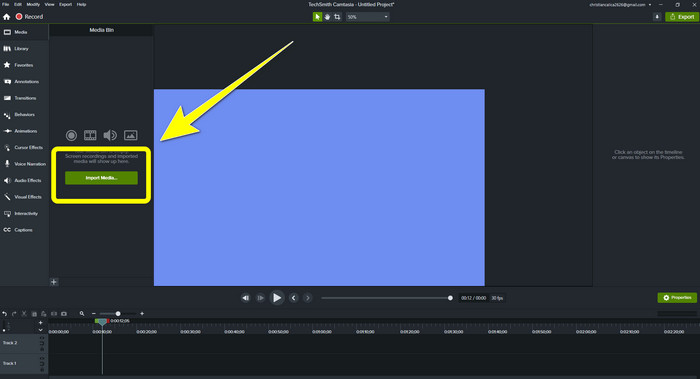
Schritt 2: Nachdem Sie die Anwendung gestartet haben, klicken Sie auf die Schaltfläche Import Media, um die Datei hinzuzufügen, die Sie bearbeiten möchten.
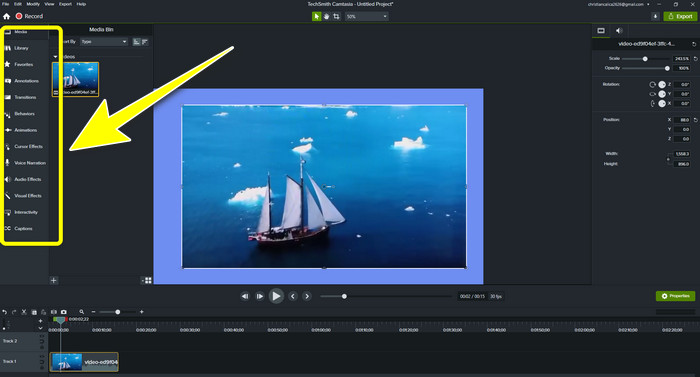
Schritt 3: Sie können Ihre Dateien nun in dieser Anwendung mit verschiedenen Bearbeitungstools bearbeiten, z. B. Untertitel, Übergänge, Animationen, Anmerkungen, Verhaltensweisen und mehr hinzufügen.
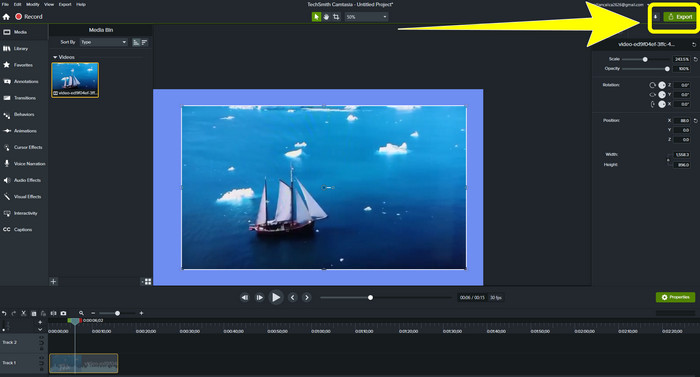
Schritt 4: Wenn Sie mit der Bearbeitung Ihrer Videos fertig und zufrieden sind, können Sie auf die Schaltfläche Export > Local File klicken, um Ihr Ergebnis zu speichern.
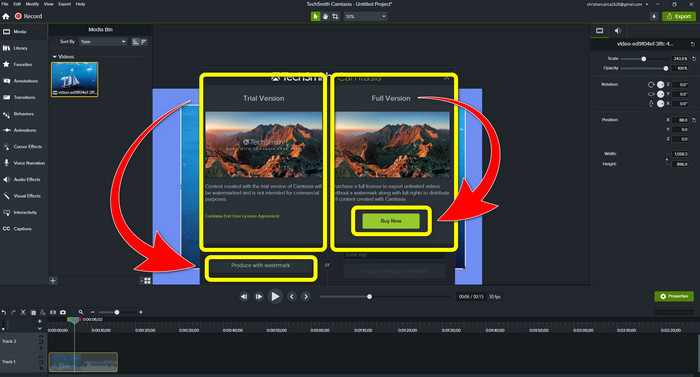
Schritt 5: Nachdem Sie auf die Export > Local File-Schaltfläche geklickt haben, erscheint eine weitere Oberfläche. Wenn Sie die Anwendung kaufen möchten, klicken Sie auf die Schaltfläche Buy, um ein Video in Camtasia ohne Wasserzeichen zu erstellen. Wenn Sie jedoch nur die kostenlose Testversion verwenden, wird Ihr Video nach dem Exportieren und Speichern ein Wasserzeichen enthalten.
Verwandte Themen:
So entfernen Sie das Filmora-Wasserzeichen kostenlos aus Ihren Videos oder Projekten
Schnellster Trick, um das Adobe-Stock-Wasserzeichen aus einem Video zu entfernen [Tutorial]
Teil 3: FAQs zum Entfernen von Wasserzeichen
Gibt es einen hervorragenden Wasserzeichenentferner, den ich auf meinem Mac verwenden kann?
Auf jeden Fall ja! Sie können Anwendungen mit Wasserzeichen-Entfernern wie Video Converter Ultimate verwenden. Sie ist in der Lage, Wasserzeichen aus Ihren Videos zu entfernen. Außerdem ist diese Anwendung sowohl unter Windows als auch unter Mac verfügbar, was sie noch praktischer macht.
Gibt es eine Möglichkeit, Wasserzeichen von Fotos zu entfernen?
Absolut ja! Sie können viele Anwendungen auf Ihrem Gerät verwenden, um Wasserzeichen von Fotos zu entfernen. Das Beste, was Sie tun müssen, ist, in Ihren Browsern nach Tools zum Entfernen von Wasserzeichen zu suchen und auf der Ergebnisseite nach den Top-10-Ergebnissen zu suchen.
Kann ich Wasserzeichen mit meinem Telefon entfernen?
Ja, du kannst! Einige der Anwendungen mit Wasserzeichenentferner sind jetzt auf Mac und Windows und Mobiltelefonen wie Android-Telefonen und iPhones zugänglich.
Wie kann ich Wasserzeichen mit einem Zuschneidewerkzeug entfernen?
Das Entfernen von Wasserzeichen auf Ihren Fotos oder Videos mit einem Zuschneidewerkzeug ist ein Kinderspiel, besonders wenn sich das Wasserzeichen am Rand des Bildes befindet. Alles, was Sie tun müssen, ist es zuzuschneiden, das Wasserzeichen zu entfernen, und Sie sind fertig.
Fazit
Wie Sie sehen können, zeigt dieser Artikel die besten Möglichkeiten, um das Wasserzeichen aus Camtasia 9 zu entfernen. Außerdem stellt er eine ausgezeichnete und zuverlässige Anwendung mit zwei Methoden vor, um unnötige Objekte aus Ihren Videos zu entfernen. Diese Anwendung ist Video Converter Ultimate.
-
 5 Möglichkeiten, ein Wasserzeichen professionell aus einem Video zu entfernen
 Müssen Sie ein Wasserzeichen aus einem Video entfernen, damit es professionell aussieht? Nun, lesen Sie diesen Artikel, während wir ein Tutorial hinzufügen, wie es geht!
-
 3 der neuesten Wasserzeichen-Entferner von Shutterstock, die Sie jemals brauchen werden
 Gefällt Ihnen das an das exportierte Video angehängte Shutterstock-Wasserzeichen nicht? Sie können einen Wasserzeichenentferner von Shutterstock verwenden, um es effektiv zu löschen.
-
 Einfachste Methoden zum Entfernen von Wasserzeichen aus Fotos
 Ärgern Sie sich über die Wasserzeichen auf Ihrem Foto? Mach dir keine Sorgen! Dieser Artikel bietet einfache und einfache Methoden zum Entfernen von Wasserzeichen aus Ihren Fotos
