


 Video Converter Ultimate
 Bildschirm recorder
 Videoreparatur
 Sicherer Download
Müheloses Verfahren zum Entfernen von Wasserzeichen aus MP4-Videos
Stoßen Sie auf Probleme, weil Sie keine Ahnung haben, wie Sie Wasserzeichen aus Ihren MP4‑Videos entfernen können, wenn Sie Geräte wie Mac oder Windows verwenden? Dann bietet Ihnen dieser Artikel die beste Lösung. Wenn Sie zu den Menschen gehören, die gerne Filme, Clips und mehr anschauen, können Sie sicher nachvollziehen, wie störend und nervig es ist, Ihre Lieblingsvideos mit Wasserzeichen oder anderen unnötigen Objekten in Ihren MP4‑Videos anzusehen. Außerdem können Sie oft nicht einmal den gesamten Bildschirm sehen, weil diese Wasserzeichen Teile davon verdecken. Und das Frustrierendste ist, dass manche Videos extrem große Wasserzeichen haben, sodass Sie Ihre Lieblingsvideos gar nicht richtig genießen können.
Glücklicherweise gibt es bereits eine großartige und bemerkenswerte Softwareanwendung mit einem Video-Wasserzeichen-Entferner, mit dem Sie diese unnötigen Objekte wie Wasserzeichen, Logos, Texte, Bilder und mehr aus Ihren Videos entfernen können. Sie können diese Objekte schnell löschen oder entfernen und Ihre Videos mit diesen Anwendungen ansehen oder abspielen. Mit diesen Anwendungen werden Sie nie mehr frustriert oder irritiert sein. Dann, wenn Sie von diesem Thema fasziniert sind, müssen Sie diesen Artikel lesen, um Ihnen genügend Informationen zu geben, insbesondere um Wasserzeichen auf Ihren MP4-Videos einfach zu entfernen.

Teil 1: Der beste Weg, um Wasserzeichen aus MP4-Videos zu entfernen
Wenn Sie auf der Suche nach der besten und beeindruckendsten Anwendung zum Entfernen von Wasserzeichen aus MP4‑Videos sind, ist Video Converter Ultimate das ideale Werkzeug. Mit dieser Anwendung können Sie störende Objekte in Ihren Videos wie Wasserzeichen, Logos, Texte oder Bilder entfernen. Außerdem müssen Sie beim Speichern nicht lange warten, denn Sie können Ihre Videos direkt nach dem Entfernen der Wasserzeichen schnell sichern.
Darüber hinaus verfügt Video Converter Ultimate über viele Bearbeitungswerkzeuge, die Sie verwenden können, wie z. B. einen Video-Enhancer, das Entfernen von Wasserzeichen, das Hinzufügen von Wasserzeichen, einen Video-Geschwindigkeitsregler, einen GIF-Ersteller, einen Collagen-Ersteller, einen Video- und Audiorecorder, einen Video-/Audiokompressor und das Konvertieren verschiedener Dateien Formate wie MP4, FLV, MOV, TRP, MTS, M2TS, MKV, AAC, MP3 und mehr. Das Beste daran ist außerdem, dass Sie diese Anwendung nicht mehr kaufen oder kaufen müssen. Diesen können Sie kostenlos betreiben. Außerdem ist diese Anwendung sehr einfach und leicht zu bedienen. Wenn Sie Wasserzeichen auf Ihren MP4-Videos entfernen möchten, bietet Ihnen Video Converter Ultimate zwei Möglichkeiten. Lesen Sie weiter, um diese beiden Methoden zum Entfernen von Wasserzeichen in Ihren Videos kennenzulernen.
1. Verwenden des Video-Wasserzeichen-Entferners
Schritt 1: Besuchen Sie die Website von Video Converter Ultimate. Laden Sie die Anwendung kostenlos herunter. Fahren Sie dann mit der Installation fort.
Gratis DownloadFür Windows 7 oder neuerSicherer Download
Gratis DownloadFür MacOS 10.7 oder neuerSicherer Download
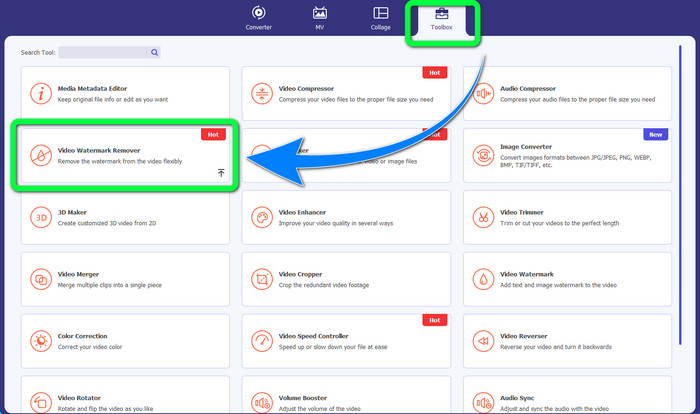
Schritt 2: Starten Sie die Anwendung. Wählen Sie Toolbox > Video Watermark Remover.
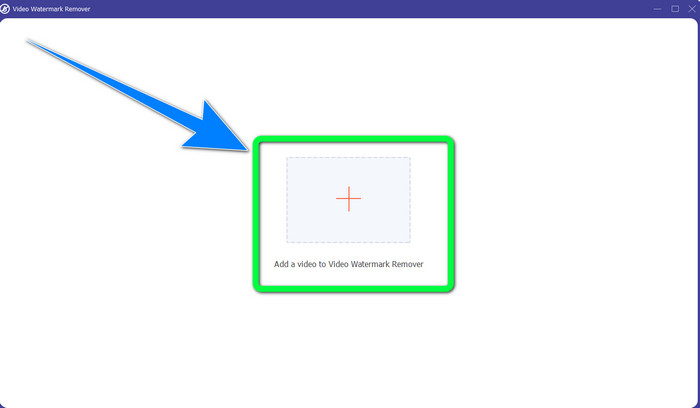
Schritt 3: Eine weitere Oberfläche wird angezeigt. Klicken Sie auf das Plus-Symbol und fügen Sie Ihr MP4‑Video mit Wasserzeichen hinzu.
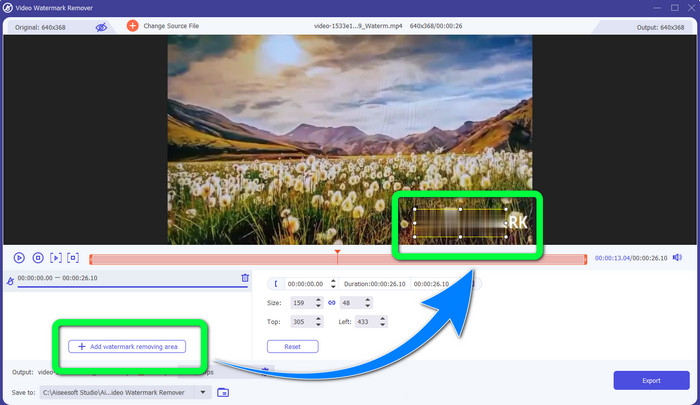
Schritt 4: Klicken Sie auf die Schaltfläche Add Watermark Removing Area. Dann erscheint auf Ihrem Video ein kleines Kästchen. Ziehen Sie dieses Kästchen und verwenden Sie es, um die Wasserzeichen in Ihrem Video abzudecken.
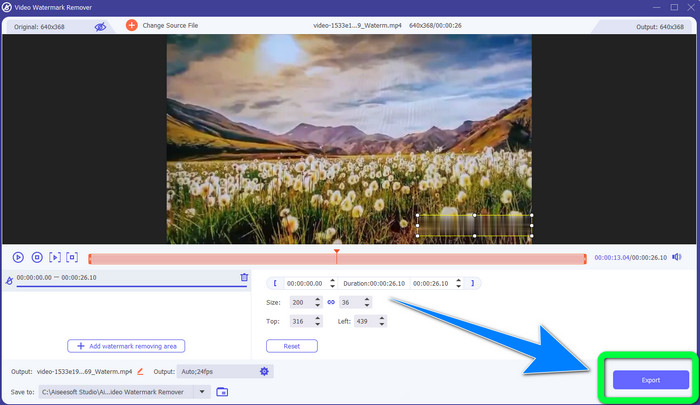
Schritt 5: Wenn Sie mit dem Entfernen des Wasserzeichens fertig sind, klicken Sie auf die Schaltfläche Export, um Ihre Videos zu speichern. Nun können Sie den Moment genießen und Ihre Lieblingsfilme ohne Wasserzeichen ansehen.
2. Verwenden von Video Cropper
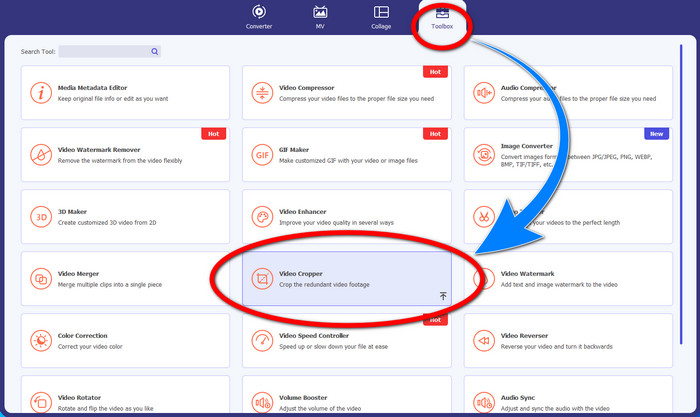
Schritt 1: Starten Sie Video Converter Ultimate. Klicken Sie dann auf Toolbox > Video Cropper.
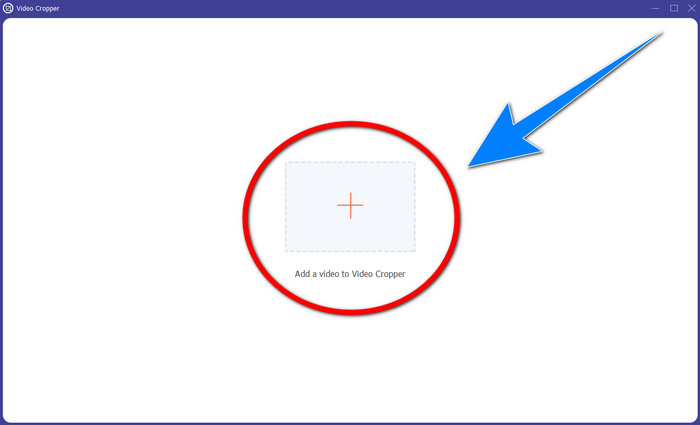
Schritt 2: Nach dem Klicken auf Video Cropper erscheint ein weiteres Fenster. Klicken Sie auf das Plus-Symbol, um Ihr MP4‑Video mit Wasserzeichen hinzuzufügen.
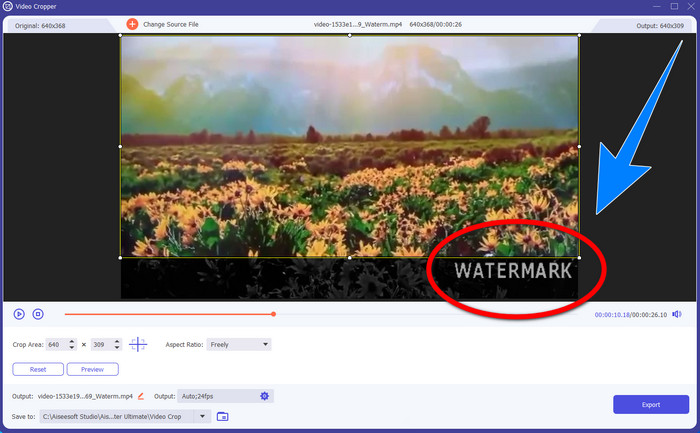
Schritt 3: Sobald Ihr Video hinzugefügt wurde, können Sie Ihr MP4‑Video zuschneiden und das Wasserzeichen entfernen.
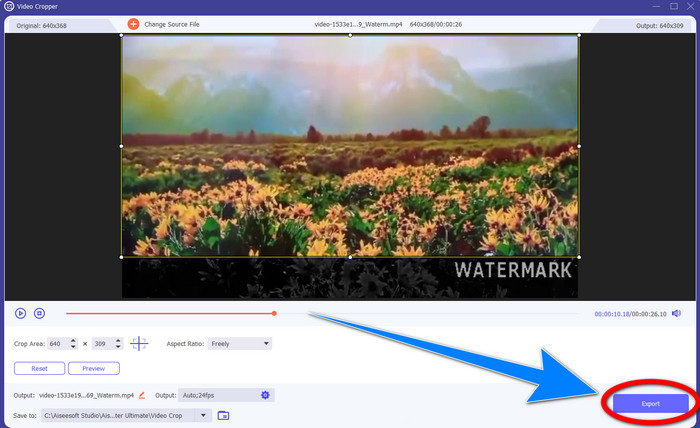
Schritt 4: Wenn Sie das Zuschneiden Ihres Videos zum Entfernen des Wasserzeichens abgeschlossen haben, klicken Sie auf die Schaltfläche Export, um Ihr Video zu speichern. Auf diese Weise können Sie Ihr Video ohne Wasserzeichen ansehen.
Teil 2: Wasserzeichen aus MP4-Video online entfernen
Suchen Sie nach einer hervorragenden Anwendung, mit der Sie kostenlos online Wasserzeichen aus Ihrem MP4‑Video entfernen können? Dann ist HitPaw Online Watermark Remover die Anwendung, auf die Sie sich verlassen können. Darüber hinaus können Sie diese Anwendung nutzen, ohne etwas kaufen zu müssen, denn sie ist völlig kostenlos. Zusätzlich können Sie Wasserzeichen, Logos und Signaturen ohne Begrenzung entfernen, und es werden keine Anzeigen eingeblendet. Außerdem ist sie einfach und benutzerfreundlich. Sie können Wasserzeichen in Ihren Videos in nur drei Schritten entfernen – ideal für Einsteiger.
HitPaw Online Watermark Remover ist für jedes Gerät wie Windows, Mac, iPhone und Android zugänglich. Diese Anwendung ist auch sicher und stellt sicher, dass Sie der einzige sind, der Ihre Videos anzeigen und bearbeiten kann. Wenn Sie jedoch die Wasserzeichen auf Ihren Videos entfernen, wird der Bereich manchmal verschwommen und störend. Außerdem ist der Speichervorgang langsam. Wenn Sie Wasserzeichen auf Ihren MP4-Videos online entfernen möchten, folgen Sie den einfachen Schritten unten.
Schritt 1: Gehen Sie auf die Website von HitPaw Online Watermark Remover. Klicken Sie auf Remove Watermark Now und wählen Sie dann Choose File, um Ihr MP4‑Video mit Wasserzeichen hinzuzufügen.
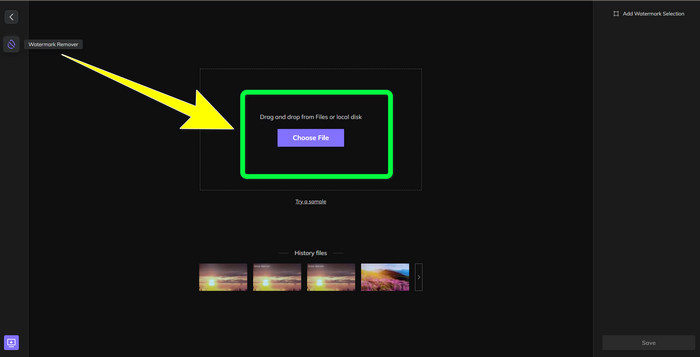
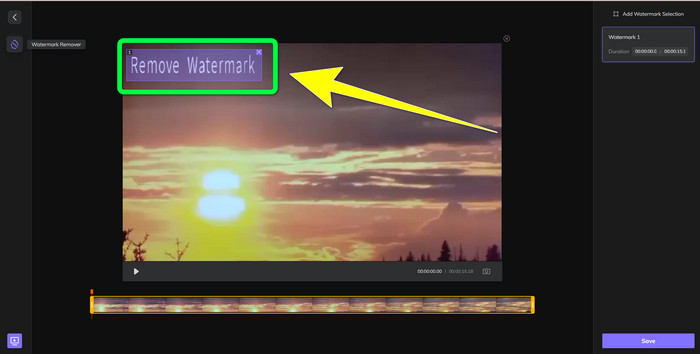
Schritt 2: Nachdem Sie Ihr Video hinzugefügt haben, erscheint auf Ihrem Video ein rechteckiger Bereich. Ziehen Sie diesen, um Ihre Wasserzeichen zu überdecken und zu entfernen.
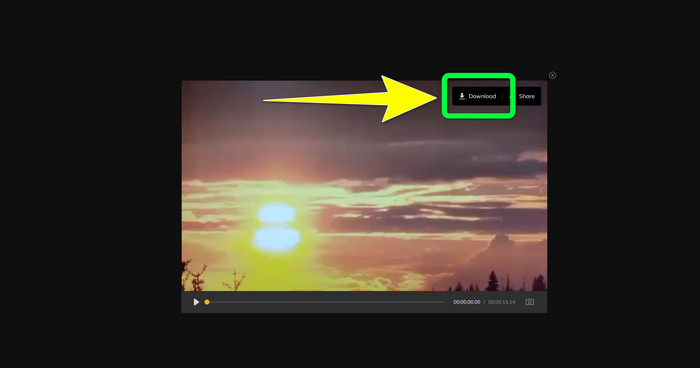
Schritt 3: Nachdem Sie die Wasserzeichen in Ihrem Video entfernt haben, klicken Sie auf die Schaltfläche Save. Warten Sie den Speichervorgang ab und klicken Sie anschließend auf die Schaltfläche Download, um die Datei auf Ihrem Gerät zu sichern.
Teil 3: Häufig gestellte Fragen zum Entfernen von Wasserzeichen aus MP4
Ist es auch möglich, Signaturen auf meinen Videos zu entfernen?
Ja, das ist möglich. Video Converter Ultimate kann auch Signaturen in Ihren Videos entfernen. Alle unnötigen Objekte, die Ihr Video stören, lassen sich mit dieser Anwendung problemlos beseitigen.
Ist es zeitaufwändig, Wasserzeichen aus MP4-Videos zu entfernen?
Es hängt von den Anwendungen ab, die Sie verwenden. Wenn Sie Wasserzeichen auf Ihren MP4-Videos entfernen möchten, verwenden Sie den Video Converter Ultimate. Es kann Wasserzeichen sofort entfernen.
Was ist der beste Wasserzeichenentferner für Videos, den ich verwenden kann?
Wenn Sie eine zuverlässige Anwendung suchen, mit der Sie Wasserzeichen aus Ihrem Video entfernen können, ist Video Converter Ultimate eine ausgezeichnete Software. Sie können Wasserzeichen entfernen und Ihre Videos speichern, ohne deren Qualität zu verlieren.
Kann ich das Zuschneidewerkzeug von HitPaw Online Watermark Remover verwenden, um Wasserzeichen zu entfernen?
Absolut ja! Sie können auch das Zuschneidewerkzeug dieser Anwendung verwenden, wenn Sie die Wasserzeichen auf Ihren Videos entfernen möchten, insbesondere wenn sich die Wasserzeichen an den Ecken oder am Rand Ihrer Videos befanden.
Abgesehen vom Entfernen von Wasserzeichen, ist es möglich, mit dem Video Converter Ultimate Wasserzeichen zu meinen Videos hinzuzufügen?
Definitiv Ja! Video Converter Ultimate beschränkt sich nicht nur auf das Entfernen von Wasserzeichen auf Ihren Videos. Diese Anwendung kann Ihren Videos auch Wasserzeichen hinzufügen, insbesondere wenn Sie Text, Logos, Signaturen usw. einfügen möchten.
Fazit
Wie oben beschrieben, können Sie mit Video Converter Ultimate ganz einfach die Wasserzeichen aus Ihren MP4‑Videos entfernen. Außerdem zeigt Ihnen dieser Artikel einige Programme, mit denen Sie unerwünschte Objekte online aus MP4‑Videos entfernen können.
-
 So entfernen Sie Filmora-Wasserzeichen kostenlos aus Ihren Videos oder Projekten
 Wie entferne ich das Filmora-Wasserzeichen? Diese Frage geht im Internet umher, und hier listen wir verschiedene Ansätze auf, die Sie verwenden können!
-
 Schnellster Trick zum Entfernen des Adobe Stock-Wasserzeichens aus einem Video [Anleitung]
 Haben Sie ein Problem mit dem Adobe Stock-Wasserzeichen? Lesen Sie dies und erfahren Sie, wie Sie das Adobe Stock-Wasserzeichen aus dem Video entfernen.
-
 5 Möglichkeiten, ein Wasserzeichen professionell aus einem Video zu entfernen
 Müssen Sie ein Wasserzeichen aus einem Video entfernen, damit es professionell aussieht? Nun, lesen Sie diesen Artikel, während wir ein Tutorial hinzufügen, wie es geht!
