


 Video Converter Ultimate
 Bildschirm recorder
 Videoreparatur
 Sicherer Download
Schnellste und einfachste Möglichkeiten, Videos mit den besten Tools zu kürzen
Das Zuschneiden oder Kürzen eines Videos ist wichtig, da es nur die notwendigen Clips aus Ihrem Video hervorhebt. Das Trimmen eines Videos bedeutet, den Anfang vom Ende eines Videoclips zu entfernen. Dieses grundlegende Element der Bearbeitung ist notwendig, damit Sie die Aufmerksamkeit Ihres Publikums nicht verlieren. Wenn Sie also Ihr langes Video kürzen oder kürzen möchten, erfahren Sie in diesem Artikel, wie Sie ein Video kürzen können.

Teil 1. 2 Methoden zum Kürzen eines Videos auf einem Trimmer mit der besten App
FVC Video Converter Ultimate ist das beste Desktop‑Tool zum Kürzen Ihres Videos. Dieses Tool verfügt über eine intuitive Benutzeroberfläche und ist kostenlos nutzbar. Mit diesem Offline‑Konverter können Sie Ihrem Videodatei Segmente hinzufügen. Darüber hinaus besitzt er eine Funktion, mit der Sie Ihr Video schnell in beliebig viele Teile aufteilen können. Und wenn Sie nach einem Tool suchen, das mehrere Dateiformate zu einer Datei zusammenführen kann, erledigt diese Anwendung das ebenfalls für Sie.
Außerdem bietet dieses Tool viele erweiterte Funktionen wie einen GIF‑Maker, einen Video‑Merger, einen Wasserzeichen‑Entferner für Videos usw. Noch besser ist, dass es zahlreiche Dateiformate unterstützt, darunter MP4, WMV, FLV, AVI, MPG, WebM, MKV und mehr als 1.000 weitere Formate. Wenn Sie diese App also verwenden möchten, um Ihr Video zu kürzen, haben wir zwei Methoden für Sie vorbereitet.
Methode 1. Verwenden Sie den Video Trimmer von FVC
Schritt 1. Laden Sie zunächst FVC Video Converter Ultimate herunter, indem Sie auf die Schaltfläche Download unten klicken. Folgen Sie dem Installationsvorgang und starten Sie anschließend die App.
Gratis DownloadFür Windows 7 oder neuerSicherer Download
Gratis DownloadFür MacOS 10.7 oder neuerSicherer Download
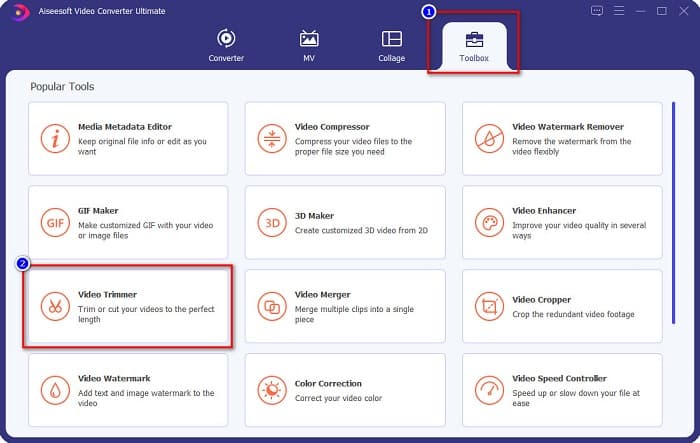
Schritt 2. Wählen Sie als Nächstes im oberen Bereich der Softwareoberfläche den Reiter Toolbox aus. Klicken Sie dann im Toolbox‑Bereich auf Video Trimmer.
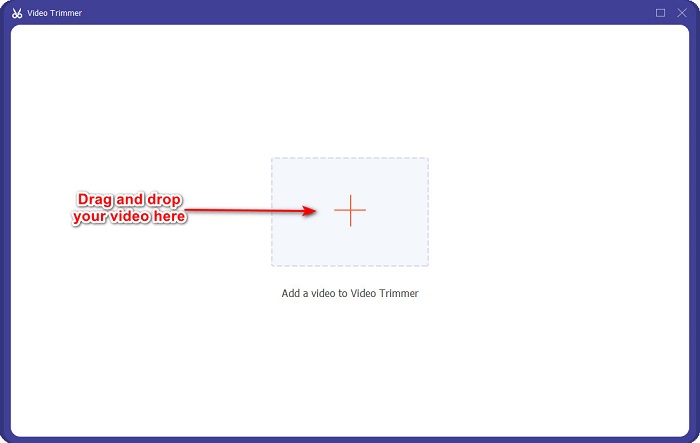
Schritt 3. Klicken Sie anschließend in der nächsten Oberfläche auf die Schaltfläche mit dem +-Zeichen oder ziehen Sie Ihr Video per Drag & Drop auf das +‑Symbol.
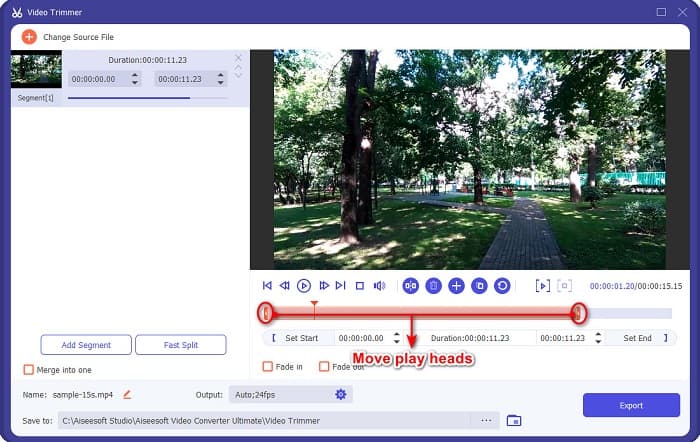
Schritt 4. Verschieben Sie dann die Wiedergabekopf‑Regler auf die gewünschte Länge. Die Pfeilspitze zeigt die Position der Vorschau Ihres Videos an, und die Wiedergabeköpfe geben die Länge Ihres Videos an. Die vorläufigen Änderungen an Ihrem Video können Sie in der Vorschau sehen.
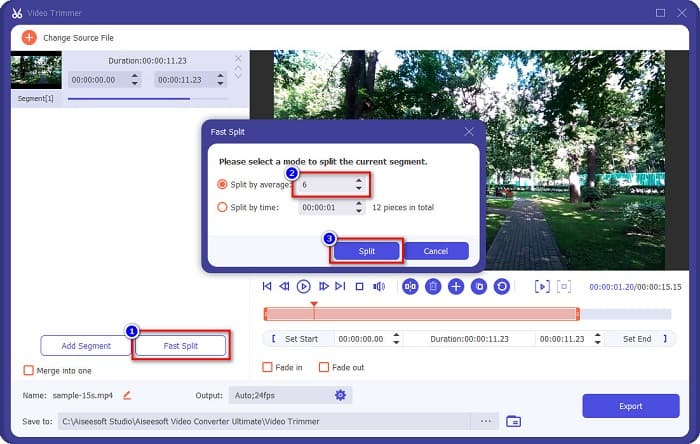
Optional. Wenn Sie Ihr Video einfacher in Segmente aufteilen möchten:
1. Klicken Sie auf die Schaltfläche Fast Split.
2. Wählen Sie die Anzahl der Teile, in die Ihr Video aufgeteilt werden soll, und drücken Sie dann Split.
3. Wenn Sie Ihr Video nicht teilen möchten, fahren Sie mit dem nächsten Schritt fort.
Schritt 5. Klicken Sie abschließend auf die Schaltfläche Export, um die Änderungen auf Ihr Video anzuwenden. Ihre Ausgabedatei wird dann automatisch in Ihren Computerordnern gespeichert.
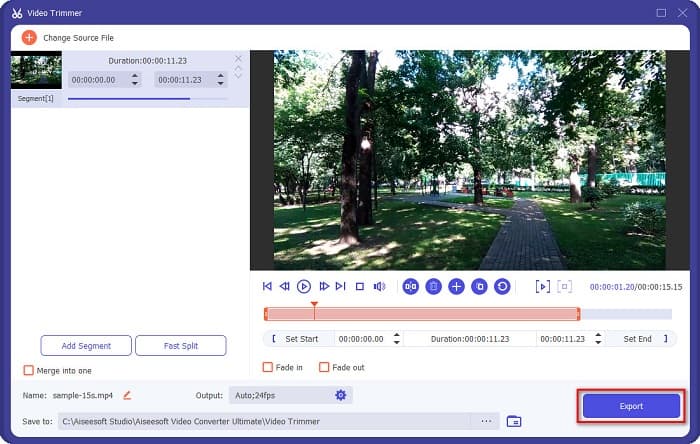
Methode 2. Verwenden Sie den Video Speed Changer von FVC
FVC Video Converter Ultimate hat auch eine Funktion, mit der Sie die Geschwindigkeit Ihres Videos um 0,125x, 0,25x, 0,5x, 0,75x, 1,25x, 1,5x, 2x, 4x und 8x ändern können. Und wenn Sie die Länge Ihres Videos verkürzen möchten, stellen Sie Ihr Video auf eine hohe Geschwindigkeit ein. Für detailliertere Schritte folgen Sie der Anleitung unten.
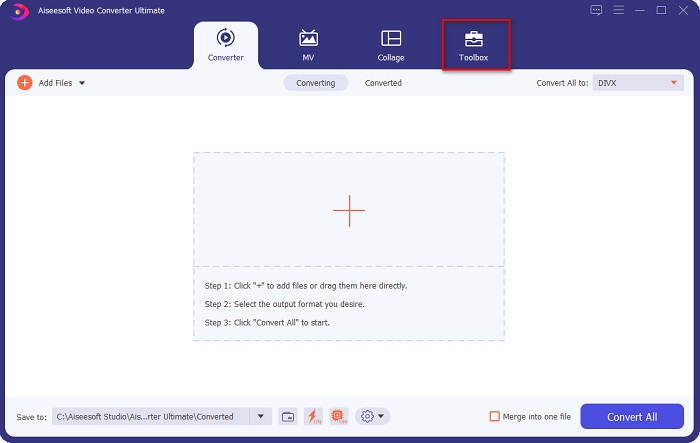
Schritt 1. Öffnen Sie FVC Video Converter Ultimate. Klicken Sie in der Hauptoberfläche der Software auf die Option Toolbox.
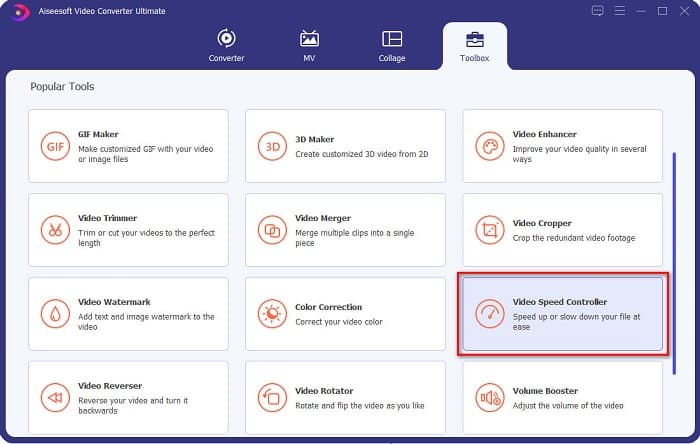
Schritt 2. Klicken Sie dann auf Video Speed Controller und fahren Sie mit dem nächsten Schritt fort.
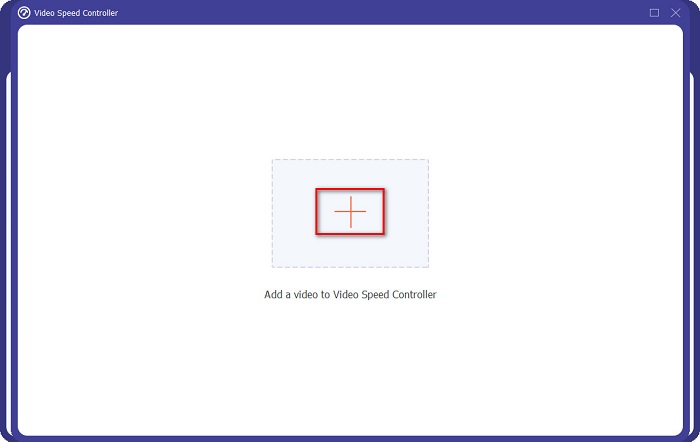
Schritt 3. Klicken Sie anschließend auf die Schaltfläche mit dem +-Zeichen, um das Video hochzuladen, das Sie kürzen möchten. Ihre Computerordner werden angezeigt, dort wählen Sie das Video aus und laden es in die Oberfläche der Software hoch.
Schritt 4. Um Ihr Video zu verkürzen, wählen Sie eine Geschwindigkeit zwischen 1,25x und 8x.
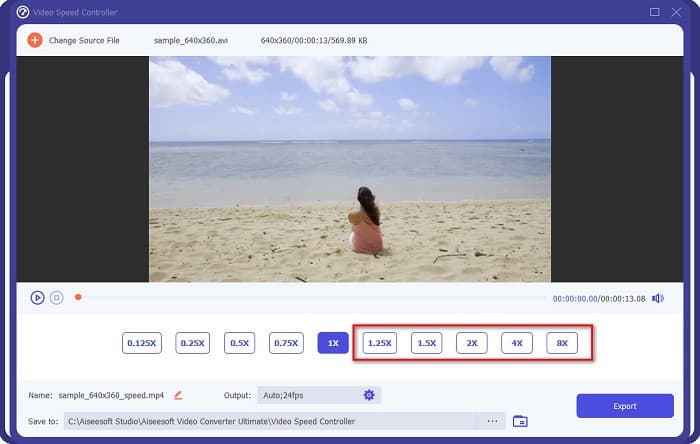
Schritt 5. Klicken Sie im letzten Schritt auf die Schaltfläche Export, um die Änderungen an Ihrem Video zu speichern. Ihre Ausgabedatei wird dann automatisch in Ihren Computerordnern gespeichert.
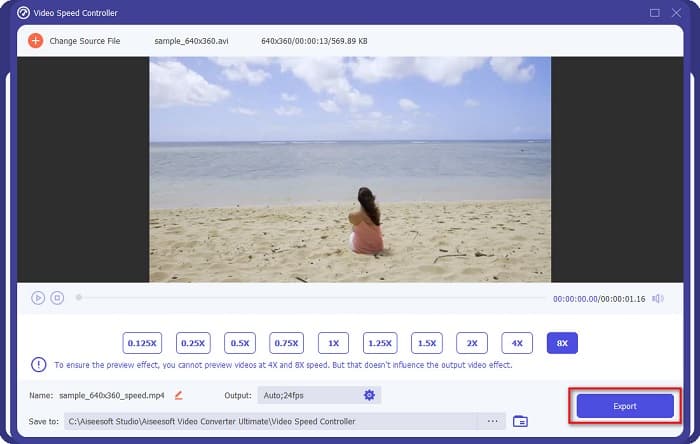
Wählen Sie für eine kürzere Videolänge die 8-fache Geschwindigkeit.
Vorteile
- Es unterstützt zahlreiche Dateiformate, darunter MOV, MKV, AVI, MP4, WMV, WMA, MPEG und über 1000 Formate.
- Es verfügt über eine einfach zu bedienende Softwareschnittstelle.
- Es ermöglicht Ihnen, Ihr Video mit nur wenigen Klicks schnell zu teilen.
- Auf allen medienübergreifenden Plattformen wie Windows, Mac und Linux herunterladbar.
Nachteile
- Kaufen Sie zuerst die App, bevor Sie auf die anderen Funktionen zugreifen.
Teil 2. 2 Online-Video-Trimmer zum Ausprobieren
Wenn Sie Ihr Video schneiden möchten, ohne etwas herunterzuladen, gibt es Online-Video-Trimmer, die Sie verwenden können. Wir haben die besten Online-Video-Trimmer aufgelistet, die viele Leute in diesem Teil verwenden.
Video zuschneiden
Trim Video ist ein Online‑Tool zum Zuschneiden von Videos, das aufgrund seiner intuitiven Benutzeroberfläche leicht zu bedienen ist. Es ist praktisch, weil keine Installation erforderlich ist, anders als bei vielen anderen Online‑Tools. Darüber hinaus verfügt es über eine Funktion, mit der Sie Ihr Video um 90, 180 oder 270 Grad drehen können. Außerdem müssen Sie sich um die Sicherheit Ihrer Daten keine Sorgen machen, da dieses Tool datenschutzgeschützt ist. Da es sich jedoch um eine webbasierte Anwendung handelt, enthält es Werbeanzeigen, die Sie ablenken können.
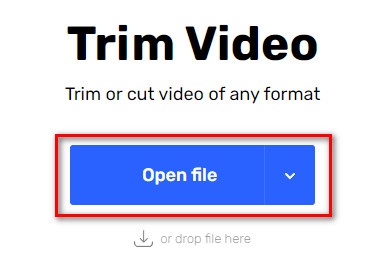
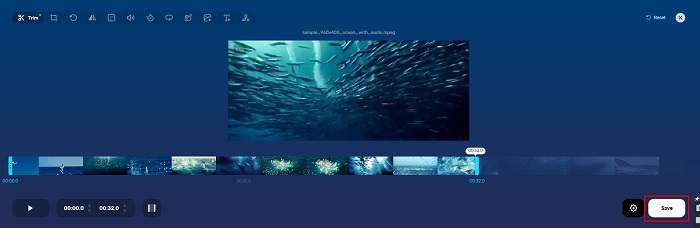
Schritt 1. Suchen Sie in Ihrem Browser nach einem Online‑Video‑Trimmer. Klicken Sie dann auf die Website Trim Video. Klicken Sie in der Hauptoberfläche der Software auf die Schaltfläche Open File.
Schritt 2. Passen Sie dann die Wiedergabekopf-Regler auf die gewünschte Länge an.
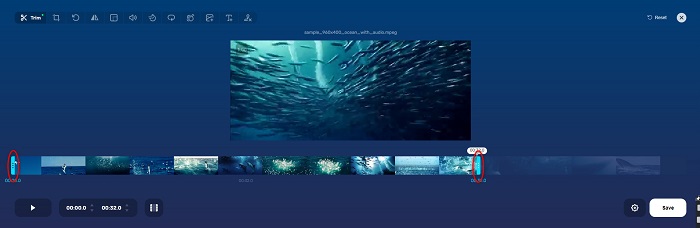
Schritt 3. Klicken Sie auf die Schaltfläche Save, um die Länge Ihres Videos zu ändern.
Vorteile
- Es hat eine einfach zu bedienende GUI.
- Es verfügt über Funktionen zum Zuschneiden und Drehen Ihres Videos.
- Es ist sicher zu verwenden.
Nachteile
- Es enthält lästige Werbung.
- Es hat einen langsamen Lade- und Upload-Prozess.
Clideo
Ein weiteres Online‑Tool zum Kürzen von Videos ist Clideo. Dieses Online‑Tool verfügt über eine einfache Benutzeroberfläche und ist daher sehr benutzerfreundlich. Es unterstützt außerdem die meisten gängigen Dateiformate wie AVI, MP4, VOB, MPG, MOV usw. Darüber hinaus legt dieses Tool großen Wert auf Sicherheit, was bedeutet, dass Ihre Daten geschützt sind und nicht von anderen eingesehen werden können. Zusätzlich enthält Clideo keine Werbung, die Sie ablenken könnte.
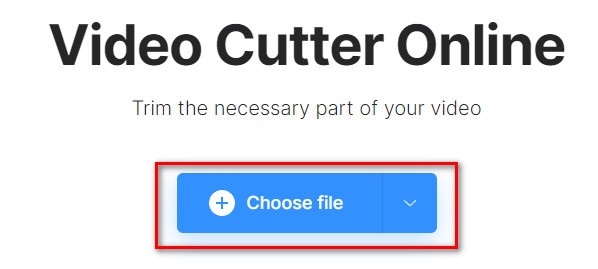
Schritt 1. Suchen Sie in dem von Ihnen verwendeten Browser nach dem Clideo Video‑Trimmer. Klicken Sie dann in der ersten Oberfläche der Software auf die Schaltfläche Choose File. Ihre Computerordner werden angezeigt, dort wählen Sie das Video aus, das Sie kürzen möchten.
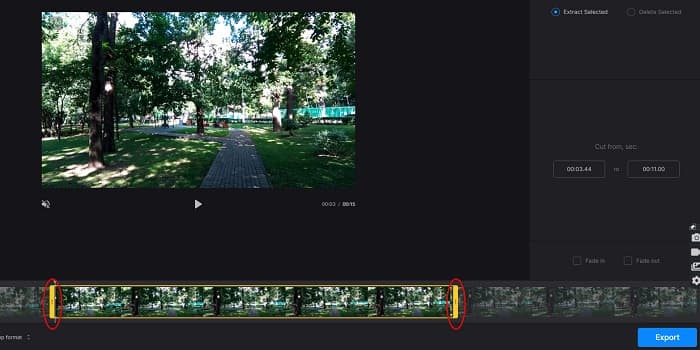
Schritt 2. Verschieben Sie die Wiedergabekopf-Regler auf die Länge, die Ihr Video haben soll.
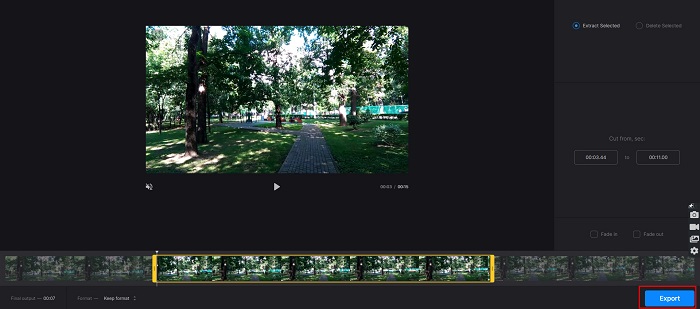
Schritt 3. Klicken Sie im letzten Schritt auf die Schaltfläche Export, um die Videolänge Ihres Videos zu ändern.
Vorteile
- Es hat eine einfach zu bedienende Oberfläche.
- Es ist sicher zu verwenden.
- Es enthält keine Werbung.
Nachteile
- Bei langsamer Internetverbindung kann es zu langsamen Prozessen kommen.
Teil 3. Häufig gestellte Fragen zum Kürzen von Videos
Wie kürze ich Videos auf dem iPhone?
Öffnen Sie zunächst die Foto-App und wählen Sie das Video aus, das Sie zuschneiden möchten. Tippen Sie dann auf Bearbeiten. Bewegen Sie danach die Schieberegler auf die gewünschte Videolänge und tippen Sie auf Fertig, um die Änderungen an Ihrem Video zu speichern.
Beeinflusst das Trimmen Ihres Videos die Qualität?
Nein. Die meisten Zuschneidewerkzeuge haben keinen Einfluss auf die Qualität Ihres Videos. Wenn Sie sich jedoch sicher sind, dass ein Tool die Qualität beim Kürzen Ihres Videos nicht beeinträchtigt, verwenden Sie FVC Video Converter Ultimate.
Wirkt sich das Kürzen Ihres Videos auf die Dateigröße aus?
Ja. Je kürzer Ihr Video ist, desto weniger Dateigröße hat es. Wenn Ihr Video dagegen lang ist, enthält es eine riesige Dateigröße.
Fazit
Damit wissen Sie alles darüber, wie man ein Video mit einem Trimmer und einem Video‑Geschwindigkeitsregler kürzt. Alle aufgeführten Tools liefern hervorragende Ergebnisse und garantieren Ihnen beste Leistung. Wenn Sie jedoch nach dem besten Tool mit vielen Funktionen suchen, das weit verbreitet ist, wenn es darum geht, Ihr Video zu verkürzen, ist FVC Video Converter Ultimate das optimale Tool für Sie.
-
 Wie man Songs online ausschneidet und zusammenführt – 4 beste Möglichkeiten, die Sie kennen sollten
 Wenn Sie Songs online ausschneiden und zusammenführen möchten, um ein Musikstück zu erstellen, können Sie mehr über die 4 besten Online-Tools erfahren, um die Songs zu schneiden und Dateien aus dem Artikel zu kombinieren.
-
 Entdecken Sie den besten MP4-Trimmer mit Verfahren und Informationen
 Möchten Sie lernen, wie Sie Videos wie die Vlogger schneiden, die Sie sich ansehen? Dann lesen Sie diesen Beitrag weiter, um zu erfahren, welche MP4-Trimmer Sie verwenden können.
-
 5 MP3-Cutter zum einfachen Schneiden von Audio [2022 aktualisiert]
 Benötigen Sie einen MP3-Cutter, um das Audio zu schneiden? Lesen Sie in diesem Fall diesen Artikel, da wir Ihnen die Tools zur Verfügung stellen, auf die Sie sich verlassen können, um das Audio einfach zu schneiden.
