


 Video Converter Ultimate
 Bildschirm recorder
 Videoreparatur
Meistern Sie, wie Sie Videos im Windows Media Player auf die bestmögliche Weise beschleunigen [evidenzbasiert]
Alle Videosequenzen unterscheiden sich zwar in ihrer Wiedergabegeschwindigkeit, aber sie verfolgen auch unterschiedliche Zwecke, wenn sich diese Geschwindigkeit ändert. Wenn du die Geschwindigkeit deines Videos erhöhst, steht das sinnbildlich für unwichtige oder wenig interessante Ereignisse im Film oder Video. Wenn du dagegen das Video verlangsamst, werden Momente oder Szenen hervorgehoben, die für die Darstellung besonders wichtig sind. Diese Anpassungen der Wiedergabegeschwindigkeit sind beim Bearbeiten oder Erstellen von Videofilmen äußerst wichtig. Lies diesen Artikel, um zu erfahren, wie man Videos beschleunigt, insbesondere in einigen gängigen Mediaplayern auf dem Desktop wie dem Windows Media Player.

Teil 1. Windows Media Player: So beschleunigen Sie Videos
Windows Media Player ist ein kostenloser Media Player von Microsoft, der mit jeder Kopie von Windows geliefert wird. Es ist auch als WMP- oder WM-Player von Microsoft bekannt. Sie können damit nicht nur Fotos ansehen und Musik hören, sondern auch Videos ansehen. Sowohl das Rippen von Audio-CDs als auch das Organisieren Ihrer Musikbibliothek sind mit Windows Media Player (WMP) möglich. Es hat auch eine Registerkarte zum Bearbeiten, mit der Sie Videos, Bilder und Musik anpassen können. Wenn Sie ein Video mit Windows Media Player beschleunigen möchten, gehen Sie wie folgt vor:
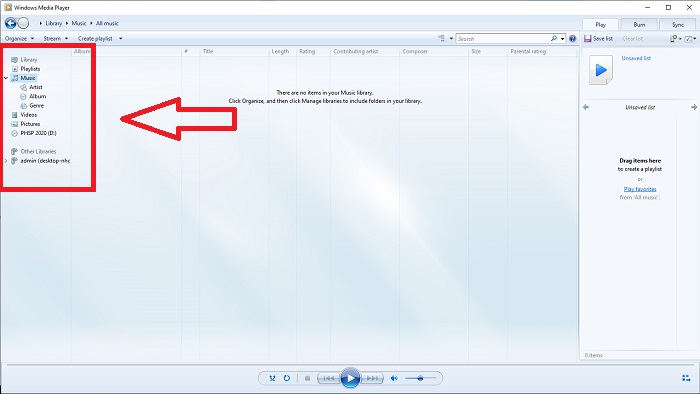
Schritt 1: Öffne den Windows Media Player; wähle in der linken Ecke den Reiter „Video“.
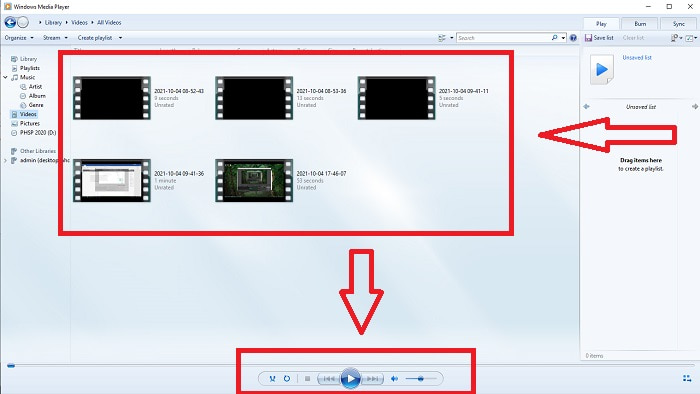
Schritt 2: Spiele das Video ab, indem du es entweder doppelt mit der linken Maustaste anklickst, mit der rechten Maustaste anklickst oder unten in der Mitte der Oberfläche auf die Schaltfläche „Wiedergabe“ klickst.
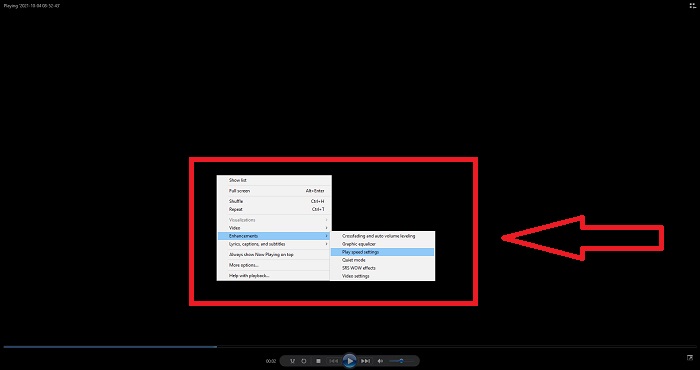
Schritt 3: Klicke dann mit der rechten Maustaste auf den Bildschirm, um auf den Bearbeitungsreiter zuzugreifen. Fahre fort, indem du auf Verbesserungen und anschließend auf Einstellungen für Wiedergabegeschwindigkeit klickst. Danach kannst du die Wiedergabegeschwindigkeit deines Videoclips anpassen, indem du den Schieberegler verschiebst.
Teil 2. Was ist, wenn die Wiedergabegeschwindigkeit von Windows Media Player nicht funktioniert?
Beim Abspielen von AVI-, WAV- oder MOV-Videodateien kann es vorkommen, dass Sie den Windows Media Player aufrufen und beim Abspielen des Dateifehlers auf ein Problem stoßen. Videos von mittelmäßiger Qualität werden häufig im AVI-Format angesehen. Andere Mediaplayer haben keine Probleme beim Abspielen des AVI. WMP hingegen kann beim Abspielen einer AVI-Datei einen Fehler aufweisen. Windows Media Player unterstützt keine AVI-Dateien, da sie mit Codecs codiert sind. Möglicherweise haben Sie die folgende Benachrichtigung erhalten: Windows Media Player kann die Datei nicht abspielen. Der Player unterstützt möglicherweise nicht den Dateityp oder den Codec, der zum Komprimieren der Datei verwendet wurde. Für dieses Phänomen gibt es zwei mögliche Erklärungen.
1. Da es nicht mit der erforderlichen Datei übereinstimmt, kann der Windows Media Player (WMP) den Codec für die Datei nicht unterstützen.
2. Windows Media Player unterstützt die Komprimierungscodecs nicht.
Schritt 1: Öffne die Systemsteuerung auf deinem Computer und suche Anzeige, dann klicke auf Große Symbole, um Zugriff auf alle Funktionen der Systemsteuerung zu erhalten.
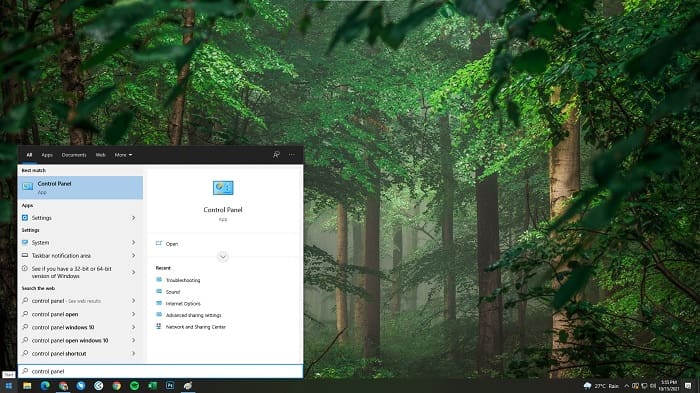
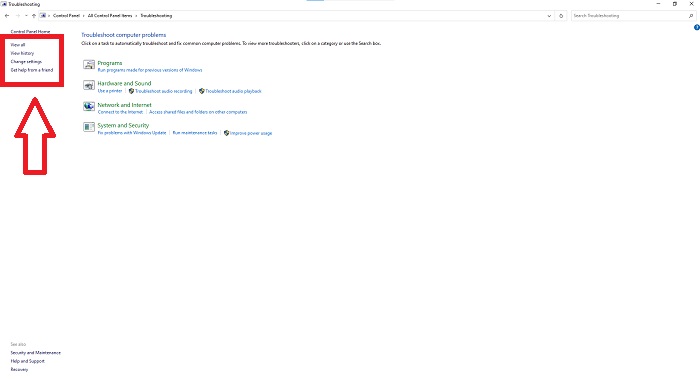
Schritt 2: Klicke anschließend auf Problembehandlung. In der linken Ecke klickst du auf Alle anzeigen und suchst Windows Media Player-Bibliothek.
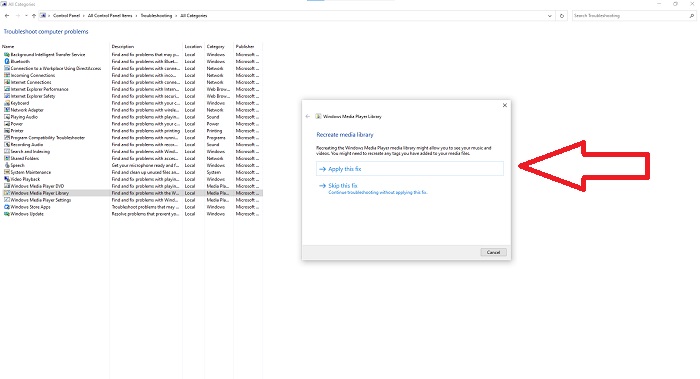
Schritt 3: Zuletzt führst du die Problembehandlung für deinen Windows Media Player aus, indem du nach dem Erscheinen eines Fensters auf „Weiter“ klickst. Fahre dann fort, Diesen Fix anwenden auszuwählen. Wenn die Problembehandlung abgeschlossen ist, kannst du wählen, ob du sie schließen oder eine Bewertung dazu abgeben möchtest.
Teil 3. Ein weiterer praktikabler Weg, um Videos zu beschleunigen
Angenommen, Sie haben aufgrund der komplizierten Schritte Probleme, die Wiedergabegeschwindigkeit Ihrer Videos zu korrigieren. Außerdem, wenn die Fehlerbehebung nicht funktioniert und Sie das Video immer noch nicht abspielen können. Es gibt Web-Tools im Internet, und einige davon müssen gekauft werden, bevor Sie Zugriff auf das vollständige Tool haben. Video Converter Ultimate ist die beste Alternative zum Beschleunigen von Videos und kann kostenlos verwendet werden. Diese Software kann Ihr Video auf die nächste Ebene bearbeiten, und hier sind die bereitgestellten Schritte:
Schritt 1: Wähle „Kostenloser Download“, um die Software direkt auf deinen Computer herunterzuladen. Passe danach die Installation an und installiere das Programm.
Gratis DownloadFür Windows 7 oder neuerSicherer Download
Gratis DownloadFür MacOS 10.7 oder neuerSicherer Download
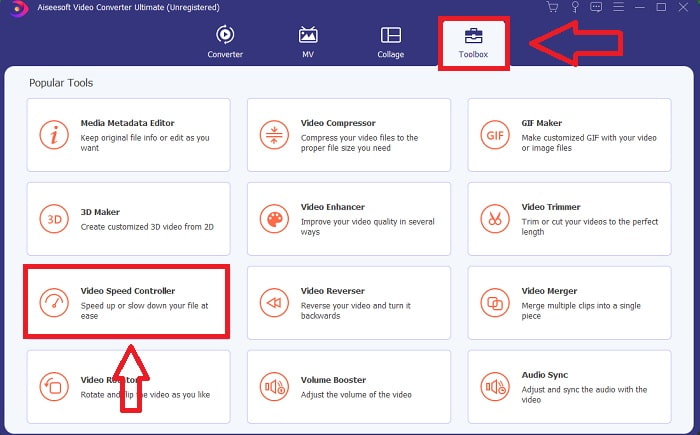
Schritt 2: Sobald die Software installiert ist, starte sie, indem du in der Menüleiste die Option Toolbox wählst und dann aus der angezeigten Liste Video-Geschwindigkeitsregler auswählst.
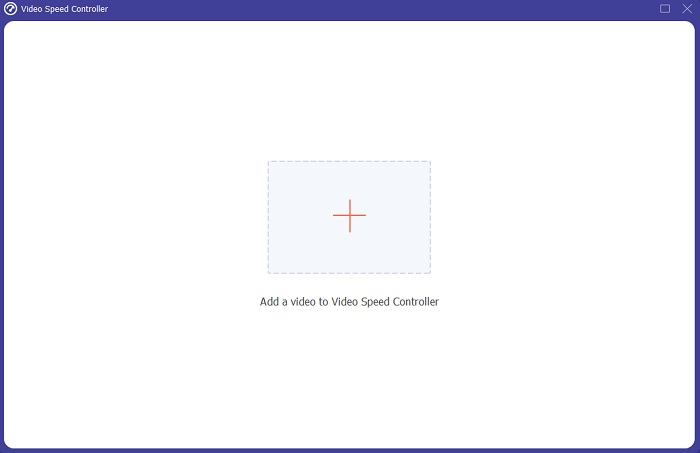
Schritt 3: Klicke zum Hinzufügen einer Datei auf die Schaltfläche + nach deinem Belieben und fahre dann mit der Videobearbeitung fort.
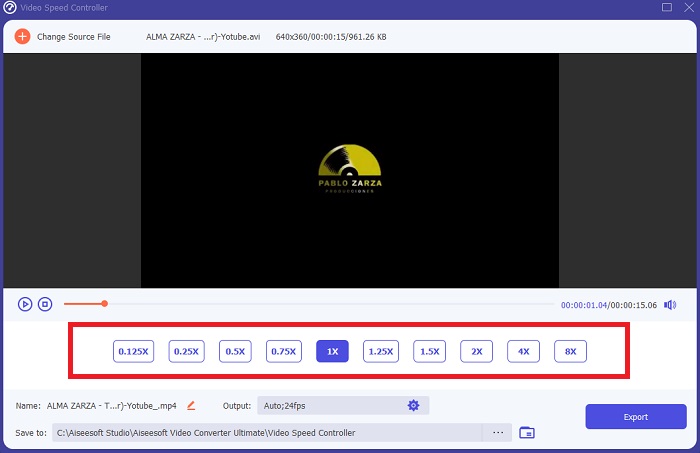
Schritt 4: Wähle, um wie viel sich die Bildrate des Videos erhöhen oder verringern soll, um die Wiedergabegeschwindigkeit zu verändern.
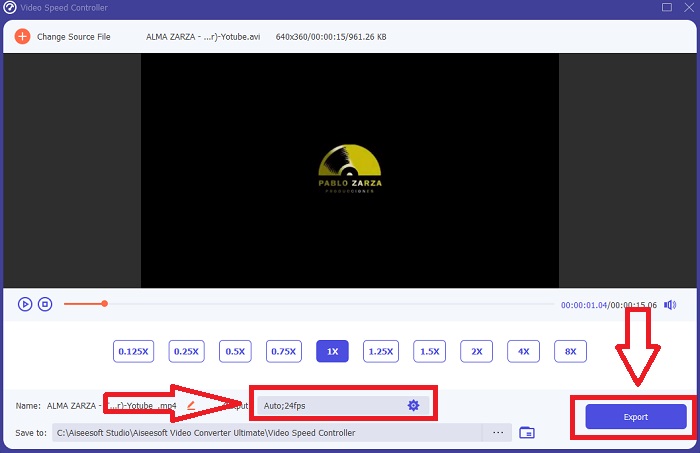
Schritt 5: Durch das Ändern von Format, Auflösung, Qualität usw. kannst du das gewünschte Ausgabeergebnis wählen, nachdem du die Wiedergabegeschwindigkeit deines Videos angepasst hast. Klicke auf Exportieren und wähle dann einen Speicherort, um deine Arbeit zu sichern, wenn du fertig bist.
Teil 4. Häufig gestellte Fragen zum Beschleunigen von Videos in Windows Media Player
Wie repariert man MP4-Videos, die nicht auf Windows Media Player abgespielt werden können?
Wie im Artikel bereits erwähnt, unterstützt Windows Media Player keine große Bandbreite an Videoformaten. Da er nur die meisten für Windows geeigneten Formate unterstützt, ist es schwierig, Fehler allein mit diesem Mediaplayer zu beheben. Deshalb musst du lernen, wie man konvertiert oder wie man MP4‑Videoformate abspielt. Der Link hier führt zu einem hilfreichen Artikel, mit dem du dieses Problem lösen kannst.
Wie spielt man DVDs im Windows Media Player ab?
Einige Filme liegen auf DVD vor, und um sie abzuspielen, brauchst du den passenden Mediaplayer für DVDs. Windows Media Player ist einer der gängigen Mediaplayer, die DVDs abspielen. Außerdem bietet dieser Mediaplayer einige Einstellungen, die beim Bearbeiten während der DVD‑Wiedergabe helfen. Weitere Details dazu, wie man DVDs im Windows Media Player abspielt, findest du hier.
Wird die Dateigröße des Videos kleiner, wenn Sie die Wiedergabegeschwindigkeit erhöhen?
Nur das Bild wird jedes Mal geteilt, wenn Sie die Wiedergabegeschwindigkeit Ihres Videos erhöhen oder verringern. Wenn Sie es 0,5x schneller erhöhen, beträgt der Frame 60 Frames pro 1/120 Sekunde. Kurz gesagt, es kann sich nicht auf das Video auswirken, es sei denn, das Video hat bereits eine niedrige Bildrate.
Fazit
Abschließend lässt sich sagen, dass der Windows Media Player möglicherweise eine fehleranfällige Software ist, die nur wenige Formate unterstützt. Dennoch gibt es einige Funktionen, die dieses Programm bietet und mit denen sich Probleme im Zusammenhang mit Videoformaten beheben lassen. Wenn du jedoch die Wiedergabegeschwindigkeit deines Videoclips erhöhen möchtest, lade dir Video Converter Ultimate herunter – nicht nur, um dein Video zu beschleunigen. Diese Software kann dein Video auf ein ganz neues Niveau bringen. Mit all den verfügbaren Funktionen ist dies die beste und zugleich leicht zugängliche Software, die wir zur Verwendung empfehlen.
-
 WebM zu GIF – 3 kostenlose WebM zu GIF-Konverter zum Erstellen eigener GIFs
 Ist WebM ein GIF? Wie verwandelt man ein Video in ein GIF? Gibt es einen kostenlosen WebM-zu-GIF-Konverter? In diesem Beitrag werden 3 kostenlose Möglichkeiten beschrieben, mit denen Sie WebM in GIF konvertieren können.
-
 So konvertieren Sie MKV-Videos in animierte GIFs ohne Photoshop/FFmpeg
 Nachdem Sie MKV-Filme auf Ihren Computer heruntergeladen und angesehen haben, möchten Sie vielleicht einige wundervolle Momente mit Freunden oder im Internet als GIFs teilen. In diesem Artikel erfahren Sie mehr über die 2 einfachsten Möglichkeiten zum Konvertieren von MKV in GIF.
-
 Erstellen Sie Ihr bestes animiertes GIF über den Online-GIF-Maker [2021]
 Eine informative Übersicht darüber, wie Sie ein GIF mit diesen einfachen Online-GIF-Erstellern erstellen, die Sie bereits im Internet kennen oder nicht.
