


 Video Converter Ultimate
 Bildschirm recorder
 Videoreparatur
[Bewährt] 2 der besten Tag-Editoren, die für Windows und Mac verfügbar sind
Die meisten Audiodateien, die wir unter Windows aufgenommen haben, liegen im WMA‑Format vor, und du kannst ihre Metadaten mit einem WMA-Metadaten-Editor bearbeiten. Allerdings kann es für viele Nutzer etwas schwierig sein, den passenden Metadaten‑Editor für den Desktop auszuwählen. Doch heutzutage ist diese Aufgabe mit Hilfe der zwei Editor‑Programme, die du unter Windows und auf dem Mac verwenden kannst, längst nicht mehr so kompliziert. Möchtest du wissen, welche beiden das sind? Wenn du diesen Artikel weiterliest, geben wir dir einen objektiven Vergleich dieser zwei Programme, die du herunterladen kannst, damit du herausfindest, welches besser ist. Bleib dran und lies diesen Blogbeitrag, um die zwei ausgezeichneten Tools kennenzulernen, die du im Jahr 2022 nicht verpassen solltest.

Teil 1. Verwenden Sie den ultimativen WMA-Tag-Editor, der unter Windows und Mac verfügbar ist, um WMA-Tags zu bearbeiten
An erster Stelle auf unserer Liste steht der beste WMA-Metadaten-Editor FVC Video Converter Ultimate, das Tool, das einen leistungsstarken Editor für ihre Tags präsentiert, den jeder liebt. Mit diesem Tool können Sie dieses Problem wie ein Profi lösen, auch wenn Sie keine Erfahrung mit der Bearbeitung Ihrer WMA-Tags haben. Im Gegensatz zu anderen Tag-Editoren benötigen Sie keine großen Kenntnisse über diesen Metadaten-Editor, um ihn zu verwenden. Mit wenigen Klicks und Sekundenbruchteilen erhalten Sie Ihr WMA-Tag, ohne ins Schwitzen zu geraten.
Du willst noch mehr? Eines der besten Merkmale dieses Tools ist die Toolbox, mit der du zahlreiche Aufgaben erledigen kannst, die andere Programme dir nicht bieten – etwa Komprimieren, Zuschneiden, Wasserzeichen hinzufügen oder entfernen, Rückwärts abspielen und vieles mehr. So kannst du praktisch jede Aufgabe rund um Mediendateien, die dir in den Sinn kommt, mit Unterstützung dieses Tools mühelos bewältigen. Außerdem kannst du dein WMA‑Format mit Hilfe des ultraschnellen Konvertierungsprozesses rasch in über 1.000 andere Formate umwandeln. Beeindruckend, oder? Genau dazu ist dieses ultimative Tool in der Lage. Und um zu lernen, wie man einen WMA‑Tag hinzufügt, helfen dir die folgenden Schritte, das Ganze wie ein Profi zu erledigen.
Schritt 1. Klicke zunächst auf die Download-Schaltfläche unten und wähle aus, ob du derzeit Windows oder Mac verwendest. Installiere das Programm und starte es nach Abschluss der Installation.
Gratis DownloadFür Windows 7 oder neuerSicherer Download
Gratis DownloadFür MacOS 10.7 oder neuerSicherer Download
Schritt 2. Klicke im oberen Bereich auf die Toolbox und anschließend auf den Media Metadata Editor.
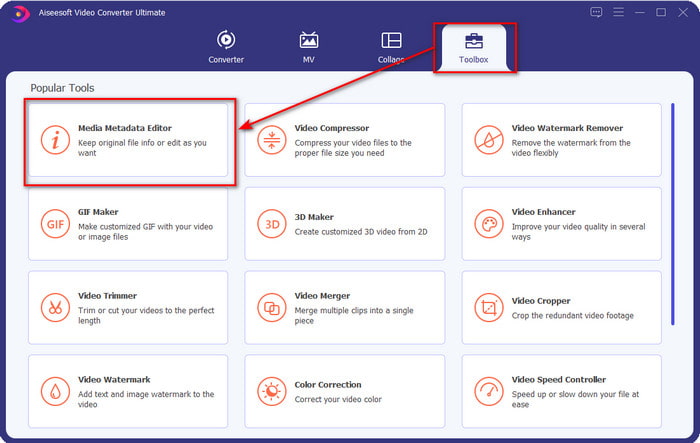
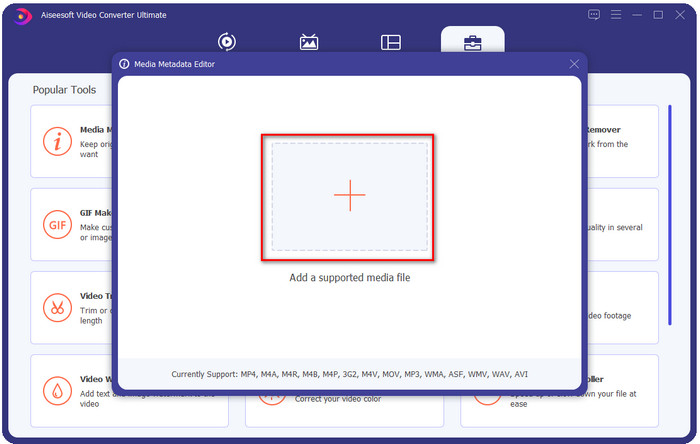
Schritt 3. Füge die Datei hinzu, indem du im eingeblendeten Mini‑Fenster auf das +-Symbol klickst, die WMA‑Datei im Ordner suchst und dann auf Öffnen drückst, um mit dem nächsten Schritt fortzufahren.
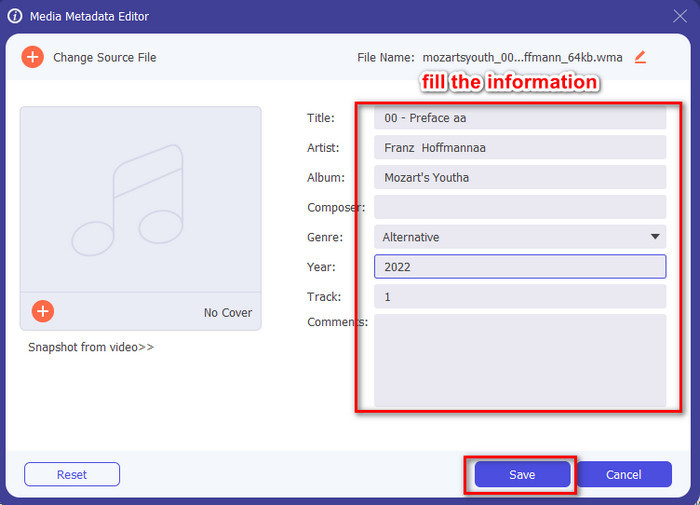
Schritt 4. In diesem Bereich kannst du die Metadaten bzw. Tags deiner WMA-Datei bearbeiten und die Textfelder entsprechend ausfüllen. Wenn du fertig bist, klicke auf „Speichern“, um die an deiner Audiodatei vorgenommenen Änderungen zu übernehmen. Damit hast du die Metadaten deiner Audiodatei so schnell wie 1‑2‑3 getaggt.
Teil 2. Verwenden Sie den kostenlosen WMA-Tag-Editor, der unter Windows und Mac verfügbar ist, um WMA-Metadaten zu ändern
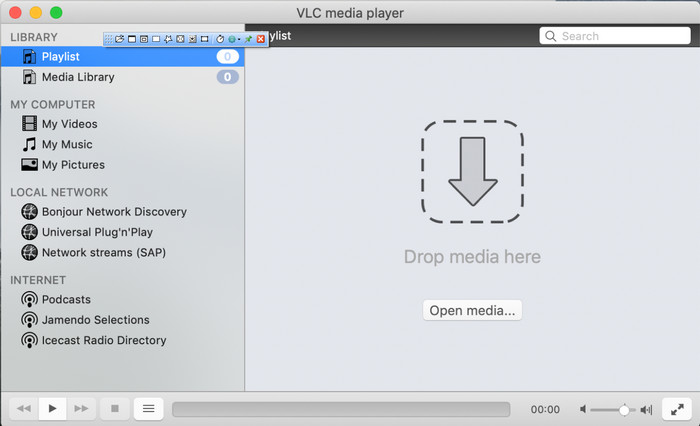
VLC Player ist ein weiterer WMA‑Tag‑Editor, den du kostenlos für Windows und Mac herunterladen kannst. Dieser Media Player kann dir helfen, die Tags deiner Video‑ und Audiodateien zu bearbeiten. Anders als bei der zuerst genannten Software wurde dieses Tool jedoch nicht in erster Linie dazu entwickelt, Metadaten zu beliebigen Mediendateien hinzuzufügen. Es wird vor allem dazu verwendet, verschiedenste Mediendateien abzuspielen, die der ursprüngliche bzw. vorinstallierte Media Player ohne zusätzliche Codecs nicht wiedergeben kann. Obwohl das Tool Tags hinzufügen kann, ist es dennoch nicht so leistungsfähig wie andere spezialisierte Tag‑Editoren.
Darüber hinaus hat uns dieses Tool viele Dinge bewiesen, weil es zuverlässig und sicher herunterzuladen ist. Zusätzlich zu diesen Funktionen kann dieses Tool bei Bedarf auch konvertieren, einfach bearbeiten und Bildschirmaufnahmen machen. Wir können sagen, dass es sich um ein Mehrzweck-Tool handelt, das bei anderen Funktionen nicht so hervorragend ist, aber beim Abspielen von Videos ist es zweifellos das beste auf dem Markt.
Teil 3. Vergleichstabelle zwischen dem kostenlosen und dem ultimativen WMA-Tag-Editor
Um die Überprüfung für uns noch verständlicher zu machen, fügen wir eine Vergleichstabelle bei, um zu erfahren, welches Tool viel besser auf Ihr Laufwerk heruntergeladen werden kann. Bitte lesen Sie es gründlich durch, um den FVC Video Converter und den VlC Player zu vergleichen und gegenüberzustellen und zu beurteilen, welcher der beste WMA-Metadaten-Editor ist.
| FVC Video Converter Ultimate | VS | VLC-Player |
 | Verfügbar unter Windows und macOS | |
| Unterstützt eine Vielzahl von Formaten zum Bearbeiten von Tags |  |
| Mehrzweckfunktionen wie Trimmen, Schneiden, Bearbeiten und mehr | |
| Benutzerfreundlich | |
| Beste Grafik-Benutzeroberfläche | |
Teil 4. Häufig gestellte Fragen zum WMA-Metadaten-Editor
Kann ich WMA auf VLC spielen?
Ja, du kannst WMA‑Dateien problemlos mit VLC abspielen, da dieses Format unterstützt wird. Wenn du mehr über VLC erfahren möchtest, kannst du diesen Artikel lesen; über diesen Link erfährst du mehr über VLC und seine weiteren verfügbaren Alternativen.
Was ist WMA?
WMA ist ein von Microsoft mit Unterstützung des Komponisten Stan LePard entwickeltes Audioformat zur Speicherung einer Reihe von Audio-Codecs. Dieses Audioformat ist einer der bekanntesten Konkurrenten des Standard‑Audioformats MP3. Allerdings ist das Format nicht so populär, wie man erwarten könnte. Wenn du also eine Datei mit der Endung .wma weitergeben willst, musst du damit rechnen, dass du eine Drittanbieter‑App benötigst, sofern die Empfänger kein Windows verwenden. Was solltest du also tun? Kannst du WMA in MP3 umwandeln, um es für den Empfänger kompatibel zu machen? Mit Hilfe dieses Artikels wirst du lernen, wie man WMA unter Windows, auf dem Mac und online in MP3 konvertiert.
Benötige ich einen zusätzlichen Codec, um WMA abzuspielen?
Dies hängt von dem Programm ab, das Sie gerade verwenden; Wenn Sie ein Windows-Benutzer sind, müssen Sie keinen zusätzlichen Codec herunterladen, um die Audiodatei auf Ihrem Desktop abzuspielen. Allerdings waren nicht alle Windows-Benutzer, daher ist das Konvertieren der Audiodatei der beste Weg, um WMA mit Ihren Geräten kompatibel zu machen. Wenn Sie nach einem Konverter suchen, empfehlen wir Ihnen, den besten Audiokonverter zu wählen, den Sie für Windows und Mac herunterladen können, den FVC Video Converter Ultimate. Befolgen Sie diese Schritte, wenn Sie wissen möchten, wie. Laden Sie das Tool auf Ihren Desktop herunter und installieren Sie es dann als Nächstes. Öffnen Sie das Tool und klicken Sie auf das +-Symbol, um die WMA-Datei hochzuladen; Klicken Sie oben rechts auf Alle konvertieren in und wählen Sie das verfügbare Audioformat aus der Liste aus. Klicken Sie auf Alle konvertieren, um den Konvertierungsprozess zu starten. Einfach so.
Fazit
Nachdem wir nun eine Vorstellung vom FVC Video Converter Ultimate und dem VLC-Player haben, ist es an der Zeit, den besten WMA-Tag-Editor auszuwählen, den Sie verwenden sollten. Diese Tools eignen sich hervorragend zum Bearbeiten der Tags Ihrer WMA-Dateien, sodass Sie die Tags schnell bearbeiten können, wenn Sie dies bevorzugen. Aber wenn Sie möchten, dass ein Profi-Tool diese Aufgabe erledigt, entscheiden Sie sich für das ultimative Tool. Durch Drücken des Download-Buttons können Sie diesen auf beiden Betriebssystemen haben, um Ihre WMA-Tags anzupassen.
-
 Was sind Metadaten: Lernen Sie die grundlegenden Informationen über Metadaten kennen
 Was sind Metadaten? Ist das wichtig? Was sind die Bestandteile von Metadaten? Haben Sie die gleiche Frage? In diesem Artikel erfahren Sie die grundlegenden Informationen zu Metadaten.
-
 4 der besten Metadaten-Viewer online und offline [Aktualisiert 2025]
 Kann ich die Metadaten meiner Datei überprüfen? Ja, das können Sie, mit Hilfe dieses Beitrags stellen wir Ihnen die verschiedenen Metadaten-Viewer vor, die Sie verwenden können.
-
 6 beliebte Snapchat-Animationsfilter für Snapchat
 Möchten Sie wissen, wie Sie Snapchat-Videos am besten Filter hinzufügen können? Nun, Sie können darauf klicken und die verschiedenen Filter kennenlernen, die Sie zum Anwenden auf Snapchat-Videos verwenden können.
