


 Video Converter Ultimate
 Εγγραφή οθόνης
 Επισκευή βίντεο
Κατανοήστε το λογισμικό μετατροπέα που μπορείτε να χρησιμοποιήσετε για να μετατρέψετε MPEG σε FLV
Το MPEG είναι η τυπική μορφή για τη μεταφορά δεδομένων μέσω διαδικτύου ή σε διανομές DVD. Ναι, είναι, γιατί η μορφή αυτή υπάρχει από το 1988. Ήξερες όμως ότι αυτό το αρχείο είναι ένα ασύμμετρο σύστημα; Επειδή χρειάζεται περισσότερος χρόνος για τη συμπίεση ενός βίντεο απ’ ό,τι για την αποσυμπίεσή του. Επίσης, κατά τη «συμπίεση» του αρχείου, ορισμένα καρέ αφαιρούνται. Έτσι, η ποιότητα αυτής της μορφής είναι χαμηλότερη σε σύγκριση με άλλες, όπως το FLV. Θέλεις να μάθεις πώς να μετατρέψεις το MPEG σε FLV και να συμπιέσεις τα δεδομένα χωρίς να χάσεις την ποιοτική απόδοση των καρέ του βίντεό σου; Τότε διάβασε αυτό το άρθρο για να πάρεις μια ιδέα ποιοι μετατροπείς MPEG μπορούν να σε βοηθήσουν.

Μέρος 1. Μετατροπή MPEG σε MOV σε Mac και Windows χρησιμοποιώντας το FVC Video Converter Ultimate
Το FVC Video Converter Ultimate είναι πολύ πιο ικανό να διαχειριστεί αυτό το πρόβλημα μετατροπής. Είναι κάτι παραπάνω από ένας απλός μετατροπέας MPEG σε FLV, γιατί αυτό το εργαλείο μπορεί μόνο του να χειριστεί μετατροπές σε πάνω από 200 μορφές ακαριαία. Δεν είναι εντυπωσιακό; Επίσης, αν θέλεις να εισαγάγεις πολλά αρχεία και να τα μετατρέψεις σε διαφορετικές μορφές εδώ, μπορείς εύκολα να το κάνεις με μια πολύ αποτελεσματική μαζική μετατροπή (batch conversion). Θέλεις να μάθεις τι άλλο προσφέρει αυτό το εργαλείο; Τότε διάβασε τα βασικά χαρακτηριστικά παρακάτω.

FVC Video Converter Ultimate
5.689.200+ λήψεις- Υποστηρίζει όλες τις μορφές και τους κωδικοποιητές σε MP4, MOV, MPEG, FLV, AVI και πολλά άλλα.
- Είναι γνωστός ως ο ταχύτερος και ο ασφαλέστερος μετατροπέας που μπορείτε να κατεβάσετε στον υπολογιστή σας.
- Μαζική μετατροπή με Hardware Acceleration και Fast Conversion.
- Αυτός ο μετατροπέας υποστηρίζει σημαντικές εκτεταμένες λειτουργίες, όπως ενισχυτή βίντεο, συμπιεστή βίντεο κ.λπ..
- Υποστηρίζει και τα δύο λειτουργικά συστήματα με την ίδια λειτουργικότητα σε Windows και Mac.
Δωρεάν ΛήψηΓια Windows 7 ή νεότεραΑσφαλής λήψη
Δωρεάν ΛήψηΓια MacOS 10.7 ή νεότεροΑσφαλής λήψη
Τώρα λοιπόν που έχετε μια ιδέα για τη λειτουργία του εργαλείου, ήρθε η ώρα να μάθετε πώς να μετατρέπετε MPEG σε FLV με λεπτομερή βήματα παρακάτω.
Βήμα 1. Για να αποκτήσεις πρόσβαση στο εργαλείο, πρέπει πρώτα να το κατεβάσεις στον υπολογιστή σου, PC ή Mac. Στη συνέχεια εγκατέστησέ το και κάνε τη γρήγορη ρύθμιση· το εργαλείο θα εκκινηθεί αυτόματα μόλις ολοκληρωθούν όλα.
Δωρεάν ΛήψηΓια Windows 7 ή νεότεραΑσφαλής λήψη
Δωρεάν ΛήψηΓια MacOS 10.7 ή νεότεροΑσφαλής λήψη
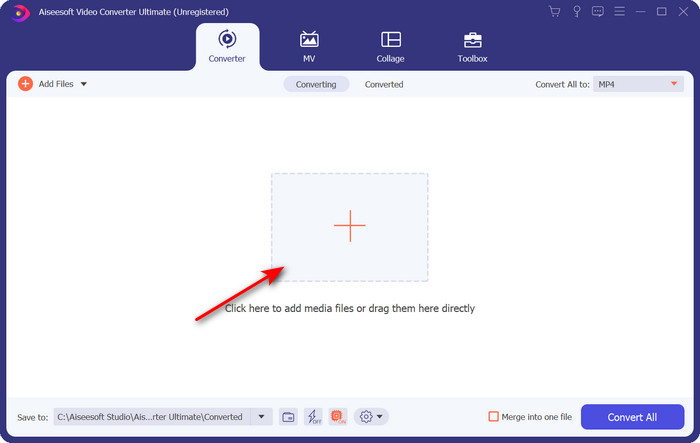
Βήμα 2. Ας εισαγάγουμε εδώ το .mpeg αρχείο σου, κάνοντας κλικ στο σύμβολο + στο κεντρικό τμήμα της διεπαφής. Μετά το κλικ, θα εμφανιστεί ένας φάκελος στην επιφάνεια εργασίας· επίλεξε το αρχείο και κάνε κλικ στο Open.
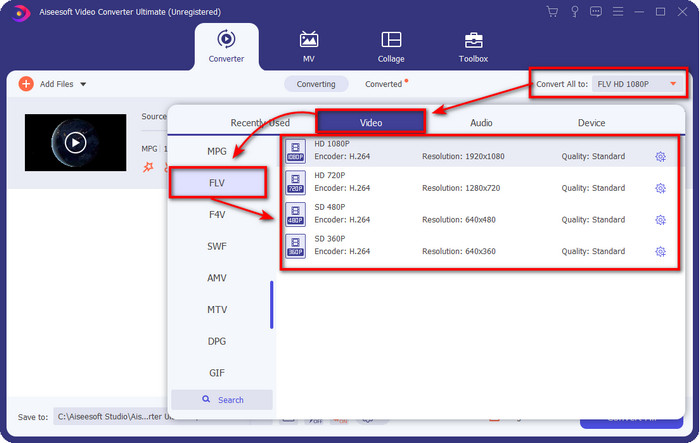
Βήμα 3. Άλλαξε τη μορφή σε FLV κάνοντας κλικ και ανοίγοντας το μενού Convert All to στο επάνω δεξιό μέρος της διεπαφής του μετατροπέα.
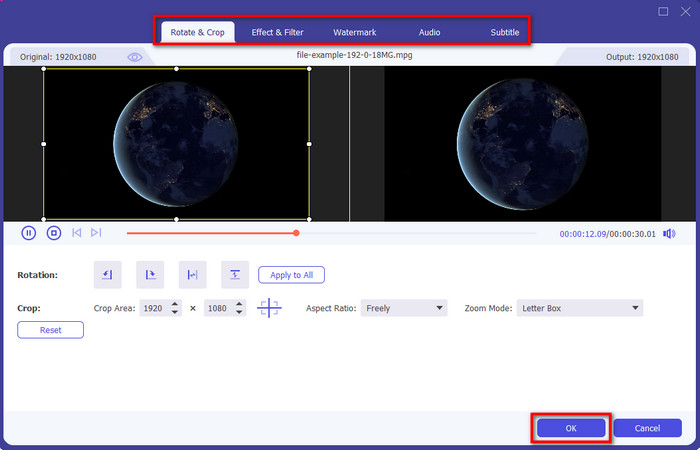
Βήμα 4. Πριν μετατρέψουμε το αρχείο σου, μπορείς πρώτα να επεξεργαστείς το βίντεο εδώ, κάνοντας κλικ στο κουμπί με το μαγικό ραβδί. Στις επιλογές επεξεργασίας μπορείς να περιστρέψεις & να περικόψεις το βίντεο, να προσθέσεις εφέ & φίλτρα, να εφαρμόσεις υδατογράφημα, να ρυθμίσεις τον ήχο και να προσθέσεις υπότιτλους. Αφού ολοκληρώσεις την επεξεργασία και είσαι έτοιμος να αποθηκεύσεις, κάνε κλικ στο OK.
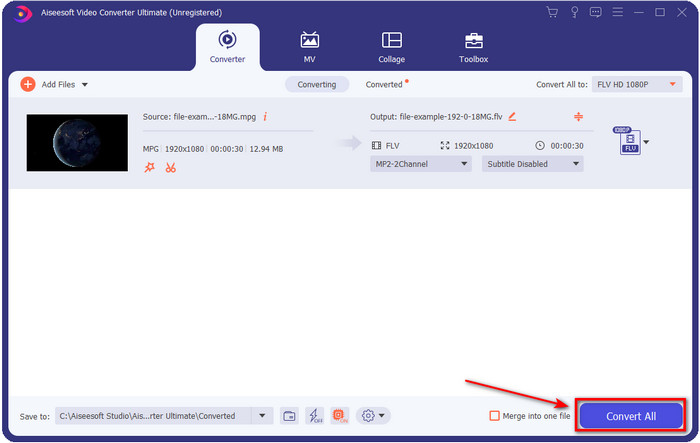
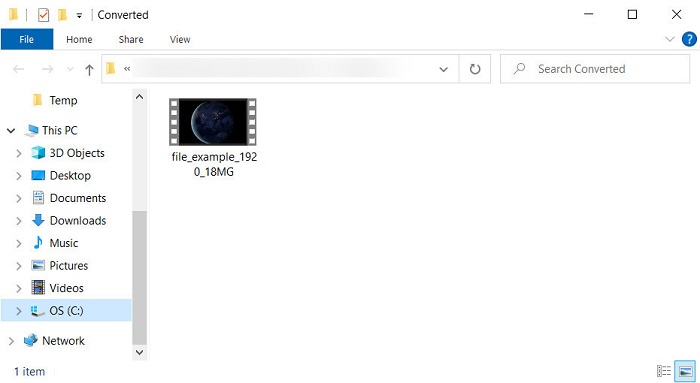
Βήμα 5. Πάτησε Convert All για να ξεκινήσει η μετατροπή από MPEG σε FLV. Αυτή η διαδικασία θα διαρκέσει λιγότερο από ένα λεπτό, χάρη στη λειτουργία Hardware Acceleration και Fast Conversion που είναι ενεργοποιημένες. Μετά τη μετατροπή, ο φάκελος εξόδου θα εμφανιστεί στην οθόνη σου.
Μέρος 2. Μετατροπή MPG σε MOV χρησιμοποιώντας FFmpeg
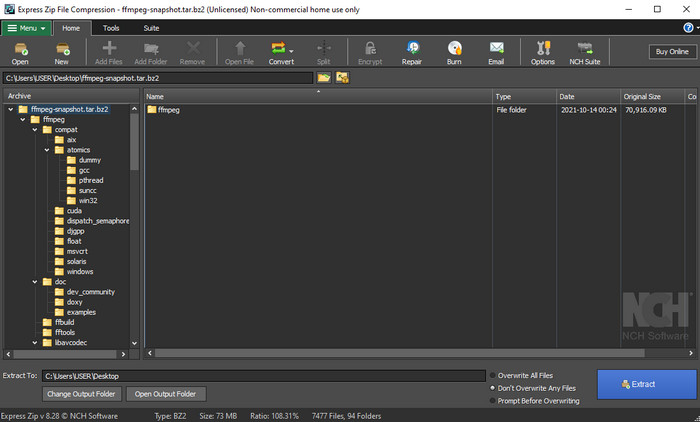
Ένας από τους γνωστούς επεξεργαστές που πιθανότατα έχεις ήδη συναντήσει είναι το FFmpeg. Αν αυτός ο μετατροπέας σου φαίνεται καινούριος, ας κάνουμε μια σύντομη εισαγωγή στο λογισμικό. Ο μετατροπέας αυτός είναι γνωστός ως ένας από τους πιο περίπλοκους που μπορείς να χρησιμοποιήσεις. Γιατί, πριν εκτελέσεις τη μετατροπή εδώ, θα χρειαστεί να «επικοινωνήσεις» μέσω κειμένου στο CMD (γραμμή εντολών). Αν και το εργαλείο είναι σύνθετο, οι επιδόσεις του είναι εξαιρετικές, ειδικά στις μετατροπές. Αντί να ψάχνεις στο διαδίκτυο πώς να χρησιμοποιήσεις το FFmpeg για MPEG σε FLV, τα παρακάτω βήματα θα σε βοηθήσουν να αξιοποιήσεις αυτό το εργαλείο.
Βήμα 1. Κατέβασε το FFmpeg στην επιφάνεια εργασίας σου.
Βήμα 2. Άνοιξε το CMD στον υπολογιστή σου για να ανοίξεις τη γραμμή εντολών (command prompt).
Βήμα 3. Εντόπισε τη θέση του .mpeg αρχείου σου χρησιμοποιώντας το CMD. Έπειτα, εισήγαγε αυτήν την εντολή στη γραμμή εντολών: ffmpeg -i input.mpeg -vn -ar 44100 -ac 2 -b:a 192k output.flv, και πάτησε το πλήκτρο Enter στο πληκτρολόγιό σου για να ξεκινήσει η διαδικασία.
Πλεονεκτήματα
- Είναι δωρεάν για λήψη.
- Έχει καλή απόδοση στη μετατροπή της μορφής σε νέα έκδοση.
- Διατίθεται σε Windows και Mac.
Μειονεκτήματα
- Δεν είναι φιλικό προς το χρήστη.
- Δεν είναι ο τυπικός μετατροπέας σας.
Μέρος 3. Μετατροπή MPG σε MOV Χρησιμοποιώντας τον δωρεάν διαδικτυακό μετατροπέα MPEG σε MOV
Αν θέλεις να μετατρέψεις MPEG σε FLV δωρεάν, χρησιμοποίησε το FVC Free Video Converter Online. Αυτό το διαδικτυακό εργαλείο είναι διαθέσιμο σε όλες τις μηχανές αναζήτησης, για να σε βοηθήσει με το πρόβλημα της μετατροπής. Αν και ο online μετατροπέας είναι δωρεάν, οι λειτουργίες και τα χαρακτηριστικά του δεν είναι τόσο εκτεταμένα όσο του FVC Video Converter Ultimate. Ωστόσο, μπορείς να μετατρέπεις .mpeg ή .mpg αρχεία εδώ πιο εύκολα και καλύτερα από ό,τι με το FFmpeg. Ένα ακόμη καλό στοιχείο αυτού του web εργαλείου είναι ότι δεν χρειάζεται να το κατεβάσεις στον υπολογιστή σου. Εξοικονομείς χώρο αποθήκευσης αν χρησιμοποιήσεις αυτό το εργαλείο. Θέλεις να μάθεις πώς να το χρησιμοποιήσεις; Αν ναι, ας προχωρήσουμε στα βήματα.
Βήμα 1. Για να ανοίξεις τον online μετατροπέα MPEG σε FLV, πρέπει να κάνεις κλικ σε αυτό το link.
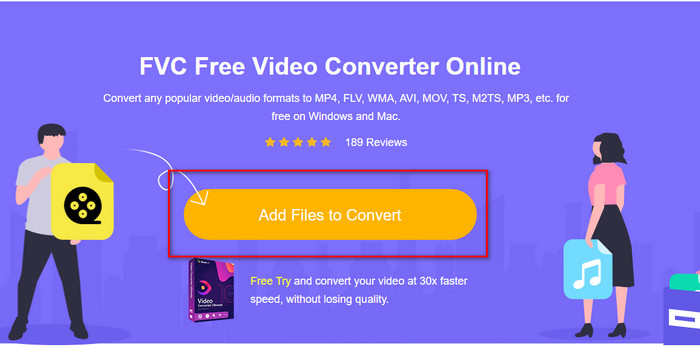
Βήμα 2. Μόλις ανοίξει ο ιστότοπος, κάνε κλικ στο Add Files to Convert για να ενεργοποιήσεις το web εργαλείο. Ένας φάκελος θα εμφανιστεί στην οθόνη σου· μέσα σε αυτόν μπορείς να βρεις το .mpeg αρχείο που θέλεις να μετατρέψεις και έπειτα πάτησε Open.
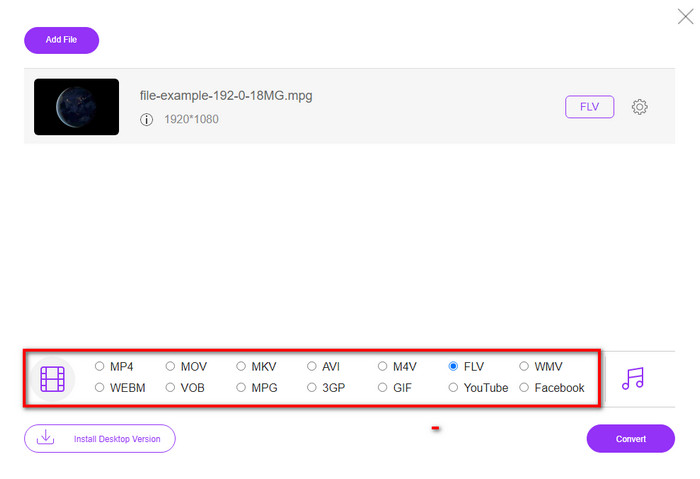
Βήμα 3. Θα εμφανιστεί μια νέα διεπαφή· επίλεξε τη μορφή FLV στο κάτω μέρος.
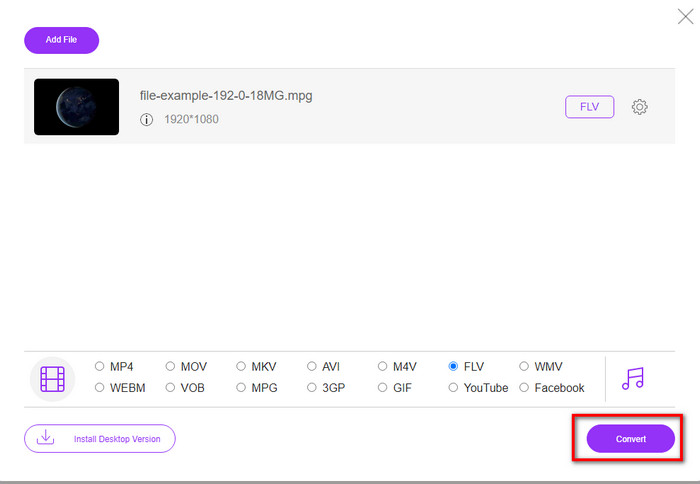
Βήμα 4. Αφού ολοκληρώσεις την επιλογή της μορφής, κάνε κλικ στο Convert για να ξεκινήσει η διαδικασία.
Βήμα 5. Ο φάκελος του αρχείου θα εμφανιστεί μετά την ολοκλήρωση της μετατροπής.
Μέρος 4. Εκτεταμένη γνώση MPEG και MOV
Το Moving Pictures Experts Group ή MPEG είναι μια από τις τυπικές μορφές που εμφανίστηκαν στα τέλη του 1988. Αυτή η μορφή συμπιέζει σημαντικά το αρχείο σε MPEG-1 ή MPEG-2 και στη συνέχεια τα διανέμει στο Διαδίκτυο ή σε DVD. Παρόλο που το MPEG χρησιμοποιεί μια συγκεκριμένη συμπίεση, η επέκταση αυτής της μορφής θα μπορούσε να είναι .mpg ή το αρχικό .mpeg, αλλά τα αρχεία και η ποιότητα που αποθηκεύονται δεν θα επηρεαστούν. Παρόλο που η ποιότητα δεν θα επηρεαστεί, εξακολουθεί να μην μπορεί να αποθηκεύσει βίντεο και μεταδεδομένα υψηλής ευκρίνειας.
Προαναφερθέντα, το Flash Video ή το FLV είναι σαν το MPEG αλλά από διαφορετική οπτική γωνία. Αυτές οι δύο μορφές είναι οι καλύτερες για τη μεταφορά του αρχείου βίντεο μέσω Διαδικτύου. Ωστόσο, τα αρχεία FLV είναι πολύ συμπιεσμένα και έχει πολύ καλύτερη ποιότητα σε σύγκριση με το MPEG. Είναι πλέον η τυπική μορφή βίντεο σε περιεχόμενο HTML 5 στον Παγκόσμιο Ιστό για ροή.
Εφόσον η μορφή MPEG έχει χαμηλότερη ποιότητα και χαμηλότερη συμπίεση, πρέπει να επανεξετάσετε τη μετατροπή του αρχείου σε μορφή FLV εάν θέλετε καλύτερη ποιότητα και συμπίεση. Επομένως, η επιλογή του σωστού μετατροπέα MPEG σε FLV online ή offline είναι απαραίτητη για να επιτύχετε μια καλύτερη έκδοση FLV.
Μέρος 5. Συχνές ερωτήσεις σχετικά με τη μετατροπή MPEG σε FLV
Πώς να συγχωνεύσω πολλά αρχεία MPEG σε ένα;
Ο συνδυασμός ή η συγχώνευση δύο ή περισσότερων αρχείων σε ένα είναι εύκολη υπόθεση αν χρησιμοποιήσεις το κατάλληλο εργαλείο. Δεν έχεις ιδέα τι να χρησιμοποιήσεις για να ενώσεις τα αρχεία βίντεο σε ένα; Ή πώς να συνδέσεις τα αρχεία; Αν ναι, διάβασε αυτό το άρθρο για να μάθεις ποια εργαλεία να χρησιμοποιήσεις και πώς να συνδυάσεις αρχεία MPEG σε ένα.
Πού μπορώ να παίξω αρχεία MPEG;
Παρόλο που η μορφή MPEG είναι η πιο γνωστή για ταινίες και η υποστήριξη που έχει κερδίσει είναι τεράστια, ορισμένοι media players δεν αναπαράγουν ομαλά βίντεο με επέκταση αρχείου .mpeg. Αν αναζητάς έναν αποτελεσματικό media player, κάνε κλικ αμέσως σε αυτό το link και διάβασε τις αναλυτικές πληροφορίες για τους MPEG players.
Μπορώ να συμπιέσω αρχεία MPEG;
Ναι, μπορείς να συμπιέσεις τα αρχεία MPEG αν το μέγεθός τους είναι πολύ μεγάλο για να φορτώσουν γρήγορα. Μάλιστα, μπορείς να διαβάσεις αυτό το άρθρο και να μάθεις πώς να συμπιέσεις τα αρχεία MPEG σε μικρότερα μεγέθη χωρίς να καταστρέψεις την ποιότητα του βίντεο.
συμπέρασμα
Τελικά, έχουμε πλέον σαφή εικόνα για το πώς να μετατρέπουμε MPEG σε FLV με τα χρήσιμα εργαλεία που αναφέρθηκαν παραπάνω. Αν θέλεις να μετατρέψεις τα MPEG αρχεία σου δωρεάν, τότε χρησιμοποίησε το FVC Free Video Converter Online. Αν όμως έχεις ήδη και θέλεις να χρησιμοποιήσεις το FFmpeg, τότε διάβασε τις παραπάνω λεπτομέρειες. Όποιο από τα δύο κι αν διαλέξεις, η απόδοση του εντυπωσιακού μετατροπέα FVC Video Converter Ultimate παραμένει κορυφαία. Τώρα, λοιπόν, επίλεξε το εργαλείο που θεωρείς ότι ταιριάζει καλύτερα στις ανάγκες σου για μετατροπή αρχείων και πέτυχε μια αποτελεσματική μετατροπή.
-
 [2021] Τα καλύτερα εργαλεία και οι εύκολοι τρόποι για τη μετατροπή MPEG σε MP3
 Αυτό το άρθρο μιλάει κυρίως για το πώς μπορείτε να μετατρέψετε τα βίντεό σας MPEG σε MP3 με τη χρήση των πιο αξιόπιστων εργαλείων της λίστας.
-
 Οι 5 καλύτερες επιλογές για μετατροπή MPEG σε μορφή AVI [Online & Offline]
 Δυσκολεύεστε να αναζητήσετε μετατροπέα για MPEG; Στη συνέχεια, προσπαθήστε να διαβάσετε αυτό το άρθρο καθώς μαθαίνουμε πώς να αλλάζετε τη μορφή MPEG σε AVI με λεπτομερή βήματα.
-
 3 αποτελεσματικές μέθοδοι μετατροπής MPEG σε MOV [Offline & Online]
 Έχετε βαρεθεί να βρίσκετε τη συσκευή αναπαραγωγής πολυμέσων για την αναπαραγωγή της μορφής βίντεο MPEG; Προσπαθήστε να το μετατρέψετε σε άλλες μορφές που είναι πιθανό να αναπαράγονται, ειδικά σε Mac, για παράδειγμα, μια μορφή βίντεο MOV. Διαβάστε αυτό το άρθρο για να μάθετε περισσότερα.
