


 Video Converter Ultimate
 Εγγραφή οθόνης
 Επισκευή βίντεο
Πώς να αφαιρέσετε το υδατογράφημα από τα βίντεο γρήγορα
Χρειάζεται να αφαιρέσετε ένα υδατογράφημα από ένα βίντεο με εύκολο τρόπο; Τότε πρέπει να χρησιμοποιήσετε το κατάλληλο εργαλείο. Για παράδειγμα, πολλοί χρήστες θέλουν να αφαιρέσουν αυτό το κείμενο ή λογότυπο ως υδατογράφημα, ώστε να παρακολουθήσουν το βίντεο με πλήρη εμπειρία. Ωστόσο, αυτή η εργασία είναι περίπλοκη για ορισμένους επεξεργαστές, επειδή δεν προσφέρουν όλοι αποτελεσματικό εργαλείο αφαίρεσης υδατογραφημάτων στο σετ εργαλείων τους. Ιδανικά, θα χρειαστεί να αγοράσετε έναν ακριβό επεξεργαστή για αυτήν την εργασία, και παρ’ όλα αυτά, δεν αποδίδουν όλοι καλά. Σήμερα όμως, θα παρουσιάσουμε την καλύτερη λύση στο πρόβλημά σας, είτε χρησιμοποιείτε υπολογιστή είτε συσκευή iOS. Επιπλέον, όλο το λογισμικό που σας προτείνουμε έχει επιλεγεί με προσοχή. Οπότε, χωρίς άλλη καθυστέρηση, ας προχωρήσουμε σε αυτό το άρθρο για να μάθουμε πώς να αφαιρέσετε το υδατογράφημα από οποιοδήποτε βίντεο.

Μέρος 1. Τελική λύση για την κατάργηση υδατογραφήματος από οποιοδήποτε βίντεο σε Windows & Mac
Το να μάθετε πώς να αφαιρείτε ένα υδατογράφημα από ένα βίντεο είναι μια απλή διαδικασία με τον κορυφαίο επεξεργαστή βίντεο Video Converter Ultimate. Δεν χρειάζεται να έχετε μεγάλη εμπειρία στην επεξεργασία, γιατί αυτό το εργαλείο προσφέρει ένα διαδραστικό και εύχρηστο περιβάλλον εργασίας. Επιπλέον, προσφέρει πολυάριθμες προηγμένες λειτουργίες που μπορείτε να χρησιμοποιήσετε, όπως συγχώνευση, κοπή, διόρθωση χρωμάτων, αναστροφή, βελτιστοποίηση και άλλα.
Όσο για σήμερα, πολλοί χρήστες έχουν ήδη κατεβάσει αυτό το εργαλείο και όλοι είναι ικανοποιημένοι επειδή το έκαναν. Εντυπωσιακό σωστά; Θέλετε να δοκιμάσετε να χρησιμοποιήσετε αυτό το εργαλείο; Σε αυτήν την περίπτωση, ας ελέγξουμε τα παρακάτω βήματα και ας δούμε αν αυτό το εργαλείο είναι η καλύτερη λύση στο πρόβλημά μας στο υδατογράφημα.

FVC Video Converter Ultimate
5.689.200+ λήψεις- Είναι η καλύτερη επιλογή για όλους όσους θέλουν να αφαιρέσουν το υδατογράφημά τους σε οποιοδήποτε βίντεο.
- Αυτό το απόλυτο εργαλείο είναι το μόνο που λειτουργεί ως μετατροπέας, κοπής, συγχώνευσης, κοπής.
- Διατίθεται σε όλες τις πλατφόρμες επιτραπέζιων υπολογιστών για λήψεις, όπως Windows και Mac.
- Είναι εύκολο στη χρήση, αλλά είναι το πιο επιλεγμένο σχετικά με το πρόβλημα στο βίντεό τους.
Δωρεάν ΛήψηΓια Windows 7 ή νεότεραΑσφαλής λήψη
Δωρεάν ΛήψηΓια MacOS 10.7 ή νεότεροΑσφαλής λήψη
Βήμα 1. Κατεβάστε το απόλυτο εργαλείο στον υπολογιστή σας, επιλέγοντας αν χρησιμοποιείτε Windows ή Mac. Μετά τη λήψη, ακολουθήστε τη διαδικασία εγκατάστασης και κάντε κλικ στο Start Now για να εκτελέσετε το εργαλείο στο σύστημά σας.
Δωρεάν ΛήψηΓια Windows 7 ή νεότεραΑσφαλής λήψη
Δωρεάν ΛήψηΓια MacOS 10.7 ή νεότεροΑσφαλής λήψη
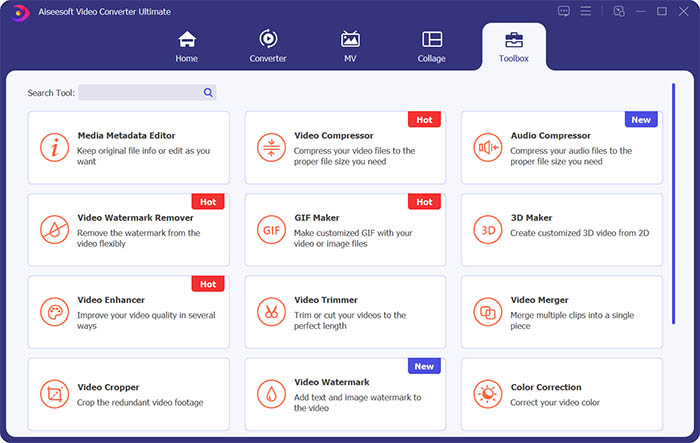
Βήμα 2. Μεταβείτε στην ενότητα Toolbox και κάντε κλικ στο Video Watermark Remover για να αφαιρέσετε το υδατογράφημα από το βίντεο.
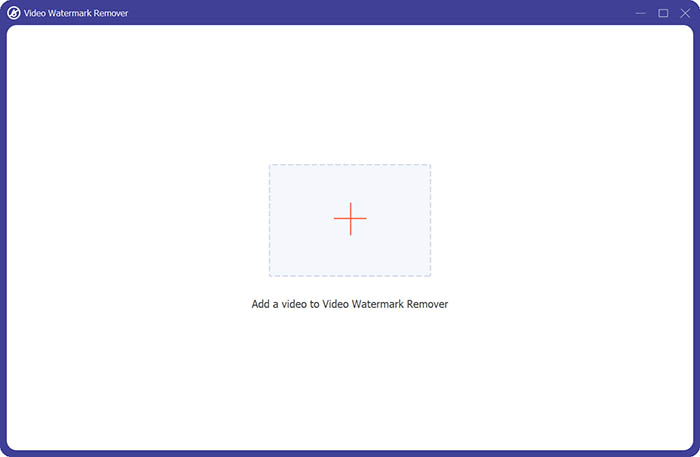
Βήμα 3. Στη συνέχεια, κάντε κλικ στο κεντρικό σύμβολο συν για να εισαγάγετε το βίντεο από το οποίο θέλετε να αφαιρέσετε το υδατογράφημα.
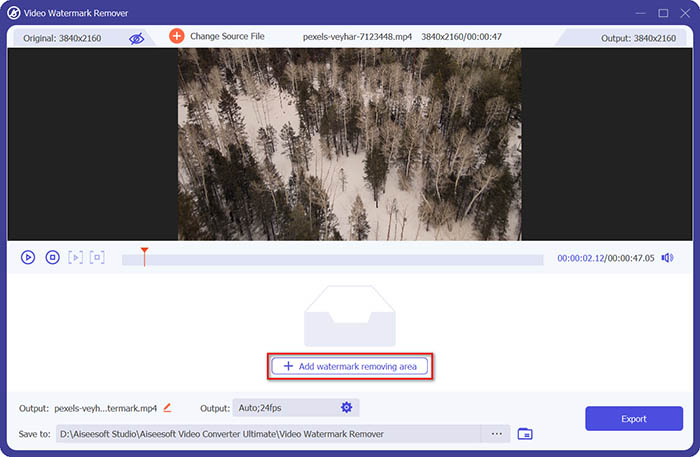
Βήμα 4. Αφού προσθέσετε το βίντεο στο εργαλείο αφαίρεσης υδατογραφημάτων, κάντε κλικ στο κουμπί Add watermark removing area για να επιλέξετε την περιοχή του υδατογραφήματος.
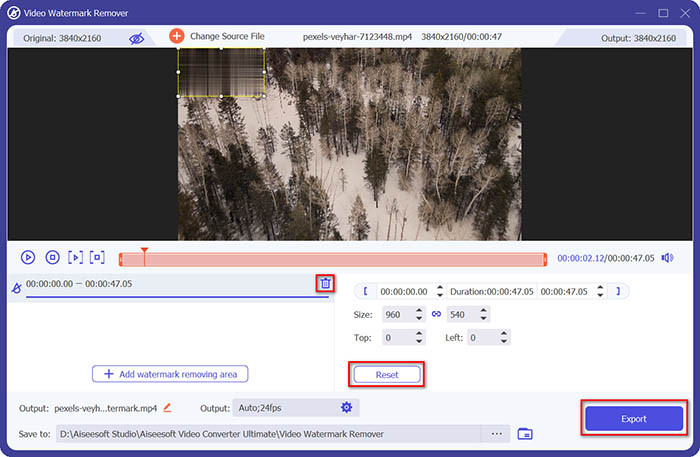
Βήμα 5. Τέλος, μπορείτε να κάνετε κλικ στο κουμπί Export για να πάρετε το βίντεο χωρίς το υδατογράφημα.
Μέρος 2. Πώς να αφαιρέσετε το υδατογράφημα από οποιοδήποτε βίντεο στο iPhone
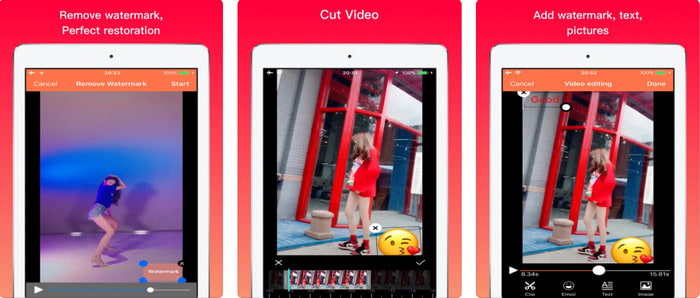
Το Video Eraser - Remove Logo 4+ έχει ήδη βοηθήσει πολλούς χρήστες iOS με τα προβλήματά τους σχετικά με τα υδατογραφήματα. Αυτή η εφαρμογή είναι δωρεάν για λήψη από κάθε App Store, αλλά προσφέρει επίσης αγορές μέσα στην εφαρμογή για την αγορά της έκδοσης pro. Παρόλο που το εργαλείο παρέχει έναν αποτελεσματικό τρόπο αφαίρεσης υδατογραφημάτων, εξακολουθεί να αντιμετωπίζει ορισμένα προβλήματα, όπως ότι η ποιότητα του βίντεο δεν παραμένει η ίδια μετά την εξαγωγή. Το υδατογράφημα θολώνεται αντί να αφαιρείται πλήρως. Επίσης, η μεταφόρτωση του αρχείου εδώ γίνεται πρόβλημα, καθώς απαιτεί πολύ χρόνο, ακόμη κι αν το βίντεο είναι κάτω από 30 δευτερόλεπτα. Αν όμως θέλετε να μάθετε πώς να αφαιρείτε υδατογράφημα από βίντεο σε iPhone, ακολουθήστε τα παρακάτω βήματα.
Βήμα 1. Κατεβάστε το εργαλείο από το App Store, ανοίξτε το και πατήστε το + για να εισαγάγετε το βίντεο με το υδατογράφημα.
Βήμα 2. Πατήστε το κουμπί information και επιλέξτε Remove Watermark, πατήστε πάνω στο υδατογράφημα και πατήστε Start.
Βήμα 3. Μετά τη διαδικασία, το υδατογράφημα αφαιρείται από το βίντεο.
Μέρος 3. Πώς να απαλλαγείτε από το υδατογράφημα σε οποιαδήποτε βίντεο στον Ιστό
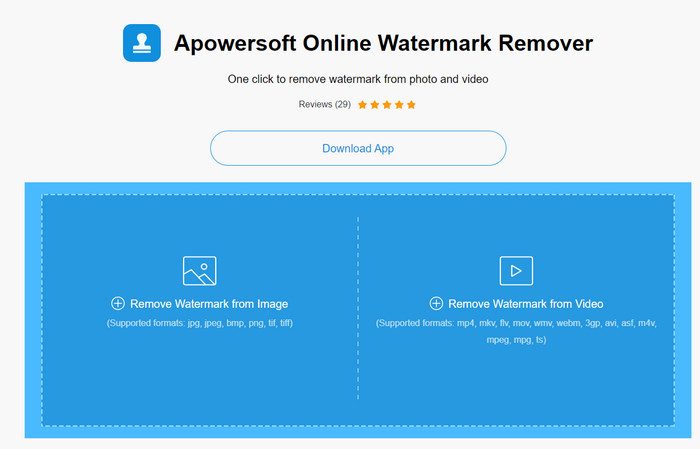
Το Apowersoft Online Watermark Remover είναι ένα δωρεάν και εύχρηστο διαδικτυακό εργαλείο που μπορείτε να χρησιμοποιήσετε για την αφαίρεση υδατογραφημάτων. Αυτό το online εργαλείο προσφέρει έναν αποτελεσματικό τρόπο αφαίρεσης του υδατογραφήματος, ακόμη κι αν δεν το έχετε κατεβάσει, επειδή είναι βασισμένο στον ιστό. Παρόλο που είναι ένα αποτελεσματικό εργαλείο αφαίρεσης υδατογραφημάτων, θα χρειαστείτε σταθερή σύνδεση στο διαδίκτυο για να ολοκληρώσετε τη διαδικασία, διαφορετικά θα πρέπει να την επαναλάβετε. Αν λοιπόν έχετε περιορισμένο budget και θέλετε να μάθετε πώς να αφαιρείτε υδατογράφημα από βίντεο online, τότε αυτό είναι το κατάλληλο εργαλείο για εσάς.
Βήμα 1. Αναζητήστε το Apowersoft Online Watermark Remover στο αγαπημένο σας πρόγραμμα περιήγησης και ανοίξτε το.
Βήμα 2. Πατήστε Remove Watermark from Video για να ανεβάσετε το αρχείο με το υδατογράφημα. Περιμένετε να ολοκληρωθεί η διαδικασία μεταφόρτωσης.
Βήμα 3. Πάνω στο βίντεο, κρατήστε πατημένο το αριστερό κλικ του ποντικιού σας και σύρετέ το πάνω από το υδατογράφημα· όταν αυτό βρεθεί μέσα στη διακεκομμένη γραμμή, μπορείτε να αφήσετε το κουμπί. Πατήστε Erase για να ξεκινήσει η διαδικασία αφαίρεσης και κάντε κλικ στο Download για να το αποθηκεύσετε στον υπολογιστή σας.
Μέρος 4. Συχνές ερωτήσεις σχετικά με την κατάργηση υδατογραφημάτων από βίντεο
Γιατί πρέπει να απαλλαγώ από το υδατογράφημα στο βίντεο;
Πρέπει να αφαιρέσουμε το ενοχλητικό υδατογράφημα για να απολαύσουμε το βίντεο ως συνολική εμπειρία. Ισχύει μόνο για προσωπική χρήση, αλλά θα μπορούσε να υπάρξει συνέπεια εάν το χρησιμοποιήσετε για να επωφεληθείτε εάν το δημοσιεύσετε στο διαδίκτυο και να κερδίσετε από την εργασία του άλλου.
Ποιοι είναι οι άλλοι τρόποι αφαίρεσης υδατογραφημάτων;
Μπορείτε να καλύψετε το υδατογράφημα ή να το αντικαταστήσετε με το υδατογράφημά σας, αν θέλετε. Αυτή η διαδικασία επικαλύπτεται. λειτουργεί καλύτερα μόνο εάν το υδατογράφημα είναι μικρό ή στο πλάι του βίντεο. Ή μπορείτε να κόψετε το βίντεο με ένα υδατογράφημα πάνω του και να το συγχωνεύσετε με το άλλο βίντεο. Αυτή η διαδικασία κοπής λειτουργεί καλύτερα μόνο εάν το υδατογράφημα είναι αναδυόμενο. Υπάρχουν δύο διαφορετικοί τρόποι αφαίρεσης υδατογραφημάτων: θόλωση και περικοπή του βίντεο. Αυτά τα δύο λειτουργούν με τα εργαλεία που παρουσιάσαμε παραπάνω.
Πώς να προσθέσετε ένα υδατογράφημα στο Photoshop;
Αν θέλετε να προσθέσετε υδατογράφημα στο Photoshop, κάντε κλικ σε αυτόν τον σύνδεσμο και διαβάστε τον προσεκτικά για να κατανοήσετε τη διαδικασία.
συμπέρασμα
Με τα εργαλεία που παρουσιάζονται σε αυτό το άρθρο, μπορείτε εύκολα να αφαιρέσετε το υδατογράφημα από το βίντεο δωρεάν ή να χρησιμοποιήσετε το απόλυτο εργαλείο με αγορά άδειας. Παρόλο που τα εργαλεία αφαίρεσης υδατογραφημάτων που αναφέρονται εδώ είναι εύχρηστα, εξακολουθούμε να πιστεύουμε ότι το Video Converter Ultimate προσφέρει το πιο απλό αλλά και πιο αποτελεσματικό περιβάλλον εργασίας. Επομένως, αν θέλετε να το αποκτήσετε, μπορείτε να κάνετε κλικ στο κουμπί λήψης παραπάνω για να το δοκιμάσετε και να δείτε αν σας ταιριάζει.
-
 Κορυφαίοι 2 τρόποι για τη μετατροπή DivX σε μορφή MKV [Επίλυση]
 Γιατί πρέπει να μετατρέψω το DivX σε MKV; Ποιοι είναι οι μετατροπείς που μπορώ να χρησιμοποιήσω; Έχετε την ίδια σκέψη; Στη συνέχεια, αυτό το άρθρο θα σας βοηθήσει να μάθετε περισσότερα για το DivX και το MKV.
-
 2 απόλυτοι μετατροπείς MPG για δωρεάν μετατροπή MPG σε WMV
 Θέλετε να μετατρέψετε MPG σε WMV δωρεάν; Σε αυτήν την περίπτωση, είστε τυχεροί γιατί ανακαλύψαμε ότι υπάρχουν δύο εργαλεία που μπορείτε να χρησιμοποιήσετε για να μετατρέψετε τα αρχεία MPG σας.
-
 Πώς να αλλάξετε το iTunes M4V σε MKV σε Mac & Windows [Ο πιο γρήγορος τρόπος]
 Εάν πρέπει να μετατρέψετε το M4V σε MKV σε Mac, πρέπει να διαβάσετε αυτό το άρθρο. Καθώς παρέχουμε στοιχεία σχετικά με τους μετατροπείς που θα σας βοηθήσουν στη διαδικασία μετατροπής.
