


 Video Converter Ultimate
 Εγγραφή οθόνης
 Επισκευή βίντεο
 Ασφαλές κατέβασμα
Πώς να προσθέσετε εύκολα ένα υδατογράφημα σε ένα βίντεο | 3 καλύτερες μέθοδοι
Τα υδατογραφήματα παίζουν ουσιαστικό ρόλο στο δημοσιευμένο ψηφιακό μας περιεχόμενο· λειτουργούν ως ταυτότητα και ως ένα επίπεδο προστασίας από μη εξουσιοδοτημένη χρήση. Επομένως, αν δημιουργείτε περιεχόμενο με βίντεο και δεν θέλετε τα βίντεό σας να χρησιμοποιούνται χωρίς την άδειά σας ή χωρίς αναφορά, η προσθήκη υδατογραφήματος είναι μια απλή αλλά αποτελεσματική λύση. Σε αυτό το άρθρο, λοιπόν, θα σας βοηθήσουμε να προσθέσετε υδατογράφημα σε ένα βίντεο με τρεις διαφορετικούς τρόπους. Αν είστε έτοιμοι, ας ξεκινήσουμε.

Μέρος 1. Προσθήκη υδατογραφήματος σε βίντεο | Η απόλυτη λύση
Η απόλυτη λύση για να προσθέσετε υδατογράφημα σε ένα βίντεο είναι να χρησιμοποιήσετε το FVC Screen Video Converter Ultimate. Με αυτό το εργαλείο, οι χρήστες μπορούν εύκολα να προσθέσουν υδατογράφημα στα βίντεό τους μέσω του εργαλείου Video Watermark. Ναι, αυτός ο μετατροπέας βίντεο διαθέτει ένα Toolbox που περιέχει διάφορα εργαλεία τα οποία μπορούν να χρησιμοποιούν οι χρήστες όποτε χρειάζονται λύση για οποιοδήποτε πρόβλημα ήχου και βίντεο αντιμετωπίσουν.
Κύρια χαρακτηριστικά
• Υποστήριξη 1000+ μορφών εισόδου, οι οποίες μπορούν να καλύψουν σχεδόν όλους τους τύπους βίντεο.
• Επιτρέπει στους χρήστες να προσθέσουν ένα υδατογράφημα εικόνας σε ένα βίντεο.
• Επιτρέπει στους χρήστες να προσθέσουν ένα υδατογράφημα κειμένου σε ένα βίντεο.
• Επιτρέπει την προσαρμογή και τη βασική επεξεργασία του προστιθέμενου υδατογραφήματος.
• Υποστηρίζει διάφορες επιλογές εξόδου βίντεο.
Δείτε πώς μπορείτε να προσθέσετε ένα υδατογράφημα σε ένα βίντεο χρησιμοποιώντας το FVC Video Converter Ultimate:
Βήμα 1. Πρώτα, πρέπει να κατεβάσετε και να εγκαταστήσετε το FVC Video Converter Ultimate στον υπολογιστή σας. Σημειώστε ότι είναι συμβατό τόσο με Windows όσο και με macOS.
Δωρεάν ΛήψηΓια Windows 7 ή νεότεραΑσφαλής λήψη
Δωρεάν ΛήψηΓια MacOS 10.7 ή νεότεροΑσφαλής λήψη
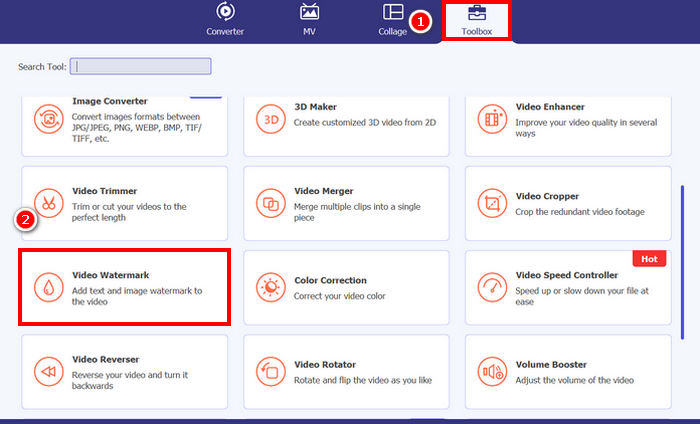
Βήμα 2. Εκκινήστε το εργαλείο, κάντε κλικ στην καρτέλα Toolbox και από εκεί επιλέξτε Video Watermark.
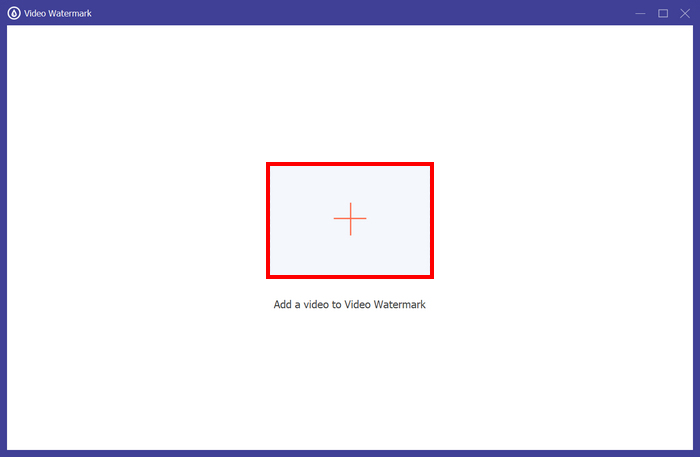
Βήμα 3. Στη συνέχεια, κάντε κλικ στο Add a Video to Video Watermark και επιλέξτε το βίντεο στο οποίο θέλετε να προσθέσετε υδατογράφημα εικόνας.
Βήμα 4. Τώρα, επιλέξτε + Image Watermark για να προσθέσετε την εικόνα που θέλετε να χρησιμοποιήσετε ως υδατογράφημα για το βίντεό σας. Από εκεί μπορείτε να τη ρυθμίσετε. Όταν τελειώσετε, πατήστε το κουμπί Export.
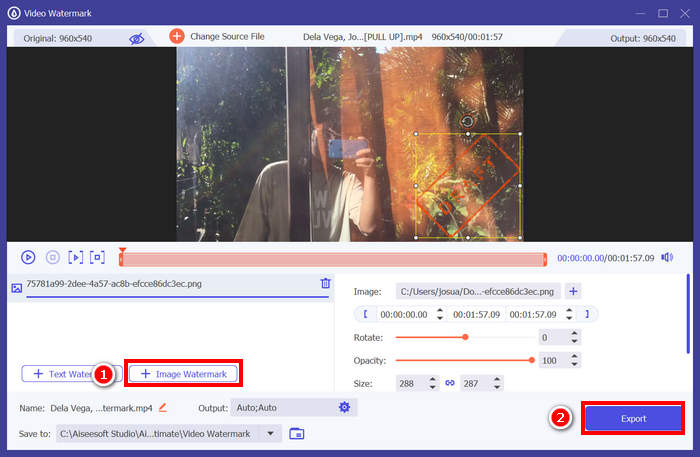
Με το FVC Video Converter Ultimate, μπορείτε εύκολα να προσθέσετε ένα υδατογράφημα σε ένα βίντεο και, σημειώστε, μπορείτε να προσθέσετε είτε ένα υδατογράφημα κειμένου είτε μια εικόνα. Επίσης, διαθέτει βασικές λειτουργίες επεξεργασίας όπου μπορείτε να προσαρμόσετε την αδιαφάνεια, το μέγεθος, ακόμη και να το περιστρέψετε. Τέλος, η διεπαφή είναι πολύ απλή και διαισθητική, ώστε ακόμη και οι αρχάριοι να μπορούν εύκολα να μάθουν πώς να το χρησιμοποιούν.
Μέρος 2. Πώς να προσθέσετε ένα υδατογράφημα σε ένα βίντεο στο Canva;
Το Canva είναι ένα δημοφιλές εργαλείο επεξεργασίας και σίγουρα το έχετε ακούσει. Γνωρίζατε όμως ότι αυτό το εργαλείο μπορεί να χρησιμοποιηθεί για να προσθέσετε υδατογράφημα σε βίντεο; Ναι, με το φιλικό προς τον χρήστη περιβάλλον του και τις ισχυρές λειτουργίες drag-and-drop, το Canva σάς επιτρέπει εύκολα να ανεβάσετε το λογότυπό σας ή ένα προσαρμοσμένο υδατογράφημα και να το τοποθετήσετε ακριβώς όπου θέλετε πάνω στο βίντεο. Ακολουθεί ένας οδηγός βήμα προς βήμα για το πώς μπορείτε να προσθέσετε υδατογράφημα σε βίντεο χρησιμοποιώντας το Canva:
Βήμα 1. Αρχικά, πρέπει να έχετε λογαριασμό στο Canva. Μπορείτε να εγγραφείτε ή να συνδεθείτε με τον λογαριασμό σας Google.
Βήμα 2. Στη συνέχεια, ανοίξτε το Canva και κάντε κλικ στο Create a Design, έπειτα επιλέξτε την επιλογή Upload για να εισαγάγετε το αρχείο βίντεο στο οποίο θέλετε να προσθέσετε υδατογράφημα.
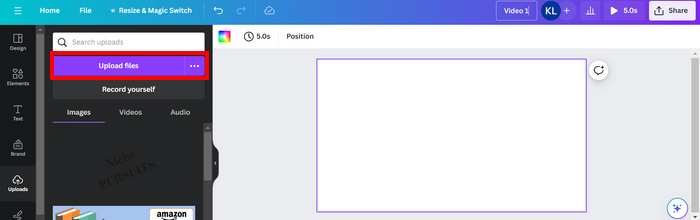
Βήμα 3. Τώρα, κάντε το ίδιο με το υδατογράφημά σας: ανεβάστε το και σύρετέ το στο βίντεο. Αφού το τοποθετήσετε, μπορείτε να κάνετε το υδατογράφημα μεγαλύτερο ή μικρότερο και να επεξεργαστείτε το χρώμα και τη διαφάνειά του.
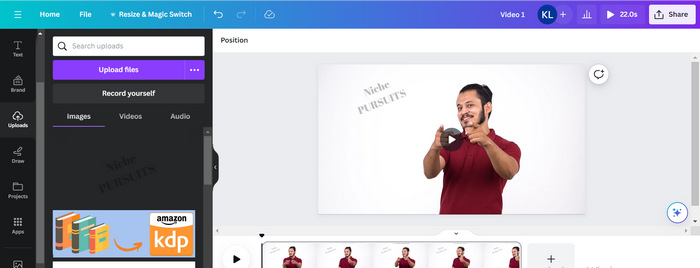
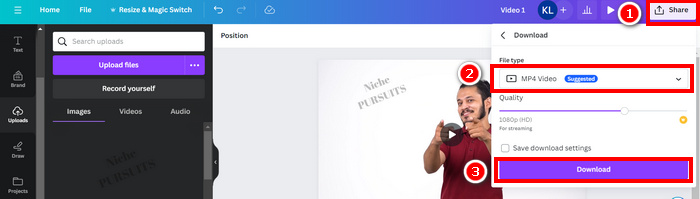
Βήμα 4. Αναπαράγετε το βίντεό σας για να κάνετε προεπισκόπηση και να δείτε αν το υδατογράφημα εμφανίζεται στο βίντεο. Αν όλα λειτουργούν σωστά, κάντε κλικ στο κουμπί Share και κατεβάστε το αρχείο ως αρχείο βίντεο MP4 πατώντας το κουμπί Download.
Σημείωση: Αν η εικόνα του υδατογραφήματός σας είναι υπερβολικά έντονη ή πολύ σκοτεινή για το βίντεό σας, μπορείτε να προσαρμόσετε τη διαφάνειά της ώστε να δένει πιο φυσικά με το πλάνο χωρίς να υπερκαλύπτει τα οπτικά στοιχεία ή να αποσπά την προσοχή των θεατών.
Μέρος 3. Προσθήκη υδατογραφήματος κειμένου σε βίντεο online [Δωρεάν]
Αν προτιμάτε μια διαδικτυακή και δωρεάν μέθοδο για να προσθέσετε ένα υδατογράφημα σε ένα βίντεο, το echowave.io μπορεί να είναι μια εξαιρετική επιλογή. Αυτό το διαδικτυακό εργαλείο πλατφόρμας προσφέρει εύχρηστες λειτουργίες που επιτρέπουν στους χρήστες να δημιουργούν, να επεξεργάζονται και να οπτικοποιούν περιεχόμενο ήχου και βίντεο. Αλλά εκτός από αυτό, με αυτό το εργαλείο, οι χρήστες μπορούν να επωφεληθούν από τη λειτουργία επεξεργασίας, όπου μπορούν να προσθέσουν ένα υδατογράφημα κειμένου. Παρακάτω είναι ο αναλυτικός οδηγός για το πώς να προσθέσετε ένα υδατογράφημα κειμένου σε ένα βίντεο στο διαδίκτυο:
Βήμα 1. Πρώτα, στον Chrome, αναζητήστε το echowave.io.
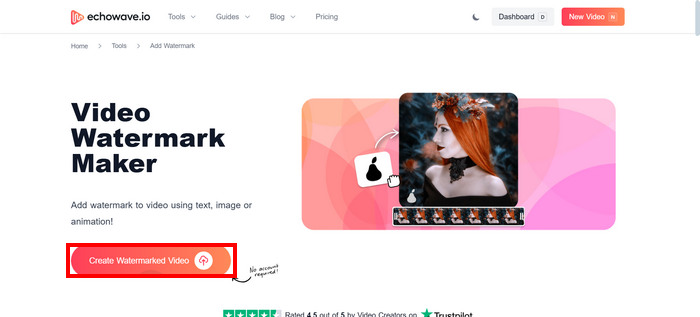
Βήμα 2. Στη συνέχεια, μόλις βρεθείτε στην κύρια διεπαφή του εργαλείου, κάντε κλικ στο Create Watermarked Video.
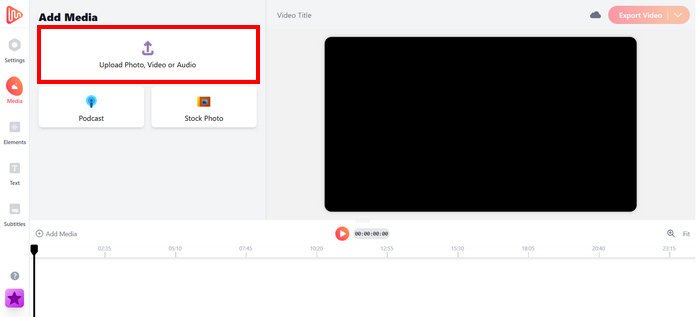
Βήμα 3. Έπειτα, κάντε κλικ στο Upload Photo, Video, or Audio για να ανεβάσετε το βίντεο στο οποίο θέλετε να προσθέσετε υδατογράφημα.
Βήμα 4. Τέλος, στο αριστερό πλαίσιο της οθόνης σας, κάντε κλικ στο Text για να προσθέσετε και να συνθέσετε το υδατογράφημα κειμένου που πρόκειται να δημιουργήσετε. Πρώτα όμως πρέπει να επιλέξετε τη μορφή που θέλετε να χρησιμοποιήσετε. Στη συνέχεια, πληκτρολογήστε το κείμενο. Όταν τελειώσετε, μπορείτε να ρυθμίσετε πού θέλετε να τοποθετήσετε το υδατογράφημά σας και, όταν όλα είναι όπως τα θέλετε, κάντε κλικ στο κουμπί Export για να αποθηκεύσετε το αρχείο.
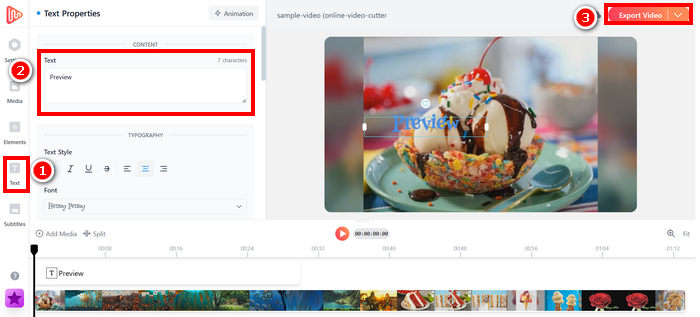
Ενώ η προσθήκη υδατογραφήματος σε ένα βίντεο χρησιμοποιώντας το echowave.io είναι απλή και φιλική προς τους αρχάριους, το εργαλείο μπορεί μερικές φορές να καθυστερεί, ακόμα και κατά την επεξεργασία σύντομων βίντεο ή αρχείων μικρού μεγέθους.
Κάντε κλικ εδώ για να διαβάσετε περισσότερα σχετικά με το πώς να προσθέσετε υδατογράφημα σε GIF, αν σας ενδιαφέρει.
Μέρος 4. Συχνές ερωτήσεις σχετικά με την προσθήκη υδατογραφήματος σε βίντεο
Είναι παράνομο να καλύπτω ένα υδατογράφημα;
Ναι, είναι παράνομο. Τα υδατογραφήματα χρησιμοποιούνται συχνά ως μορφή προστασίας πνευματικών δικαιωμάτων, υποδεικνύοντας την ιδιοκτησία ή την πατρότητα του περιεχομένου. Η σκόπιμη απόκρυψη ή αφαίρεσή τους ενδέχεται να παραβιάζει τους νόμους περί πνευματικών δικαιωμάτων και να έχει νομικές συνέπειες, ειδικά εάν το τροποποιημένο περιεχόμενο αναδιανεμηθεί, επαναχρησιμοποιηθεί ή χρησιμοποιηθεί για εμπορικούς σκοπούς.
Πώς να προσθέσω ένα υδατογράφημα στο βίντεο στο DaVinci Resolve;
Για να προσθέσετε ένα υδατογράφημα στο DaVinci Resolve, εισαγάγετε το βίντεό σας και την εικόνα ή το κείμενο του υδατογραφήματος. Τοποθετήστε το βίντεο στη γραμμή χρόνου και, στη συνέχεια, σύρετε το υδατογράφημα από πάνω του σε ξεχωριστό κομμάτι. Χρησιμοποιήστε τον πίνακα Επιθεωρητή για να αλλάξετε το μέγεθος, να μετακινήσετε και να προσαρμόσετε την αδιαφάνεια. Όταν όλα φαίνονται σωστά, εξαγάγετε το βίντεο με το υδατογράφημα που περιλαμβάνεται.
Πώς μπορώ να προσθέσω ένα υδατογράφημα σε ένα βίντεο στο Lightroom;
Για να προσθέσετε ένα υδατογράφημα σε ένα βίντεο στο Lightroom, ξεκινήστε ανοίγοντας το Lightroom και επιλέγοντας την εικόνα που θέλετε να υδατογραφήσετε. Στη συνέχεια, κάντε κλικ στην καρτέλα Lightroom στο επάνω μέρος της οθόνης και επιλέξτε Επεξεργασία υδατογραφημάτων από το αναπτυσσόμενο μενού. Στο παράθυρο Επεξεργαστής υδατογραφήματος που εμφανίζεται, πληκτρολογήστε το κείμενο υδατογραφήματος που επιθυμείτε στο πλαίσιο που βρίσκεται κάτω από την εικόνα προεπισκόπησης. Από εκεί, μπορείτε επίσης να προσαρμόσετε το στυλ, τη γραμματοσειρά, το μέγεθος και την τοποθέτηση του υδατογραφήματος σας.
συμπέρασμα
Το να προσθέσετε υδατογράφημα σε ένα βίντεο είναι πράγματι σημαντικό, και το να μάθετε πώς να το κάνετε είναι ουσιώδες για την προστασία του περιεχομένου σας και την ανάδειξη της ιδιοκτησίας. Αν και υπάρχουν πολλά διαθέσιμα εργαλεία, το FVC Video Converter Ultimate προσφέρει έναν απλό και αποδοτικό τρόπο για να προσθέσετε υδατογράφημα σε βίντεο. Είναι πράγματι μια πρακτική επιλογή για αρχάριους που θέλουν μια γρήγορη λύση, αλλά η εξερεύνηση άλλων εργαλείων όπως το Canva ή διαδικτυακών επεξεργαστών μπορεί επίσης να φανεί χρήσιμη, ανάλογα με τις ανάγκες σας.
-
 5 τρόποι για να αφαιρέσετε ένα υδατογράφημα από ένα βίντεο με επαγγελματικό τρόπο
 Θέλετε να αφαιρέσετε ένα υδατογράφημα από ένα βίντεο για να φαίνεται επαγγελματικό; Λοιπόν, διαβάστε αυτό το άρθρο καθώς προσθέτουμε ένα σεμινάριο για το πώς να το κάνετε!
-
 2 υπέροχες εφαρμογές που μπορείτε να χρησιμοποιήσετε για να αφαιρέσετε το υδατογράφημα από βίντεο MP4
 Αυτό το άρθρο θα σας προσφέρει απλούς και ευκολότερους τρόπους σχετικά με το πώς να αφαιρέσετε το υδατογράφημα από τα βίντεο MP4 χρησιμοποιώντας τις συσκευές σας όπως Windows και Mac
-
 Καταργήστε το υδατογράφημα Animotica σε εξαγόμενα βίντεο με 3 αποδεδειγμένους τρόπους
 Αναρωτηθήκατε ποτέ εάν είναι δυνατό να αφαιρέσετε το υδατογράφημα Animotica στα βίντεο που έχετε εξαγάγει; Αυτό το άρθρο παρέχει έναν τρόπο με τον οποίο πρέπει να κάνετε.
