


 Video Converter Ultimate
 Εγγραφή οθόνης
 Επισκευή βίντεο
 Ασφαλές κατέβασμα
Πώς να αφαιρέσετε το υδατογράφημα βίντεο Viva στα βίντεο εύκολα και αποτελεσματικά
Το Viva Video είναι μια εφαρμογή επεξεργασίας και δημιουργίας βίντεο που μπορείτε να κατεβάσετε στις φορητές συσκευές σας για να δημιουργήσετε ένα εξαιρετικό βίντεο που δεν μπορείτε να επιτύχετε με το άλλο πρόγραμμα επεξεργασίας βίντεο. Με αυτό, μπορείτε να χρησιμοποιήσετε τη δωρεάν έκδοση ή την premium επεξεργασία βίντεο προς όφελός σας. Έτσι, οι χρήστες αντιμετωπίζουν προβλήματα με τη χρήση της δωρεάν έκδοσης επειδή αφήνει ένα υδατογράφημα και άλλες δυνατότητες επεξεργασίας δεν είναι ίδιες με την έκδοση pro. Το υδατογράφημα που είναι ενσωματωμένο στο βίντεο θα μπορούσε να εμποδίσει την οπτική εικόνα και η αφαίρεσή του είναι καλύτερη.
Ωστόσο, μπορείτε να χρησιμοποιήσετε μερικά εργαλεία για να αφαιρέσετε το υδατογράφημα που μπορείτε να βρείτε στο PlayStore και στο App Store, αλλά ποιο είναι το καλύτερο; Συνεχίστε να διαβάζετε αυτό το άρθρο, καθώς σας παρουσιάζουμε το εργαλείο που μπορείτε να χρησιμοποιήσετε για να αφαιρέσετε το υδατογράφημα, μαζί με έναν οδηγό πώς να αφαιρέσετε το υδατογράφημα του Viva Video από το βίντεό σας.

Μέρος 1. Πώς να αφαιρέσετε το υδατογράφημα βίντεο Viva χρησιμοποιώντας τις καλύτερες εφαρμογές αφαίρεσης υδατογραφημάτων
Γόμα βίντεο - Κατάργηση υδατογραφήματος/λογότυπου από το βίντεο [Android]
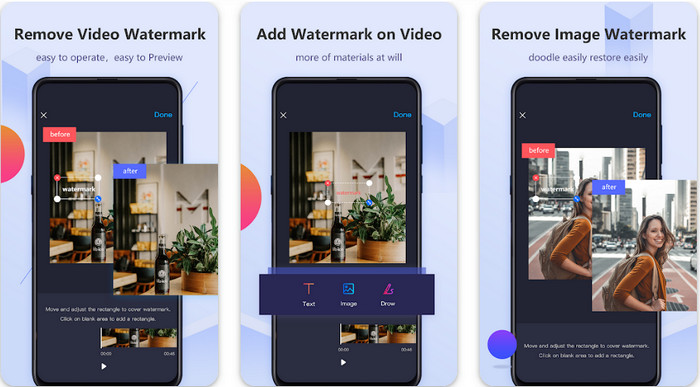
Το Video Eraser - Remove Watermark/Logo from Video είναι ένα ισχυρό εργαλείο αφαίρεσης υδατογραφημάτων που μπορείτε να κατεβάσετε στη συσκευή Android σας για να αφαιρέσετε το υδατογράφημα που είναι ενσωματωμένο στο βίντεό σας. Η εφαρμογή αυτή μπορεί να σας βοηθήσει να αφαιρέσετε οποιοδήποτε είδος υδατογραφήματος από το βίντεο, όπως λογότυπο, κείμενο, σφραγίδες κ.λπ. Μπορείτε επίσης να το αξιοποιήσετε αν θέλετε να προσθέσετε το δικό σας προσωποποιημένο υδατογράφημα, να περικόψετε, να κάνετε περικοπή τμημάτων, αναστροφή, συμπίεση και αλλαγή ταχύτητας βίντεο. Παρόλο που έχει πλούσιες δυνατότητες, μπορείτε να κατεβάσετε αυτό το εργαλείο δωρεάν. Έτσι, για να αφαιρέσετε το υδατογράφημα του Viva Video στο Android σας, μπορείτε να ακολουθήσετε τα παρακάτω βήματα.
Βήμα 1. Πρώτα, κατεβάστε την εφαρμογή στο Android σας πηγαίνοντας στο PlayStore και μετά πατήστε Λήψη.
Βήμα 2. Ανοίξτε το εργαλείο αφαίρεσης υδατογραφήματος, πατήστε Remove Watermark from Video, επιτρέψτε στο εργαλείο να έχει πρόσβαση στα βίντεό σας και ανεβάστε το βίντεο με το υδατογράφημα.
Βήμα 3. Τοποθετήστε το ορθογώνιο επάνω στο υδατογράφημα για να το καλύψετε.
Βήμα 4. Πατήστε Done για να αποθηκεύσετε το βίντεο χωρίς το υδατογράφημα.
Σχετικά:
Αφαίρεση υδατογραφήματος Pond5
Αφαίρεση υδατογραφήματος Dxtory
Γόμα βίντεο - Αφαίρεση ρετουσάρισμα [iOS]
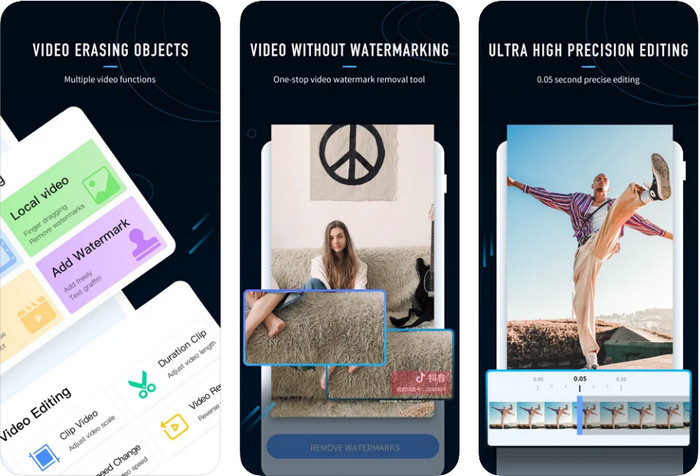
Για iOS, μπορείτε να κατεβάσετε από το App Store το Video Eraser- Retouch Removal. Είναι ένα από τα εργαλεία αφαίρεσης υδατογραφημάτων Viva Video που μπορείτε να κατεβάσετε δωρεάν και σας επιτρέπει να απαλλαγείτε αποτελεσματικά από το σημάδι στο βίντεό σας. Όπως και το εργαλείο αφαίρεσης υδατογραφήματος για Android που παρουσιάσαμε εδώ, έτσι και αυτό υποστηρίζει κι άλλες λειτουργίες επεξεργασίας που μπορείτε να χρησιμοποιήσετε, όπως αναβάθμιση ανάλυσης βίντεο, προσθήκη υδατογραφήματος, αποκοπή, περικοπή, συμπίεση και αναστροφή. Όλα αυτά περιλαμβάνονται εδώ. Αν και έχει παρόμοια χαρακτηριστικά με την εφαρμογή Android, οι λειτουργίες τους διαφέρουν και, πριν μπορέσετε να χρησιμοποιήσετε αυτό το εργαλείο για να αφαιρέσετε το υδατογράφημα, θα χρειαστεί να το αγοράσετε. Μπορείτε να ακολουθήσετε τα παρακάτω βήματα που θα σας δείξουν πώς να αφαιρέσετε το υδατογράφημα από το Viva Video που εξάγετε· μπορείτε να ακολουθήσετε τα παρακάτω βήματα.
Βήμα 1. Κατεβάστε την εφαρμογή από το App Store και, μετά τη λήψη, ανοίξτε την.
Βήμα 2. Αφού ανοίξετε το λογισμικό, πατήστε Local Video/GIF για να ανεβάσετε το βίντεο με το υδατογράφημα. Βεβαιωθείτε ότι επιτρέπετε στην εφαρμογή πρόσβαση στις Φωτογραφίες σας.
Βήμα 3. Πατήστε στο σημείο του βίντεό σας όπου υπάρχει το υδατογράφημα· τότε θα εμφανιστεί ένα ορθογώνιο σχήμα στην οθόνη σας.
Βήμα 4. Πατήστε Eliminate Watermark για να εξαχθεί το βίντεο και να αποθηκευτεί χωρίς την ενόχληση του υδατογραφήματος.
Μέρος 2. Πώς να αφαιρέσετε το υδατογράφημα βίντεο Viva σε Windows & Mac [Ultimate Software]
Ως χρήστης Windows και Mac, θα χρειαστείτε ένα αποτελεσματικό λογισμικό για να αφαιρέσετε το υδατογράφημα από το βίντεό σας αποδοτικά, χωρίς να αφήνει γραμμές ή ίχνη. Το FVC Video Converter Ultimate μπορεί να σας δείξει πώς να αφαιρέσετε δωρεάν το υδατογράφημα του Viva Video με επαγγελματικό αποτέλεσμα στο τέλος. Όπως οι εφαρμογές αφαίρεσης υδατογραφημάτων που μπορείτε να κατεβάσετε σε Android και iOS, έτσι κι αυτό το εργαλείο υποστηρίζει ακόμη περισσότερες λειτουργίες που μπορείτε να αξιοποιήσετε. Αυτό το εργαλείο προσφέρει περισσότερα από τις δύο εφαρμογές αφαίρεσης υδατογραφημάτων που αναφέραμε.
Τι κάνει αυτό το εργαλείο εντυπωσιακό; Οι δυνατότητες αφαίρεσης που υποστηρίζει αυτό το εργαλείο είναι καλύτερες από άλλα εργαλεία αφαίρεσης υδατογραφημάτων που μπορείτε να χρησιμοποιήσετε στο βίντεό σας. Έτσι, εάν το χρησιμοποιήσετε, μπορείτε να απολαύσετε την παρακολούθηση του βίντεο χωρίς το υδατογράφημα αφού το αφαιρέσετε εδώ. Χρειάζεστε ένα σεμινάριο για το πώς να το χρησιμοποιήσετε; Οι επόμενες λεπτομέρειες θα σας επιτρέψουν να μάθετε πώς να χρησιμοποιείτε αυτό το εργαλείο τόσο εύκολα όσο το 1-2-3.
Βήμα 1. Για να κατεβάσετε το ultimate λογισμικό, μπορείτε να πατήσετε το κουμπί λήψης παρακάτω και στη συνέχεια να εγκαταστήσετε το λογισμικό στη συσκευή σας. Ακολουθήστε την εγκατάσταση μέσω WinRAR και μετά πατήστε Start Now.
Δωρεάν ΛήψηΓια Windows 7 ή νεότεραΑσφαλής λήψη
Δωρεάν ΛήψηΓια MacOS 10.7 ή νεότεροΑσφαλής λήψη
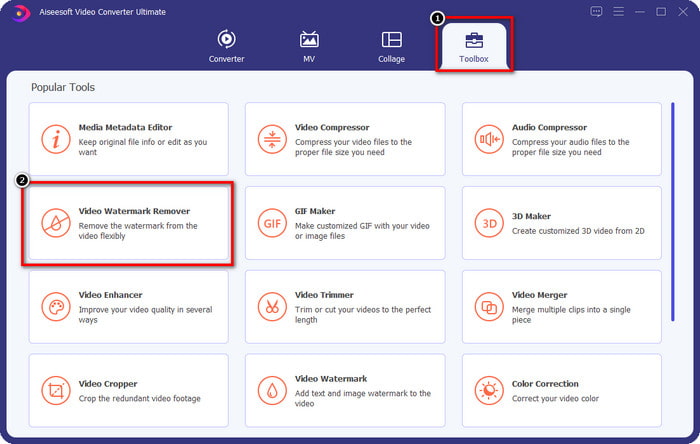
Βήμα 2. Πηγαίνετε στο Toolbox και μετά πατήστε Video Watermark Remover για να αρχίσετε να χρησιμοποιείτε το αποτελεσματικό εργαλείο αφαίρεσης υδατογραφημάτων.
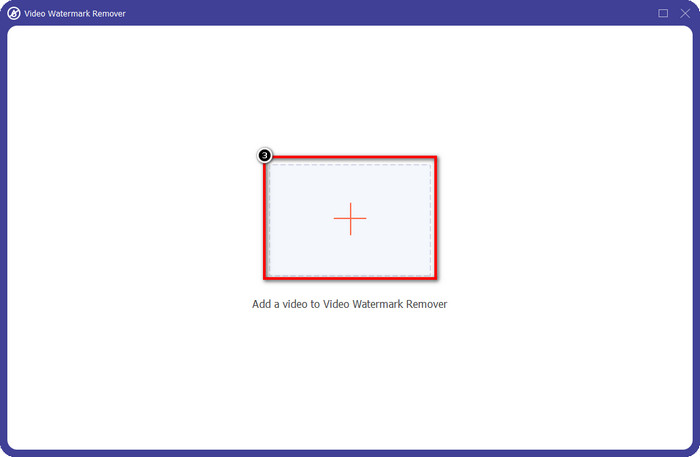
Βήμα 3. Μπορείτε να ανεβάσετε το βίντεο Viva Video με υδατογράφημα που είναι αποθηκευμένο στην επιφάνεια εργασίας σας, πατώντας το εικονίδιο +. Εντοπίστε το αρχείο βίντεο στον φάκελο που θα εμφανιστεί στην οθόνη σας και πατήστε Open για να το ανεβάσετε με επιτυχία.
Βήμα 4. Πατήστε Add Watermark Removing Area για να αρχίσετε να χρησιμοποιείτε τη λειτουργία αφαίρεσης υδατογραφήματος.
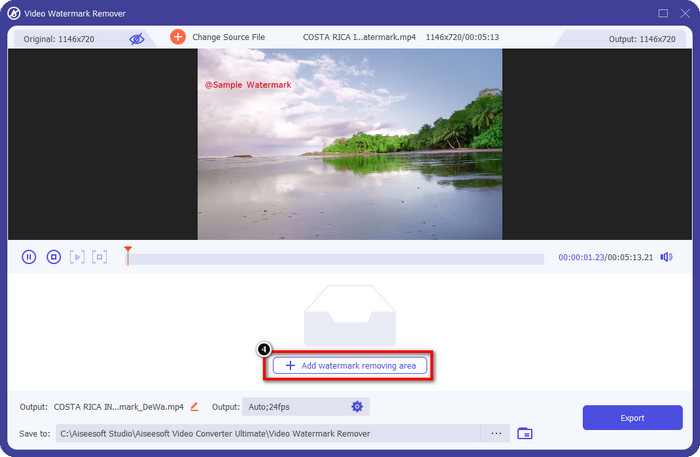
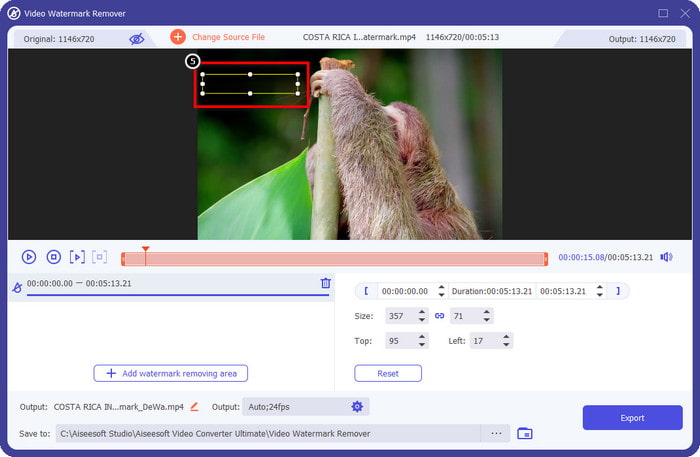
Βήμα 5. Σύρετε και τοποθετήστε το ορθογώνιο σχήμα πάνω στο υδατογράφημα στο βίντεό σας και καλύψτε το ολόκληρο. Είναι σημαντικό να το καλύψετε εντελώς, γιατί αν δεν το κάνετε θα μείνει ίχνος του υδατογραφήματος, και μπορείτε να αλλάξετε το μέγεθος του σχήματος ανάλογα με τις ανάγκες σας.
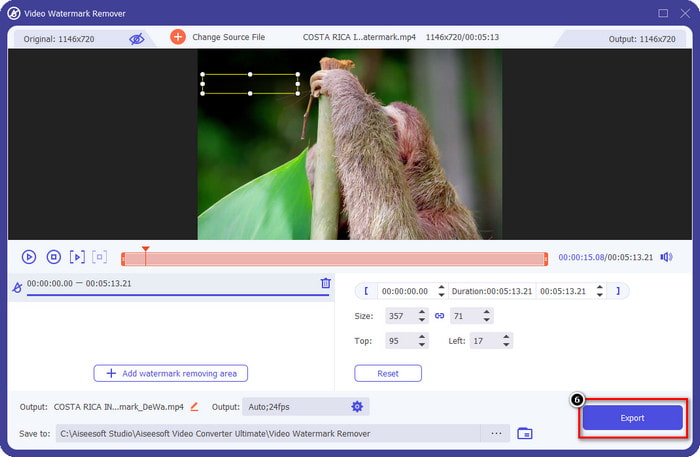
Βήμα 6. Μετά από αυτό, πατήστε Export για να αποθηκεύσετε το βίντεο χωρίς το υδατογράφημα. Εύκολο; Ε, αυτός είναι ο σκοπός του ultimate εργαλείου: να είναι απλό αλλά αποτελεσματικό σε όλα.
Μέρος 3. Συχνές ερωτήσεις σχετικά με τον τρόπο κατάργησης του υδατογραφήματος βίντεο Viva
Μπορώ να κατεβάσω το Viva Video χωρίς υδατογράφημα;
Ναι, μπορείτε να αγοράσετε την επαγγελματική έκδοση αυτού του εργαλείου, έτσι ώστε όταν εξάγετε το βίντεο που επεξεργάζεστε εδώ να μην αφήνετε υδατογράφημα στο βίντεο. Επίσης, αφού αγοράσετε την επαγγελματική έκδοση αυτού του εργαλείου, θα χρησιμοποιήσετε την άλλη premium δυνατότητα που έχει αυτό το εργαλείο και η οποία δεν είναι διαθέσιμη δωρεάν.
Το Viva Video έχει έκδοση για υπολογιστή;
Μπορείτε να κάνετε λήψη της έκδοσης Viva Video μόνο σε Android και iOS. Έτσι, αν θέλετε να κατεβάσετε την έκδοση για υπολογιστές, δεν θα βρείτε καμία, αλλά μπορείτε να αναζητήσετε τις καλύτερες εναλλακτικές λύσεις για επεξεργασία βίντεο όπως αυτό που προσφέρει το Viva Video.
Το Viva Video έχει spyware;
Το 2017, αναφορές σχετικά με αυτήν την εφαρμογή επιβεβαίωσαν αργότερα ότι έχει κακόβουλο λογισμικό. Έτσι, τα άτομα που κατέβασαν αυτό το λογισμικό διέγραψαν αναγκαστικά αυτήν την εφαρμογή από τις συσκευές τους για να αποφύγουν περαιτέρω συνέπειες.
συμπέρασμα
Με το εργαλείο αφαίρεσης υδατογραφήματος Viva Video αυτού του άρθρου, μπορείτε να εξαλείψετε το υδατογράφημα που ενσωματώνει το Viva Video στο εξαγόμενο βίντεο. Μπορείτε να δοκιμάσετε να χρησιμοποιήσετε τις εφαρμογές που αναφέρονται παραπάνω και να ακολουθήσετε τις οδηγίες που περιλαμβάνουμε σχετικά με τον τρόπο αφαίρεσης του υδατογραφήματος. Αλλά για χρήστες Windows και Mac με υδατογράφημα Viva Video, είναι καλύτερο να χρησιμοποιήσετε το απόλυτο λογισμικό για να αφαιρέσετε το υδατογράφημα γρήγορα και αποτελεσματικά και να έχετε ένα επαγγελματικό αποτέλεσμα. Τι περιμένεις? Κάντε κλικ στο κουμπί λήψης για να αφαιρέσετε το απόλυτο υδατογράφημα στη συσκευή σας αυτήν τη στιγμή και χρησιμοποιήστε το ακολουθώντας τα παραπάνω βήματα.
-
 Πώς να αφαιρέσετε το υδατογράφημα Lomotif χρησιμοποιώντας αυτά τα εκπληκτικά εργαλεία
 Θέλετε να μάθετε πώς να αφαιρείτε το υδατογράφημα Lomotif από το βίντεό σας; Διαβάστε αυτό το άρθρο για να μάθετε τις πιο αξιόλογες μεθόδους για την κατάργησή του online και offline.
-
 Πώς να αφαιρέσετε τουρίστες από φωτογραφίες χρησιμοποιώντας εργαλεία αφαίρεσης υδατογραφημάτων
 Πώς να αφαιρέσετε τους τουρίστες από τις φωτογραφίες; Εάν θέλετε να μάθετε πώς να αφαιρείτε ανεπιθύμητα πράγματα από τη φωτογραφία σας, αυτά τα εργαλεία θα σας βοηθήσουν. Διαβάστε αυτό το άρθρο για να μάθετε περισσότερα.
-
 123rf Watermark Removers – Ενδελεχής επισκόπηση των απόλυτων εργαλείων
 Αν θέλετε να μάθετε ποια είναι τα πιο σημαντικά προϊόντα αφαίρεσης υδατογραφημάτων 123rf, διαβάστε προσεκτικά αυτό το άρθρο. Αυτό το άρθρο παρέχει μια εις βάθος ανασκόπηση των εργαλείων.
