


 Video Converter Ultimate
 Εγγραφή οθόνης
 Επισκευή βίντεο
 Ασφαλές κατέβασμα
Οδηγός για την αφαίρεση υδατογραφήματος από PNG Δωρεάν/Online/Χωρίς εγγραφή
Στις μέρες μας, το PNG, ή Portable Network Graphics, είναι μία από τις πιο συνηθισμένες μορφές εικόνας που χρησιμοποιούμε. Παρ’ όλα αυτά, δεν μπορούμε να αγνοήσουμε το γεγονός ότι, όποια μορφή εικόνας κι αν χρησιμοποιείτε, τα υδατογραφήματα υπάρχουν παντού. Μπορείτε να συναντήσετε υδατογραφήματα σε PNG εικόνες, JPG εικόνες κ.λπ. Αν συμβαίνει αυτό, έχουμε για εσάς την καλύτερη λύση. Αυτό το άρθρο προσφέρει διάφορες μεθόδους για να αφαιρέσετε υδατογραφήματα από τις PNG εικόνες σας. Οπότε, το καλύτερο που μπορείτε να κάνετε τώρα είναι να επικεντρωθείτε στην ανάγνωση του άρθρου, να απορροφήσετε όλες τις πληροφορίες και να τις εφαρμόσετε μόνοι σας!

Μέρος 1. Πώς να αφαιρέσετε το υδατογράφημα από το PNG online δωρεάν
Μπορείτε να χρησιμοποιήσετε το FVC Free Watermark Remover για να αφαιρέσετε υδατογραφήματα από την PNG εικόνα σας, επειδή υποστηρίζει τη μορφή αρχείου PNG. Η αφαίρεση κάθε ενοχλητικού στοιχείου από μια PNG φωτογραφία είναι εύκολη. Το εργαλείο είναι προσβάσιμο σχεδόν σε όλους τους browsers, όπως Google Chrome, Microsoft Edge, Mozilla Firefox κ.ά. Επιπλέον, αυτό το εργαλείο αφαίρεσης υδατογραφημάτων διαθέτει λειτουργίες που μπορείτε να χρησιμοποιήσετε για να διαγράψετε υδατογραφήματα. Μπορείτε να χρησιμοποιήσετε τα εργαλεία Brush, Lasso και Polygonal για να επισημάνετε το υδατογράφημα που θέλετε να αφαιρέσετε. Επίσης, αν τα υδατογραφήματα είναι μικρά, μπορείτε να κάνετε ζουμ μέσα και έξω. Έτσι, μπορείτε να τα βλέπετε καθαρά. Το FVC Free Watermark Remover έχει επίσης ένα απλό και κατανοητό περιβάλλον εργασίας ώστε να αξιοποιείτε την εφαρμογή αποτελεσματικά. Αλλά δεν είναι μόνο αυτό. Αυτό το online εργαλείο προσφέρει δύο εύκολους τρόπους για να αφαιρέσετε υδατογραφήματα από τις PNG εικόνες σας. Μπορείτε να χρησιμοποιήσετε τα εργαλεία αφαίρεσης υδατογραφημάτων αν η περιοχή του υδατογραφήματος βρίσκεται στο μέσο ή στο κεντρικό μέρος της φωτογραφίας. Από την άλλη, αν η περιοχή του υδατογραφήματος είναι στην άκρη ή στη γωνία της εικόνας σας, μπορείτε να χρησιμοποιήσετε το εργαλείο περικοπής. Όπως βλέπετε, το FVC Free Watermark Remover είναι ιδιαίτερα βολικό για όλους τους χρήστες.
Λειτουργίες
◆ Προσφέρετε ένα εργαλείο αφαίρεσης υδατογραφήματος για την αφαίρεση υδατογραφημάτων και άλλων ανεπιθύμητων αντικειμένων από μια φωτογραφία.
◆ Διαθέτει λειτουργία εργαλείου περικοπής.
◆ Μπορεί να εξάγει την αρχική ποιότητα της φωτογραφίας.
Πλεονεκτήματα
- Κατάλληλο για μη επαγγελματία χρήστη.
- Το λογισμικό είναι δωρεάν 100%.
- Προσφέρει δύο τρόπους αφαίρεσης υδατογραφημάτων.
- Υποστηρίζει δημοφιλείς μορφές αρχείων εικόνας, όπως PNG, JPG, BMP κ.λπ.
- Δεν απαιτείται εγκατάσταση και λογαριασμός.
- Δυνατότητα αφαίρεσης πολλών υδατογραφημάτων.
Μειονεκτήματα
- Απαιτείται σύνδεση στο διαδίκτυο για τη λειτουργία του λογισμικού.
Εάν θέλετε να χρησιμοποιήσετε το FVC Free Watermark Remover, ακολουθήστε τα παρακάτω απλά βήματα για να αφαιρέσετε τα υδατογραφήματα από τις εικόνες σας PNG.
Χρησιμοποιήστε αυτό το εργαλείο εάν τα υδατογραφήματα βρίσκονται στο μεσαίο τμήμα της φωτογραφίας σας.
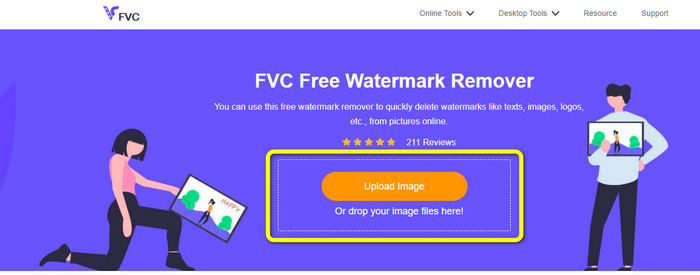
Βήμα 1: Αν θέλετε να επισυνάψετε την PNG εικόνα σας με υδατογράφημα, κάντε κλικ στο κουμπί Upload Image. Ο φάκελός σας θα εμφανιστεί στην οθόνη. Επιλέξτε την PNG εικόνα.
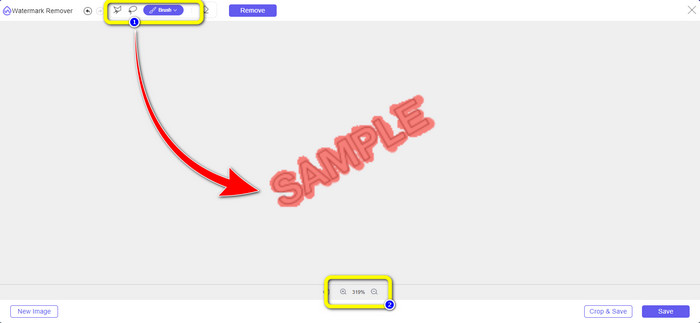
Βήμα 2: Αφού προσθέσετε την PNG εικόνα με υδατογράφημα, μπορείτε να χρησιμοποιήσετε οποιοδήποτε από τα τρία εργαλεία, Lasso, Polygonal και Brush. Χρησιμοποιώντας το εργαλείο Brush, μπορείτε να ρυθμίσετε το μέγεθος του πινέλου. Επίσης, μπορείτε να χρησιμοποιήσετε τα σύμβολα + και - στο κάτω μέρος του περιβάλλοντος για να μεγεθύνετε ή να σμικρύνετε τη φωτογραφία.
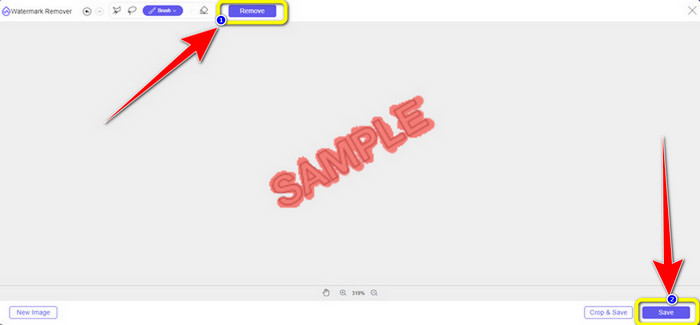
Βήμα 3: Όταν τελειώσετε με την επισήμανση των υδατογραφημάτων χρησιμοποιώντας το εργαλείο Brush, κάντε κλικ στο κουμπί Remove για να διαγράψετε τα υδατογραφήματα. Αφού κάνετε κλικ, περιμένετε λίγα δευτερόλεπτα για τη διαδικασία αφαίρεσης και πατήστε Save.
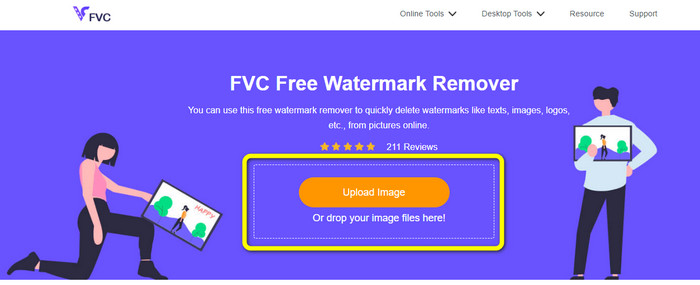
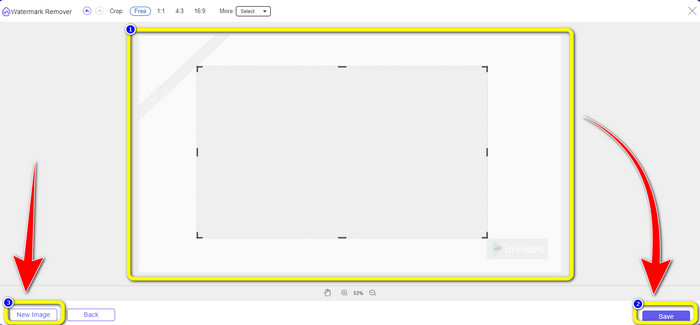
Βήμα 4: Αν θέλετε να περικόψετε μια φωτογραφία για να αφαιρέσετε ένα υδατογράφημα, ανεβάστε την εικόνα που θέλετε να περικόψετε κάνοντας κλικ στο κουμπί Upload Image. Μπορείτε επίσης να αποθέσετε το αρχείο της εικόνας σας μέσα στο κίτρινο πλαίσιο.
Βήμα 5: Όταν ολοκληρώσετε το ανέβασμα της PNG εικόνας σας, κάντε κλικ στο κουμπί Crop. Έπειτα μπορείτε ήδη να περικόψετε τη φωτογραφία με το υδατογράφημα.

Βήμα 6: Μετά την περικοπή, μπορείτε να επιλέξετε το κουμπί Save για να κατεβάσετε τη φωτογραφία σας στον υπολογιστή. Επιπλέον, αν θέλετε να περικόψετε μια άλλη εικόνα, κάντε κλικ στο κουμπί New image. Μπορείτε επίσης να χρησιμοποιήσετε αυτό το εργαλείο για να αφαιρέσετε υδατογραφήματα από JPG.
Μέρος 2. Αφαίρεση υδατογραφήματος από PNG Online με το Watermarkremover.io
Το Watermark Remover.io είναι ένα online εργαλείο ικανό να αφαιρεί υδατογραφήματα από μια φωτογραφία. Το εργαλείο αυτό υποστηρίζει επίσης τη μορφή PNG, επομένως μπορείτε να το χρησιμοποιήσετε για να αφαιρέσετε υδατογραφήματα από PNG εικόνες μέσα σε λίγα δευτερόλεπτα. Επίσης, χρειάζονται μόνο δύο βήματα για την αφαίρεση υδατογραφημάτων, οπότε δεν χρειάζεται πλέον να δυσκολεύεστε με τη διαδικασία. Ωστόσο, το Watermark Remover.io προσφέρει περιορισμένες δυνατότητες, ειδικά όταν χρησιμοποιείτε τη δωρεάν έκδοση. Σε έναν μήνα μπορείτε να ανεβάσετε μόνο 50 εικόνες. Διαθέτει επίσης 10k basic transformations και 25 GB αποθηκευτικού χώρου, κάτι που δεν είναι ικανοποιητικό για τους χρήστες. Πρέπει να αγοράσετε συνδρομή για να ανεβάζετε πάνω από 50 εικόνες και να έχετε περισσότερα basic transformations.
Λειτουργίες
◆ Αφαιρέστε ανεπιθύμητα αντικείμενα από μια φωτογραφία, όπως υδατογραφήματα, λογότυπα, κείμενο, αυτοκόλλητα κ.λπ.
Πλεονεκτήματα
- Έχει απλά βήματα, που είναι ιδανικό για αρχάριους.
- Υποστηρίζει διάφορες μορφές αρχείων εικόνας, όπως PNG, JPG, WEBP κ.λπ.
Μειονεκτήματα
- Αγοράστε μια συνδρομή για να απολαύσετε περισσότερες εξαιρετικές δυνατότητες.
- Συνιστάται ανεπιφύλακτα μια γρήγορη σύνδεση στο Διαδίκτυο.
Βήμα 1: Μεταβείτε στον ιστότοπο του Watermark Remover.io. Έπειτα κάντε κλικ στο κουμπί Upload Image για να προσθέσετε την PNG εικόνα σας με υδατογράφημα. Μπορείτε να επικολλήσετε τον σύνδεσμο της φωτογραφίας κάνοντας κλικ στο κουμπί URL.
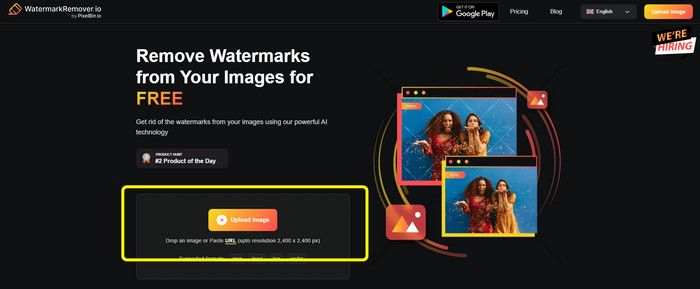
Βήμα 2: Το λογισμικό θα αφαιρέσει αυτόματα το υδατογράφημα μετά την προσθήκη του αρχείου σας. Μετά τη διαδικασία μπορείτε αμέσως να κάνετε κλικ στο κουμπί Download Image για να αποθηκεύσετε το αρχείο σας χωρίς υδατογράφημα.

Μέρος 3. Διαγραφή υδατογραφήματος από PNG online εύκολα με το Inpaint
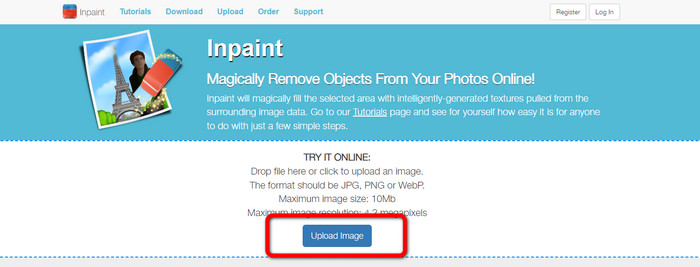
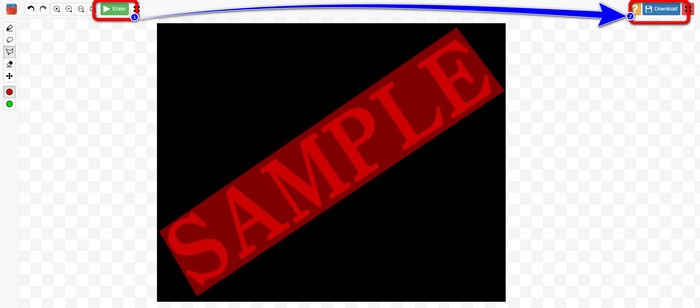
Ένα άλλο διαδικτυακό εργαλείο που μπορείτε να χρησιμοποιήσετε για να αφαιρέσετε υδατογραφήματα από εικόνες PNG είναι το Inpaint. Με τη βοήθεια αυτού του εργαλείου αφαίρεσης υδατογραφήματος, μπορείτε εύκολα να καθαρίσετε και να βελτιώσετε τις φωτογραφίες σας. Προσφέρει επίσης τρία χρήσιμα εργαλεία αφαίρεσης υδατογραφήματος που μπορείτε να χρησιμοποιήσετε. Αυτά τα εργαλεία είναι το Marker, το Lasso και το Polygonal. Χρησιμοποιώντας αυτά τα εργαλεία, μπορείτε να επισημάνετε τα ενοχλητικά υδατογραφήματα και να τα διαγράψετε. Επιπλέον, μπορείτε να επαναφέρετε τις παλιές σας φωτογραφίες και να τις κάνετε νέες. Μπορείτε να κάνετε πολλά πράγματα εάν προσπαθήσετε να χρησιμοποιήσετε αυτό το διαδικτυακό λογισμικό. Ωστόσο, η χρήση του Inpaint στο διαδίκτυο έχει πολλούς περιορισμούς. Μπορείτε να ανεβάσετε μόνο μια εικόνα με μέγιστο μέγεθος αρχείου 10 Mb. Έχει επίσης μέγιστη ανάλυση 4,2 megapixel. Εάν θέλετε υψηλότερη ανάλυση και απεριόριστο μέγεθος αρχείου, πρέπει να χρησιμοποιήσετε την έκδοση με δυνατότητα λήψης Inpaint.
Λειτουργίες
◆ Εξαλείψτε τα περιττά στοιχεία από τις φωτογραφίες, όπως υδατογραφήματα, λογότυπα, κείμενο κ.λπ.
Πλεονεκτήματα
- Υποστηρίζει WEBP, PNG και JPG.
- Ιδανικό για αρχάριους.
Μειονεκτήματα
- Η δωρεάν έκδοση έχει πολλούς περιορισμούς.
- Πραγματοποιήστε λήψη της έκδοσης για υπολογιστές Inpaint για να απολαύσετε περισσότερες δυνατότητες.
- Δεν θα λειτουργήσει χωρίς σύνδεση στο Διαδίκτυο.
Βήμα 1: Επισκεφτείτε τον ιστότοπο του Inpaint. Έπειτα κάντε κλικ στο κουμπί Upload Image για να εισαγάγετε την PNG εικόνα σας με υδατογράφημα.
Βήμα 2: Στο αριστερό μέρος του περιβάλλοντός σας, μπορείτε να κάνετε κλικ σε οποιοδήποτε εργαλείο αφαίρεσης υδατογραφημάτων για να επισημάνετε τα υδατογραφήματα, όπως τα εργαλεία Polygonal, Marker και Lasso.
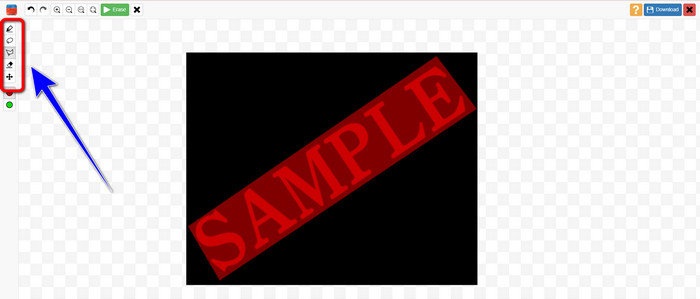
Βήμα 3: Μπορείτε να κάνετε κλικ στο Erase button στο επάνω αριστερό μέρος, αφού επισημάνετε όλα τα υδατογραφήματα. Περιμένετε τη διαδικασία αφαίρεσης και επιλέξτε το κουμπί Download στο επάνω δεξί μέρος της οθόνης.
Μέρος 4. Πώς να αφαιρέσετε το υδατογράφημα από το PNG στο Photoshop
Αφού μάθετε τις παραπάνω μεθόδους για την αφαίρεση υδατογραφημάτων στο διαδίκτυο, θα πρέπει επίσης να εξετάσετε το ενδεχόμενο χρήσης του Photoshop, το οποίο ειδικεύεται στην επεξεργασία εικόνων και αποτελεί μια καλή επιλογή για τη διαγραφή υδατογραφημάτων. Αυτό το εργαλείο είναι ακριβό, αλλά μπορείτε να χρησιμοποιήσετε το εργαλείο πένας για να εντοπίσετε με ακρίβεια το υδατογράφημα που θέλετε να αφαιρέσετε.
Λειτουργίες
• Υποστηρίζει επίπεδα, μάσκες, φίλτρα, λειτουργίες ανάμειξης και μη καταστροφική επεξεργασία.
• Δημιουργήστε λογότυπα, αφίσες, γραφικά ιστού, μακέτες UI και πολλά άλλα.
• Εργαλεία όπως Healing Brush, Clone Stamp και Content-Aware Fill.
• Περιλαμβάνει αυτόματη επιλογή αντικειμένων, αντικατάσταση ουρανού και νευρωνικά φίλτρα.
Πλεονεκτήματα
- Πρότυπο του κλάδου για επαγγελματική επεξεργασία εικόνας
- Εξαιρετικά ισχυρό και ευέλικτο
- Τακτικές ενημερώσεις με νέες δυνατότητες
- Ευρύ φάσμα εκπαιδευτικών βοηθημάτων και υποστήριξης από την κοινότητα
- Απρόσκοπτη ενσωμάτωση με άλλες εφαρμογές της Adobe (όπως Illustrator, Lightroom, Premiere Pro)
Μειονεκτήματα
- Ακριβή τιμολόγηση βάσει συνδρομής
- Απότομη καμπύλη εκμάθησης για αρχάριους
- Μπορεί να απαιτεί πολύτιμους πόρους σε παλαιότερους υπολογιστές
Δείτε πώς μπορείτε να χρησιμοποιήσετε το Photoshop για να αφαιρέσετε ένα υδατογράφημα:
Βήμα 1: Επιλέξτε το Remove Tool από τα αριστερά.
Βήμα 2: Ρυθμίστε το μέγεθος του πινέλου και εφαρμόστε το πάνω από το υδατογράφημα που θέλετε να σβήσετε.
Βήμα 3: Τώρα θα διαπιστώσετε ότι το υδατογράφημα έχει αφαιρεθεί με επιτυχία.
Μέρος 5. Συχνές ερωτήσεις σχετικά με την αφαίρεση υδατογραφημάτων από PNG
Ποιος είναι ο ευκολότερος τρόπος για να αφαιρέσω υδατογραφήματα από μια εικόνα PNG;
Ο καλύτερος τρόπος είναι να χρησιμοποιήσετε το FVC Free Watermark Remover. Δεν έχει περίπλοκες διαδικασίες, επομένως μπορείτε χωρίς κόπο να αφαιρέσετε οποιαδήποτε υδατογραφήματα από την PNG εικόνα σας.
Είναι παράνομη η αφαίρεση υδατογραφημάτων PNG;
Αν το χρησιμοποιείτε για εμπορική ή άλλη δημόσια χρήση, η απάντηση είναι ναι. Αν δεν είστε ο κάτοχος της εικόνας ή δεν έχετε άδεια, η αφαίρεση υδατογραφημάτων είναι συνήθως παράνομη και παραβιάζει τα πνευματικά δικαιώματα. Μπορείτε να αφαιρέσετε υδατογραφήματα μόνο από τις δικές σας εικόνες ή αν το επιτρέπει η άδεια χρήσης.
Ποιος είναι ο καλύτερος τρόπος για να αφαιρέσω τα υδατογραφήματα από ένα PNG χωρίς θόλωση;
Ο καλύτερος τρόπος για να αφαιρέσετε υδατογραφήματα από ένα PNG χωρίς θάμπωμα είναι να χρησιμοποιήσετε εργαλεία όπως το Content-Aware Fill ή το Clone Stamp του Photoshop, τα οποία συνδυάζουν ομαλά την περιοχή του υδατογραφήματος με τα γύρω pixel. Τα διαδικτυακά εργαλεία που βασίζονται στην τεχνητή νοημοσύνη, όπως το FVC Free Watermark Remover, προσφέρουν επίσης γρήγορα και καθαρά αποτελέσματα.
συμπέρασμα
Η αφαίρεση υδατογραφημάτων από PNG εικόνες μπορεί να είναι απαιτητική, αλλά αυτή η ανάρτηση παρέχει τέσσερις εύκολες μεθόδους για να το πετύχετε. Είτε θέλετε να χρησιμοποιήσετε μια επαγγελματική λύση, όπως το Photoshop, είτε ένα αξιόπιστο δωρεάν εργαλείο που αποδίδει επίσης πολύ καλά, όπως το FVC Image Upscaler, όλα μπορούν να προσφέρουν ικανοποιητικά αποτελέσματα. Ανάμεσα σε αυτές τις επιλογές, προτείνουμε να χρησιμοποιήσετε το FVC Free Watermark Remover επειδή είναι πιο προσιτό και κατάλληλο για αρχάριους.
-
 Πλήρεις οδηγούς για την εύκολη κατάργηση των υδατογραφημάτων iFunny
 Ανακαλύψτε το πιο εξαιρετικό εργαλείο αφαίρεσης υδατογραφήματος iFunny για εσάς. Επίσης, μάθετε αυτές τις απλές μεθόδους για την αφαίρεση των υδατογραφημάτων iFunny από τις φωτογραφίες σας
-
 Ηλεκτρονικές και εκτός σύνδεσης μέθοδοι για τον τρόπο κατάργησης των υδατογραφημάτων Alamy
 Αν θέλετε να βρείτε ένα εξαιρετικό εργαλείο αφαίρεσης υδατογραφημάτων Alamy, μπορείτε να διαβάσετε αυτήν την ανάρτηση για να μάθετε για τις τρεις αποτελεσματικές μεθόδους διαγραφής υδατογραφημάτων Alamy.
-
 Ειλικρινής κριτική του Inpaint Watermark Remover and Alternative
 Θέλετε να μάθετε πώς να χρησιμοποιείτε το Inpaint για να αφαιρέσετε ένα υδατογράφημα; Η ανάγνωση αυτού του άρθρου είναι η σωστή επιλογή. Θα μάθετε επίσης τις καλύτερες εναλλακτικές που μπορείτε να χρησιμοποιήσετε.
