


 Video Converter Ultimate
 Εγγραφή οθόνης
 Επισκευή βίντεο
 Ασφαλές κατέβασμα
Καλύτεροι μετατροπείς MP4 για ενίσχυση περιεχομένου - Εργαλεία για απρόσκοπτες μετατροπές
Η μετατροπή αρχείων βίντεο σε μορφή MP4 έχει καταστεί απαραίτητη για όποιον θέλει να απολαμβάνει απρόσκοπτη αναπαραγωγή σε όλες τις συσκευές. Ενώ διατίθενται αμέτρητα εργαλεία για τη μετατροπή βίντεο σε MP4, δεν προσφέρουν όλα την ίδια ποιότητα και απόδοση.
Αυτός είναι ο λόγος που αφιερώσαμε χρόνο για να εξετάσουμε και να συγκρίνουμε τους καλύτερους μετατροπείς MP4 στην αγορά, ώστε να μπορείτε να πάρετε μια ενημερωμένη απόφαση και να βελτιστοποιήσετε τη ροή εργασίας των βίντεό σας. Είτε είστε επαγγελματίας βιντεογράφος, δημιουργός περιεχομένου, είτε απλώς θέλετε να μετατρέψετε κάποια βίντεο για προσωπική χρήση, η ολοκληρωμένη κριτική μας για τους κορυφαίους μετατροπείς MP4 θα σας βοηθήσει να βρείτε το ιδανικό εργαλείο για τις ανάγκες σας.

Μέρος 1. Σύγκριση των Προγραμμάτων
Εάν θέλετε να μάθετε το καλύτερο πρόγραμμα για τις ανάγκες σας με μια ματιά, μπορείτε να ρίξετε μια ματιά στον πίνακα συγκρίνοντας τα προγράμματα που αναφέρονται σε αυτήν την ανάρτηση. Όλα αυτά τα προγράμματα εγγυώνται ότι θα σας βοηθήσουν να μετατρέψετε σε MP4.
| Προγράμματα | Μαζική μετατροπή | Επιτάχυνση GPU | Επιπρόσθετα χαρακτηριστικά |
| Δωρεάν Online Μετατροπέας βίντεο | Ναί | Οχι | Προσαρμογή μορφής εξόδου, μετατροπή παρτίδων |
| Online-Convert.com | Ναί | Οχι | Μετατροπή διαφόρων τύπων αρχείων |
| CloudConvert | Ναί | Οχι | Ενοποίηση με υπηρεσίες αποθήκευσης cloud |
| Μετατροπή | Ναί | Οχι | Ενσωμάτωση με υπηρεσίες αποθήκευσης cloud, μετατροπή διαφόρων τύπων αρχείων |
| FVC Video Converter Ultimate | Ναί | Ναί | Επεξεργασία βίντεο, δημιουργία GIF, 3D maker |
| VLC Media Player | Οχι | Οχι | Media player, ροή βίντεο, μετατροπή ήχου |
| Χειρόφρενο | Ναί | Οχι | Επεξεργασία βίντεο, μαζική σάρωση |
Μέρος 2. Οι καλύτεροι 4 μετατροπείς MP4 σε απευθείας σύνδεση
Με τους διαδικτυακούς μετατροπείς αρχείων, μπορείτε εύκολα να μετατρέψετε τα αρχεία σας από οποιαδήποτε συσκευή χωρίς να χρειάζεται να κάνετε λήψη πρόσθετου λογισμικού. Οι διαδικτυακοί μετατροπείς αρχείων είναι επίσης συνήθως πολύ γρήγοροι, δωρεάν στη χρήση και ασφαλείς, διασφαλίζοντας ότι τα δεδομένα σας προστατεύονται από μη εξουσιοδοτημένη πρόσβαση. Επομένως, εάν επιθυμείτε να κάνετε μετατροπή σε MP4 ή από MP4, μπορείτε να ελέγξετε αυτά τα διαδικτυακά προγράμματα.
1. Δωρεάν διαδικτυακός μετατροπέας MP4
Η μετατροπή αρχείων online είναι πολύ βολική, καθώς μπορείτε να το κάνετε από οποιαδήποτε συσκευή με σύνδεση στο διαδίκτυο χωρίς να χρειάζεται να κατεβάσετε επιπλέον λογισμικό. Γι' αυτό έχει δημιουργηθεί το Free MP4 Converter Online. Αυτό σημαίνει ότι δεν χρειάζεται να εγκαταστήσετε τίποτα στη συσκευή σας για να μετατρέψετε αρχεία σε MP4. Ένα από τα πιο ξεχωριστά χαρακτηριστικά του είναι η δυνατότητα προσαρμογής. Οι χρήστες μπορούν να επεξεργαστούν την ανάλυση βίντεο, το bit rate, τον ρυθμό καρέ κ.λπ. Επιπλέον, η διαδικασία είναι απλή και κατανοητή.
Βασικά Χαρακτηριστικά:
◆ Μετατρέψτε γρήγορα τα βίντεο σε πολλές μορφές εξόδου.
◆ Δεν περιορίζει το μέγεθος αρχείου που μπορούν να κατεβάσουν οι χρήστες.
◆ Προσβάσιμο από οποιοδήποτε πρόγραμμα περιήγησης και συσκευή με πρόσβαση στο διαδίκτυο.
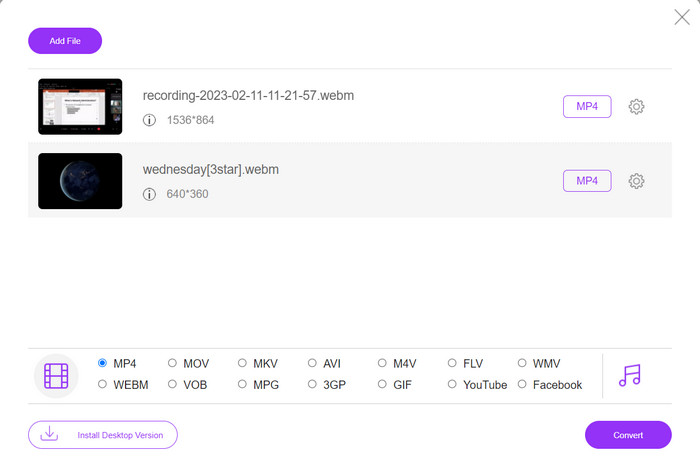
Βήμα 1. Μπορείτε να χρησιμοποιήσετε αυτόν τον μετατροπέα βίντεο MP4 επισκεπτόμενοι τον επίσημο ιστότοπό του. Ανοίξτε απλώς οποιονδήποτε browser στον υπολογιστή σας και μεταβείτε άμεσα στον ιστότοπο.
Βήμα 2. Εγκαταστήστε αμέσως το μικρό launcher και ανεβάστε το ή τα βίντεο που θέλετε να μετατρέψετε σε MP4. Από την παρακάτω επιλογή μορφών, διαλέξτε MP4 τσεκάροντας το κουμπί επιλογής του.
Βήμα 3. Τέλος, πατήστε το κουμπί Convert για να ξεκινήσει η διαδικασία μετατροπής των αρχείων.
2. Online-Convert.com
Το Online-Convert είναι ένας φιλικός προς το χρήστη και ευέλικτος διαδικτυακός μετατροπέας MP4 που υποστηρίζει ένα ευρύ φάσμα μορφών εισόδου και εξόδου, συμπεριλαμβανομένης της προσαρμογής των ρυθμίσεων εξόδου, όπως η ανάλυση, ο ρυθμός μετάδοσης bit και ο ρυθμός καρέ. Το εργαλείο είναι γρήγορο και αξιόπιστο, με ενσωμάτωση αποθήκευσης στο cloud και χαρακτηριστικά ασφαλείας, όπως κρυπτογράφηση SSL για την προστασία των αρχείων σας κατά τη διαδικασία μεταφόρτωσης και μετατροπής. Επιπλέον, είναι εντελώς δωρεάν στη χρήση χωρίς κρυφό κόστος, καθιστώντας το μια προσβάσιμη επιλογή για οποιονδήποτε θέλει να μετατρέψει αρχεία βίντεο με έναν προϋπολογισμό.
Βασικά Χαρακτηριστικά:
◆ Έρχεται με ένα ευρύ φάσμα μορφών βίντεο.
◆ Φιλική προς το χρήστη διεπαφή.
◆ Γρήγορη και αξιόπιστη μετατροπή.
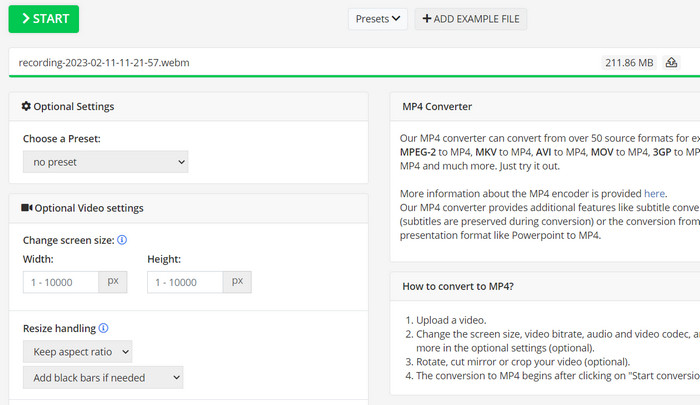
Βήμα 1. Μεταβείτε στο Online-Convert.com και επιλέξτε Video Converter από τη λίστα με τα εργαλεία.
Βήμα 2. Κάντε κλικ στο Choose Files για να προσθέσετε το αρχείο βίντεο που θέλετε να μετατρέψετε. Μπορείτε επίσης να σύρετε το αρχείο και να το αποθέσετε στο πλαίσιο.
Βήμα 3. Μπορείτε επίσης, αν θέλετε, να αλλάξετε την ανάλυση, το bitrate και τον ρυθμό καρέ του τελικού αρχείου. Οι ρυθμίσεις θα είναι διαθέσιμες κάτω από την περιοχή μετατροπής.
Βήμα 4. Για να ξεκινήσετε τη διαδικασία μετατροπής, κάντε κλικ στο κουμπί Start. Μια γραμμή προόδου στη σελίδα θα δείχνει πόσο έχει προχωρήσει η μετατροπή.
3. CloudConvert
Το CloudConvert είναι ένας διαδικτυακός μετατροπέας MP4 που προσφέρει μια ολοκληρωμένη γκάμα λειτουργιών στους χρήστες του, όπως ολοκληρωμένη υποστήριξη μορφής, προσαρμόσιμες ρυθμίσεις εξόδου, φιλική προς τον χρήστη διεπαφή, ενσωμάτωση αποθήκευσης cloud, ασφάλεια και απόρρητο, ενσωμάτωση API και δωρεάν και επί πληρωμή επιλογές. Επίσης, αυτός ο μετατροπέας βίντεο σε MP4 είναι ένα αξιόπιστο και ευέλικτο εργαλείο για τη μετατροπή αρχείων βίντεο σε μορφή MP4. Οι προσαρμόσιμες ρυθμίσεις εξόδου του το καθιστούν εξαιρετική επιλογή για χρήστες που πρέπει να προσαρμόσουν την ποιότητα και το μέγεθος των βίντεό τους ώστε να ταιριάζουν στις συγκεκριμένες ανάγκες τους.
Βασικά Χαρακτηριστικά:
◆ Το CloudConvert προσφέρει ενσωμάτωση API για την ενοποίηση ροών εργασίας.
◆ Χρησιμοποιεί κρυπτογράφηση SSL για την προστασία των αρχείων του χρήστη.
◆ Υποστηρίζει ενσωμάτωση αποθήκευσης cloud.
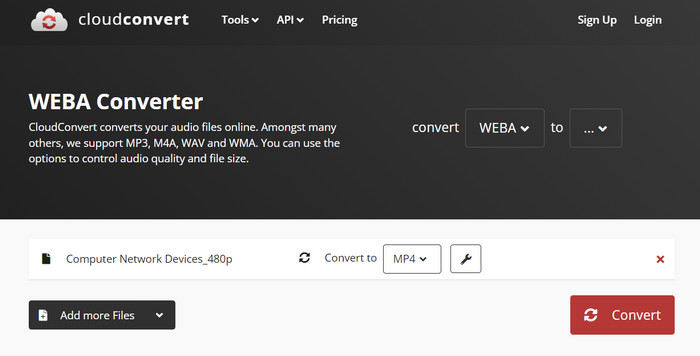
Βήμα 1. Μεταβείτε στον ιστότοπο του CloudConvert και δημιουργήστε έναν δωρεάν λογαριασμό αν δεν έχετε ήδη.
Βήμα 2. Κάντε κλικ στο Select Files για να προσθέσετε το αρχείο βίντεο που θέλετε να μετατρέψετε. Μπορείτε επίσης απλώς να σύρετε και να αποθέσετε το αρχείο στο πλαίσιο αποστολής. Επιλέξτε MP4 από το αναπτυσσόμενο μενού για το αρχείο εξόδου.
Βήμα 3. Τροποποιήστε, αν θέλετε, τις επιλογές εξόδου, όπως ανάλυση, bitrate και ρυθμό καρέ.
Βήμα 4. Κάντε κλικ στο κουμπί Convert για να ξεκινήσει η διαδικασία μετατροπής.
4. Μετατροπή
Το Convertio είναι μια εξαιρετική επιλογή εάν θέλετε έναν γρήγορο τρόπο να μετατρέψετε τα αρχεία βίντεο σε μορφή MP4. Με την εύχρηστη διεπαφή και τους γρήγορους χρόνους μετατροπής, είναι εύκολο να αλλάξετε τις ταινίες σας, ώστε να μπορούν να προβληθούν σε ένα ευρύ φάσμα συσκευών και πλατφορμών. Το Convertio είναι ένα ευέλικτο εργαλείο που μπορεί να χειριστεί όλες τις ανάγκες μετατροπής βίντεο. Λειτουργεί με αποθήκευση cloud και σας επιτρέπει να χρησιμοποιείτε ένα ευρύ φάσμα αρχείων εισόδου και εξόδου. Μάθετε πώς λειτουργεί αυτός ο δωρεάν μετατροπέας MP4.
Βασικά Χαρακτηριστικά:
◆ Μαζική μετατροπή για πολλά αρχεία.
◆ Ενσωμάτωση με υπηρεσίες όπως το Google Drive, το Dropbox κ.λπ.
◆ Προηγμένες λειτουργίες όπως το OCR για τη μετατροπή σαρωμένων εγγράφων.
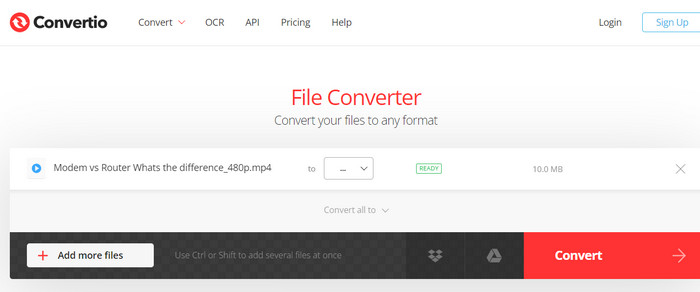
Βήμα 1. Κάντε κλικ στο Choose Files στον ιστότοπο του Convertio (https://convertio.co/) για να προσθέσετε το αρχείο βίντεο που θέλετε να μετατρέψετε. Μπορείτε επίσης να επιλέξετε να σύρετε το αρχείο και να το αποθέσετε στην περιοχή αποστολής.
Βήμα 2. Από το αναπτυσσόμενο πλαίσιο, επιλέξτε MP4 ως μορφή που θα χρησιμοποιηθεί. Μπορείτε επίσης, αν θέλετε, να αλλάξετε την ανάλυση, το bitrate και τον ρυθμό καρέ του τελικού αρχείου.
Βήμα 3. Για να ξεκινήσετε τη διαδικασία μετατροπής, κάντε κλικ στο κουμπί Convert. Μια γραμμή προόδου θα δείξει στη σελίδα πόσο έχει προχωρήσει η μετατροπή.
Βήμα 4. Μόλις ολοκληρωθεί η διαδικασία, μπορείτε να κάνετε κλικ στο Download για να αποθηκεύσετε το αρχείο MP4 στον υπολογιστή σας.
Μέρος 3. Οι καλύτεροι 3 μετατροπείς MP4 εκτός σύνδεσης
Τώρα, εάν, για ορισμένες περιπτώσεις, διαπιστώσετε ότι δεν έχετε πρόσβαση στο διαδίκτυο, μπορείτε να επιλέξετε προγράμματα εκτός σύνδεσης σε αυτές τις περιπτώσεις. Λοιπόν, εδώ είναι τα εργαλεία στα οποία μπορείτε να βασιστείτε.
1. FVC Video Converter Ultimate
Το FVC Video Converter Ultimate είναι ένα ισχυρό λογισμικό που παρέχει μια ολοκληρωμένη λύση για τη μετατροπή αρχείων βίντεο σε μορφή MP4. Υποστηρίζει ένα ευρύ φάσμα μορφών εισόδου και εξόδου, συμπεριλαμβανομένης της υποστήριξης για βίντεο HD και 4K, και προσφέρει προσαρμόσιμες ρυθμίσεις εξόδου ώστε να εξασφαλίζεται υψηλή ποιότητα. Επιπλέον, αυτός ο μετατροπέας MP4 προσφέρει μαζική μετατροπή για πολλά αρχεία ταυτόχρονα και περιλαμβάνει εργαλεία επεξεργασίας για περικοπή, αποκοπή, προσθήκη υδατογραφημάτων και άλλα. Με τους γρήγορους χρόνους μετατροπής και την υψηλής ποιότητας έξοδο, το FVC Video Converter Ultimate είναι ένα αξιόπιστο και ευέλικτο εργαλείο για όλες τις ανάγκες μετατροπής σας σε MP4.
Βασικά Χαρακτηριστικά:
◆ Περιλαμβάνει υποστήριξη για βίντεο HD και 4K για τη διατήρηση βίντεο υψηλής ποιότητας.
◆ Υποστήριξη επιτάχυνσης υλικού για GPU NVIDIA και AMD.
◆ Υποστηρίζει διάφορες συσκευές εξόδου.
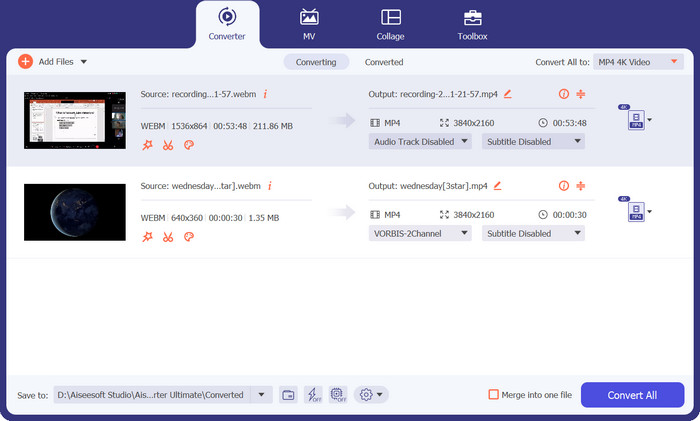
Βήμα 1. Το πρώτο πράγμα που πρέπει να κάνετε για να χρησιμοποιήσετε αυτόν τον μετατροπέα είναι να αποκτήσετε το αρχείο εγκατάστασης. Έπειτα, εγκαταστήστε τον στη συσκευή σας. Μπορείτε να κατεβάσετε την εφαρμογή χρησιμοποιώντας τα κουμπιά Free Download παρακάτω.
Δωρεάν λήψηΓια Windows 7 ή νεότεραΑσφαλής λήψη
Δωρεάν λήψηΓια MacOS 10.7 ή νεότεροΑσφαλής λήψη
Βήμα 2. Στη συνέχεια, εκκινήστε το εργαλείο και φορτώστε οποιοδήποτε βίντεο πατώντας το κουμπί με το σύμβολο συν από την κεντρική διεπαφή του προγράμματος.
Βήμα 3. Έπειτα, μεταβείτε στο μενού Profile και επιλέξτε MP4 από την καρτέλα Video. Τέλος, πατήστε το κουμπί Convert All και μετατρέψτε όλα τα βίντεό σας σε αρχεία MP4.
2. VLC Media Player
Το VLC Media Player είναι ένα δωρεάν πρόγραμμα αναπαραγωγής πολυμέσων που έχει αναγνωριστεί ευρέως για την ικανότητά του να αναπαράγει σχεδόν οποιαδήποτε μορφή αρχείου ήχου ή βίντεο. Αυτό που πολλοί άνθρωποι μπορεί να μην γνωρίζουν είναι ότι το VLC Media Player είναι επίσης ένας ισχυρός μετατροπέας βίντεο που μπορεί να μετατρέψει τα βίντεό σας σε μορφή MP4 με ευκολία. Παρακάτω είναι μερικά από τα βασικά χαρακτηριστικά του για να μάθετε περισσότερα για αυτό το πρόγραμμα.
Βασικά Χαρακτηριστικά:
◆ Μπορεί να επεξεργαστεί κωδικοποιητή βίντεο και ήχου, ανάλυση και bitrate.
◆ Διαθέτει τη δυνατότητα να προσθέτει υπότιτλους σε βίντεο.
◆ Είναι σε θέση να κάνει προεπισκόπηση βίντεο πριν από τη μετατροπή.
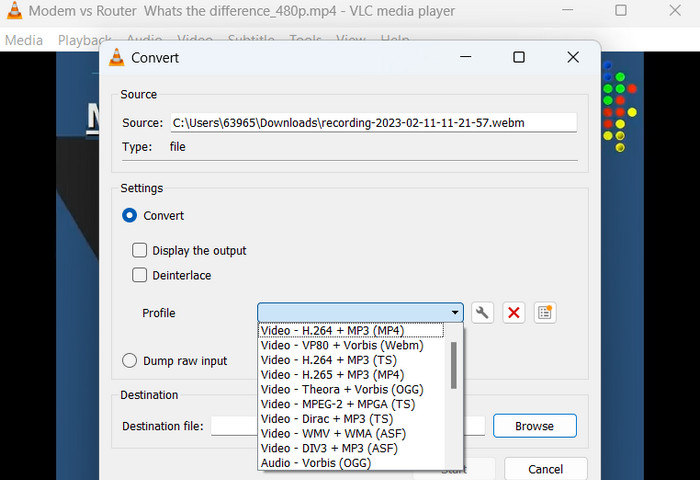
Βήμα 1. Ανοίξτε το VLC Media Player στον υπολογιστή σας. Κάντε κλικ στο Media στη γραμμή μενού στο επάνω μέρος και επιλέξτε Convert/Save από το αναπτυσσόμενο μενού.
Βήμα 2. Κάντε κλικ στο κουμπί Add για να επιλέξετε το αρχείο βίντεο που θέλετε να μετατρέψετε. Αφού προσθέσετε το αρχείο, κάντε κλικ στο κουμπί Convert/Save.
Βήμα 3. Στην ενότητα Profile, επιλέξτε Video - H.264 + MP3 (MP4) ως μορφή εξόδου. Κάντε κλικ στο κουμπί Start για να ξεκινήσει η διαδικασία μετατροπής και περιμένετε μέχρι να ολοκληρωθεί.
3. Χειρόφρενο
Το HandBrake είναι ένας μετακωδικοποιητής βίντεο ανοιχτού κώδικα που σας επιτρέπει να μετατρέπετε τα αρχεία βίντεο σε διάφορες μορφές, συμπεριλαμβανομένου του MP4. Είναι ένα δημοφιλές εργαλείο στους λάτρεις του βίντεο για την ευκολία χρήσης και τα ισχυρά χαρακτηριστικά του. Ομοίως, αυτός ο μετατροπέας βίντεο MP4 προσφέρει επίσης μαζική επεξεργασία, ώστε να μπορείτε να μετατρέψετε πολλά αρχεία ταυτόχρονα και έχει μια σειρά προεπιλογών που διευκολύνουν τη βελτιστοποίηση των βίντεό σας για διαφορετικές συσκευές και πλατφόρμες.
Βασικά Χαρακτηριστικά:
◆ Ελεύθερο λογισμικό ανοιχτού κώδικα.
◆ Υποστηρίζει υπότιτλους και δημιουργούς κεφαλαίων.
◆ Προεπιλογές για βελτιστοποίηση της εξόδου βίντεο.
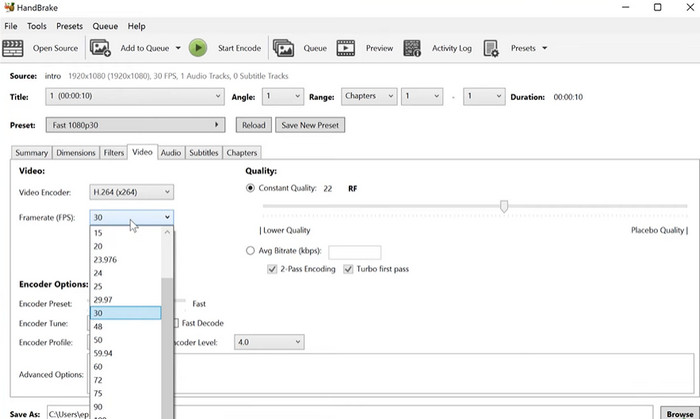
Βήμα 1. Κατεβάστε και εγκαταστήστε το HandBrake από τον επίσημο ιστότοπο. Ανοίξτε το HandBrake και επιλέξτε το αρχείο βίντεο που θέλετε να μετατρέψετε κάνοντας κλικ στο κουμπί Open Source στην επάνω αριστερή γωνία του παραθύρου.
Βήμα 2. Επιλέξτε ένα preset για το αρχείο εξόδου, διαλέγοντας μία από τις επιλογές από το μενού Presets στην επάνω σειρά του παραθύρου. Αν δεν είστε σίγουροι ποιο preset να χρησιμοποιήσετε, μπορείτε να επιλέξετε το Fast 1080p30 για μια καλή ισορροπία ανάμεσα σε ταχύτητα και ποιότητα.
Βήμα 3. Κάντε κλικ στο κουμπί Start Encode στο επάνω μενού για να ξεκινήσει η διαδικασία μετατροπής.
Μέρος 4. Συχνές ερωτήσεις σχετικά με τους μετατροπείς MP4
Μπορώ να παίξω αρχεία MP4 στο iPhone μου;
Ναι. Το MP4 υποστηρίζεται ήδη από τις συσκευές iPhone. Το MP4 είναι μια καθολική μορφή βίντεο που είναι συμβατή με τις περισσότερες συσκευές, συμπεριλαμβανομένων των iPhone. Επομένως, δεν θα χρειαστεί να χρησιμοποιήσετε κάποιον μετατροπέα MP4 σε iPhone. Μπορείτε απλώς να χρησιμοποιήσετε το προεγκατεστημένο πρόγραμμα αναπαραγωγής του iPhone ή να βρείτε έναν πρόγραμμα αναπαραγωγής βίντεο για iPhone τρίτου κατασκευαστή.
Μπορώ να ανεβάσω αρχεία MP4 στο TikTok;
Ναί. Δεν χρειάζεται να βρείτε μετατροπέα MP4 σε TikTok για να ανεβάσετε, επειδή το TikTok δέχεται αρχεία βίντεο MP4 ως μία από τις υποστηριζόμενες μορφές για τη μεταφόρτωση βίντεο στην πλατφόρμα.
Μπορώ να μετατρέψω αρχεία MP4 σε μορφές συμβατές με το iTunes;
Ναί. Δεν χρειάζεται να βρείτε έναν μετατροπέα MP4 σε iTunes. Μπορείτε να χρησιμοποιήσετε μετατροπείς, όπως το HandBrake, για να σας βοηθήσει με αυτό.
συμπέρασμα
Οι μετατροπείς MP4 είναι απαραίτητα εργαλεία για όποιον θέλει να παρακολουθεί ή να μοιράζεται τα βίντεό του σε διαφορετικές συσκευές ή πλατφόρμες, και προσφέρουν έναν βολικό και αξιόπιστο τρόπο για να διασφαλιστεί η συμβατότητα και η υψηλής ποιότητας αναπαραγωγή βίντεο. Γι’ αυτό συγκεντρώσαμε και συγκρίναμε τα καλύτερα διαθέσιμα προγράμματα, ώστε να σας βοηθήσουμε να επιλέξετε την εφαρμογή που σας ταιριάζει.
-
 Ο καλύτερος επεξεργαστής MP4 για Windows και Mac το 2023
 Είτε χρησιμοποιείτε τον υπολογιστή σας για επεξεργασία βίντεο MP4 είτε απλά εργάζεστε στο τηλέφωνό σας, θα μπορείτε να βρείτε μερικές εξαιρετικές επιλογές εδώ, συμπεριλαμβανομένου του καλύτερου προγράμματος επεξεργασίας MP4 για Windows και Mac.
-
 Πώς να συμπιέσετε ένα βίντεο MP4 σε μικρότερο μέγεθος
 Το βίντεο MP4 είναι πολύ μεγάλο για μεταφόρτωση; Θέλετε να μειώσετε το μέγεθος του βίντεο; Εδώ είναι 3 αποτελεσματικοί τρόποι συμπίεσης ενός αρχείου MP4 σε μικρότερο μέγεθος χωρίς όριο.
-
 5 κορυφαίοι επεξεργαστές μεταδεδομένων MP4 [Ενημερώθηκε 2023]
 Πώς μπορώ να αλλάξω τα μεταδεδομένα MP4 μου; Ο καλύτερος τρόπος για να αλλάξετε τα μεταδεδομένα του MP4 σας είναι να χρησιμοποιήσετε ένα πρόγραμμα επεξεργασίας ετικετών που υποστηρίζει μορφή MP4 όπως το δείγμα που παραθέτουμε παρακάτω.
