


 Video Converter Ultimate
 Εγγραφή οθόνης
 Επισκευή βίντεο
 Ασφαλές κατέβασμα
Μετατρέψτε το PPT σας σε MP4 με 3 αποτελεσματικές μεθόδους
Το PPT είναι ένα εξαιρετικό εργαλείο όταν πρόκειται για την παρουσίαση παρουσιάσεων, είτε στο σχολείο, είτε στην εργασία, κ.λπ. Μερικές φορές, μετά από μια παρουσίαση, ορισμένοι μπορεί να ζητήσουν ένα αντίγραφο του υλικού PPT για αναφορά.
Ωστόσο, είναι σημαντικό να αναγνωρίσετε ότι ορισμένα άτομα δεν μπορούν να έχουν πρόσβαση στο αρχείο επειδή δεν έχουν την εφαρμογή ή το εργαλείο λογισμικού εγκατεστημένο στις συσκευές τους. Με αυτό, οι περισσότεροι από τους παρουσιαστές έχουν μια μετατροπή MP4 έκδοση της παρουσίασης για να μοιράζονται εύκολα το υλικό για όλους.
Λοιπόν, αν αναζητάτε έναν τρόπο να μετατρέψετε το PPT σε MP4 για γρήγορο διαμοιρασμό και εύκολη πρόσβαση στο περιεχόμενο του αρχείου, βρίσκεστε στη σωστή σελίδα. Συνεχίστε λοιπόν να διαβάζετε αυτό το άρθρο και βυθιστείτε στην εκμάθηση των 3 διαφορετικών μεθόδων με τις οποίες μπορείτε να μετατρέψετε το PPT αρχείο σας σε βίντεο.

Μέρος 1: Πώς να μετατρέψετε το PowerPoint σε MP4 εντός PPT
Χρησιμοποιώντας την παρουσίαση του PowerPoint, οι χρήστες μπορούν εύκολα να μετατρέψουν το PPT τους σε MP4. Είναι ένα εξαιρετικό ενσωματωμένο χαρακτηριστικό για ευκολία και ευελιξία.
Βήμα 1. Ανοίξτε την παρουσίασή σας χρησιμοποιώντας το λογισμικό PowerPoint στη συσκευή σας.
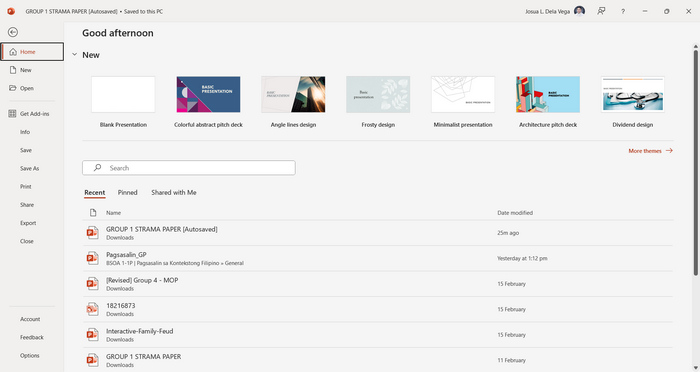
Βήμα 2. Μεταβείτε στην καρτέλα Αρχείο, βρείτε το κουμπί Εξαγωγή και κάντε κλικ σε αυτό.
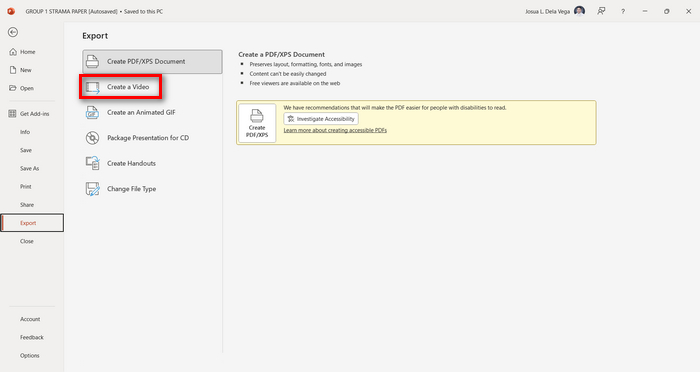
Βήμα 3. Μόλις βρεθείτε στην καρτέλα Εξαγωγή, κάντε κλικ στην επιλογή Δημιουργία βίντεο.
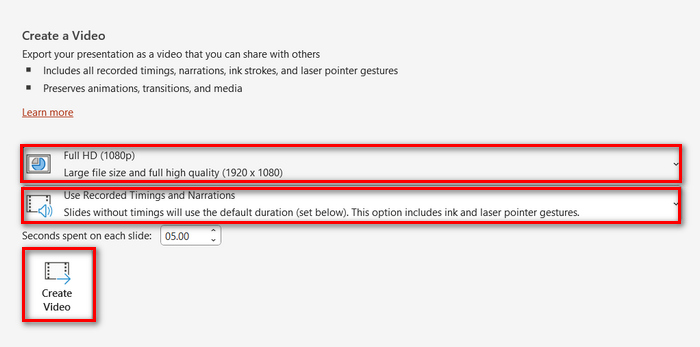
Βήμα 4. Τώρα, ρυθμίστε την προτιμώμενη ανάλυση βίντεο. Μπορείτε να επιλέξετε από 480p έως 4K. Επίσης, στην επιλογή Χρήση εγγεγραμμένων χρονισμών και αφηγήσεων, μπορείτε να ορίσετε χειροκίνητα τη χρονική διάρκεια των διαφανειών σας. Έπειτα, κάντε κλικ στο κουμπί Δημιουργία βίντεο.
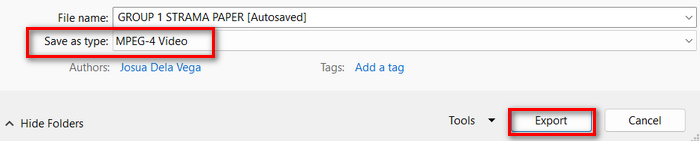
Βήμα 5. Αφού κάνετε κλικ στο κουμπί Δημιουργία βίντεο, θα εμφανιστεί ένα νέο παράθυρο όπου μπορείτε να ελέγξετε τη μορφή (format) του τελικού αρχείου και τον φάκελο στον οποίο θέλετε να αποθηκευτεί. Όταν τα ρυθμίσετε, απλώς κάντε κλικ στο κουμπί Εξαγωγή και περιμένετε να ολοκληρωθεί η διαδικασία.
Είναι πράγματι βολικό να μετατρέπετε το PowerPoint σε MP4 χρησιμοποιώντας τη λειτουργία που διαθέτει ενσωματωμένα. Ωστόσο, υστερεί σε δυνατότητες προσαρμογής, αν θέλετε να προσθέσετε κάποιο μουσικό υπόβαθρο. Παρ’ όλα αυτά, αν ο στόχος σας είναι απλώς ο διαμοιρασμός της παρουσίασης, τότε αυτό δεν αποτελεί πρόβλημα για εσάς.
Μέρος 2: Μετατροπή PPT σε MP4 με ήχο Online Free
Εάν διαθέτετε το αρχείο PPT και θέλετε να το μετατρέψετε online, καθώς δεν διαθέτετε εφαρμογή ή εργαλείο λογισμικού παρουσιάσεων PowerPoint στη συσκευή σας, μπορείτε να χρησιμοποιήσετε το MagicSlides. Αυτό το διαδικτυακό εργαλείο μετατροπέα σάς επιτρέπει να μετατρέπετε εύκολα το PowerPoint σε MP4 απλά εισάγοντας το αρχείο στο σύστημά τους.
Βήμα 1. Ανεβάστε το αρχείο PPT που θέλετε να μετατρέψετε σε MP4 κάνοντας κλικ στο κουμπί Upload your source file.
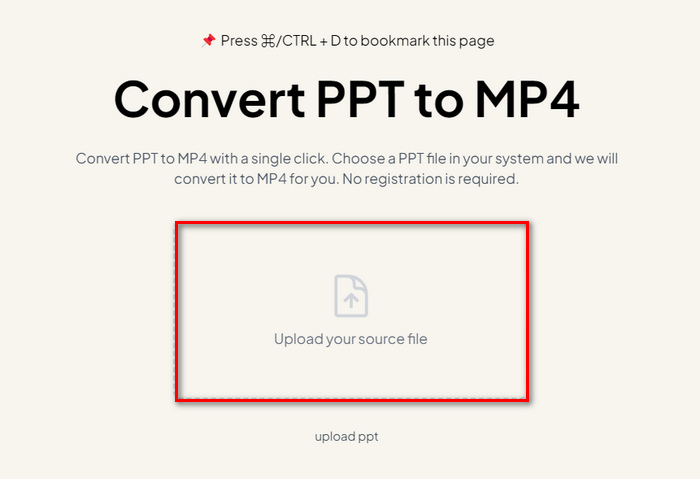
Βήμα 2. Μόλις εισαχθεί το αρχείο, κάντε κλικ στο κουμπί Create MP4 για να ξεκινήσει η διαδικασία μετατροπής.
Βήμα 3. Όταν ολοκληρωθεί, μπορείτε πρώτα να κάνετε προεπισκόπηση του μετατρεπόμενου αρχείου PPT και, όταν μείνετε ικανοποιημένοι με το αποτέλεσμα, απλώς κάντε κλικ στο κουμπί Download για να το αποθηκεύσετε απευθείας στη συσκευή σας.
Ενώ αυτό το εργαλείο προσφέρει πολύ απλά βήματα για τη μετατροπή PPT σε MP4, η εισαγωγή αρχείων PPT απαιτεί πολύ χρόνο, κάτι που μπορεί να είναι ανησυχητικό, ειδικά όταν βιάζεστε. Επίσης, δεν έχει επιλογές προσαρμογής. Απλώς μετέτρεψε κυριολεκτικά τα αρχεία PPT σε βίντεο.
Μέρος 3: Πώς να μετατρέψετε PPT σε MP4 με εφέ και ήχο
Αν θέλετε να μετατρέψετε το PPT σας σε MP4, αλλά αυτή τη φορά με εφέ και ήχο, τότε αυτή η λύση είναι ιδανική για εσάς. Με το FVC Screen Recorder, μπορείτε να μετατρέψετε την παρουσίαση PowerPoint σε ένα δημιουργικό και διαδραστικό αρχείο MP4 χρησιμοποιώντας τις λειτουργίες επεξεργασίας του. Επιπλέον, δεν χρειάζεται να ανησυχείτε για την ποιότητα του αποτελέσματος, καθώς υποστηρίζει ανάλυση βίντεο έως και 4K. Για να το χρησιμοποιήσετε, ακολουθήστε τον παρακάτω οδηγό:
Βήμα 1. Αρχικά, κατεβάστε το λογισμικό και εγκαταστήστε το στον υπολογιστή σας.
Free DownloadΓια Windows 7 ή νεότεραΑσφαλής λήψη
Free DownloadΓια MacOS 10.7 ή νεότεραΑσφαλής λήψη
Βήμα 2. Ανοίξτε την παρουσίαση PowerPoint και βεβαιωθείτε ότι εμφανίζεται σε πλήρη οθόνη.
Βήμα 3. Έπειτα, στο εργαλείο εγγραφής οθόνης, επιλέξτε τη λειτουργία Video Recorder και ορίστε ως περιοχή εγγραφής το Full.
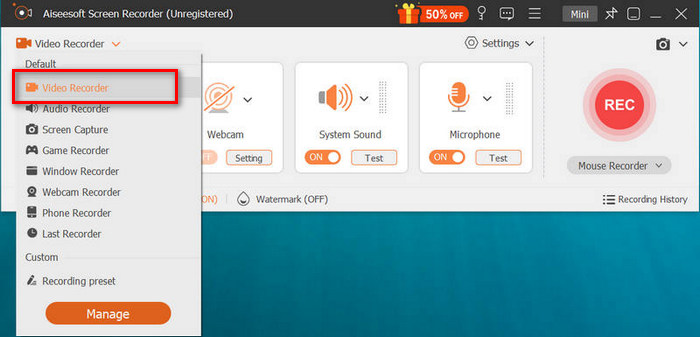
Βήμα 4. Στη συνέχεια, ξεκινήστε την αναπαραγωγή της προβολής διαφανειών του PowerPoint. Παράλληλα, κάντε κλικ στο κουμπί REC για να ξεκινήσει η εγγραφή του PowerPoint.
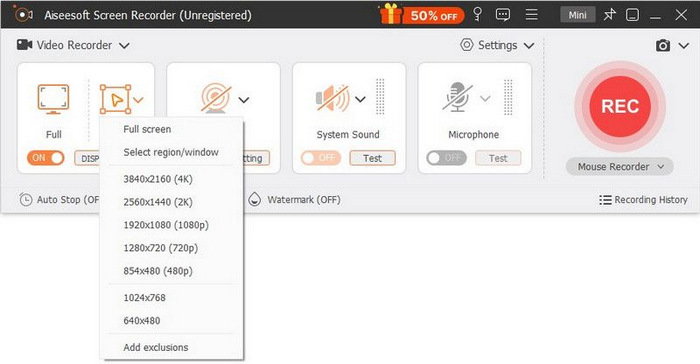
Βήμα 5. Όταν τελειώσετε, απλώς κάντε κλικ στο κουμπί Stop και θα μεταφερθείτε στη διεπαφή προεπισκόπησης. Από εκεί, μπορείτε να βρείτε στην κάτω γωνία τις δυνατότητες επεξεργασίας, τις οποίες μπορείτε να αξιοποιήσετε για να επεξεργαστείτε τον ήχο και τα εφέ κατά τη μετατροπή του PPT σε MP4.

Βήμα 6. Τέλος, μπορείτε να αποκτήσετε πρόσβαση στο αρχείο σας κάνοντας κλικ στο κουμπί Open Folder.
Το καλό με τη χρήση του FVC Screen Recorder για τη μετατροπή του PowerPoint σε MP4 είναι ότι μπορείτε να πάρετε τον έλεγχο του χρονισμού και του βηματισμού των διαφανειών. Επιπλέον, σε αντίθεση με άλλα εργαλεία που προσφέρουν μόνο μια βασική μετατροπή, αυτό το εργαλείο διαθέτει δυνατότητες επεξεργασίας που μπορούν να χρησιμοποιηθούν για την περαιτέρω βελτίωση του αρχείου MP4 που έχει μετατραπεί.
Μέρος 4: Συχνές ερωτήσεις σχετικά με τη μετατροπή PPT σε MP4
Πόσος χρόνος χρειάζεται για τη μετατροπή PPT σε MP4;
Ο χρόνος της διαδικασίας μετατροπής εξαρτάται από το μέγεθος του αρχείου που μετατρέπεται. Αλλά συνήθως, οι απλές παρουσιάσεις δεν χρειάζονται πολύ χρόνο κατά τη μετατροπή.
Μπορώ να διατηρήσω κινούμενα σχέδια και μεταβάσεις κατά τη μετατροπή PPT σε MP4 σε PPT;
Ναί. Η ενσωματωμένη δυνατότητα επιτρέπει στους χρήστες να διατηρούν κινούμενα σχέδια και μεταβάσεις κατά τη διάρκεια της διαδικασίας μετατροπής. Αυτό γίνεται για να διασφαλιστεί ότι τα οπτικά στοιχεία στην παρουσίαση, όπως οι μεταβάσεις και τα κινούμενα σχέδια, διατηρούνται κατά τη μετατροπή τους σε μορφή MP4. Ωστόσο, είναι σημαντικό να σημειωθεί ότι η συμβατότητα των κινούμενων εικόνων και των μεταβάσεων ενδέχεται να ποικίλλει ανάλογα με την έκδοση του PowerPoint που χρησιμοποιείται και την πολυπλοκότητα των εφέ που εφαρμόζονται.
Θα διατηρηθεί η ποιότητα της παρουσίασής μου στο PowerPoint κατά τη μετατροπή σε MP4;
Ναί. Η παρουσίαση PowerPoint υποστηρίζει ανάλυση βίντεο έως και 4K. Επομένως, η επιλογή υψηλότερης ανάλυσης θα βοηθήσει στη διατήρηση της ποιότητας της παρουσίασης. Επιπλέον, όταν επιλέγετε να μετατρέψετε το PPT σας σε MP4 χρησιμοποιώντας κάποιο προηγμένο εργαλείο μετατροπέα που προσφέρει επιλογές για την προσαρμογή του bitrate και των ρυθμίσεων συμπίεσης για περαιτέρω βελτιστοποίηση της ποιότητας βίντεο, μπορείτε να εγγυηθείτε ποιοτική έξοδο.
συμπέρασμα
Η μετατροπή από PPT σε MP4 προσφέρει σίγουρα ευκολία και προσβασιμότητα για τον διαμοιρασμό του αρχείου σε διάφορες πλατφόρμες και συσκευές. Τώρα που έχετε μια εικόνα για το πώς να τα μετατρέπετε, ήρθε η ώρα να αξιοποιήσετε στην πράξη αυτές τις γνώσεις. Ξεκινήστε να μετατρέπετε σήμερα και ενισχύστε την απήχηση και την αποτελεσματικότητα των παρουσιάσεών σας!
-
 Πώς να αλλάξετε το μέγεθος μιας εικόνας στο PowerPoint [Ο πιο γρήγορος τρόπος αλλαγής μεγέθους]
 Η εκμάθηση του τρόπου αλλαγής μεγέθους εικόνων στο PowerPoint είναι απαραίτητη ειδικά αν θέλετε να το χρησιμοποιήσετε στην παρουσίασή σας. Διαβάστε αυτό το άρθρο για να μάθετε πώς να το κάνετε.
-
 Αναθεώρηση του Apowersoft Watermark Remover – Δυνατότητα, πλεονεκτήματα και μειονεκτήματα και τιμή
 Το Apowersoft Watermark Remover είναι ένα από τα καλύτερα υδατογραφήματα που υποστηρίζει online και offline, κάντε κλικ σε αυτό για να μάθετε περισσότερα!
-
 Πώς να διορθώσετε το βίντεο που δεν παίζει στο PowerPoint | Γρήγορος οδηγός
 Δεν παίζει το βίντεό σας στο PowerPoint; Ξεπεράστε την απογοήτευση των ενσωματωμένων βίντεο που δεν παίζονται τώρα με τις καλύτερες πέντε λύσεις μας για να τα επιλύσετε χωρίς κόπο.
