


 Video Converter Ultimate
 Εγγραφή οθόνης
 Επισκευή βίντεο
 Ασφαλές κατέβασμα
Πώς να διορθώσετε τον ήχο στο iPhone που δεν λειτουργεί [3 εύκολοι τρόποι]
Έχετε δοκιμάσει αμέτρητους τρόπους για να επαναφέρετε τον ήχο στα βίντεο του iPhone σας, αλλά ο ήχος εξακολουθεί να μην λειτουργεί; Δεν σημαίνει ότι δεν υπάρχει τρόπος να λυθεί το πρόβλημα με τον ήχο του βίντεο στο iPhone σας· απλώς μέχρι τώρα το αντιμετωπίζατε με τρόπο που δεν είναι ο σωστός. Σε αυτό το άρθρο θα δούμε 3 από τους πιο εύκολους τρόπους για να διορθώσετε το πρόβλημα «το iPhone μου δεν έχει ήχο στα βίντεο». Καταλαβαίνουμε ότι αυτό το ζήτημα είναι πραγματικά ενοχλητικό και απογοητευτικό. Αν λοιπόν σας συμβαίνει και ανυπομονείτε να λύσετε το πρόβλημα ήχου στα βίντεο του iPhone σας, διαβάστε αυτό το άρθρο, κατανοήστε γιατί δεν ακούγεται ο ήχος στα βίντεό σας και διορθώστε το αντίστοιχα.

Μέρος 1. Γιατί το iPhone μου δεν έχει ήχο στα βίντεο
Το γιατί το iPhone μου δεν έχει ήχο στα βίντεο είναι πραγματικά ένα ερώτημα και ένα πρόβλημα που αντιμετωπίζουν πολλοί. Λοιπόν, υπάρχουν διάφοροι λόγοι για τους οποίους συμβαίνει αυτό, αλλά καταλαβαίνετε πραγματικά γιατί συμβαίνει συνήθως αυτό; Ακολουθούν οι λόγοι για τους οποίους το iPhone δεν έχει ήχο κατά την αναπαραγωγή βίντεο:
Το βίντεο iPhone δεν έχει ήχο στις φωτογραφίες
Το Photos είναι μια ευρέως γνωστή εφαρμογή διαχείρισης και επεξεργασίας φωτογραφιών από την Apple. Είναι όπου οι χρήστες μπορούν να αποθηκεύσουν τις φωτογραφίες και τα βίντεό τους, να τα δουν και να τα επεξεργαστούν και πολλά άλλα! Ενώ το Photos είναι μια αξιόπιστη πλατφόρμα για προβολή και αναπαραγωγή βίντεο, σε ορισμένες περιπτώσεις η αναπαραγωγή βίντεο σε αυτήν την εφαρμογή δεν έχει ήχο. Οι παρακάτω είναι μερικές από τις αιτίες για τις οποίες το βίντεο iPhone δεν έχει ήχο στις Φωτογραφίες:
• Η ένταση μπορεί να είναι στο μηδέν ή πολύ χαμηλά. Βεβαιωθείτε ότι η ένταση του iPhone είναι αυξημένη και ότι ο διακόπτης κουδουνίσματος δεν είναι στη σίγαση.
• Το αρχείο βίντεο μπορεί να είναι κατεστραμμένο, γεγονός που προκαλεί δυσλειτουργία του κομματιού ήχου ή δεν το αφήνει να παίξει καθόλου.
• Μπορεί να υπάρχει κάποιο πρόβλημα λογισμικού ή σφάλμα στην εφαρμογή Φωτογραφίες που εμποδίζει την αναπαραγωγή του ήχου.
• Η εφαρμογή Φωτογραφίες ενδέχεται να δυσκολεύεται να «διαβάσει» τον κωδικοποιητή ήχου του βίντεο, ειδικά αν η μορφή δεν υποστηρίζεται πλήρως.
• Το iPhone μπορεί να είναι συνδεδεμένο σε κάποια συσκευή Bluetooth, όπως ακουστικά ή ηχείο που δεν χρησιμοποιείτε, με αποτέλεσμα ο ήχος να διοχετεύεται εκεί.
Το βίντεο iPhone δεν έχει ήχο στο ρολό της κάμερας
Κατά τη λήψη απευθείας στο iPhone σας, μπορείτε να κάνετε προεπισκόπηση του βίντεό σας παίζοντας από το ρολό της κάμερας. Ωστόσο, ορισμένοι χρήστες iPhone δεν αισθάνονται ήχο κατά την αναπαραγωγή των βίντεό τους από το ρολό της κάμερας, με αποτέλεσμα να αισθάνονται ενοχλημένοι και μπερδεμένοι σχετικά με το γιατί τα βίντεό τους δεν έχουν ήχο. Ακολουθούν μερικοί από τους λόγους για τους οποίους ο ήχος στο iPhone δεν λειτουργεί κατά την αναπαραγωγή στο ρολό της κάμερας:
• Το μικρόφωνο μπορεί να ήταν μπλοκαρισμένο ή να μη λειτουργούσε σωστά κατά την εγγραφή, με αποτέλεσμα να μην καταγραφεί καθόλου ήχος.
• Αν το iPhone σας βρίσκεται σε λειτουργία Μην ενοχλείτε, ενδέχεται να εμποδίζεται η αναπαραγωγή ήχων όταν κάνετε προεπισκόπηση βίντεο στο Camera Roll.
• Το iPhone μπορεί να είναι σε αθόρυβη λειτουργία, κάτι που μπορεί να κάνει το βίντεο να παίζει χωρίς ήχο.
Το iPhone δεν έχει ήχο Αναπαραγωγή βίντεο στο IG
Η αναπαραγωγή βίντεο στο Instagram μπορεί μερικές φορές να δημιουργήσει πρόβλημα. Ορισμένοι αντιμετωπίζουν αδυναμία αναπαραγωγής του βίντεο. Υπάρχουν ορισμένες περιπτώσεις όπου μόνο ο ήχος δεν παίζει όταν παίζονται βίντεο στο IG. Τώρα, για να κατανοήσουμε καλύτερα γιατί συμβαίνει αυτό, παρακάτω είναι οι λόγοι για τους οποίους το iPhone δεν έχει βίντεο αναπαραγωγής ήχου στο IG:
• Το Instagram μπορεί να έχει θέσει το βίντεο στη σίγαση από προεπιλογή, οπότε ο χρήστης πρέπει να πατήσει στο εικονίδιο του ηχείου για να ενεργοποιήσει τον ήχο.
• Η ένταση μέσα στην ίδια την εφαρμογή Instagram μπορεί να είναι χαμηλωμένη ή στο mute, ανεξάρτητα από την ένταση συστήματος του iPhone.
• Μπορεί να υπάρχει ένα προσωρινό σφάλμα ή «κόλλημα» στην εφαρμογή Instagram, που απαιτεί επανεκκίνηση ή ενημέρωση.
• Κακή ή ασταθής σύνδεση στο διαδίκτυο μπορεί να οδηγήσει σε λανθασμένο φόρτωμα του βίντεο, με αποτέλεσμα να μην ακούγεται ήχος.
• Το iPhone μπορεί να είναι ρυθμισμένο σε αθόρυβη ή δονητική λειτουργία, κάτι που μπορεί να επηρεάσει την έξοδο ήχου μέσα στην εφαρμογή Instagram.
Μέρος 2. Λύσεις για τη διόρθωση του ήχου που δεν λειτουργεί στο iPhone
Τώρα που καταλαβαίνετε μερικούς από τους λόγους για τους οποίους το iPhone σας δεν έχει ήχο στα βίντεο, ήρθε η ώρα να μάθετε πώς να διορθώσετε αυτό το πρόβλημα.
Μέθοδος 1: Χρήση επισκευής βίντεο FVC
Όταν το iPhone σας δεν έχει ήχο στα βίντεο επειδή αναπαράγετε ένα κατεστραμμένο βίντεο, η ιδανική λύση είναι να χρησιμοποιήσετε το εργαλείο FVC Video Repair. Γνωρίζουμε όλοι ότι όταν ένα βίντεο είναι κατεστραμμένο, δεν επηρεάζεται μόνο η δυνατότητα αναπαραγωγής του, αλλά και ο ήχος, οδηγώντας σε προβλήματα όπως η πλήρης απουσία ήχου. Η φθορά σε ένα αρχείο βίντεο μπορεί να διαταράξει τον συγχρονισμό μεταξύ των κομματιών ήχου και εικόνας ή ακόμη και να αφαιρέσει ή να καταστρέψει εντελώς το κομμάτι ήχου, με αποτέλεσμα βίντεο που παίζουν σιωπηλά. Το εργαλείο FVC Video Repair έχει σχεδιαστεί για να αντιμετωπίζει αυτά τα προβλήματα, αποκαθιστώντας τόσο την οπτική ακεραιότητα του βίντεο όσο και τον συνοδευτικό ήχο, ώστε να εξασφαλίζει μια ομαλή αναπαραγωγή με πλήρη ήχο.
Βήμα 1. Πρώτα επισκεφθείτε την επίσημη ιστοσελίδα τους. Έπειτα, κάντε λήψη του εργαλείου και εγκαταστήστε το στη συσκευή σας.
Δωρεάν λήψηΓια Windows 7 ή νεότεραΑσφαλής λήψη
Δωρεάν λήψηΓια macOS 10.7 ή νεότεροΑσφαλής λήψη
Βήμα 2. Στη συνέχεια, προσθέστε το κατεστραμμένο βίντεο πατώντας το κουμπί κόκκινο Συν, με τον ίδιο τρόπο που πατήσατε το κουμπί μπλε Συν για να προσθέσετε το δείγμα βίντεο. Μετά, πατήστε το κουμπί Repair για να ξεκινήσει η επιδιόρθωση του προβλήματος ήχου.

Βήμα 3. Τέλος, πατήστε το κουμπί Preview για να κάνετε προεπισκόπηση του επιδιορθωμένου βίντεο και να ελέγξετε αν ο ήχος έχει πλέον αποκατασταθεί. Όταν η διαδικασία επισκευής ολοκληρωθεί με επιτυχία, μπορείτε να το αποθηκεύσετε πατώντας το κουμπί Save.
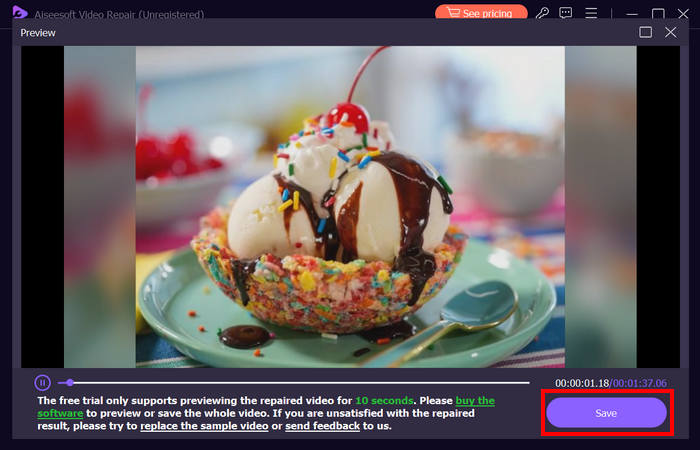
Το FVC Video Repair μπορεί πολύ εύκολα να διορθώσει το πρόβλημα του iPhone δεν έχει ήχο στα βίντεο. Με τον πιο πρόσφατο αλγόριθμο τεχνητής νοημοσύνης και τον αυτόματο εντοπισμό ζωτικών πληροφοριών και την άμεση διόρθωσή τους, μπορεί να επαναφέρει αποτελεσματικά τον ήχο βίντεο στο iPhone σας.
Μέθοδος 2: Χρήση του FVC Picked Video Converter Ultimate
Αντίστοιχα, αν το πρόβλημα οφείλεται σε ελλιπές κομμάτι ήχου, δηλαδή όταν το ηχητικό μέρος του βίντεό σας έχει χαθεί, καταστραφεί ή δεν έχει κωδικοποιηθεί σωστά, μπορείτε να χρησιμοποιήσετε το προτεινόμενο από το FVC Video Converter Ultimate. Αυτό το εργαλείο μπορεί να σας βοηθήσει να διορθώσετε το ελλιπές κομμάτι ήχου μετατρέποντας το βίντεό σας σε μια συμβατή μορφή. Για να διορθώσετε το πρόβλημα στο iPhone που δεν παίζει ήχο λόγω ελλείποντος κομματιού ήχου, ακολουθήστε τα παρακάτω βήματα:
Βήμα 1. Αν δεν έχετε εγκαταστήσει το εργαλείο στον υπολογιστή σας, κατεβάστε το και εγκαταστήστε το πρώτα στη συσκευή σας.
Δωρεάν λήψηΓια Windows 7 ή νεότεραΑσφαλής λήψη
Δωρεάν λήψηΓια MacOS 10.7 ή νεότεροΑσφαλής λήψη
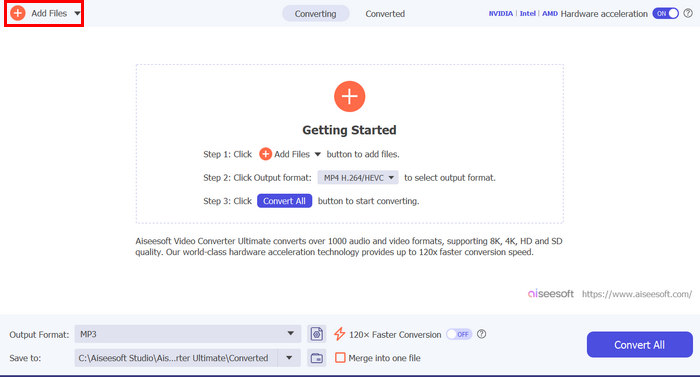
Βήμα 2. Στη συνέχεια, προσθέστε το βίντεο στο οποίο δεν παίζει ο ήχος στο iPhone σας, πατώντας το κουμπί Add Files.
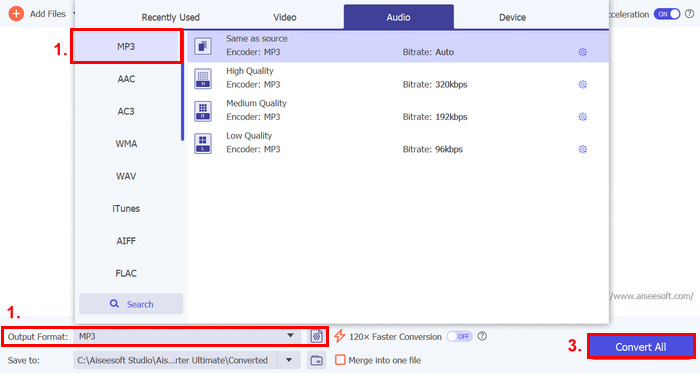
Βήμα 3. Τώρα, πατήστε στο Output Format, επιλέξτε MP3 και διαλέξτε από το μενού τη μορφή ήχου που θέλετε για το βίντεό σας. Τέλος, πατήστε το κουμπί Convert All για να αποθηκεύσετε το αρχείο σας.
Αυτό το πλήρες εργαλείο FVC επιλεγμένο Video Converter Ultimate είναι πραγματικά ένα εργαλείο για κάθε πρόβλημα που σχετίζεται με βίντεο και ήχο. Ανεξάρτητα από το πρόβλημα, είτε είναι κατεστραμμένο αρχείο, λανθασμένος κωδικοποιητής ή μη υποστηριζόμενη μορφή, αυτό το εργαλείο μπορεί πραγματικά να βοηθήσει.
Μέθοδος 3: Επανεκκίνηση του iPhone
Εάν το iPhone σας αντιμετωπίζει κάποιο πρόβλημα συστήματος που επηρεάζει τον ήχο κατά την αναπαραγωγή βίντεο, μπορείτε απλά να επανεκκινήσετε το iPhone σας. Με αυτόν τον τρόπο, μπορείτε να ανανεώσετε το λειτουργικό σύστημα της συσκευής, το οποίο μπορεί να διορθώσει προσωρινά σφάλματα ή σφάλματα που μπορεί να προκαλούν το πρόβλημα ήχου. Δείτε πώς μπορείτε απλά να επανεκκινήσετε το iPhone σας για να διορθώσετε το πρόβλημα του iPhone χωρίς ήχο στο βίντεο:
Για iPhone X και νεότερα
Βήμα 1. Για να κάνετε επανεκκίνηση στο iPhone σας, κρατήστε πατημένο το πλευρικό κουμπί και ένα από τα κουμπιά έντασης μέχρι να εμφανιστεί στην οθόνη ο διακόπτης απενεργοποίησης.
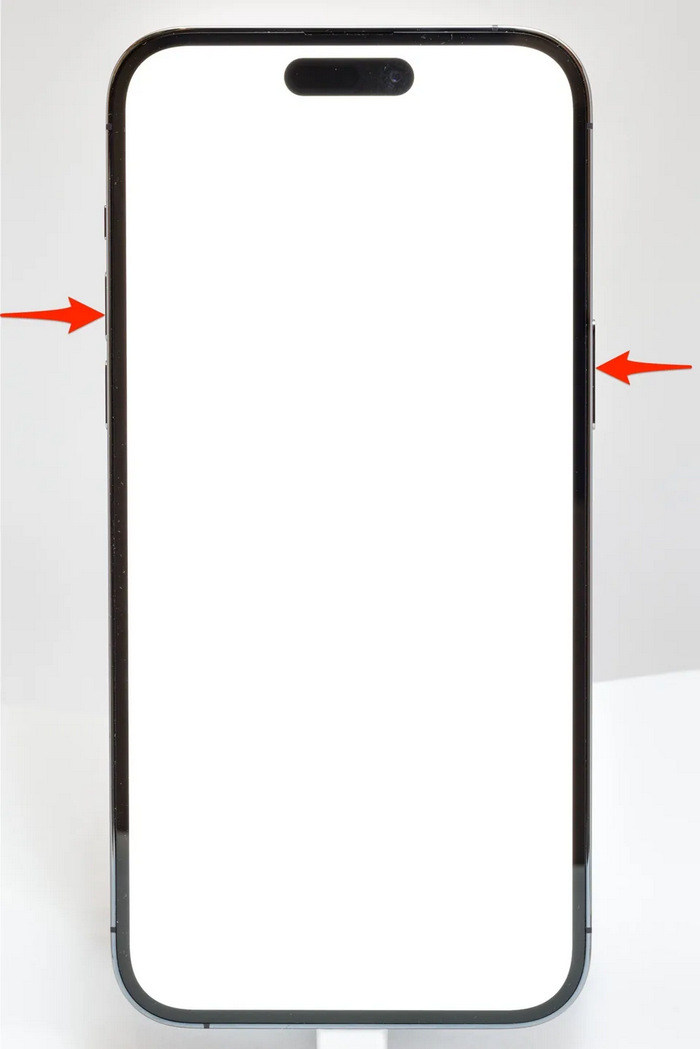
Βήμα 2. Σύρετε τον διακόπτη για να απενεργοποιηθεί το iPhone σας.
Βήμα 3. Τώρα, για να το ενεργοποιήσετε ξανά, πατήστε το πλευρικό κουμπί.
Για iPhone 6, 7, 8 και SE
Βήμα 1. Πρώτα, πρέπει να πατήσετε και να κρατήσετε πατημένο το πλευρικό κουμπί.
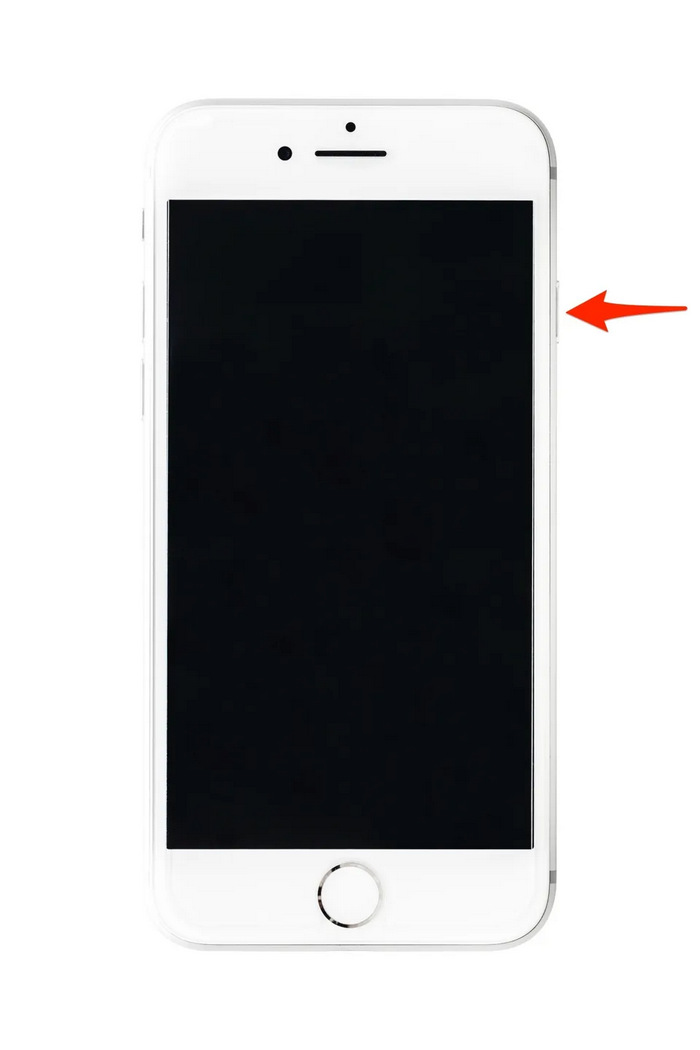
Βήμα 2. Περιμένετε μέχρι να εμφανιστεί ο διακόπτης απενεργοποίησης και σύρετε τον διακόπτη για να σβήσει η συσκευή.
Βήμα 3. Τώρα, για να το ενεργοποιήσετε ξανά, πατήστε το πλευρικό κουμπί.
Αυτές οι μέθοδοι είναι απλές και δεν απαιτούν τη χρήση εργαλείων τρίτων. Ωστόσο, αυτή είναι πολύ βασική και κοινή λύση και δεν εγγυάται την πλήρη επισκευή για αυτό το iPhone δεν έχει πρόβλημα ήχου σε βίντεο.
Μέρος 3. Συχνές ερωτήσεις σχετικά με το Stellar Repair για βίντεο
Ποια iPhone υποστηρίζουν ήχο Dolby Vision ή DTS;
Τα iPhone από τη σειρά iPhone 12 και νεότερα υποστηρίζουν Dolby Vision, το οποίο βελτιώνει την ποιότητα βίντεο με καλύτερο χρώμα και αντίθεση. Ωστόσο, τα iPhone δεν υποστηρίζουν απευθείας ήχο DTS, καθώς χρησιμοποιούν άλλες τεχνολογίες ήχου όπως το Dolby Atmos.
Μπορείτε να παίξετε FLAC auan dio στο iPhone;
Ναι, μπορείτε να αναπαράγετε ήχο FLAC στο iPhone σας, αλλά θα χρειαστείτε μια εφαρμογή τρίτου κατασκευαστή όπως το VLC ή μια εξειδικευμένη συσκευή αναπαραγωγής ήχου, καθώς η ενσωματωμένη εφαρμογή Μουσική του iPhone δεν υποστηρίζει εγγενώς FLAC.
Τα βίντεο θα παίζουν ήχο σε αθόρυβη λειτουργία στο iPhone;
Όχι, τα βίντεο δεν παίζουν ήχο εάν το iPhone σας βρίσκεται σε αθόρυβη λειτουργία. Για να ακούσετε ήχο, θα χρειαστεί να απενεργοποιήσετε την αθόρυβη λειτουργία γυρίζοντας τον διακόπτη στο πλάι του iPhone σας.
συμπέρασμα
Τα αίτια του προβλήματος «το iPhone δεν έχει ήχο στα βίντεο» διαφέρουν, και αντίστοιχα διαφέρουν και οι λύσεις τους. Τώρα που ξέρετε πώς να το διορθώσετε, μην αποθαρρυνθείτε αν το αντιμετωπίσετε ξανά στο μέλλον. Προς το παρόν, αν έχετε το ίδιο πρόβλημα, μπορείτε να δοκιμάσετε οποιαδήποτε από τις μεθόδους που παρουσιάζονται σε αυτό το άρθρο.
-
 Κορυφαίες 2 μέθοδοι για τη μετατροπή FLV σε iPhone βίντεο δωρεάν
 Αυτός ο συγκεκριμένος οδηγός μοιράζεται δύο κορυφαίους εύκολους τρόπους για να σας βοηθήσει να μάθετε πώς να μετατρέπετε αρχεία FLV σε βίντεο iPhone ή πολλές άλλες μορφές χωρίς να πληρώνετε ούτε δεκάρα.
-
 [Επιλύθηκε] Πώς να διορθώσετε τα βίντεο που δεν παίζονται στο iPhone με λεπτομερή βήματα
 Δεν είναι δυνατή η αναπαραγωγή τοπικών βίντεο στη συλλογή στο iPhone σας μέσω του προεπιλεγμένου προγράμματος αναπαραγωγής βίντεο; Συμβαίνει πάντα βίντεο στο YouTube που δεν παίζονται στο iPhone; Ακολουθούν 5 λύσεις που θα σας βοηθήσουν σε αυτό το άρθρο.
-
 Συγκεκριμένος οδηγός για τη μεταφόρτωση των βίντεο FLV στο YouTube
 Μεταφόρτωση FLV στο YouTube, αλλά απέτυχε; Μπορείτε να επιλύσετε αυτό το πρόβλημα μόνοι σας και να μετατρέψετε FLV σε κωδικοποιητές που υποστηρίζονται από το YouTube, ακολουθώντας τον αναλυτικό οδηγό μας.
