


 Video Converter Ultimate
 Εγγραφή οθόνης
 Επισκευή βίντεο
Πώς να περικόψετε ένα GIF με τη βοήθεια των καλύτερων περικοπών GIF
Η επιλογή των κατάλληλων GIF για το μήνυμα είναι απαραίτητη, ώστε να αποδοθεί σωστά ο τόνος αυτού που θέλετε να εκφράσετε. Ωστόσο, μερικά GIF πρέπει να περικοπούν για να φανεί η πραγματική τους πρόθεση. Επίσης, αν θελήσετε ποτέ να κόψετε τα GIF σας, η ποιότητα των GIF δεν πρέπει να επηρεαστεί και θα πρέπει να διατηρηθεί ο ίδιος αριθμός καρέ ανά δευτερόλεπτο (fps). Κάποια στιγμή, η επιλογή του κατάλληλου προγράμματος περικοπής για τα GIF σας μπορεί να είναι λίγο δύσκολη, γιατί δεν προσφέρουν όλα τα εργαλεία τη δυνατότητα περικοπής. Και μερικά από τα εργαλεία που διαθέτουν λειτουργία περικοπής μειώνουν την ποιότητα και τα fps των GIF. Σε αυτό το άρθρο μπορείτε να επιλέξετε το καλύτερο εργαλείο περικοπής GIF· όλα τα εργαλεία που παρατίθενται έχουν ήδη δοκιμαστεί από εμάς ώστε να σας προσφέρουμε τεκμηριωμένα αποτελέσματα. Επίσης, σας παρουσιάζουμε το καλύτερο πρόγραμμα περικοπής GIF που είναι διαθέσιμο σε όλες τις πλατφόρμες και τον τρόπο χρήσης του. Συνεχίστε την ανάγνωση αυτού του κειμένου για να μάθετε περισσότερα.

Μέρος 1. Το καλύτερο GIF Cropper που υποστηρίζει λειτουργικά συστήματα Windows & Mac
1. Δωρεάν βίντεο FVC σε GIF Maker
Αυτό το εργαλείο είναι διαθέσιμο σε όλες τις πλατφόρμες, όπως Windows και Mac. Είναι το καλύτερο εργαλείο περικοπής κινούμενων GIF που έχει αναπτυχθεί από την FVC· πρόκειται για το FVC Free Video to GIF Maker. Αυτό το λογισμικό επιτρέπει στους χρήστες να εξερευνήσουν και να βελτιώσουν τα ήδη υπάρχοντα GIF τους ή, αν θέλουν, να δημιουργήσουν καινούργια. Έτσι, αν θέλετε να περικόψετε το GIF σας, αυτό το εργαλείο σάς βοηθά να το κάνετε ακόμη και χωρίς σύνδεση στο διαδίκτυο. Περικόψτε λοιπόν το GIF σας για να γίνει πιο ευδιάκριτο, εύκολα και αποτελεσματικά. Για να μάθετε πώς να περικόψετε το GIF σας, ακολουθήστε τα παρακάτω βήματα.
Βήμα 1. Εγκαταστήστε το εργαλείο στον δίσκο σας και ρυθμίστε τις προτιμήσεις σύμφωνα με τις ανάγκες σας.
Δωρεάν ΛήψηΓια Windows 7 ή νεότεραΑσφαλής Λήψη
Δωρεάν ΛήψηΓια MacOS 10.7 ή νεότεροΑσφαλής Λήψη
Βήμα 2. Μια μικρή διεπαφή όπως αυτή θα εμφανιστεί στην οθόνη σας μετά την εκκίνηση του εργαλείου.
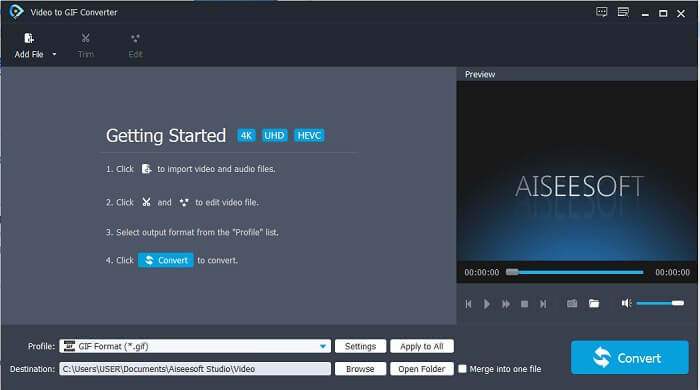
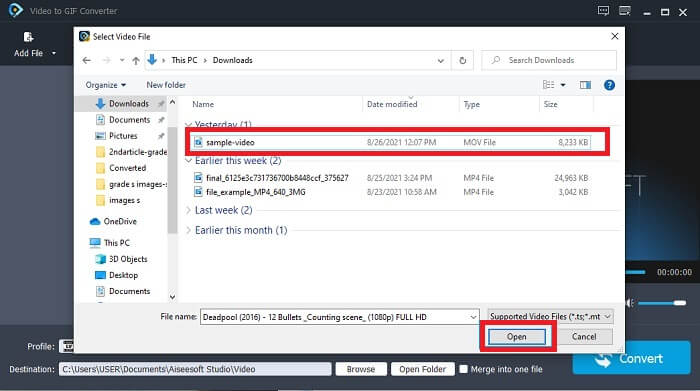
Βήμα 3. Κάντε κλικ στο Add File ή μπορείτε επίσης να σύρετε και να αποθέσετε το αρχείο βίντεο στη διεπαφή του εργαλείου.
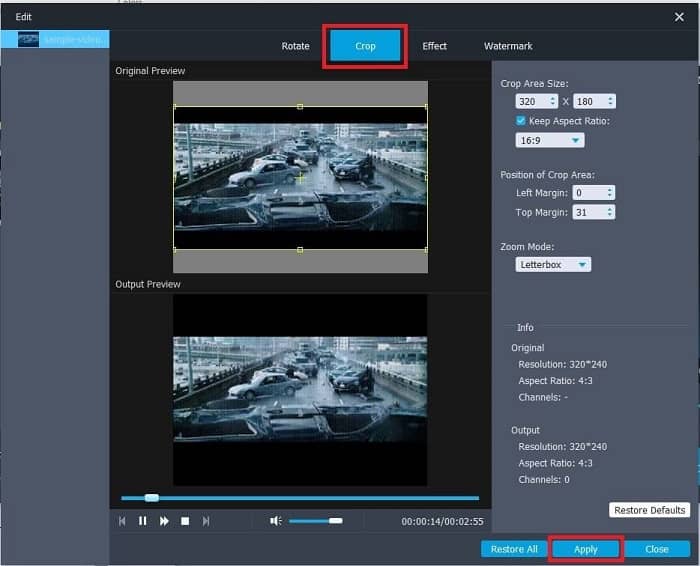
Βήμα 4. Πατήστε το Edit για να βελτιώσετε το GIF σας. Πηγαίνετε στο Crop και ρυθμίστε το μέγεθος του GIF. Μπορείτε επίσης να αλλάξετε το Aspect Ratio και το Zoom Mode. Κάντε κλικ στο Apply για να αποθηκεύσετε τις ρυθμίσεις που κάνατε.
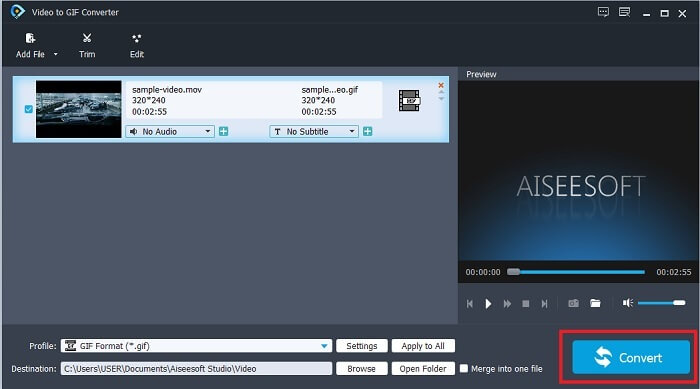
Βήμα 5. Κάντε κλικ στο Convert για να ξεκινήσει η μετατροπή του βίντεο σε GIF. Όταν ολοκληρωθεί η μετατροπή, μπορείτε να ελέγξετε το τελικό αποτέλεσμα στην Εξερεύνηση αρχείων, πληκτρολογώντας το όνομα του βίντεο.
Πλεονεκτήματα
- Όλα τα δευτερεύοντα χαρακτηριστικά είναι διαθέσιμα εδώ.
- Είναι πολύ καλύτερο από το διαδικτυακό εργαλείο και μερικά από τα εργαλεία με δυνατότητα λήψης επίσης.
- Δημιουργήστε το GIF σας με ευκολία με αυτό το εργαλείο.
Μειονεκτήματα
- Δεν μπορείτε να χρησιμοποιήσετε σημαντικές δυνατότητες που παρέχει η έκδοση Ultimate.
- Υποστηρίζει βίντεο μικρότερης μορφής και όχι την έκδοση premium.
2. Video Converter Ultimate
Η δωρεάν έκδοση αυτού του εργαλείου μπορεί να κάνει την απλή δουλειά, αλλά η premium έκδοση του είναι η καλύτερη περικοπή GIF. Το Video Converter Ultimate δεν είναι μόνο στο όνομα αλλά επίσης ότι αυτό το εργαλείο είναι το απόλυτο στη μετατροπή οποιουδήποτε βίντεο σε αρχείο GIF. Σε αντίθεση με τη δωρεάν έκδοση και το παρακάτω εργαλείο, αυτό το εργαλείο μπορεί να κάνει το απλό GIF σας πιο υπέροχο. Μετατρέψτε το GIF σας σε ένα εξαιρετικό προσθέτοντας εφέ που αυτό το εργαλείο μπορεί να προσφέρει μόνο. Παρέχει επίσης τη μετατροπή ενός βίντεο σε GIF, όπως MP4 σε GIF, συγχώνευση βίντεο σε ένα, τρισδιάστατο δημιουργό και πολλά άλλα. Επομένως, χρησιμοποιήστε αυτό το εργαλείο ως προσωπικό σας ψαλίδι και δεν θα σας απογοητεύσει ποτέ. Επιπλέον, συνεχίστε να διαβάζετε τα παρακάτω βήματα για να μάθετε πώς να περικόψετε το GIF σας για να παραδώσετε ένα πιο συγκεκριμένο μήνυμα στον δέκτη σας.
Βήμα 1. Πριν μπορέσετε να χρησιμοποιήσετε αυτό το εργαλείο, θα πρέπει να το κατεβάσετε. Εγκαταστήστε το εργαλείο στον δίσκο σας, αλλάξτε τις προτιμήσεις σύμφωνα με τις ανάγκες σας και κάντε κλικ στο finish για να ξεκινήσει η εκτέλεση του εργαλείου στην οθόνη σας.
Δωρεάν ΛήψηΓια Windows 7 ή νεότεραΑσφαλής λήψη
Δωρεάν ΛήψηΓια MacOS 10.7 ή νεότεροΑσφαλής λήψη
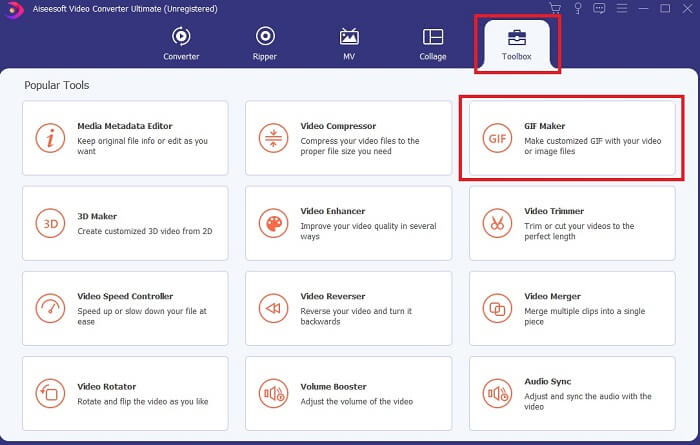
Βήμα 2. Αν το εργαλείο έχει κατέβει πλήρως στον δίσκο σας, μια εύχρηστη διεπαφή όπως αυτή θα εμφανιστεί στην οθόνη σας. Κάντε κλικ στη γραμμή εργαλείων (Toolbar) και στη toolbar κάντε κλικ στο GIF Maker.
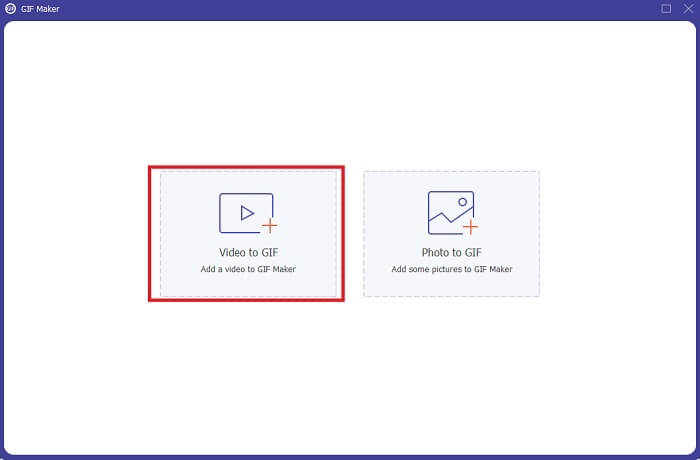
Βήμα 3. Για να προσθέσετε το βίντεο, κάντε κλικ στο Video to GIF και εντοπίστε το GIF που θέλετε να περικόψετε ή/και να επεξεργαστείτε. Αφού επιλέξετε το βίντεο, κάντε κλικ στο Open για να ξεκινήσει το GIF Maker.
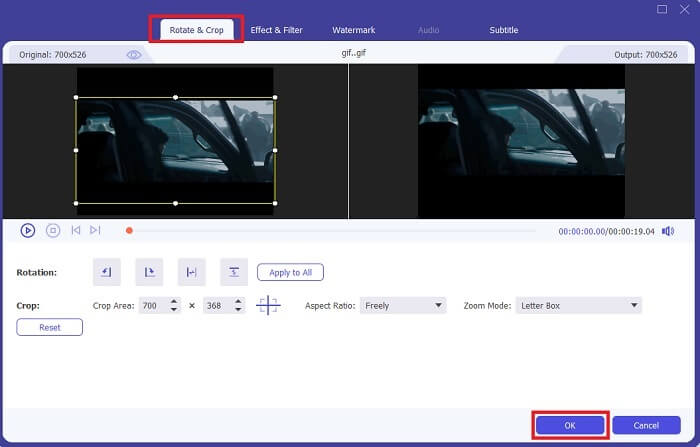
Βήμα 4. Κάντε κλικ στο κουμπί με την εικόνα αστέρι για να αρχίσετε την επεξεργασία. Κάντε κλικ στο Rotate & Crop για να ξεκινήσετε την περικοπή του GIF. Μπορείτε επίσης να προσθέσετε εφέ και φίλτρα, υδατογράφημα και υπότιτλους. Όταν ολοκληρώσετε όλες τις ρυθμίσεις, πατήστε OK για να αποθηκεύσετε τις αλλαγές.
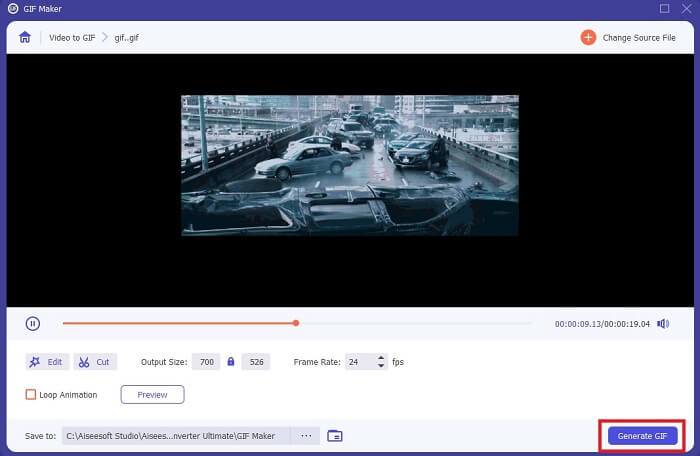
Βήμα 5. Αλλάξτε τη θέση στην οποία θέλετε να αποθηκευτεί το τελικό αποτέλεσμα, ώστε να το βρείτε πιο εύκολα. Κάντε κλικ στο Generate GIF για να ξεκινήσει η μετατροπή. Όταν η μετατροπή ολοκληρωθεί 100%, βρείτε το τελικό αρχείο εκεί όπου επιλέξατε να το αποθηκεύσετε ή στη διαχείριση αρχείων.
Πλεονεκτήματα
- Το εργαλείο που χρησιμοποιείτε αν θέλετε να βελτιώσετε το GIF σας σε ένα πολύ πιο διαδραστικό. Χρησιμοποιήστε τη φαντασία σας για να βάλετε τα πράγματα στα GIF σας.
- Μπορεί να μετατρέψει το GIF σας σε μια εντυπωσιακή έξοδο, χρησιμοποιώντας τις κύριες δυνατότητες που παρέχει και δεν μπορεί να προσφέρει η άλλη premium έκδοση.
- Περισσότεροι από ένα εκατομμύριο χρήστες επιλέγουν αυτό το εργαλείο ως εργαλείο πρώτης επιλογής για την έκδοση premium.
Μειονεκτήματα
- Για να χρησιμοποιήσετε το εργαλείο, πρέπει πρώτα να πληρώσετε, αλλά δεν είναι σίγουρα τόσο ακριβό. Έτσι, δεν πρέπει να περιμένετε τίποτα λιγότερο εάν αγοράσατε αυτό το εργαλείο.
- Κατεβάστε το εργαλείο πριν το ξεκινήσετε. Ακόμα κι αν δεν έχετε Διαδίκτυο, μπορείτε να χρησιμοποιήσετε αυτό το εργαλείο επειδή δεν εξαρτάται από το Διαδίκτυο.
Μέρος 2. Top 5 Best GIF Cropper στο οποίο μπορείτε να αποκτήσετε πρόσβαση μέσω Διαδικτύου
1. iLoveIMG
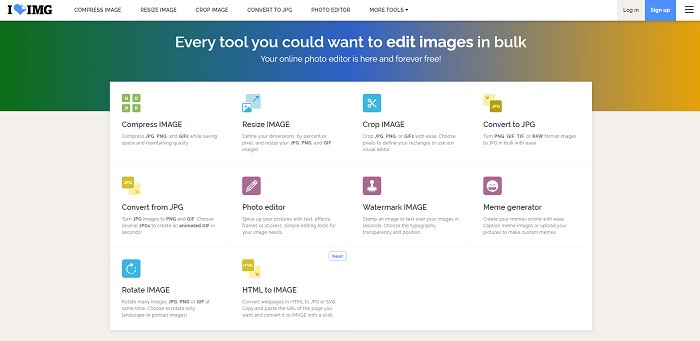
Περικόψτε το GIF σας με τη βοήθεια αυτού του online εργαλείου περικοπής GIF. Το iLoveIMG είναι γνωστό ως ένα από τα καλύτερα online εργαλεία περικοπής GIF, JPG και PNG. Αν και το εργαλείο δεν μπορεί να μετατρέψει βίντεο σε μορφή GIF, επειδή επικεντρώνεται μόνο στη βελτίωση GIF, JPG και PNG, η διεπαφή της ιστοσελίδας ξεπερνά τις προσδοκίες: δεν είναι απλώς απλή, αλλά και πολύ διαδραστική. Έτσι, δεν θα βαρεθείτε κατά τη χρήση της ιστοσελίδας. Αν το βαθμολογούσαμε, θα ήταν 7 στα 10, κάτι πολύ καλό για μια διαδικτυακή εφαρμογή.
Πλεονεκτήματα
- Καλύτερα να βελτιώσετε τα GIF, JPG και PNG.
- Η διεπαφή του ιστότοπου είναι εκπληκτικά όμορφη.
- Δεν χρειάζεται λήψη.
Μειονεκτήματα
- Υπάρχει πιθανότητα απώλειας δεδομένων εάν διακοπεί η σύνδεση.
- Δεν μπορείτε να μετατρέψετε τη μορφή βίντεο σε μορφή GIF.
2. RedKetchup
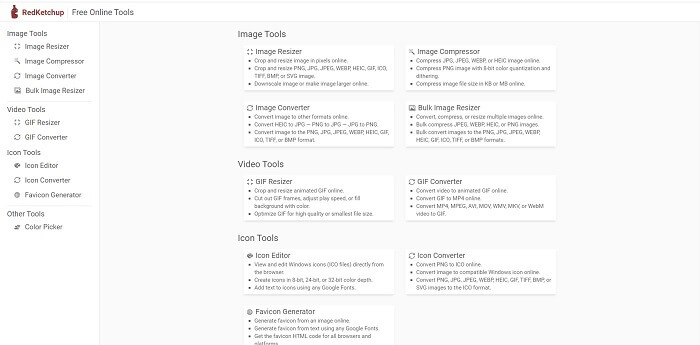
Αν το iLoveIMG δεν είναι αυτό που σας ταιριάζει, τότε πρέπει να δοκιμάσετε αυτό το online εργαλείο περικοπής GIF. Το RedKetchup είναι πολύ κατατοπιστικό χάρη στις περιγραφές που παρέχει για κάθε εργαλείο επεξεργασίας. Έτσι, γίνεται πιο εύκολο να καταλάβετε πώς λειτουργεί κάθε δυνατότητα, αν δεν έχετε προηγούμενη εμπειρία. Επιπλέον, μπορείτε να μετατρέψετε τις εικόνες σας σε GIF, PNG, JPG, WEBP και άλλα. Υποστηρίζει περισσότερες μορφές από το iLoveIMG, αλλά το μειονέκτημα αυτού του εργαλείου είναι ότι η διεπαφή της ιστοσελίδας είναι αρκετά μονότονη: όλο το φόντο της σελίδας είναι λευκό και το μόνο στοιχείο με χρώμα είναι το όνομα και το εικονίδιο RedKetchup.
Πλεονεκτήματα
- Υποστηρίζει περισσότερες μορφές εικόνας από το iLoveIMG.
- Κάθε δυνατότητα εργαλείου έχει μια σύντομη περιγραφή, ώστε ο χρήστης να κατανοήσει τις λειτουργίες του.
- Είναι ένα δωρεάν διαδικτυακό εργαλείο.
Μειονεκτήματα
- Η ιστοσελίδα αυτού του εργαλείου είναι τόσο βαρετή για να το δείτε λόγω του μονότονου χρώματος του.
- Υπάρχει πιθανότητα το αρχείο να μην αποθηκευτεί σωστά εάν το διαδίκτυο δεν είναι σταθερό.
3. Kapwing
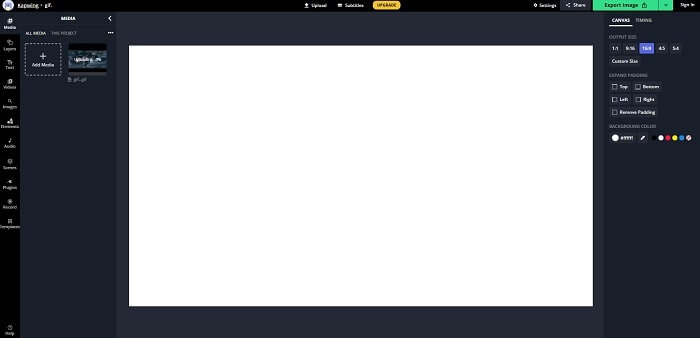
Αυτό το εργαλείο διαθέτει σχεδόν τις ίδιες λειτουργίες με το Photoshop, αλλά είναι online. Είναι το καλύτερο εργαλείο περικοπής καρέ GIF στο διαδίκτυο. Το Kapwing είναι γνωστό για τη δημιουργία εξαιρετικών GIF που μπορείτε να μοιραστείτε με τους φίλους σας. Σε αντίθεση με τα δύο πρώτα εργαλεία παραπάνω, αυτό το εργαλείο υποστηρίζει ορισμένες μορφές βίντεο, ώστε να τις μετατρέψετε σε μορφή GIF. Αν και η εκμάθηση της χρήσης του εργαλείου θα σας πάρει λίγο χρόνο, αξίζει τον κόπο. Αν όμως θέλετε να δημιουργήσετε ένα απλό GIF, αυτό το εργαλείο είναι εξαιρετικό σε αυτό. Αυτό το εργαλείο έχει σχεδόν τις ίδιες λειτουργίες με το Photoshop, αλλά είναι online. Είναι το καλύτερο online εργαλείο περικοπής καρέ GIF. Το Kapwing είναι γνωστό για τη δημιουργία των καλύτερων GIF που θέλετε να μοιραστείτε με τους φίλους σας. Σε αντίθεση με τα δύο πρώτα εργαλεία, υποστηρίζει ορισμένες μορφές βίντεο για μετατροπή σε GIF. Αν και η εκμάθηση της χρήσης του θα σας πάρει λίγο χρόνο, θα αξίζει. Αν όμως θέλετε να δημιουργήσετε ένα απλό GIF, αυτό το εργαλείο είναι ο,τι καλύτερο για αυτό.
Πλεονεκτήματα
- Η διεπαφή της ιστοσελίδας του εργαλείου θα σας δώσει σχεδόν την ίδια ατμόσφαιρα με το Photoshop.
- Μετατρέψτε το βίντεό σας σε μορφή GIF.
- Παρέχονται βασικές δυνατότητες επεξεργασίας.
Μειονεκτήματα
- Η επεξεργασία της τελικής εξόδου του βίντεο θα εξαρτάται πάντα από το πόσο γρήγορο είναι το διαδίκτυο. Χρειάζεται λοιπόν πολλή υπομονή για την παραγωγή της τελικής παραγωγής.
- Θα πρέπει να εγγραφείτε για να αφαιρέσετε το υδατογράφημα από την έξοδο. Έτσι, περιμένετε ένα μήνυμα για κάθε ενημέρωση που λέει και μερικές ενοχλητικές ανακοινώσεις. Επειδή τους αφήνετε να έχουν πρόσβαση στον λογαριασμό σας.
4. GIFGIFs
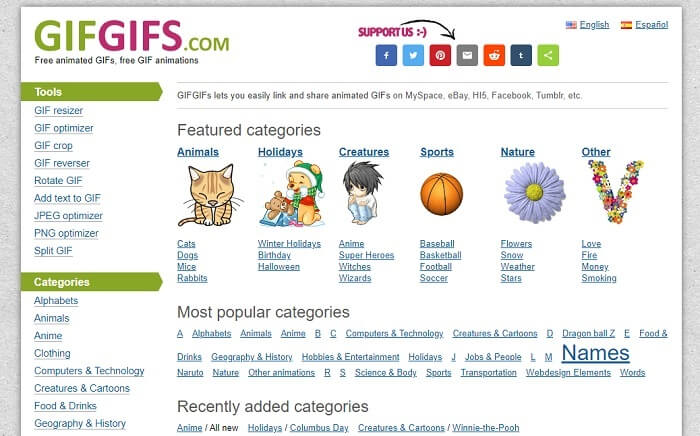
Μπορείτε να περικόψετε τα GIF σας με αυτό το εργαλείο περικοπής GIF χωρίς απώλεια ποιότητας. Το GIFGIFs σάς παρέχει τα καλύτερα έτοιμα GIF online. Μπορείτε να επιλέξετε από κατηγορίες όπως αλφάβητο, σπορ, άνιμε, ρούχα κ.λπ. Επίσης, αυτό το εργαλείο δεν προσφέρει μόνο τις καλύτερες δυνατότητες βελτίωσης GIF, αλλά σας επιτρέπει και να βελτιστοποιήσετε JPG και PNG.
Πλεονεκτήματα
- Είναι μια καλή επιλογή για να βελτιώσετε το GIF σας σε ένα καλύτερο.
- Υποστηρίζει βελτιστοποίηση JPEG, PNG και GIF.
- Επιλέξτε ήδη ολοκληρωμένα GIF στις ενότητες κατηγορίας.
Μειονεκτήματα
- Δεν παρέχει γραμμή αναζήτησης, οπότε είναι δύσκολο να βρείτε το τέλειο GIF που θέλετε να χρησιμοποιήσετε.
- Η διεπαφή είναι εντάξει. Δεν είναι τίποτα το ιδιαίτερο ή πρέπει να πούμε ότι δεν είναι καλό αλλά όχι κακό.
5. VEED.IO
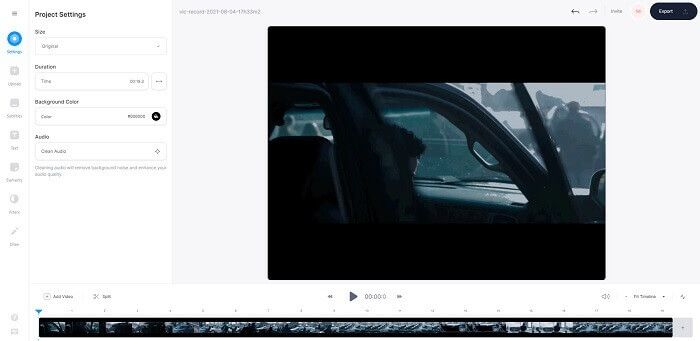
Επιλέξτε αυτό ως το δωρεάν Grop cropper πρώτης επιλογής σας στο διαδίκτυο, αλλά μπορεί επίσης να αναβαθμιστεί σε έκδοση premium αν θέλετε. Το VEED.IO είναι ένα από τα καλύτερα διαδικτυακά εργαλεία για να βελτιώσετε τα GIF σας σε ένα καλύτερο. Αλλά η δωρεάν έκδοση του εργαλείου υποστηρίζει μόνο 50mb μεγέθους αρχείου GIF και για να προσθέσετε μεγαλύτερο μέγεθος αρχείου πρέπει να αγοράσετε την premium έκδοση του εργαλείου.
Πλεονεκτήματα
- Παρέχει μια εξαιρετική δυνατότητα επεξεργασίας για να κάνετε το GIF σας καλύτερο.
- Απλή διεπαφή χρήστη.
- Εάν θέλετε, μπορείτε επίσης να προσθέσετε υπότιτλους.
Μειονεκτήματα
- Δεν παρέχει τρισδιάστατο δημιουργό για τη βελτίωση των δισδιάστατων εικόνων σας.
- Σε ορισμένες περιπτώσεις το λογισμικό διακόπτεται όταν προσπαθείτε να κάνετε μεγέθυνση στο χρονοδιάγραμμα.
Μέρος 3. Συχνές ερωτήσεις σχετικά με το GIF Cropper
Υπάρχει κάποια καλύτερη μορφή από τη μορφή GIF;
Αν και είναι πολύ γνωστό ότι το GIF είναι η καλύτερη μορφή εικόνας κίνησης στον ιστό. Γνωρίζατε όμως ότι υπάρχει καλύτερη μορφή παρά GIF; Αυτό είναι το APNG. Αυτή η μορφή παρέχει μια πιο παλέτα χρωμάτων από το GIF και είναι καλύτερη και στη συμπίεση. Αλλά μπορείτε επίσης να χρησιμοποιήσετε WEBP, MNG, FLIF και AVIF.
Ποιος είναι ο λόγος για τον οποίο δημιουργούνται τα GIF;
Στα τέλη του 1987, ένας άνθρωπος με το όνομα Steve Wilhite αναρωτήθηκε αν υπάρχει δυνατότητα δημιουργίας αρχείου εικόνας μικρού μεγέθους για εμφάνιση σε υπολογιστή, και τότε γεννήθηκε το GIF. Για να μάθετε περισσότερα για τα GIF, μπορείτε να κάνετε κλικ εδώ.
Ποιό είναι καλύτερο? JPG ή GIF;
Η μορφή JPG σας παρέχει μια πιο λεπτομερή εικόνα επειδή υποστηρίζει ένα ευρύ φάσμα χρωμάτων, οπότε είναι η καλύτερη λήψη φωτογραφιών. Το GIF παρέχει μια μικρή ποσότητα παλέτας χρωμάτων, αλλά είναι καλό για τη δημιουργία στατικής εικόνας.
συμπέρασμα
Κλείνοντας, πρέπει να επιλέξετε το καλύτερο εργαλείο περικοπής GIF που θα σας προσφέρει την περικοπή που χρειάζεστε, χωρίς να επηρεάζεται η ποιότητα του ίδιου του GIF ακόμη κι αν το περικόψετε. Είναι όμως ξεκάθαρο ότι πρέπει να επιλέξετε το απόλυτο εργαλείο που έχει αναπτυχθεί από την FVC, επειδή σάς παρέχει τις καλύτερες δυνατότητες για GIF, ώστε να προσθέσετε αυτά που θέλετε στο GIF σας και να το κάνετε πιο εντυπωσιακό από τα υπόλοιπα. Έτσι, η περικοπή του GIF σας γίνεται πιο εύκολη από ποτέ, αν χρησιμοποιήσετε το Video Converter Ultimate.
-
 Εκπαιδευτικό πρόγραμμα για τη συμπίεση του GIF και τη μείωση του μεγέθους του αρχείου με υψηλή ποιότητα
 Εδώ είναι 2 εύκολοι τρόποι συμπίεσης GIF στον υπολογιστή ή στο κινητό σας τηλέφωνο. Μπορείτε να χρησιμοποιήσετε το FVC Free Online Video Compressor και το Photoshop για να μειώσετε το μέγεθος αρχείου GIF σε διαφορετικές πτυχές.
-
 GIF Player - 5 καλύτεροι παίκτες GIF για Windows PC, Mac, Android και iPhone
 Ποιο πρόγραμμα ανοίγει αρχεία GIF; Πώς μπορώ να δω GIF σε Android; Έχει το iPhone ένα πρόγραμμα αναπαραγωγής GIF για να ανοίξει GIF; Αυτή η ανάρτηση μοιράζεται 5 καλύτερους παίκτες GIF για εσάς.
-
 Πώς να μετατρέψετε βίντεο AVI σε κινούμενα αρχεία GIF σε Windows / Mac
 Θέλετε να επιλέξετε τα ενδιαφέροντα τμήματα AVI για να δημιουργήσετε memes GIF; Αυτό το άρθρο θα σας πει τις 2 καλύτερες μεθόδους για να κλιπ τα βίντεο AVI και να μετατρέψετε το AVI σε κινούμενα αρχεία GIF δωρεάν.
