


 Video Converter Ultimate
 Εγγραφή οθόνης
 Επισκευή βίντεο

 Ασφαλές κατέβασμα
Πώς να Συγχωνεύσετε Κομμάτια στο Audacity Χωρίς Περίπλοκα Βήματα
Εάν δουλεύετε με διαφορετικά κομμάτια μέσα στο ίδιο έργο στο Audacity, τα πράγματα μπορεί να γίνουν λίγο περίπλοκα. Ιδιαίτερα όταν θέλετε να συνδυάσετε αυτό το σύνολο ηχητικών κομματιών σε ένα μόνο αρχείο για εξαγωγή στον προορισμό που επιθυμείτε. Για παράδειγμα, μπορεί να έχετε ηχογραφήσεις φωνής, μουσική και ηχητικά εφέ ή απλώς μερικά αποσπάσματα που θέλετε να συγκεντρώσετε πριν από την εξαγωγή. Ένα καλό νέο είναι ότι δεν θα χρειαστείτε κάποιο εξεζητημένο πρόγραμμα γι’ αυτό. Το Audacity διαθέτει ενσωματωμένες λειτουργίες που μπορούν να σας βοηθήσουν να συγχωνεύσετε αυτά τα κομμάτια ώστε να τα προετοιμάσετε για εξαγωγή. Σε αυτόν τον οδηγό, θα τα κρατήσουμε απλά καθώς θα σας καθοδηγούμε στη διαδικασία συγχώνευσης κομματιών στο Audacity, μαζί με μερικές συμβουλές για να πετύχετε καλύτερα αποτελέσματα.

Μέρος 1. Τι Σημαίνει “Συγχώνευση Κομματιών” στο Audacity;
Αν θέλετε να συγχωνεύσετε κομμάτια στο Audacity, η συγχώνευση κομματιών σημαίνει την ένωση δύο ή περισσότερων ηχητικών κομματιών σε ένα ενιαίο κομμάτι. Αυτό μπορεί να σας φανεί χρήσιμο αν έχετε διαφορετικές ηχογραφήσεις που θέλετε να διαχειρίζεστε ως μία, όπως για παράδειγμα να συνδυάσετε διαφορετικά μέρη σε ένα ηχητικό έργο ή αποσπάσματα φωνής.
Για να γίνουμε πιο συγκεκριμένοι σχετικά με το πώς ακριβώς να το κάνετε αυτό στο Audacity, συγχωνεύστε 2 κομμάτια. Μπορείτε να τα τοποθετήσετε σε ένα μόνο κομμάτι και να κρατήσετε το ηχητικό περιεχόμενο μαζί με τη βοήθειά του, αλλά να ξέρετε ότι τα κομμάτια δεν θα διορθωθούν αυτόματα ως προς τον συγχρονισμό, την ένταση ή άλλα ηχητικά προβλήματα μετά τη συγχώνευση, επομένως είναι καλύτερο να ελέγξετε αυτά τα σημεία στα κομμάτια πριν τα συγχωνεύσετε.
Μέρος 2. Πώς να Συγχωνεύσετε Κομμάτια στο Audacity (Βήμα-Βήμα)
Αν δουλεύετε στο Audacity και θέλετε να συγχωνεύσετε ηχητικά κομμάτια, το Audacity σάς επιτρέπει να συγχωνεύετε πολλά κομμάτια κατά την εξαγωγή του έργου. Αυτό είναι βολικό αν έχετε διάφορες μουσικές ή ηχητικές ηχογραφήσεις κ.λπ. που θα θέλατε να αποθηκεύσετε σε ένα μόνο αρχείο.
Πώς να Συγχωνεύσετε Κομμάτια στο Audacity
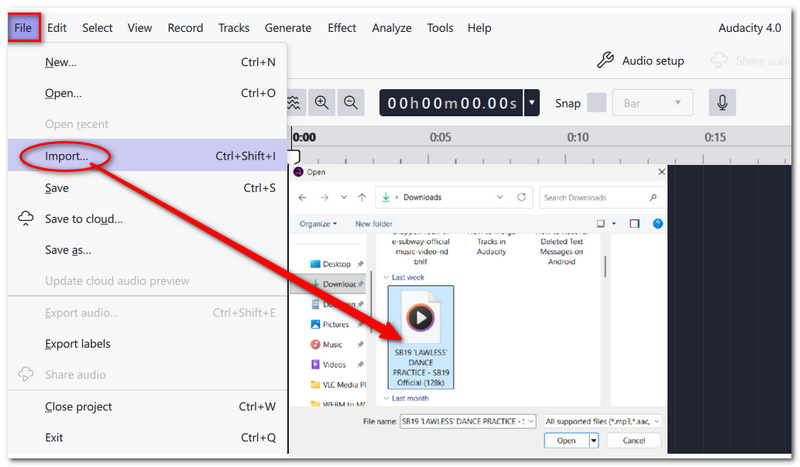
Βήμα 1. Εκκινήστε το Audacity και κάντε κλικ στο File > Import > Audio για να προσθέσετε τα αρχεία ήχου που θέλετε να ενώσετε.
Βήμα 2. Ευθυγραμμίστε τα κομμάτια στη χρονογραμμή και αλλάξτε τον συγχρονισμό, την ένταση ή άλλες ρυθμίσεις τους εάν χρειάζεται.
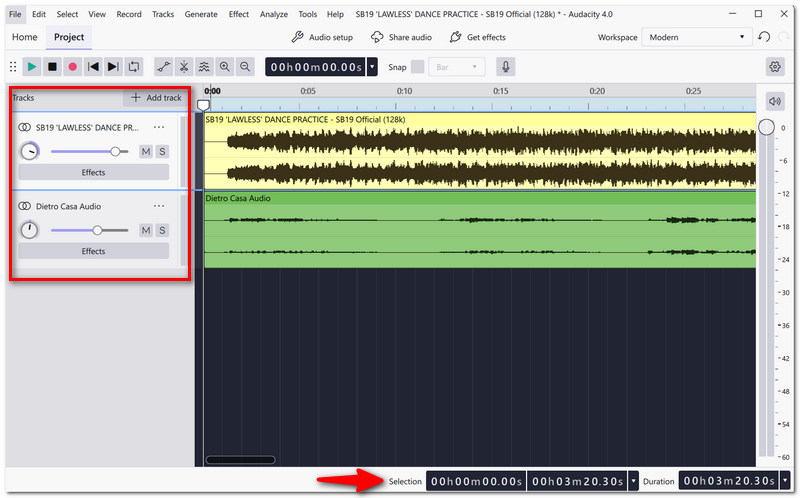
Βήμα 3. Προεπισκοπήστε ολόκληρο το έργο για να αποκτήσετε καλύτερη εικόνα για το πώς θα «δέσουν» τα διαφορετικά κομμάτια μεταξύ τους. Αλλάξτε την ένταση ή τη θέση ενός κομματιού μόνο εφόσον αυτό βγάζει περισσότερο νόημα.
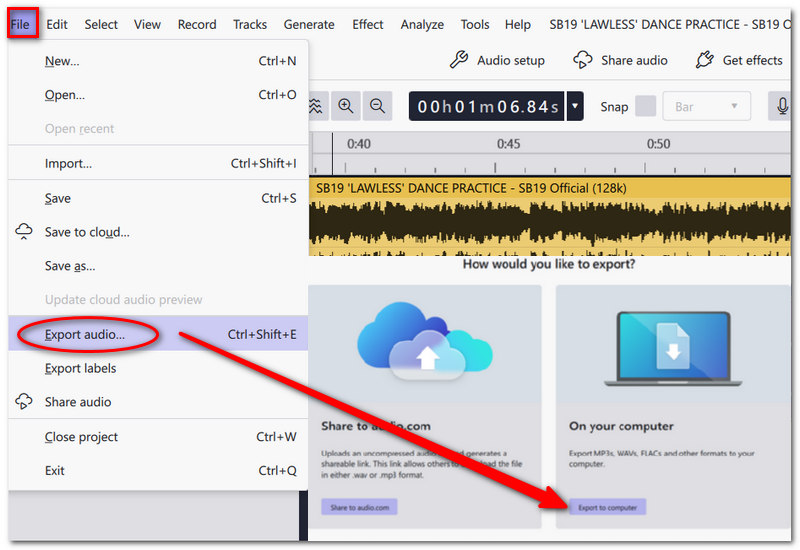
Βήμα 4. Κάντε κλικ στο File > Export Audio από το επάνω μενού. Θα εμφανιστεί ένα παράθυρο εξαγωγής. Μπορείτε να το μοιραστείτε μέσω Audio.com ή να το αποθηκεύσετε στον υπολογιστή σας.
Βήμα 5. Μπορείτε να χρησιμοποιήσετε την επιλογή Export full project audio αν θέλετε να πάρετε όλο το ηχητικό περιεχόμενο του έργου σε ένα μόνο αρχείο. Γράψτε ένα όνομα για το αρχείο και επιλέξτε φάκελο προορισμού. Διαλέξτε τη μορφή εξόδου σας, για παράδειγμα MP3 ή WAV.
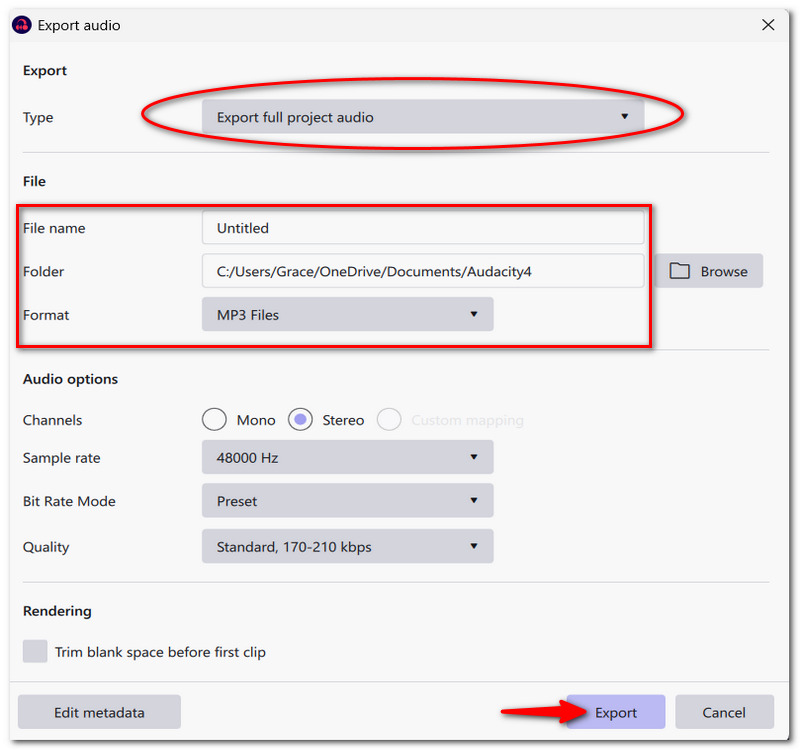
Βήμα 6. Κάντε κλικ στο Export και περιμένετε να ολοκληρωθεί η επεξεργασία από το Audacity. Ο ήχος που συγχωνεύσατε θα εμφανιστεί ως ένα ενιαίο αρχείο σε αυτό το νέο audio. Τέλος, ανοίξτε το αρχείο και αναπαράγετέ το για να επιβεβαιώσετε ότι όλα ακούγονται σωστά.
Με αυτή τη μέθοδο, τα αρχικά κομμάτια παραμένουν μέσα στο έργο του Audacity και μπορείτε να τα επεξεργαστείτε οποιαδήποτε στιγμή αν χρειαστεί, ενώ το αρχείο που εξαγάγατε είναι το τελικό, το οποίο περιέχει τον συνδυασμένο ήχο.
Μέρος 3. Συμβουλές για Καλύτερο Audio Mixing στο Audacity
Κανονικοποίηση Ήχου
Εξομαλύνετε καλύτερα την ένταση του ήχου μέσω Κανονικοποίησης, ώστε τα πιο χαμηλά ή πιο δυνατά στοιχεία να έρθουν πιο κοντά μεταξύ τους σε επίπεδο έντασης.
Fade In / Fade Out
Μπορείτε επίσης να δημιουργήσετε fades στο Audacity. Χρησιμοποιήστε Fade In στην αρχή και Fade Out στο τέλος για να πετύχετε ομαλές, λιγότερο απότομες μεταβάσεις.
Ισορροπία Επιπέδων Έντασης
Όταν η ένταση μιας ηχογράφησης διαφέρει πολύ από μιας άλλης, μειώστε/αυξήστε το gain σε ένα σημείο όπου όλες οι φωνές στο κομμάτι να ακούγονται ισορροπημένες.
Αποτροπή Clipping
Ελέγξτε τα level meters καθώς παίζει η μουσική σας. Αν η γραμμή ήχου «τσιμπάει» και μπαίνει στην κόκκινη περιοχή, θα πρέπει να μειώσετε την ένταση του κομματιού για να αποφύγετε την παραμόρφωση του ήχου.
Μέρος 4. Συνήθη Προβλήματα Κατά τη Συγχώνευση Κομματιών
Μη Ευθυγραμμισμένα Κομμάτια
Το μίξιμο κομματιών είναι ευκολότερο όταν είναι όλα σωστά ευθυγραμμισμένα στη χρονογραμμή.
Ήχος Εκτός Συγχρονισμού
Βεβαιωθείτε ότι τα διαφορετικά κομμάτια είναι χρονικά ρυθμισμένα ώστε η αναπαραγωγή τους να αποτελεί ένα αδιάκοπο σύνολο. Αναπαράγετε τα ηχητικά αποσπάσματα ταυτόχρονα αν το audio και το video είναι εκτός συγχρονισμού.
Ανισορροπία Έντασης
Ρυθμίστε την ένταση κάθε κομματιού έτσι ώστε ένας ήχος να μη «σκεπάζει» τους υπόλοιπους.
Μέρος 5. Καλύτερη Εναλλακτική του Audacity για Ευκολότερη Συγχώνευση Ήχου
FVC Video Converter Ultimate (Εναλλακτικό Εργαλείο)
Το FVC Video Converter Ultimate θα ήταν μια εξαιρετική επιλογή αντί για το Audacity, το οποίο είναι υπερβολικά προσανατολισμένο μόνο στην επεξεργασία ήχου, ή απλώς ένας ελαφρώς ταχύτερος τρόπος για να ενώσετε αρχεία. Πέρα από τη μαζική μετατροπή ήχου και βίντεο, συγχωνεύει πολλά αρχεία ήχου σε ένα, ελέγχει τη μορφή εξόδου και τις ρυθμίσεις ήχου και λειτουργεί χωρίς σύνδεση στο διαδίκτυο. Αυτό σημαίνει ότι μπορείτε να χρησιμοποιείτε το πρόγραμμα οποιαδήποτε στιγμή, ανεξάρτητα από το αν ο υπολογιστής είναι online ή όχι.
Κύρια χαρακτηριστικά
- • Συγχώνευση πολλών αρχείων ήχου σε ένα.
- • Υποστήριξη διαφόρων μορφών ήχου και βίντεο.
- • Υποστήριξη μαζικής μετατροπής.
- • Ορισμός προτιμώμενων επιλογών ήχου (encoder, sample rate, κανάλι).
- • Λειτουργίες επεξεργασίας: περικοπή του τμήματος που χρειάζεστε και εξισορρόπηση της έντασης.
Δωρεάν λήψηΓια Windows 7 ή νεότεραΑσφαλής λήψη
Δωρεάν λήψηΓια MacOS 10.7 ή νεότεροΑσφαλής λήψη
Πώς να Συγχωνεύσετε Αρχεία Ήχου με το FVC Video Converter Ultimate
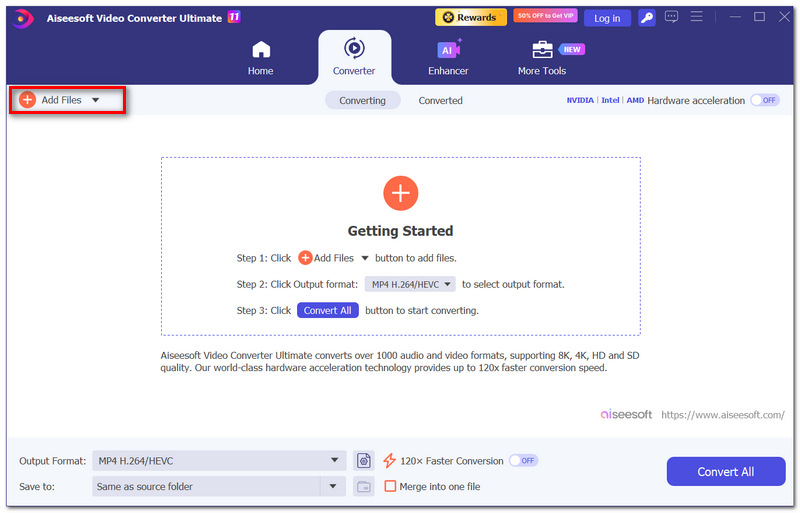
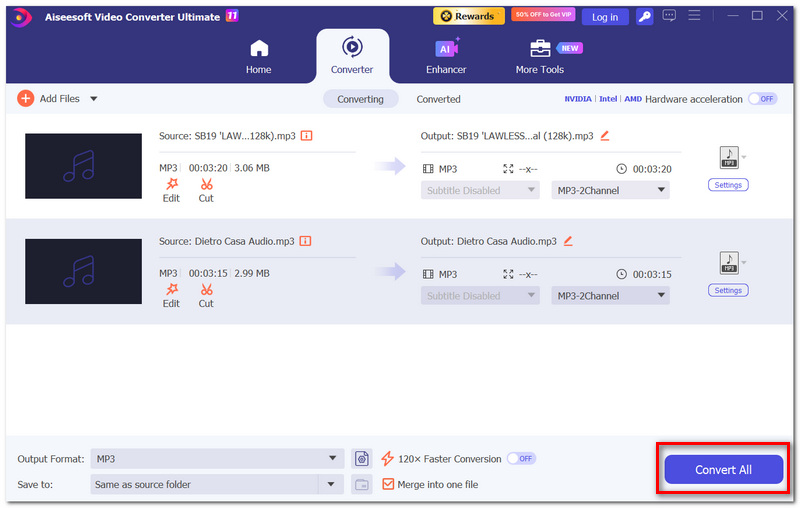
Βήμα 1. Ανοίξτε το πρόγραμμα FVC Video Converter Ultimate και κάντε κλικ στο Add files για να εισαγάγετε τα αρχεία ήχου που θέλετε να μιξάρετε.
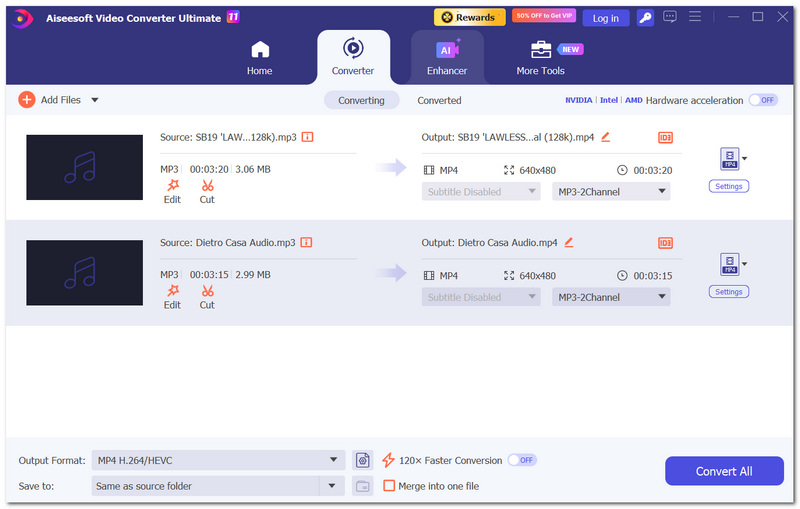
Βήμα 2. Ρίξτε όλα τα αρχεία που σκοπεύετε να συγχωνεύσετε στο καθορισμένο πλαίσιο και σύρετέ τα για να τα αναδιατάξετε στη σειρά που επιθυμείτε.
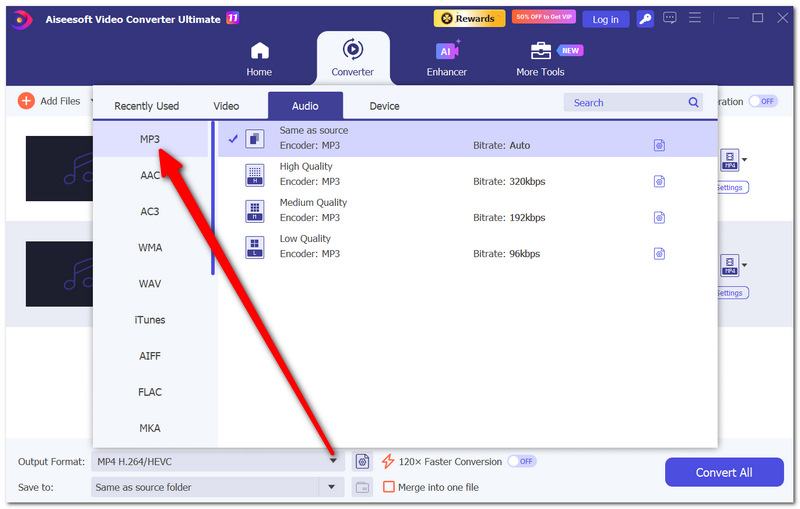
Βήμα 3. Κάντε κλικ στο Output format και επιλέξτε τη μορφή αρχείου ήχου που σας ταιριάζει, όπως MP3.
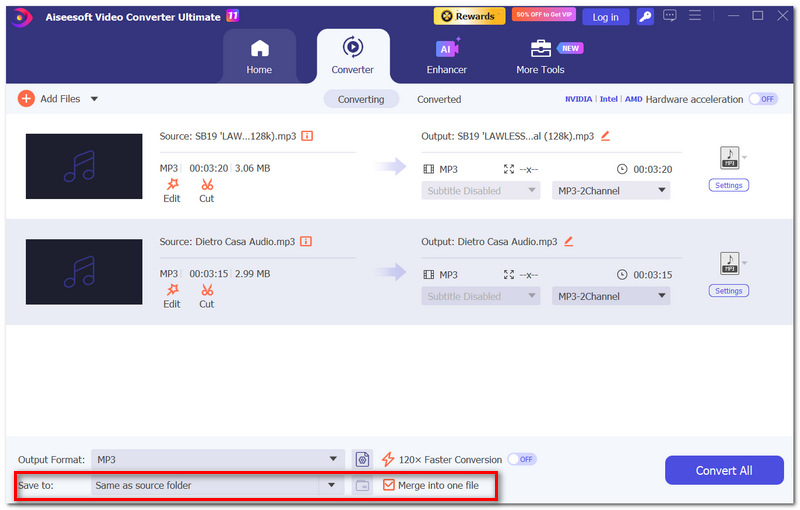
Βήμα 4. Στον φάκελο Save to επιλέξτε έναν φάκελο. Τσεκάρετε το κουτί Merge into one file.
Βήμα 5. Πατήστε Convert All. Το νέο αρχείο θα δημιουργηθεί αφού ολοκληρωθεί η διαδικασία μετατροπής. Στη συνέχεια, θα πρέπει να πάτε στο φάκελο εξόδου που έχετε ορίσει, να βρείτε το αρχείο που συγχωνεύσατε και να το ακούσετε για να επιβεβαιώσετε ότι όλα έγιναν όπως τα είχατε σχεδιάσει.
Μέρος 6. Συχνές Ερωτήσεις σχετικά με τη Συγχώνευση Κομματιών στο Audacity
Τι συμβαίνει όταν μετακινώ ένα κλιπ αφού το έχω εισαγάγει;
Όταν μετακινείτε ένα κλιπ, επηρεάζεται η χρονική στιγμή κατά την οποία θα αναπαραχθεί στην τελική ηχογράφηση, καθώς αλλάζει η θέση του στο χρονολόγιο. Σύρετε το κλιπ από την κεφαλίδα του για να το μετακινήσετε και να αλλάξετε τη θέση του.
Γιατί το συγχωνευμένο αρχείο που έχω δεν έχει ήχο;
Μουσικά, τα κομμάτια σου πρέπει να έχουν τεθεί σε σίγαση ή να έχουν αποκλειστεί από την αναπαραγωγή. Αυτός είναι πιθανότατα ο λόγος που το συγχωνευμένο αρχείο σου είναι χωρίς ήχο. Εφόσον η εξαγωγή του Audacity ακολουθεί ό,τι συμβαίνει κατά την αναπαραγωγή, οποιοδήποτε κομμάτι είναι σε σίγαση κατά την αναπαραγωγή δεν θα συμπεριληφθεί στην τελική, κανονικά μιξαρισμένη εξαγωγή.
Είναι δυνατόν να εξαχθούν ξεχωριστά κομμάτια από ένα συγχωνευμένο αρχείο ήχου;
Όχι, όχι ακριβώς. Ένα μεικτό (mixed) κομμάτι εξάγει όλα τα επιμέρους κομμάτια ως ένα ενιαίο ηχητικό κομμάτι. Δεν είναι δυνατό να διαχωρίσετε τα μεμονωμένα μέρη μόλις γίνουν ένα αρχείο ήχου. Γι’ αυτό είναι σημαντικό να διατηρείτε το αρχικό σας project στο Audacity.
συμπέρασμα
Ένας από τους λόγους που είναι τόσο απλό να λάβετε βοήθεια στη διαδικασία συγχώνευσης κομματιών στο Audacity είναι ότι το μόνο που πιθανότατα θα χρειαστεί να θυμάστε είναι πως μπορείτε να κρατάτε τα κομμάτια σας σε τάξη και να κάνετε μερικές απλές αλλαγές πριν τα εξαγάγετε σε ένα τελικό αρχείο ήχου. Επίσης, ένας τελικός έλεγχος της έντασης, του συγχρονισμού και της γενικής μίξης πριν από την εξαγωγή θα σας βοηθήσει να αποφύγετε τα συνήθη προβλήματα ήχου. Από την άλλη, αν αυτό που θέλετε είναι ένας εύκολος και γρήγορος τρόπος για να ενώσετε πολλά αρχεία ήχου χωρίς την ανάγκη για ολοκληρωμένο λογισμικό επεξεργασίας ήχου, ένας εξειδικευμένος μετατροπέας ήχου θα κάνει τη δουλειά.
-
 Πώς να δημιουργήσετε εύκολα ήχους κλήσης για iPhone χωρίς iTunes
Αναρωτιέστε πώς να δημιουργήσετε ήχους κλήσης για iPhone χωρίς iTunes; Διαβάστε αυτό το άρθρο και ανακαλύψτε 4 τρόπους που θα σας βοηθήσουν να δημιουργήσετε εύκολα προσαρμοσμένους ήχους κλήσης.
-
 Απόλυτος οδηγός για τον τρόπο επεξεργασίας ήχου στο iMovie: 3 πιο εύκολος τρόπος
Αναρωτιέστε πώς μπορείτε να βελτιώσετε το ηχητικό σας έργο; Μάθετε 2 τρόπους επεξεργασίας ήχου στο iMovie και ανακαλύψτε 1 εναλλακτική που μπορεί να σας βοηθήσει να επεξεργαστείτε αποτελεσματικά τον ήχο σας.
-
 5 Καλύτερες Εφαρμογές Δημιουργίας Ringtone για Android [Αξιολόγηση]
Αυτό το άρθρο εξέτασε διεξοδικά 5 κατασκευαστές ήχων κλήσης για Android για να σας βοηθήσει να βρείτε το σωστό εργαλείο που θα σας διευκολύνει να δημιουργήσετε εξατομικευμένους ήχους κλήσης.
