


 Video Converter Ultimate
 Εγγραφή οθόνης
 Επισκευή βίντεο
 Ασφαλές κατέβασμα
Αντίστροφα GIF: Γρήγορο και πλήρες σεμινάριο και επισκόπηση εργαλείων
Θέλετε να κάνετε τα GIF πιο διασκεδαστικά; Αντιστρέψτε το. Επομένως, εάν αναζητάτε έναν εξαιρετικό και δημιουργικό τρόπο για να δημιουργήσετε διασκεδαστικά ή επαναλαμβανόμενα GIF, να εμπλουτίσετε ή να προσθέσετε μια δημιουργική αίσθηση στα βίντεό σας GIF, θα πρέπει να δοκιμάσετε να αντιστρέψετε τα GIF. Ανακαλύψτε διαφορετικές πλατφόρμες και αποτελεσματικές μεθόδους επεξεργασίας και αντιστροφής αρχείων GIF χρησιμοποιώντας τον αναλυτικό οδηγό μας με μια γρήγορη επισκόπηση εφαρμογών και μια διαδικασία βήμα προς βήμα.

Ακολουθεί μια γρήγορη επισκόπηση των μειονεκτημάτων και των πλεονεκτημάτων κάθε εργαλείου και λογισμικού.
| App | Πλεονεκτήματα | Μειονεκτήματα |
| Capcut | ◆ και εύκολα προσβάσιμο στο Android. ◆Έχετε πολλές δυνατότητες, πρότυπα, αυτοκόλλητα και φίλτρα για να διαλέξετε. | ◆ Πρέπει πρώτα να το κατεβάσετε. ◆ Μια αρκετά περίπλοκη διαδικασία αντιστροφής |
| Δημιουργός GIF – Βίντεο σε GIF | ◆ Προσφέρει χρήσιμα εργαλεία. ◆ Δωρεάν και προσβάσιμο για χρήστες Android. | ◆ Διαθέτει μερικές αναδυόμενες διαφημίσεις. ◆ Πρέπει να επιλέξετε καρέ GIF για χειροκίνητη αντιστροφή. |
| Video Converter Ultimate | ◆ Αποτελεσματική και γρήγορη διαδικασία. ◆ Συμβατό με Windows και Mac. ◆ Χωρίς υδατογραφήματα. ◆ Έξοδοι υψηλής ποιότητας. | ◆ Πρέπει πρώτα να το κατεβάσετε για να αποκτήσετε πρόσβαση στα εργαλεία και τις δυνατότητές του. |
| Εύκολο GIF Animator | ◆ Γρήγορη και εύκολη διαδικασία αντιστροφής. ◆ Εύκολη πλοήγηση. | ◆ Μόνο για Windows ◆ Είναι προσβάσιμο μόνο τις πρώτες 20 φορές που θα το χρησιμοποιήσετε. ◆ Έχει μια παλιά κλασική διεπαφή. |
| Online Εργαλεία GIF | ◆ Αντιστρέφει αυτόματα το GIF μετά τη μεταφόρτωση. ◆ Παρέχει πολύτιμα εργαλεία για τη βελτίωση του GIF. | ◆ Δεν μπορείτε να χρησιμοποιήσετε πολλά εργαλεία ταυτόχρονα. |
| ΕΖΓΙΦ | ◆ Γρήγορη και απλή διαδικασία ◆ Μια δωρεάν διαδικτυακή πλατφόρμα για να επεξεργαστείτε τα GIF σας. | ◆Μερικά εργαλεία ίσως χρειαστεί να διευκρινιστούν, ειδικά για άτομα που δεν είναι εξοικειωμένα με την επεξεργασία. |
| GIFGIFs | ◆ Αντιστρέψτε γρήγορα το GIF. ◆ Αποτελεσματικά εργαλεία με πολλές χρήσιμες λειτουργίες. ◆ Σας επιτρέπει να μοιράζεστε τις εξόδους βίντεο σε οποιαδήποτε πλατφόρμα κοινωνικών μέσων. | ◆Δεν μπορείτε να χρησιμοποιήσετε πολλά εργαλεία ταυτόχρονα. |
Μέρος 1. Πώς να αντιστρέψετε ένα GIF σε μια επιφάνεια εργασίας
1. Video Converter Ultimate
Δημιουργήστε αντεστραμμένα GIF με το Video Converter Ultimate. Πρόκειται για έναν ολοκληρωμένο μετατροπέα και επεξεργαστή βίντεο με πολλές προηγμένες λειτουργίες και εργαλεία, ώστε το ταξίδι σας στην επεξεργασία βίντεο να είναι γρήγορο και χωρίς ταλαιπωρία. Δείτε πώς να χρησιμοποιήσετε το Video Converter Ultimate για να αντιστρέψετε GIF.
Βήμα 1. Λήψη και εγκατάσταση του Video Converter Ultimate
Κάντε λήψη του Video Converter Ultimate πατώντας το κουμπί Δωρεάν λήψη παρακάτω και εκτελέστε το πρόγραμμα εγκατάστασης.
Δωρεάν λήψηΓια Windows 7 ή νεότεραΑσφαλής λήψη
Δωρεάν λήψηΓια MacOS 10.7 ή νεότεροΑσφαλής λήψη
Βήμα 2. Μετάβαση στο εργαλείο Video Reverser
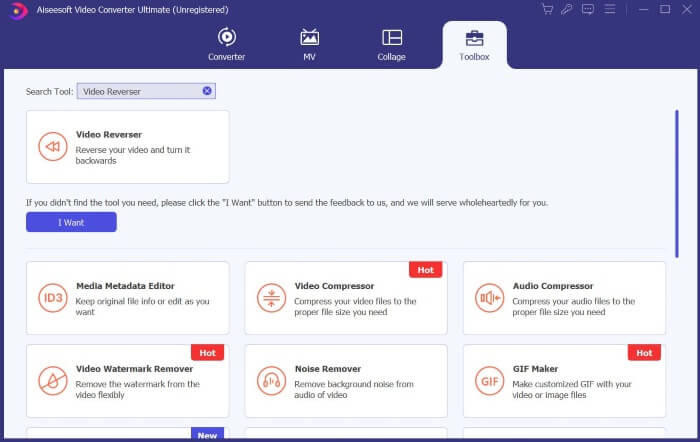
Ανοίξτε το Video Converter Ultimate, βρείτε και πατήστε το Toolbox. Αναζητήστε το Video Reverser στο πλαίσιο αναζήτησης και κάντε κλικ επάνω του.
Βήμα 3. Αντιστροφή του βίντεο
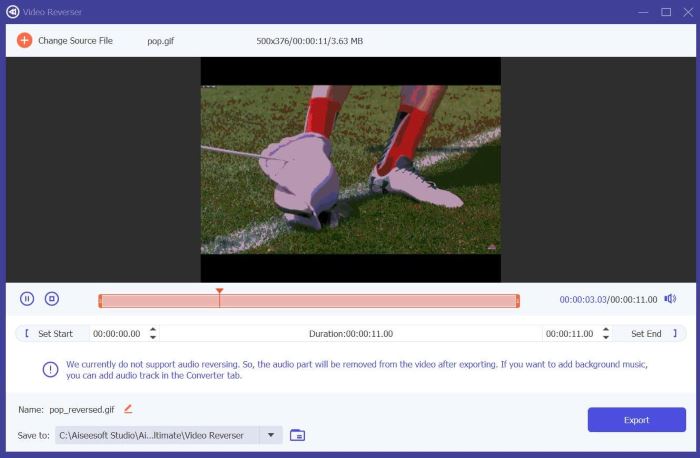
Πατήστε το εικονίδιο Συν για να επιλέξετε και να ανεβάσετε το αρχείο που θέλετε να αντιστρέψετε.
Βήμα 4. Εξαγωγή του αντεστραμμένου GIF σας
Μόλις ολοκληρωθεί η φόρτωση των αρχείων σας, κάντε κλικ στο Εξαγωγή και το Video Converter Ultimate θα αποθηκεύσει το αντεστραμμένο GIF σας στον προεπιλεγμένο φάκελό σας.
2. Εύκολο GIF Animator
Το Easy GIF Animator είναι ένα εύχρηστο εργαλείο που σας επιτρέπει να δημιουργείτε και να επεξεργάζεστε GIF. Παρέχει προηγμένα εργαλεία και αποτελεσματικές λειτουργίες στους χρήστες για να ανεβάσουν τα βίντεό τους GIF. Ένα από αυτά είναι η δυνατότητα αντιστροφής της κίνησης των GIF. Δείτε πώς μπορείτε να χρησιμοποιήσετε το Easy GIF Animator για να αντιστρέψετε το GIF.
Βήμα 1. Χρησιμοποιώντας το πρόγραμμα περιήγησης της προτίμησής σας, αναζητήστε το Easy GIF Animator και έπειτα επιλέξτε τον πρώτο σύνδεσμο. Βρείτε και κάντε κλικ στο Download στην αρχική σελίδα, στη συνέχεια εκτελέστε το πρόγραμμα εγκατάστασης και εγκαταστήστε το λογισμικό.
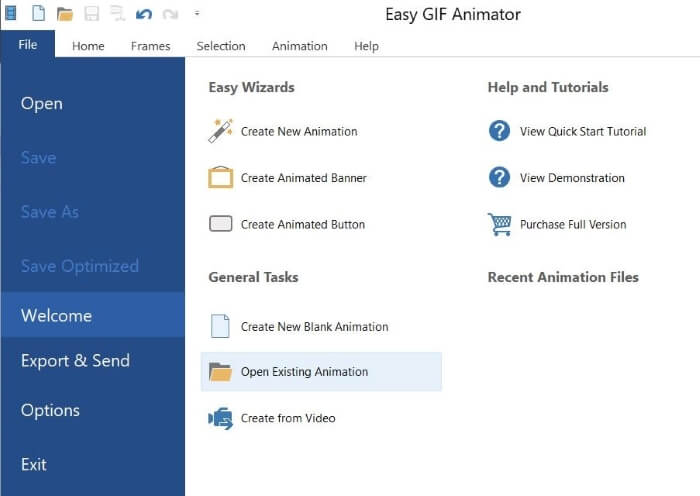
Βήμα 2. Ανοίξτε το Easy GIF Animator, έπειτα πηγαίνετε στο File και κάντε κλικ στο Open Existing Animation για να επιλέξετε το αρχείο GIF που θέλετε να αντιστρέψετε.
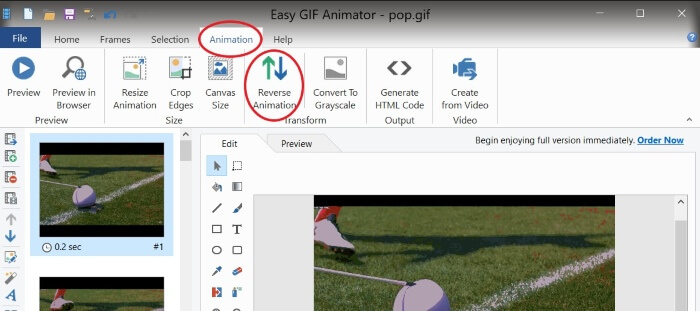
Βήμα 3. Όταν φορτωθεί το αρχείο σας, μεταβείτε στο Animations και πατήστε Reverse Animation.
Βήμα 4. Για να αποθηκεύσετε το αντεστραμμένο GIF σας, πηγαίνετε στο File και κάντε κλικ στο Save As.
Μέρος 2. Πώς να αντιστρέψετε ένα GIF στο Android
1. Capcut
Το Capcut είναι μια δημοφιλής, αγαπημένη πλατφόρμα επεξεργασίας βίντεο για χρήστες Android. Από εφέ βίντεο έως αυτοκόλλητα και πρότυπα, το Capcut διαθέτει διάφορα εργαλεία για να βελτιώσει την αναβάθμισή σας και να βελτιώσει τα βίντεό σας. Ένα από αυτά είναι η αντιστροφή των αρχείων βίντεο, όπως τα GIF. Δείτε πώς μπορείτε να αντιστρέψετε ένα GIF στο Capcut.
Βήμα 1. Κατεβάστε το Capcut στο τηλέφωνό σας μέσω του Google Play Store.
Βήμα 2. Ανοίξτε το Capcut στο τηλέφωνό σας και πατήστε New Project. Επιλέξτε το αρχείο GIF από τη Συλλογή σας· θυμηθείτε ότι τα αρχεία GIF εμφανίζονται στις κατηγορίες φωτογραφιών. Πατήστε Export, καθώς το Capcut δεν σας επιτρέπει να αντιστρέψετε το αρχείο GIF όπως είναι.
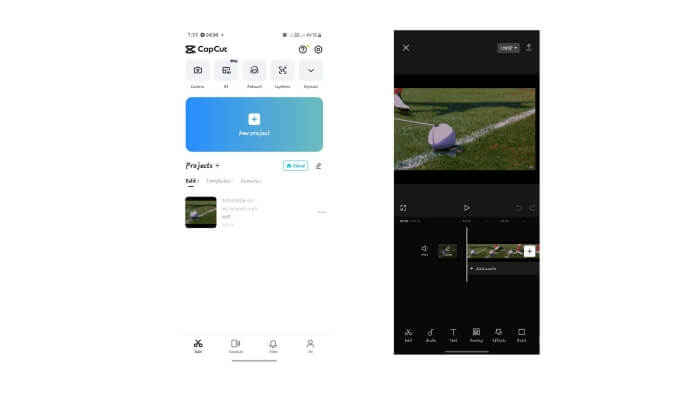
Βήμα 3. Δημιουργήστε ένα New Project και επιλέξτε το εξαγόμενο αρχείο σας. Πατήστε στο κλιπ βίντεο για να εμφανιστούν τα εργαλεία επεξεργασίας, στη συνέχεια βρείτε και πατήστε Reverse και έπειτα Export.
Βήμα 4. Χρησιμοποιήστε έναν μετατροπέα βίντεο σε GIF για να μετατρέψετε ξανά το αρχείο σας σε GIF.
2. Δημιουργός GIF - Βίντεο σε GIF
Το GIF Maker - Video To GIF είναι μια ευέλικτη εφαρμογή για κινητά που μετατρέπει τα GIF σας σε χαριτωμένα, μοντέρνα και διασκεδαστικά βίντεο GIF, με αυτοκόλλητα, φίλτρα και εργαλεία επεξεργασίας για να βελτιώσετε την εμπειρία σας GIF. Επιπλέον, μπορεί επίσης να χρησιμοποιηθεί για την αντιστροφή του GIF σας και δείτε πώς.
Βήμα 1. Μεταβείτε στο Google Play Store του τηλεφώνου σας και κατεβάστε το GIF Maker - Video to GIF.
Βήμα 2. Ανοίξτε το GIF Maker στο τηλέφωνό σας και πατήστε Edit GIF. Επιλέξτε το GIF που θέλετε να αντιστρέψετε από τη Συλλογή σας.
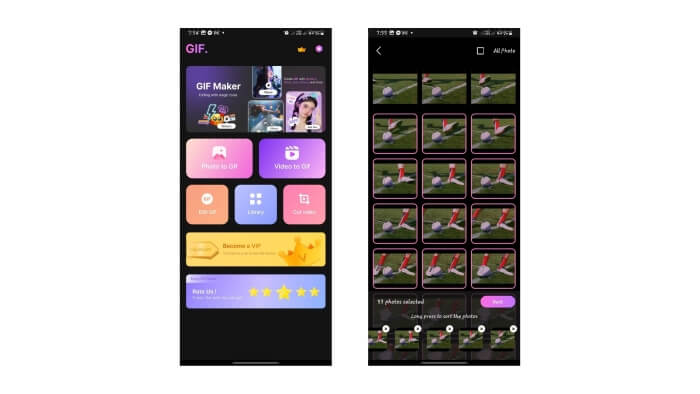
Βήμα 4. Δείτε την προεπισκόπηση του GIF σας· θα πρέπει να είναι αντεστραμμένο. Αν είναι, κάντε κλικ στο Next και στο Save.
Μέρος 3. Πώς να αντιστρέψετε το GIF στο Διαδίκτυο
1. Online Εργαλεία GIF
Τα διαδικτυακά εργαλεία GIF είναι μια πλατφόρμα που προσφέρει μια συλλογή από βοηθητικά προγράμματα για επεξεργασία GIF και ένα από αυτά τα εργαλεία είναι η αντιστροφή κινούμενων GIF. Ακολουθούν ορισμένες οδηγίες για τη χρήση του εν λόγω εργαλείου.
Βήμα 1. Αναζητήστε το Online GIF Tools στο πρόγραμμα περιήγησης της επιλογής σας και επιλέξτε τον πρώτο σύνδεσμο στα αποτελέσματα αναζήτησης.
Βήμα 2. Στην αρχική σελίδα του Online GIF Tools, αναζητήστε το Reverse a GIF Animation χειροκίνητα ή χρησιμοποιώντας το πλαίσιο αναζήτησης και κάντε κλικ επάνω του.
Βήμα 3. Ανεβάστε το αρχείο σας και το Online GIF Tools θα το αντιστρέψει αυτόματα.
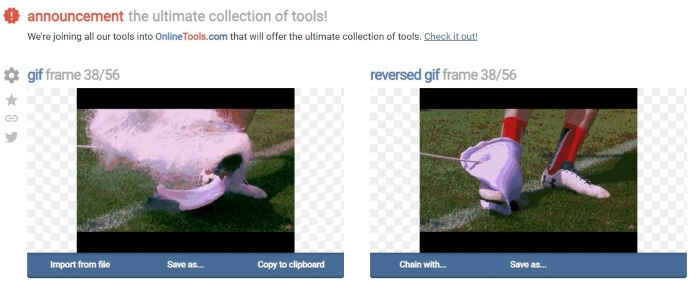
Βήμα 4. Κάντε κλικ στο Save As και στο Download για να αποθηκεύσετε το αντεστραμμένο αρχείο GIF σας.
2. ΕΖΓΙΦ
Αντίστροφη GIF online με EZGIF! Το EZGIF είναι μια εξαιρετική πλατφόρμα για επεξεργασία και βελτιστοποίηση GIF. Έχει πολλές διαθέσιμες λειτουργίες χρήσιμες για την επεξεργασία και την προσαρμογή GIF σας. Δείτε πώς μπορείτε να αντιστρέψετε τα GIF με το EZGIF.
Βήμα 1. Με το αγαπημένο σας πρόγραμμα περιήγησης, αναζητήστε το EZGIF και επιλέξτε τον πρώτο σύνδεσμο.
Βήμα 2. Στο μενού, κάντε κλικ στο Effects. Στη συνέχεια, βρείτε και κάντε κλικ στο Reverse GIF.
Βήμα 3. Πατήστε Choose Files για να επιλέξετε το αρχείο GIF και στη συνέχεια κάντε κλικ στο Upload. Κάντε κύλιση προς τα κάτω, τσεκάρετε το πλαίσιο Reverse και κάντε κλικ στο Submit.
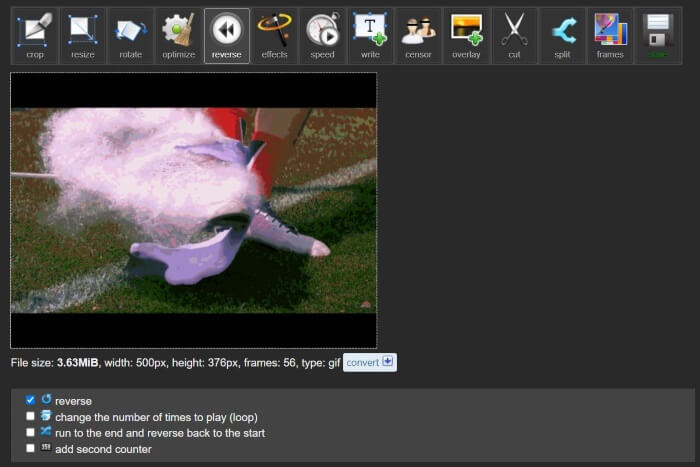
Βήμα 4. Κάντε κύλιση προς τα κάτω για να δείτε την προεπισκόπηση του αντεστραμμένου GIF σας και κάντε κλικ στο Save για να κατεβάσετε τα αρχεία σας μόλις μείνετε ικανοποιημένοι με το αποτέλεσμα.
3. GIFGIF
Κάντε το GIF αντίστροφα με GIFGIF. Είναι μια πλατφόρμα που προσφέρει δωρεάν κινούμενα σχέδια GIF και εργαλεία επεξεργασίας. Αν ψάχνετε για μια γρήγορη και άμεση μέθοδο για να αντιστρέψετε το GIF, τα GIFGIF είναι το σωστό εργαλείο. Δείτε πώς μπορείτε να αντιστρέψετε το GIF με λίγα μόνο κλικ.
Βήμα 1. Χρησιμοποιώντας το πρόγραμμα περιήγησης της επιλογής σας, αναζητήστε το GIFGIFs και στη συνέχεια επιλέξτε τον πρώτο σύνδεσμο.
Βήμα 2. Στη λίστα των εργαλείων, βρείτε και κάντε κλικ στο GIF Reverser.
Βήμα 3. Πατήστε Upload για να φορτώσετε το αρχείο GIF σας. Μπορείτε επίσης να επιλέξετε να αναστρέψετε (flip) το GIF οριζόντια ή κάθετα.
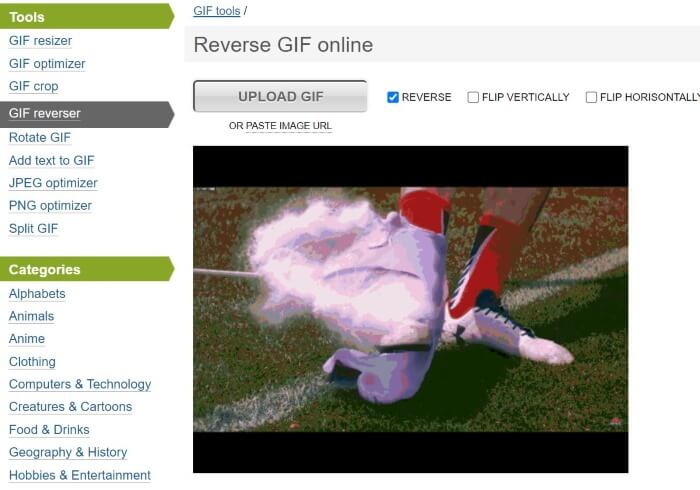
Βήμα 4. Κάντε κύλιση προς τα κάτω και κάντε κλικ στο Reverse. Κάτω από την προεπισκόπηση του αντεστραμμένου GIF, πατήστε Download the Result για να αποθηκεύσετε το αντεστραμμένο GIF στον υπολογιστή σας.
Περαιτέρω ανάγνωση:
Οι αξεπέραστοι τρόποι για να προσθέσετε κείμενο σε GIF (σε όλες τις πλατφόρμες)
Αφαίρεση φόντου από GIF με αποτελεσματικά και χρήσιμα εργαλεία
Μέρος 4. Συχνές ερωτήσεις σχετικά με την αντιστροφή GIF
Μπορεί ένα iPhone να αντιστρέψει ένα GIF χρησιμοποιώντας την προεπιλεγμένη εφαρμογή;
Συνήθως, για την αντιστροφή GIF, χρειάζονται εφαρμογές και πλατφόρμες τρίτων με δυνατότητες επεξεργασίας και αντιστροφής GIF.
Μπορείτε να αντιστρέψετε ένα GIF στο After Effects;
Ναι, μπορείτε να αντιστρέψετε μια κινούμενη εικόνα στο After Effects
Η αντιστροφή ενός GIF επηρεάζει την ποιότητά του;
Αρχικά, η αντιστροφή GIF επηρεάζει την ποιότητά του εάν χρησιμοποιείτε μια πλατφόρμα αντιστροφής GIF και επιλέξετε να βελτιώσετε την ποιότητα του βίντεο της εξόδου.
Πώς λειτουργεί ένα αντίστροφο GIF;
Όταν αντιστρέφουμε ένα GIF, αναδιατάσσουμε το καρέ του με την αντίθετη σειρά, κάνοντάς το να μοιάζει σαν το κινούμενο σχέδιο να πηγαίνει προς τα πίσω.
Μπορώ να ελέγξω την ταχύτητα του αντίστροφου GIF;
Ναι, πολλά λογισμικά και πλατφόρμες επεξεργασίας GIF σάς επιτρέπουν να επεξεργαστείτε την ταχύτητα του GIF.
συμπέρασμα
Συνοψίζοντας, τα αντεστραμμένα GIF δίνουν ζωντάνια και ξεχωριστό στυλ στα κινούμενα GIF σας και υπάρχουν πολλά ξεχωριστά εργαλεία που μπορούν να σας βοηθήσουν γρήγορα να αντιστρέψετε GIF. Με αυτά τα εργαλεία, θα απολαμβάνετε μια γρήγορη και χωρίς ταλαιπωρία εμπειρία επεξεργασίας και αντιστροφής GIF, είτε online, είτε σε υπολογιστή, είτε στο κινητό σας τηλέφωνο. Επιλέξτε αυτό που ταιριάζει καλύτερα στις προτιμήσεις σας.
-
 Οι 10 καλύτεροι συμπιεστές GIF για επιτραπέζιους και διαδικτυακούς χρήστες
 Σε αυτήν την ανάρτηση, θα μάθετε για τους καλύτερους συμπιεστές GIF που θα σας βοηθήσουν να διορθώσετε το πρόβλημά σας με μεγάλα αρχεία GIF. Ελέγξτε τα και λάβετε τις καλύτερες πληροφορίες.
-
 Παρουσιάζοντας τα κορυφαία εργαλεία για Desktop, Online και Mobile Delights
 Ανακαλύψτε τι έχουν να προσφέρουν οι επεξεργαστές GIF και μάθετε για τα καλύτερα εργαλεία που μπορείτε να χρησιμοποιήσετε για να φτιάξετε εντυπωσιακά και δημιουργικά GIF έτοιμα για μεταφόρτωση στο διαδίκτυο.
-
 Μετατρέψτε το GIF σε APNG: Αποτελεσματικά εργαλεία για τη μετατροπή GIF σε μορφή APNG
 Ψάχνετε τρόπους για να μετατρέψετε το GIF σας σε APNG; Σας καλύψαμε! Ανακαλύψτε διάφορες μεθόδους για να μετατρέψετε το GIF σε APNG με τον εύκολο στην παρακολούθηση οδηγό μας.
