


 Video Converter Ultimate
 Εγγραφή οθόνης
 Επισκευή βίντεο
 Ασφαλές κατέβασμα
Οι καλύτεροι τρόποι για να συμπιέσετε εικόνες στο PowerPoint
Ένα PPT μπορεί να μην είναι πολύ μεγάλο εξαρχής, αλλά αφού εισαγάγετε κάθε είδους καθαρές εικόνες, βίντεο υψηλής ποιότητας και μεγάλες παραγράφους κειμένου σε αυτό, μπορεί να γίνει ένα τεράστιο αρχείο. Αυτή τη στιγμή, θα διαπιστώσετε ότι όταν προσπαθείτε να στείλετε το ολοκληρωμένο PPT σας σε άλλους μέσω email ή κοινωνικών μέσων, θα αντιμετωπίσετε περιορισμούς στο μέγεθος του αρχείου. Εάν οι εικόνες στο PPT που παρουσιάζουμε δημόσια είναι πολύ μεγάλες, μπορεί επίσης να προκαλέσουν καθυστέρηση στη φόρτωση ολόκληρου του περιεχομένου της σελίδας. Αυτό επηρεάζει την εντύπωση που σχηματίζει το κοινό για εμάς.
Λοιπόν, από πού πρέπει να ξεκινήσουμε για να λύσουμε αυτό το είδος προβλήματος; Δοκιμάστε να συμπιέσετε φωτογραφίες στο PowerPoint. Τα εργαλεία του PowerPoint τόσο στα Windows όσο και στο Mac προσφέρουν συμπίεση εικόνων. Σε αυτόν τον οδηγό, θα σας δείξουμε αναλυτικά πώς να την εφαρμόσετε. Λαμβάνοντας υπόψη ότι μπορεί να έχετε και άλλες ανάγκες για πιο σύνθετες εικόνες, θα προτείνουμε επίσης τα πιο εξειδικευμένα εργαλεία συμπίεσης τρίτων. Όλα αυτά για να δημιουργήσετε την πιο ομαλή δυνατή παρουσίαση.

Μέρος 1. Πώς να συμπιέσετε εικόνες στο PowerPoint στα Windows
Ας ξεκινήσουμε με τους υπολογιστές.
Δείτε πώς μπορείτε να συμπιέσετε μια φωτογραφία στο PowerPoint σε έναν υπολογιστή με Windows.
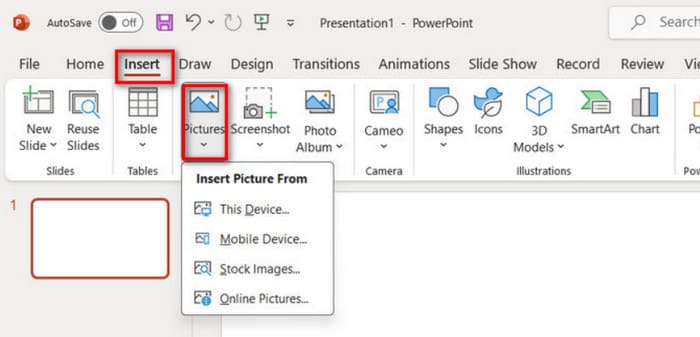
Βήμα 1. Ανοίξτε το PowerPoint, μεταβείτε στο Εισαγωγή > Εικόνες και προσθέστε τις εικόνες που θέλετε να συμπιέσετε.
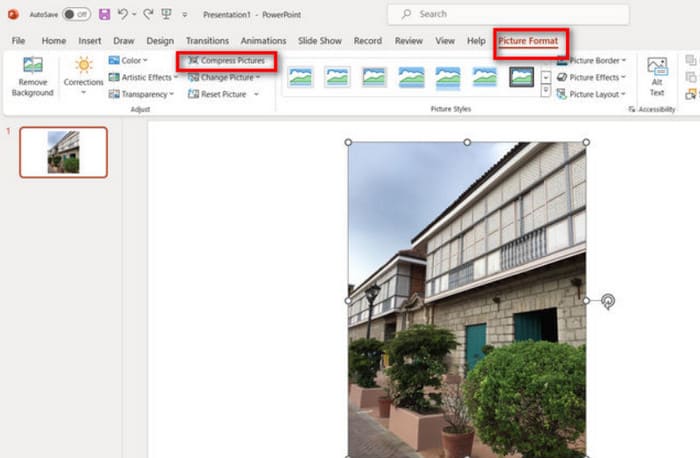
Βήμα 2. Επιλέξτε την εικόνα και, στη συνέχεια, κάντε κλικ στο Συμπίεση εικόνων στην καρτέλα Μορφοποίηση εικόνας.
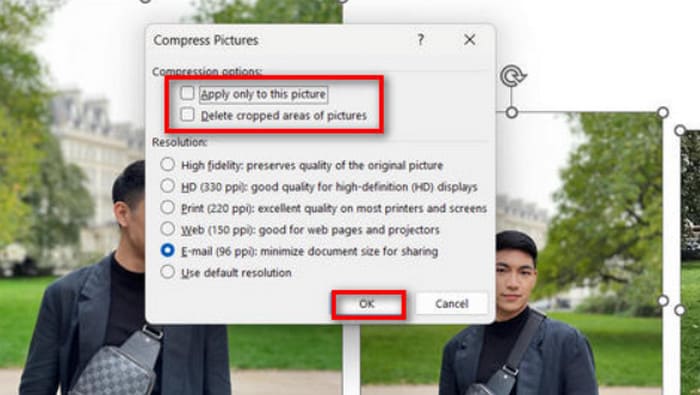
Βήμα 3. Επιλέξτε τις επιλογές συμπίεσης και την επιθυμητή ανάλυση. Οι επιλογές που παρέχει το PowerPoint είναι ευέλικτες. Σας επιτρέπει να προσαρμόσετε την ανάλυση των εικόνων σας μετά τη συμπίεση.
Βήμα 4. Για να αλλάξετε μόνο την επιλεγμένη εικόνα, επιλέξτε το Εφαρμογή μόνο σε αυτή την εικόνα και επιβεβαιώστε.
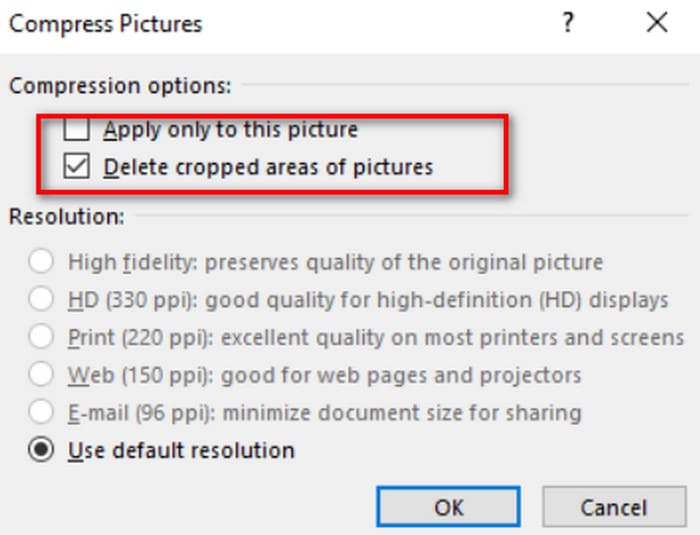
Τα παραπάνω βήματα ισχύουν όταν θέλετε να συμπιέσετε την τρέχουσα φωτογραφία. Εάν αυτήν τη φωτογραφία έχετε ήδη περικόψει, μην ξεχάσετε να ενεργοποιήσετε την επιλογή Διαγραφή περικομμένων περιοχών εικόνων. Αυτό θα μειώσει επίσης σε κάποιο βαθμό το μέγεθος αρχείου της τρέχουσας φωτογραφίας.
Αν θέλετε να συμπιέσετε πολλές εικόνες ταυτόχρονα στα Windows, διαβάστε παρακάτω.
Δείτε πώς μπορείτε να συμπιέσετε εικόνες σε PPT.
Βήμα 1. Μεταβείτε στην καρτέλα Εισαγωγή και επιλέξτε Εικόνες για να εισαγάγετε τις εικόνες σας.
Βήμα 2. Με δεξί κλικ επιλέξτε όλες τις φωτογραφίες, έπειτα πηγαίνετε στην καρτέλα Μορφοποίηση εικόνας και κάντε κλικ στο Συμπίεση εικόνων.
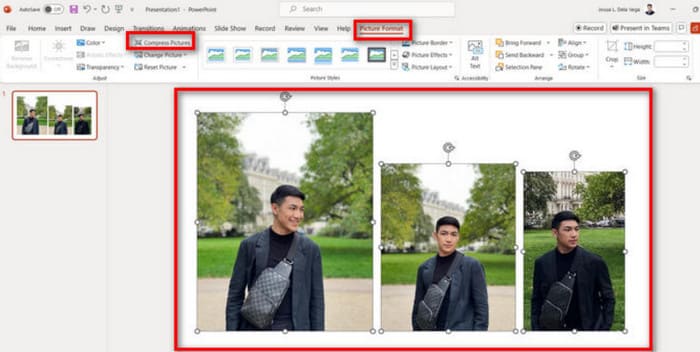
Βήμα 3. Επιλέξτε τις ρυθμίσεις συμπίεσης. Για να συμπιέσετε όλες τις εικόνες στην παρουσίαση, αποεπιλέξτε το Εφαρμογή μόνο σε αυτή την εικόνα. Όταν είστε έτοιμοι, κάντε κλικ στο OK.
Μέρος 2. Συμπίεση φωτογραφιών στο PowerPoint σε Mac
Το PowerPoint σε υπολογιστές Mac υποστηρίζει επίσης συμπίεση μεγεθών εικόνων. Εάν είστε χρήστης Mac, ανατρέξτε σε αυτήν την υποενότητα.
Δείτε πώς μπορείτε να συμπιέσετε εικόνες στο PowerPoint σε MacBook.
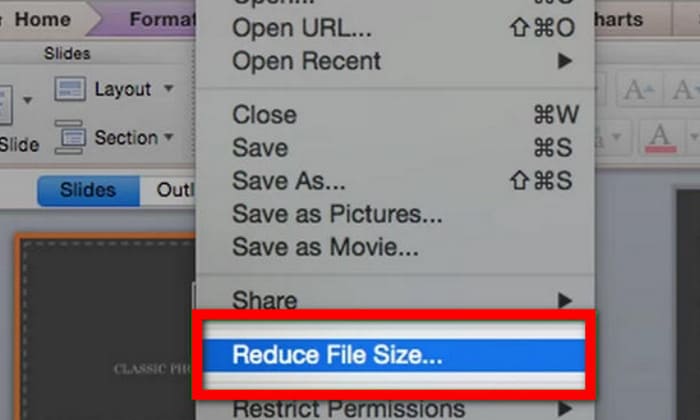
Βήμα 1. Ανοίξτε το αρχείο PowerPoint, μεταβείτε στο μενού Αρχείο και επιλέξτε Μείωση μεγέθους αρχείου.
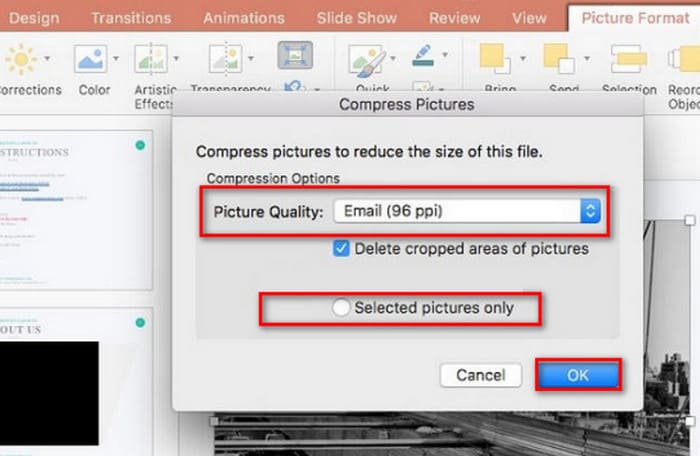
Βήμα 2. Στο αναδυόμενο παράθυρο διαλόγου, επιλέξτε Ηλεκτρονικό ταχυδρομείο (96 ppi) από το αναπτυσσόμενο μενού Ποιότητα εικόνας και τσεκάρετε το Διαγραφή περικομμένων περιοχών εικόνων.
Βήμα 3. Επιλέξτε Μόνο επιλεγμένες εικόνες και κάντε κλικ στο OK.
Αν θέλετε να συμπιέσετε το μέγεθος πολλών εικόνων σε Mac ταυτόχρονα, ακολουθήστε τα παρακάτω βήματα.
Βήμα 1. Από το μενού Αρχείο, επιλέξτε Μείωση μεγέθους αρχείου.
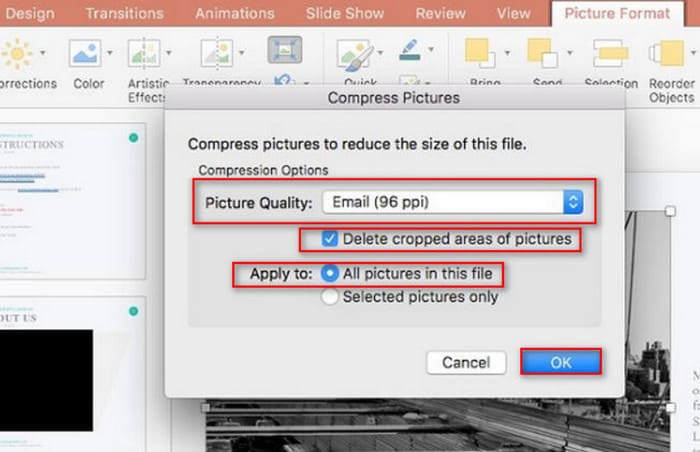
Βήμα 2. Επιλέξτε Ηλεκτρονικό ταχυδρομείο (96 ppi) στην ενότητα Ποιότητα εικόνας. Τσεκάρετε το Διαγραφή περικομμένων περιοχών εικόνων.
Βήμα 3. Επιλέξτε Όλες οι εικόνες σε αυτό το αρχείο και μετά κάντε κλικ στο OK.
Μέρος 3. Πώς να συμπιέσετε εικόνες για το PowerPoint χρησιμοποιώντας εργαλεία τρίτων κατασκευαστών
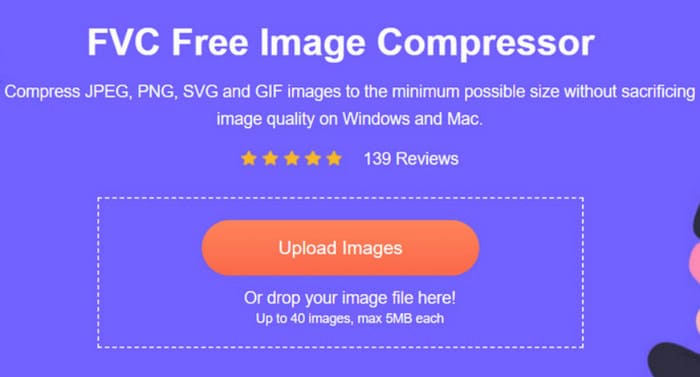
Η λειτουργία Συμπίεση εικόνας του PowerPoint είναι εύχρηστη και αποδοτική, αλλά μπορεί να επηρεάσει σημαντικά την ποιότητα των εικόνων σας. Αυτό θα κάνει την παρουσίασή σας να φαίνεται μη επαγγελματική και να μην προβάλλεται αρκετά καλά. Γι' αυτό προτείνουμε τη χρήση ενός επαγγελματικού εργαλείου όπως το FVC Free Image Compressor. Ξεκινήστε ανεβάζοντας τις εικόνες που θέλετε να εισαγάγετε στο PPT σε αυτή την ηλεκτρονική πλατφόρμα. Μπορείτε να τις συμπιέσετε στο επιθυμητό μέγεθος με ένα κλικ. Η πλατφόρμα διαθέτει ενσωματωμένες βασικές δυνατότητες επεξεργασίας εικόνας, που σας επιτρέπουν να περιστρέψετε, να αναστρέψετε ή να αλλάξετε το μέγεθος της εικόνας. Όταν ολοκληρώσετε τα πάντα, αποθηκεύστε την επεξεργασμένη εικόνα στον υπολογιστή σας. Έπειτα, εισαγάγετέ την στο PPT σας. Σημειώστε ότι δεν χρειάζεται να κατεβάσετε ή να εγκαταστήσετε κανένα λογισμικό σε όλη αυτή τη διαδικασία. Αρκεί να ανοίξετε τον browser σας. Ακόμη πιο εντυπωσιακό είναι ότι το FVC Free Image Compressor είναι εντελώς δωρεάν.
Δείτε πώς μπορείτε να συμπιέσετε φωτογραφίες στο PowerPoint με το FVC Free Image Compressor.
Βήμα 1. Ανοίξτε το FVC Free Image Compressor μέσω του browser σας.
Βήμα 2. Κάντε κλικ στο Upload Images για να προσθέσετε το αρχείο που θέλετε να συμπιέσετε.
Βήμα 3. Η συμπίεση θα ξεκινήσει αυτόματα. Στη συνέχεια, ελέγξτε το αποτέλεσμα και κάντε κλικ στο Download για να αποθηκεύσετε τη μειωμένη εικόνα.
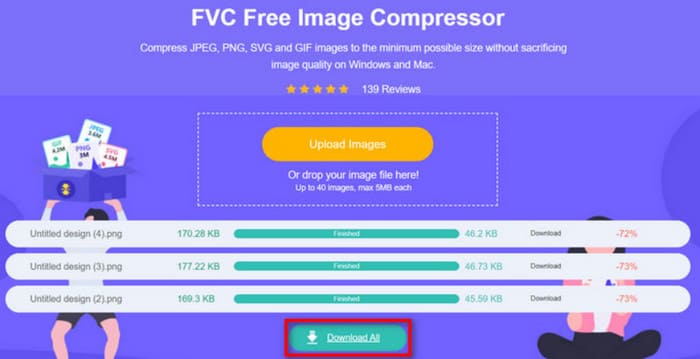
Αφού ολοκληρωθεί η συμπίεση, ο Συμπιεστής Εικόνας FVC Free Image Compressor θα εμφανίσει στην οθόνη το ποσοστό της συμπιεσμένης εικόνας και το μέγεθος πριν και μετά τη συμπίεση.
Παρόλο που ο λόγος συμπίεσης είναι τεράστιος, θα εκπλαγούμε όταν διαπιστώσουμε ότι η ποιότητα της εικόνας δεν έχει επηρεαστεί σημαντικά. Ο δωρεάν συμπιεστής εικόνας FVC χρησιμοποιεί προηγμένους αλγόριθμους βελτιστοποίησης και συμπίεσης.
Μέρος 4. Συχνές ερωτήσεις για τη συμπίεση φωτογραφιών στο PowerPoint
Γιατί το μέγεθος του αρχείου μου PowerPoint είναι τόσο μεγάλο;
Πολλοί άνθρωποι έχουν συνηθίσει να εισάγουν εικόνες υψηλής ανάλυσης κατά τη δημιουργία αρχείων PowerPoint. Και ενσωματώνουν κινούμενα σχέδια βίντεο και εφέ μετάβασης σε κατάλληλες θέσεις. Όλα αυτά τα στοιχεία σχεδίασης θα κάνουν το αρχείο σας μεγάλο. Εάν θέλετε να μετατρέψετε το PowerPoint σε μια ευκολότερη μορφή αποθήκευσης και μετάδοσης, συνιστούμε να συμπιέσετε τις εικόνες ή τα βίντεο που εισάγονται σε αυτό. Αλλά λάβετε αυτό υπόψη και μην κάνετε υπερβολικές εκπτώσεις στην οπτική ποιότητα που προσφέρουν οι φωτογραφίες.
Πώς συμπιέζετε μια εικόνα στο PowerPoint;
Το PowerPoint διαθέτει ενσωματωμένη συμπίεση εικόνων. Για να την εφαρμόσετε, πρέπει να επιλέξετε τις εικόνες-στόχους και να βρείτε το Μορφοποίηση εικόνας > Συμπίεση εικόνων στη γραμμή ενεργειών.
Πώς μπορώ να συμπιέσω μια εικόνα;
Υπάρχουν πολλά επαγγελματικά εργαλεία συμπίεσης εικόνων. Μπορείτε να διαλέξετε ανάμεσα στα Adobe Photoshop, FVC Free Image Compressor, Google Photos, TinyPNG και πολλά άλλα. Αν αναζητάτε συμπιεστές GIF, ρίξτε μια ματιά στα EZgif, VEED.io, FreeConvert και άλλα.
συμπέρασμα
Είτε είστε χρήστης Windows είτε Mac, σε αυτόν τον οδηγό μπορείτε να βρείτε τρόπους για να συμπιέσετε φωτογραφίες στο PowerPoint. Αν και το PowerPoint διαθέτει ενσωματωμένη συμπίεση εικόνων, μπορεί να μη σας βοηθήσει να βρείτε την καλύτερη ισορροπία ανάμεσα στην ποιότητα και στο μέγεθος της εικόνας.
Για να εκτελέσετε πιο αποτελεσματική συμπίεση εικόνων PowerPoint, σκεφτείτε να χρησιμοποιήσετε ένα επαγγελματικό εργαλείο όπως το FVC Free Image Compressor για να καλύψετε τις ανάγκες σας. Είναι εύκολο στη χρήση και φορτώνει γρήγορα. Τα βήματα για τη λειτουργία του για την επεξεργασία εικόνων έχουν επίσης αναφερθεί παραπάνω.
-
 Πώς να αλλάξετε το μέγεθος μιας εικόνας στο PowerPoint [Ο πιο γρήγορος τρόπος αλλαγής μεγέθους]
 Η εκμάθηση του τρόπου αλλαγής μεγέθους εικόνων στο PowerPoint είναι απαραίτητη ειδικά αν θέλετε να το χρησιμοποιήσετε στην παρουσίασή σας. Διαβάστε αυτό το άρθρο για να μάθετε πώς να το κάνετε.
-
 Πώς να διορθώσετε το βίντεο που δεν παίζει στο PowerPoint | Γρήγορος οδηγός
 Δεν παίζει το βίντεό σας στο PowerPoint; Ξεπεράστε την απογοήτευση των ενσωματωμένων βίντεο που δεν παίζονται τώρα με τις καλύτερες πέντε λύσεις μας για να τα επιλύσετε χωρίς κόπο.
-
 2 τρόποι συμπίεσης βίντεο για το YouTube
 Τα βίντεο YouTube είναι μεγάλα και αργά για μεταφόρτωση; Απλώς συμπιέστε το μέγεθος του αρχείου βίντεο σε μικρότερο για το YouTube με 2 τρόπους στο διαδίκτυο και στον υπολογιστή.
