


 Video Converter Ultimate
 Εγγραφή οθόνης
 Επισκευή βίντεο
 Ασφαλές κατέβασμα
Βελτιώστε την ποιότητα εικόνας χρησιμοποιώντας αυτές τις γρήγορες και εύκολες μεθόδους
Έχετε μια εικόνα που είναι θολή ή χαμηλής ποιότητας; Η καλύτερη λύση που πρέπει να εφαρμόσετε είναι να αυξήσετε την ποιότητα της εικόνας σας. Ευτυχώς, υπάρχουν πολυάριθμα εργαλεία που μπορούν να σας βοηθήσουν να βελτιώσετε την ποιότητα της εικόνας σας. Ωστόσο, δεν διαθέτουν όλες οι εφαρμογές ή τα εργαλεία στον υπολογιστή τις καλύτερες δυνατότητες. Γι’ αυτό αναζητήσαμε τα πιο δημοφιλή προγράμματα βελτίωσης φωτογραφιών στο διαδίκτυο, εκτός σύνδεσης και σε iPhone. Για να μάθετε πώς να βελτιώσετε την ποιότητα εικόνας, διαβάστε αυτήν την ανάρτηση.

Μέρος 1. Πώς να βελτιώσετε την ποιότητα εικόνας στο Διαδίκτυο
Η χρήση ενός διαδικτυακού βελτιωτικού εικόνας είναι πιο βολική από τη λήψη μιας εφαρμογής λογισμικού στον υπολογιστή σας. Το πλεονέκτημα της χρήσης ενός διαδικτυακού εργαλείου είναι ότι μπορείτε ελεύθερα να το έχετε πρόσβαση στον ιστό σας. Αυτό το μέρος θα σας δείξει πώς να αυξήσετε την ποιότητα της εικόνας σας χρησιμοποιώντας τον πιο εκπληκτικό online ενισχυτή φωτογραφιών.
Το FVC Free Image Upscaler είναι ένα διαδικτυακό, δωρεάν εργαλείο βελτίωσης εικόνας που είναι δημοφιλές σε πολλούς χρήστες. Αυτή η online εφαρμογή μπορεί να ορίσει μεγέθυνση 2x, 4x, 6x και 8x. Επιπλέον, υποστηρίζει τις πιο συνηθισμένες μορφές εικόνας, όπως PNG, JPG, JPEG και BMP. Μπορείτε επίσης να το χρησιμοποιήσετε σε όλους τους φυλλομετρητές, συμπεριλαμβανομένων των Google, Firefox και Safari. Επίσης, δεν χρειάζεται να ανησυχείτε για την ασφάλεια των δεδομένων σας, επειδή αυτό το εργαλείο είναι ασφαλές στη χρήση.
Επιπλέον, διαθέτει μια ισχυρή τεχνολογία AI που αναγνωρίζει αυτόματα τα θολά μέρη της εικόνας σας. Επίσης, το FVC Free Image Upscaler μπορεί να διορθώσει τα χαμένα pixel, τις χρωματικές υφές και περισσότερες λεπτομέρειες. Εάν θέλετε να χρησιμοποιήσετε αυτό το εξαιρετικό εργαλείο αναβάθμισης εικόνας, ακολουθήστε τον παρακάτω απλό οδηγό.
Πώς να βελτιώσετε την ποιότητα εικόνας στο διαδίκτυο χρησιμοποιώντας το FVC Free Image Upscaler:
Βήμα 1. Ανοίξτε τον φυλλομετρητή σας και αναζητήστε το FVC Free Image Upscaler στο πλαίσιο αναζήτησης. Μπορείτε να μεταβείτε απευθείας στην κύρια σελίδα τους κάνοντας κλικ στον παρεχόμενο σύνδεσμο.
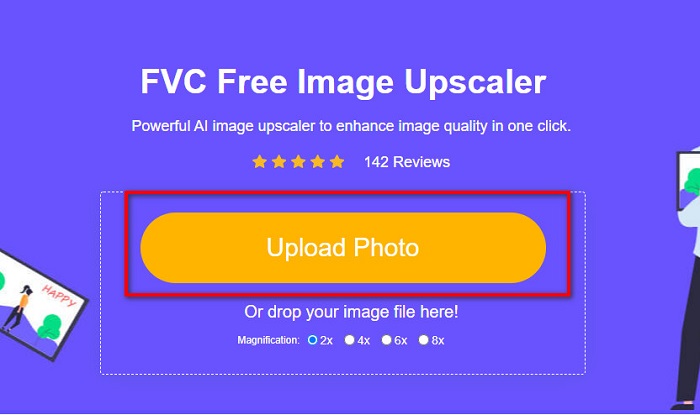
Βήμα 2. Στη συνέχεια, κάντε κλικ στο κουμπί Upload Photo στην κύρια διεπαφή για να ανεβάσετε την εικόνα που θέλετε να μεγεθύνετε. Περιμένετε να ανέβει η εικόνα σας και μετά προχωρήστε στο επόμενο βήμα.
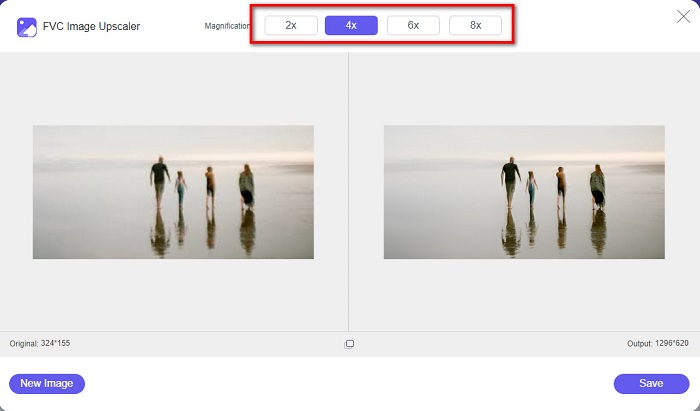
Βήμα 3. Έπειτα, επιλέξτε τη Magnification που θέλετε για την εικόνα σας. Μπορείτε να επιλέξετε ανάμεσα σε 2x, 4x, 6x και 8x.
Βήμα 4. Μπορείτε να δείτε την προεπισκόπηση της εικόνας σας και, αν είστε ικανοποιημένοι με το αποτέλεσμα, κάντε κλικ στο κουμπί Save για να αποθηκεύσετε τη μεγεθυσμένη εικόνα στη συσκευή σας.
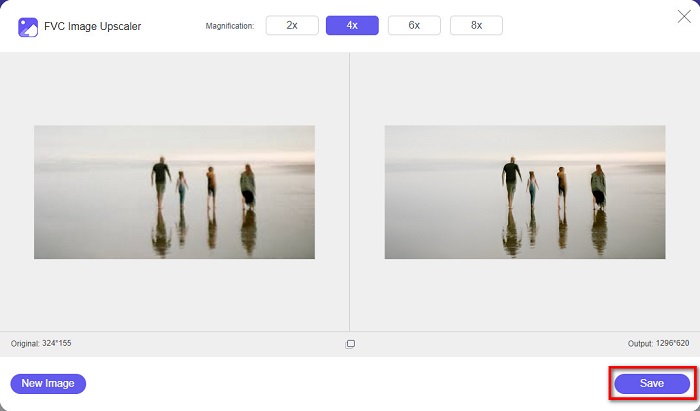
Και τέλος! Τώρα μπορείτε να προβάλετε την εικόνα σας στον υπολογιστή σας με προβολή υψηλής ποιότητας.
Μέρος 2. Πώς να βελτιώσετε την ποιότητα εικόνας στο Photoshop
Έχουμε αυτό που θέλετε αν θέλετε να χρησιμοποιήσετε ένα επαγγελματικό εργαλείο για να αυξήσετε την ποιότητα της εικόνας σας. Αυτό το μέρος θα σας διδάξει πώς να βελτιώσετε την ποιότητα της φωτογραφίας χρησιμοποιώντας το Adobe Photoshop.
Το Adobe Photoshop είναι μια επαγγελματική εφαρμογή επεξεργασίας που μπορείτε να χρησιμοποιήσετε για να βελτιώσετε την ποιότητα της εικόνας σας. Το Adobe Photoshop διαθέτει πολλά εργαλεία επεξεργασίας που μπορείτε να χρησιμοποιήσετε για να επεξεργαστείτε εικόνες. Επιπλέον, πολλοί επαγγελματίες χρησιμοποιούν αυτό το εργαλείο επειδή προσφέρει πολλές λειτουργίες. Επίσης, αυτή η εφαρμογή παράγει αποτελέσματα υψηλής ποιότητας που μπορείτε να κοινοποιήσετε σε άλλα μέσα κοινωνικής δικτύωσης ή ιστοσελίδες. Ακόμη, το Adobe Photoshop είναι μία από τις καλύτερες δημιουργίες της εταιρείας Adobe, την οποία μπορείτε να κατεβάσετε σχεδόν σε όλες τις πλατφόρμες. Χρησιμοποιώντας αυτήν την εφαρμογή επεξεργασίας, μπορείτε να σχεδιάσετε λογότυπα, banners, φυλλάδια και πολλά άλλα. Ωστόσο, πολλοί χρήστες δεν γνωρίζουν ότι μπορεί επίσης να βελτιώσει μια εικόνα. Παρόλα αυτά, αρκετοί χρήστες δυσκολεύονται να χρησιμοποιήσουν αυτό το εργαλείο επειδή έχει μια δύσχρηστη διεπαφή λογισμικού και είναι κάπως ακριβό για να το αποκτήσει κανείς.
Βήματα για τη βελτίωση της ποιότητας εικόνας στο Photoshop:
Βήμα 1. Πρώτα, κατεβάστε το Adobe Photoshop στον υπολογιστή σας. Ακολουθήστε τη διαδικασία εγκατάστασης και έπειτα ανοίξτε την εφαρμογή.
Βήμα 2. Πηγαίνετε στο File > Open στην κύρια διεπαφή και επιλέξτε την εικόνα που θέλετε να βελτιώσετε.
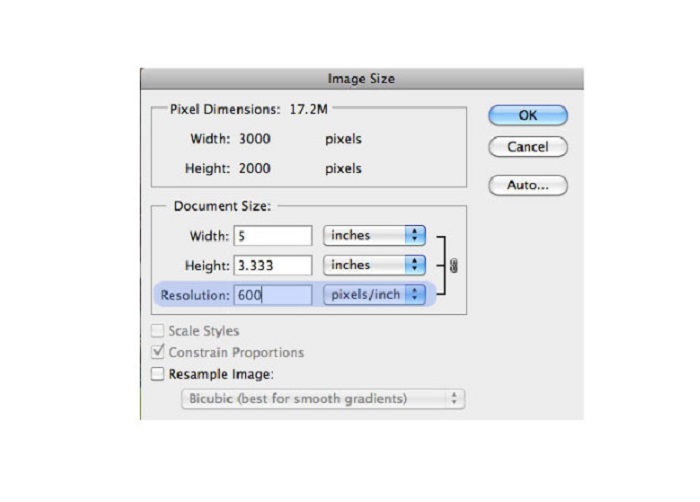
Βήμα 3. Έπειτα, πηγαίνετε στο Image > Image Size. Θα εμφανιστεί ένα παράθυρο διαλόγου, όπου θα αποεπιλέξετε το πλαίσιο Resample Image ώστε να αλλάξει μόνο η ανάλυση της εικόνας σας. Και στην επιλογή ανάλυσης, πληκτρολογήστε την ανάλυση που θέλετε για την εικόνα σας.
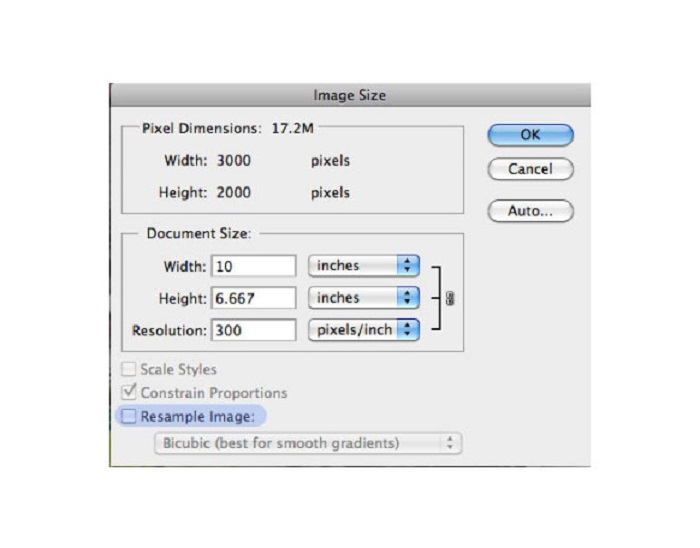
Βήμα 4. Μόλις αλλάξετε την Resolution, το Width and Height της εικόνας σας θα αλλάξουν επίσης. Στη συνέχεια, κάντε κλικ στο κουμπί OK για να αποθηκεύσετε την αλλαγή που κάνατε στην εικόνα σας. Με αυτόν τον τρόπο, μπορείτε να μετατρέψετε εικόνες χαμηλής ανάλυσης σε υψηλής.
Μέρος 3. Πώς να βελτιώσετε την ποιότητα μιας φωτογραφίας στο iPhone
Ορισμένες εφαρμογές μπορούν να βελτιώσουν την εικόνα χαμηλής ποιότητας εάν είστε χρήστης iPhone. Αν και πολλές εφαρμογές βελτίωσης φωτογραφιών είναι διαθέσιμες στο AppStore, επιλέξαμε την πιο διάσημη από αυτές. Διαβάστε αυτό το μέρος για να μάθετε πώς να βελτιώσετε την ποιότητα μιας φωτογραφίας σε ένα iPhone.
Το Remini είναι μία από τις καλύτερες εφαρμογές που μπορείτε να χρησιμοποιήσετε για να βελτιώσετε μια εικόνα χαμηλής ποιότητας. Αυτή η καταπληκτική εφαρμογή έχει μια απλή διεπαφή, γεγονός που την καθιστά ιδιαίτερα φιλική προς τον χρήστη. Επιπλέον, χρησιμοποιεί τεχνολογία τεχνητής νοημοσύνης (AI), η οποία εντοπίζει αυτόματα τα θολά μέρη της εικόνας σας. Είναι επίσης μια ασφαλής εφαρμογή, οπότε τα αρχεία σας είναι ασφαλή όταν τη χρησιμοποιείτε. Το μειονέκτημα αυτής της εφαρμογής είναι ότι πρέπει να παρακολουθήσετε μια διαφήμιση για να δείτε και να κατεβάσετε το αποτέλεσμα ή μπορείτε να αγοράσετε την πλήρη έκδοση για να κατεβάζετε τα αποτελέσματα χωρίς να βλέπετε διαφήμιση.
Πώς να βελτιώσετε την ποιότητα εικόνας στο iPhone χρησιμοποιώντας την εφαρμογή Remini:
Βήμα 1. Κατεβάστε την εφαρμογή Remini από το AppStore. Αφού την κατεβάσετε, ανοίξτε την εφαρμογή στο τηλέφωνό σας.
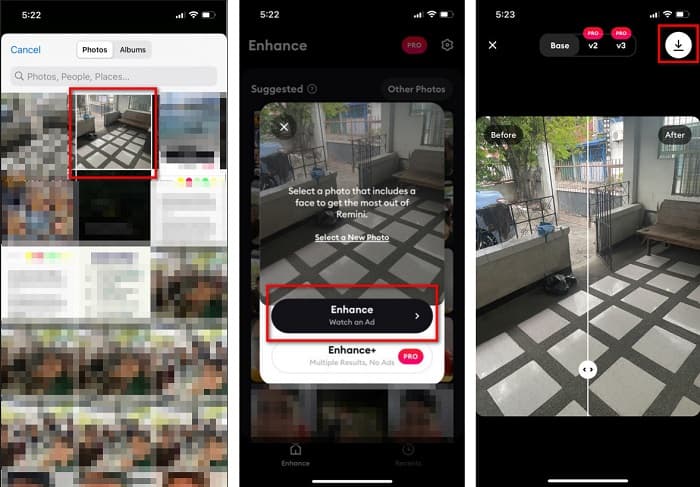
Βήμα 2. Έπειτα, στη βασική διεπαφή της εφαρμογής, επιλέξτε την εικόνα που θέλετε να μεγεθύνετε.
Βήμα 3. Στη συνέχεια, πατήστε το κουμπί Enhance για να βελτιώσετε την ποιότητα της εικόνας σας. Αν έχετε αγοράσει την έκδοση pro της εφαρμογής, δεν χρειάζεται να παρακολουθήσετε διαφήμιση. Διαφορετικά, θα σας ζητηθεί να παρακολουθήσετε μια διαφήμιση για να δείτε και να αποθηκεύσετε το αποτέλεσμα.
Βήμα 4. Τώρα μπορείτε να δείτε τη βελτιωμένη εικόνα σας. Έπειτα, πατήστε το Download icon στην επάνω δεξιά γωνία της οθόνης σας. Και voilà! Με αυτά τα απλά βήματα, μπορείτε να βελτιώσετε την ποιότητα της εικόνας σας.
Μέρος 4. Συχνές ερωτήσεις σχετικά με τον τρόπο βελτίωσης της ποιότητας φωτογραφίας
Υπάρχει κάποια εφαρμογή που μπορεί να βελτιώσει την ποιότητα εικόνας στο Android;
Το εργαλείο βελτίωσης ποιότητας φωτογραφίας είναι μία από τις καλύτερες εφαρμογές βελτίωσης ποιότητας εικόνας για τη βελτίωση της ποιότητας της εικόνας σας. Η χρήση της εικόνας Beautifying Effects θα δώσει στην εικόνα σας μια επαγγελματική εμφάνιση.
Πώς να βελτιώσετε την ποιότητα της φωτογραφίας στο Lightroom;
Το Adobe Lightroom είναι ένα ακόμη προϊόν της Adobe που μπορείτε να χρησιμοποιήσετε για να βελτιώσετε την ανάλυση της εικόνας σας. Διαβάστε τα απλά βήματα παρακάτω για να μάθετε πώς να βελτιώσετε την ποιότητα μιας φωτογραφίας στο Lightroom. 1. Κατεβάστε το Adobe Lightroom στον υπολογιστή σας. 2. Έπειτα, ανοίξτε την εικόνα σας στο Lightroom. 3. Κάντε κλικ στο Choose Photo > Enhance. 4. Στη συνέχεια, επιλέξτε το Super Resolution και μετά κάντε κλικ στο Enhance. 5. Έπειτα θα δείτε ότι το Lightroom θα αυξήσει την ανάλυση της εικόνας σας και θα την αποθηκεύσει ως αρχείο DNG.
Θα επηρεάσει το μέγεθος του αρχείου εάν αναβαθμίσετε την εικόνα σας;
Η αλλαγή της ανάλυσης εκτύπωσης δεν θα αλλάξει τον αριθμό των pixel της εικόνας σας και δεν θα επηρεάσει το μέγεθος της εικόνας σας.
συμπέρασμα
Είναι εύκολο να βελτιώσετε την ποιότητα εικόνας, ειδικά τώρα που έχετε έναν οδηγό να ακολουθήσετε. Επίσης, πολλές εφαρμογές σε υπολογιστή ή iPhone μπορούν να σας βοηθήσουν να μεγεθύνετε την εικόνα σας. Ωστόσο, αν θέλετε να χρησιμοποιήσετε έναν δωρεάν μεγεθυντή εικόνας που αναβαθμίζει αυτόματα τη θολή εικόνα σας, χρησιμοποιήστε τώρα το FVC Free Image Upscaler.
-
 5 τρόποι για να αφαιρέσετε το υδατογράφημα B612 χρησιμοποιώντας τα καλύτερα εργαλεία
 Θέλετε να μάθετε πώς να αφαιρέσετε τα υδατογραφήματα B612 από τις φωτογραφίες σας; Μπορείτε να αφαιρέσετε αβίαστα το υδατογράφημα B612 από τις εικόνες σας χρησιμοποιώντας αυτά τα εξαιρετικά εργαλεία.
-
 Εύκολα βήματα για το πώς να αφαιρέσετε το υδατογράφημα του ρυθμιστικού WOW [Επίλυση]
 Το WOW Slider είναι μια εφαρμογή για τη δημιουργία ενός φανταστικού slideshow. Ωστόσο, ενσωματώνει υδατογραφήματα στην έξοδο του. Διαβάστε παρακάτω για να μάθετε πώς μπορείτε να αφαιρέσετε το υδατογράφημα του WOW Slider.
-
 Εύκολες μέθοδοι για το πώς να αφαιρέσετε το υδατογράφημα ανθεκτικό σε πυροβολισμούς
 Αφαιρέστε το υδατογράφημα Shootproof ακολουθώντας αυτές τις εύκολες μεθόδους. Χρησιμοποιήστε αυτά τα εκπληκτικά εργαλεία αφαίρεσης υδατογραφημάτων για να αφαιρέσετε εύκολα το υδατογράφημα Shootproof από την εικόνα σας.
