


 Video Converter Ultimate
 Εγγραφή οθόνης
 Επισκευή βίντεο
 Ασφαλές κατέβασμα
Οι ευκολότερες διαδικασίες με τη χρήση του Pixlr για την αφαίρεση υδατογραφημάτων
Αν βρίσκεστε εδώ για να μάθετε πώς να χρησιμοποιήσετε το Pixlr για να αφαιρέσετε υδατογραφήματα από τις φωτογραφίες σας, τότε είστε στο σωστό άρθρο. Προσωπικά, είναι ενοχλητικό να λαμβάνω μια εικόνα με υδατογράφημα, οπότε είναι καλύτερα να το αφαιρέσετε. Από την αρχή μέχρι το τέλος αυτού του κειμένου, θα μάθετε πολλά, όχι μόνο πώς να χρησιμοποιείτε την εφαρμογή Pixlr, αλλά και εξαιρετικές εναλλακτικές λύσεις για να εξαλείψετε τα υδατογραφήματα από τις φωτογραφίες σας. Επομένως, αν είστε εδώ για να λύσετε το πρόβλημά σας, μπορείτε να συνεχίσετε να διαβάζετε αυτό το άρθρο και να μάθετε μερικά εγχειρίδια για την αφαίρεση ενοχλητικών υδατογραφημάτων από τις εικόνες σας.

Μέρος 1: Κατάργηση υδατογραφημάτων από φωτογραφίες χρησιμοποιώντας το Pixlr
Το Pixlr είναι ένα εργαλείο επεξεργασίας που μπορείτε να χρησιμοποιήσετε για να βελτιώσετε τις φωτογραφίες σας. Επίσης, προσφέρει διάφορα πρότυπα για να κάνετε τη φωτογραφία σας όμορφη και μοναδική. Πέρα από αυτές τις λειτουργίες, γνωρίζατε ότι το Pixlr μπορεί να αφαιρέσει υδατογραφήματα από τις εικόνες σας; Ναι! Καλά ακούσατε! Το Pixlr μπορεί άμεσα να εξαλείψει οποιαδήποτε ενοχλητικά αντικείμενα δεν θέλετε στη φωτογραφία σας, όπως υδατογραφήματα, αυτοκόλλητα, emoji, κείμενο και άλλα. Επιπλέον, αυτό το διαδικτυακό λογισμικό είναι δωρεάν, επομένως δεν χρειάζεται να σκεφτείτε πληρωμές ή συνδρομές. Ωστόσο, η χρήση του Pixlr δεν είναι και τόσο εύκολη. Διαθέτει πολλές επιλογές που μπορεί να συναντήσετε και περίπλοκες διαδικασίες, γεγονός που το καθιστά ακατάλληλο για μη επαγγελματίες χρήστες. Για να χρησιμοποιήσετε αυτή την εφαρμογή, πρέπει να δείτε οδηγούς ή να λάβετε καθοδήγηση από προχωρημένους χρήστες. Επίσης, είναι λογισμικό βασισμένο στον ιστό, επομένως είναι απαραίτητο να έχετε γρήγορη σύνδεση στο διαδίκτυο· διαφορετικά, δεν θα αποδίδει καλά. Ακολουθήστε το απλό εγχειρίδιο παρακάτω για να αφαιρέσετε υδατογραφήματα με χρήση του Pixlr.
Βήμα 1: Για να χρησιμοποιήσετε το Pixlr, πρέπει πρώτα να επισκεφθείτε τον ιστότοπο του Pixlr. Στη συνέχεια, κάντε κλικ στο κουμπί Open Image για να ανεβάσετε μια φωτογραφία με υδατογράφημα που θέλετε να εξαλείψετε. Μπορείτε επίσης να εισαγάγετε την εικόνα από URL.

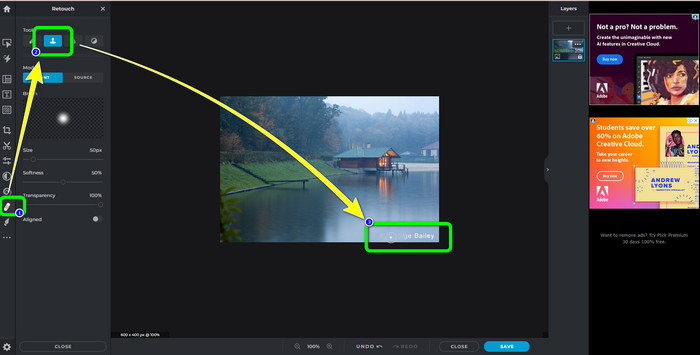
Βήμα 2: Αφού ανεβάσετε την επιθυμητή εικόνα, επιλέξτε το κουμπί Retouch στην αριστερή πλευρά της διεπαφής. Έπειτα θα εμφανιστούν τα εργαλεία. Επιλέξτε το Clone Stamp tool. Αφού το επιλέξετε, μπορείτε ήδη να κάνετε κλικ με το ποντίκι στην περιοχή του υδατογραφήματος για να διαγράψετε τα υδατογραφήματα.
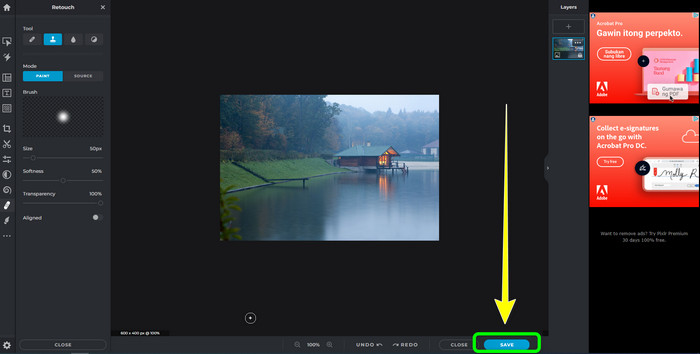
Βήμα 3: Αν έχετε ήδη αφαιρέσει όλα τα υδατογραφήματα που θέλατε να εξαλείψετε, κάντε κλικ στο κουμπί Save. Έπειτα αποθηκεύστε τη φωτογραφία στην επιθυμητή τοποθεσία.
Μέρος 2: Εξαιρετικές εναλλακτικές λύσεις Pixlr για τη διαγραφή υδατογραφημάτων από φωτογραφίες
FVC Free Remover Watermark
Όπως βλέπετε, η χρήση του Pixlr είναι δύσκολη, ειδικά για αρχάριους. Αν θέλετε έναν πιο απλό αφαιρέτη υδατογραφημάτων, η καλύτερη εναλλακτική που μπορούμε να σας προσφέρουμε είναι το FVC Free Watermark Remover. Αυτό το διαδικτυακό λογισμικό έχει απλές μεθόδους και διεπαφή, που είναι ιδανικές για αρχάριους. Η εφαρμογή μπορεί εύκολα να διαγράψει όλα τα ανεπιθύμητα αντικείμενα από τις φωτογραφίες σας, όπως υδατογραφήματα, λογότυπα, σφραγίδες ημερομηνίας κ.λπ. Είναι επίσης εντελώς δωρεάν και μπορείτε να αφαιρέσετε πολλαπλά υδατογραφήματα από τις φωτογραφίες σας.
Αλλά περιμένετε, υπάρχουν περισσότερα. Το FVC Free Watermark Remover σάς προσφέρει δύο τρόπους για να αφαιρέσετε τα υδατογραφήματα. Ο πρώτος τρόπος είναι χρησιμοποιώντας τα Εργαλεία αφαίρεσης υδατογραφημάτων. Αυτά τα εργαλεία είναι τα Brush, Lasso και Polygonal. Μπορείτε να χρησιμοποιήσετε αυτά τα εργαλεία για να επισημάνετε και να αφαιρέσετε υδατογραφήματα από τη φωτογραφία σας. Ο δεύτερος τρόπος είναι χρησιμοποιώντας το εργαλείο περικοπής. Εάν η περιοχή υδατογραφήματος βρίσκεται στην άκρη της φωτογραφίας σας, δεν έχετε παρά να την περικόψετε χρησιμοποιώντας το ποντίκι. Εάν θέλετε ένα παράδειγμα αφαίρεσης υδατογραφημάτων χρησιμοποιώντας αυτές τις δύο μεθόδους, ακολουθήστε τα παρακάτω βήματα.
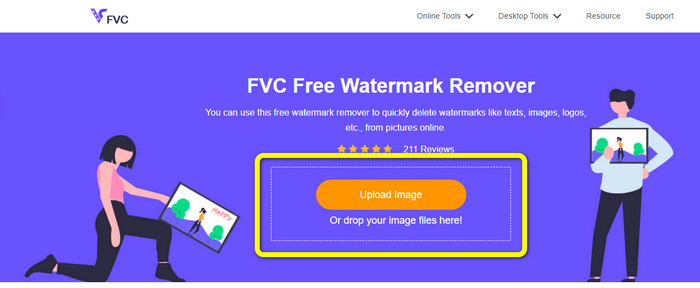
Βήμα 1: Ανοίξτε το πρόγραμμα περιήγησής σας και επισκεφθείτε τον ιστότοπο FVC Free Watermark Remover. Έπειτα επιλέξτε το κουμπί Upload Image και ανεβάστε την επιθυμητή φωτογραφία σας με υδατογράφημα.
Βήμα 2: Στη συνέχεια, μπορείτε να χρησιμοποιήσετε εργαλεία αφαίρεσης υδατογραφημάτων, όπως Polygonal, Lasso και Brush. Μπορείτε επίσης να χρησιμοποιήσετε το εργαλείο Eraser για να σβήσετε περιττές επισημάνσεις. Μπορείτε ακόμη να χρησιμοποιήσετε το εργαλείο μεγέθυνσης κάτω από τη φωτογραφία σας για να κάνετε ζουμ μέσα και έξω ώστε να δείτε τα μικρά υδατογραφήματα.
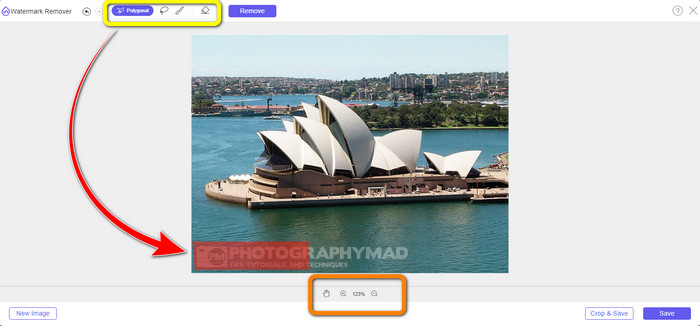
Βήμα 3: Σε αυτό το σημείο, όταν τελειώσετε με την επισήμανση όλων των υδατογραφημάτων στη φωτογραφία σας, μπορείτε να τα αφαιρέσετε κάνοντας κλικ στο κουμπί Remove. Έπειτα, περιμένετε να ολοκληρωθεί η διαδικασία αφαίρεσης.
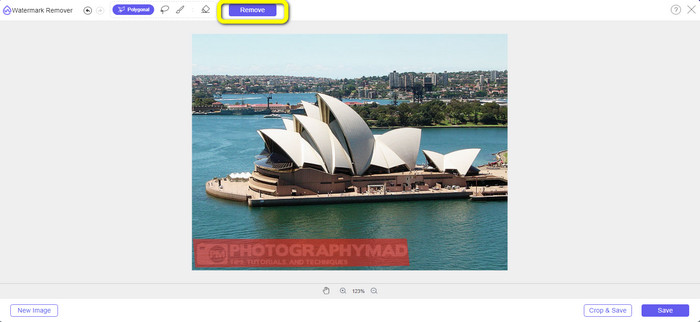
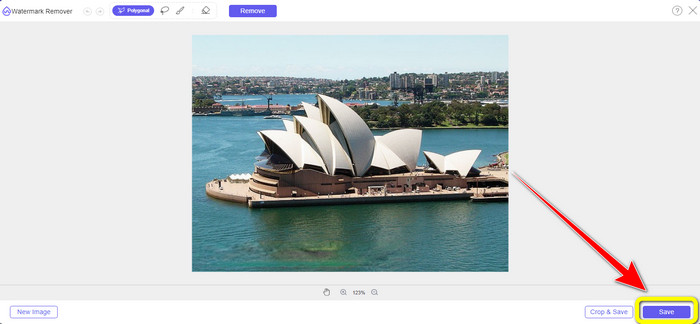
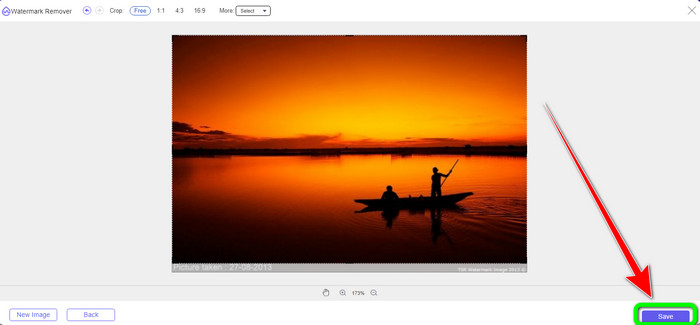
Βήμα 4: Τώρα μπορούμε ήδη να προχωρήσουμε στο τελευταίο βήμα. Αφού διαγράψετε όλα τα υδατογραφήματα από τη φωτογραφία σας, κάντε κλικ στο κουμπί Save για να κατεβάσετε το τελικό αποτέλεσμα.
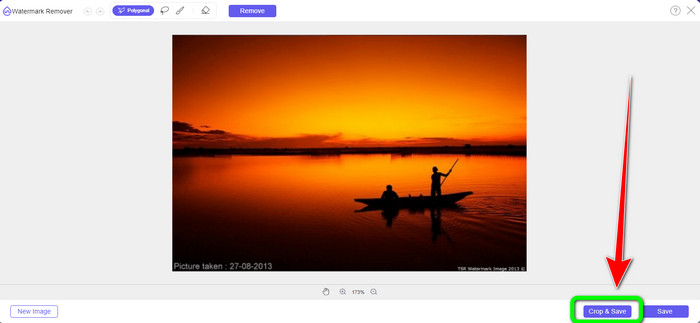
Βήμα 5: Ένας άλλος τρόπος για να αφαιρέσετε το υδατογράφημα είναι με τη χρήση του εργαλείου περικοπής. Επιλέξτε το κουμπί Crop & Save αφού εισαγάγετε το αρχείο εικόνας.
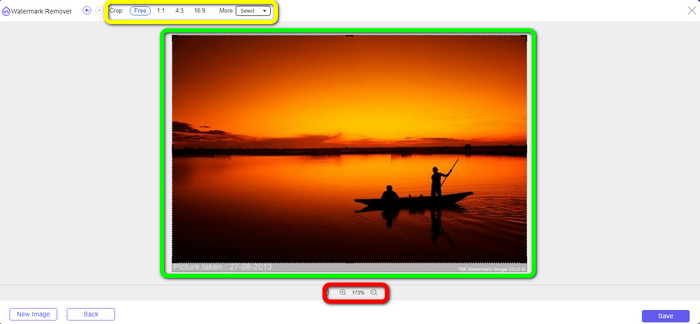
Βήμα 6: Σε αυτό το βήμα, μπορείτε πλέον να περικόψετε τη φωτογραφία σας για να εξαλείψετε τα υδατογραφήματα, μετακινώντας το ποντίκι σας ενώ κάνετε κλικ στο άκρο της φωτογραφίας. Όπως βλέπετε στο κίτρινο πλαίσιο, μπορείτε να βρείτε πολλές επιλογές για το πώς θέλετε να περικόψετε τη φωτογραφία σας. Στο κόκκινο πλαίσιο, μπορείτε να μεγεθύνετε ή να μικρύνετε τη φωτογραφία.
Βήμα 7: Για το τελικό βήμα, όταν τελειώσετε την περικοπή της φωτογραφίας σας, κάντε κλικ στο κουμπί Save για να αποθηκεύσετε το αρχείο. Έπειτα μπορείτε να το ανοίξετε για να δείτε τη φωτογραφία χωρίς υδατογράφημα.
Watermark Remover.io
Ένας ακόμη πιο εύκολος τρόπος για να αφαιρέσετε ένα υδατογράφημα από μια φωτογραφία είναι να χρησιμοποιήσετε το Watermark Remover.io. Αυτή η διαδικτυακή εφαρμογή είναι πολύ πιο απλή από το Pixlr. Διαθέτει ευθύγραμμη διεπαφή και βασικά βήματα, ώστε ακόμη και ένας νέος χρήστης να μπορεί να τη χειριστεί εύκολα. Μπορεί επίσης να αφαιρέσει πολλαπλά υδατογραφήματα ταυτόχρονα. Το καλύτερο είναι ότι υποστηρίζει πολλαπλά χρώματα, που σημαίνει ότι ακόμη κι αν τα υδατογραφήματα έχουν διαφορετικό χρώμα, μπορεί και πάλι να τα αφαιρέσει άμεσα.
Αλλά δυστυχώς, το Watermark Remover.io έχει περιορισμένες δυνατότητες. Σε ένα μήνα, η μέγιστη εικόνα που μπορείτε να ανεβάσετε είναι μόνο 50 εικόνες. Επίσης, μπορεί να προσφέρει μόνο 25 GB αποθηκευτικού χώρου, κάτι που δεν είναι αρκετό. Επίσης, εάν θέλετε αυτή η εφαρμογή να έχει καλή απόδοση, πρέπει να έχετε γρήγορη σύνδεση στο διαδίκτυο.
Ακολουθήστε τα παρακάτω βήματα για να διαγράψετε τα υδατογραφήματα από τη φωτογραφία σας.
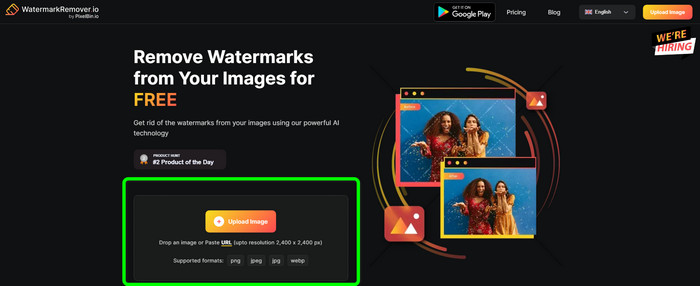
Βήμα 1: Επισκεφθείτε τον ιστότοπο Watermark Remover.io χρησιμοποιώντας το πρόγραμμα περιήγησής σας. Έπειτα, κάντε κλικ στο κουμπί Upload Image. Θα αφαιρέσει αυτόματα τα υδατογραφήματα από τη φωτογραφία σας, οπότε περιμένετε τη διαδικασία.
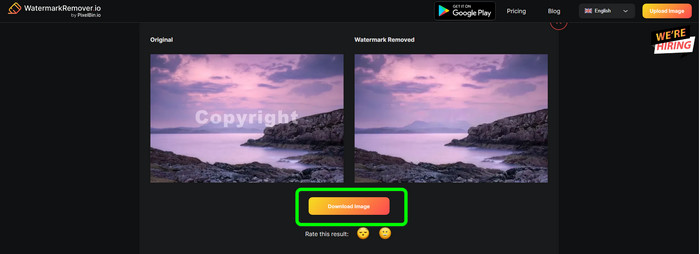
Βήμα 2: Αν τα υδατογραφήματα από τη φωτογραφία σας έχουν ήδη εξαφανιστεί, κάντε κλικ στο κουμπί Download Image για να την αποθηκεύσετε στον υπολογιστή σας. Μπορείτε να χρησιμοποιήσετε αυτό το εργαλείο για να αφαιρέσετε υδατογραφήματα Alamy από φωτογραφίες.
Μέρος 3: Συχνές ερωτήσεις σχετικά με την κατάργηση υδατογραφημάτων με χρήση του Pixlr
1. Ποιο είναι το καλύτερο δωρεάν εργαλείο αφαίρεσης υδατογραφήματος;
Ο καλύτερος αφαιρέτης υδατογραφημάτων που μπορείτε να χρησιμοποιήσετε δωρεάν είναι το FVC Free Watermark Remover. Αυτή η εφαρμογή μπορεί να εξαλείψει όλα τα ενοχλητικά αντικείμενα από τη φωτογραφία σας χωρίς να πληρώσετε δεκάρα.
2. Πώς μπορώ να προσθέσω ένα υδατογράφημα στο Pixlr;
Πρέπει να συνδεθείτε στον λογαριασμό σας στο Pixlr. Στη συνέχεια, μεταβείτε στο "Pixlr Editor" και ξεκινήστε το. Μετά από αυτό, κάντε κλικ στο «Δημιουργία νέας εικόνας». Στη συνέχεια, μπορείτε ήδη να δημιουργήσετε ένα υδατογράφημα στη φωτογραφία σας και να ορίσετε το ύψος και το πλάτος της φωτογραφίας σας.
3. Είναι το Pixlr νόμιμο εργαλείο;
Σίγουρα, ναι! Το Pixlr είναι μια νόμιμη εφαρμογή. Όλα τα χαρακτηριστικά του επιτρέπεται και εξουσιοδοτούνται να χρησιμοποιηθούν. Έτσι, μπορείτε να χειριστείτε αυτήν την ηλεκτρονική εφαρμογή χωρίς να ανησυχείτε.
συμπέρασμα
Είναι πραγματικά ικανοποιητικό να βλέπεις μια φωτογραφία χωρίς υδατογραφήματα, έτσι δεν είναι; Αυτός είναι ο βασικός λόγος που αυτό το άρθρο σάς δείχνει πώς να χρησιμοποιήσετε το Pixlr για να αφαιρέσετε ένα υδατογράφημα. Επίσης, σας παρουσιάσαμε άλλα διαδικτυακά εργαλεία που μπορείτε να χρησιμοποιήσετε και που προσφέρουν ευκολότερους τρόπους. Αλλά αν θέλετε χρήσιμο και πρακτικό λογισμικό, μπορείτε να χρησιμοποιήσετε το FVC Free Watermark Remover.
-
 3 καλύτεροι τρόποι για να αφαιρέσετε υδατογραφήματα από εικόνες PNG
 Ανακαλύψτε αυτές τις τρεις καλύτερες μεθόδους για να αφαιρέσετε υδατογραφήματα από το PNG στο διαδίκτυο. Διαβάστε αυτήν την ανάρτηση και κάντε τις εικόνες σας προσεγμένες και πιο ευχάριστες στα μάτια των θεατών σας.
-
 Απλοί τρόποι για να αφαιρέσετε το υδατογράφημα από το JPG Online
 Ας ανακαλύψουμε τις καλύτερες τακτικές για το πώς να αφαιρέσετε υδατογραφήματα από JPG στο διαδίκτυο χρησιμοποιώντας αποτελεσματικές εφαρμογές. Ακολουθήστε αυτό το άρθρο για να μάθετε τις διαδικασίες.
-
 Πλήρεις οδηγούς για την εύκολη κατάργηση των υδατογραφημάτων iFunny
 Ανακαλύψτε το πιο εξαιρετικό εργαλείο αφαίρεσης υδατογραφήματος iFunny για εσάς. Επίσης, μάθετε αυτές τις απλές μεθόδους για την αφαίρεση των υδατογραφημάτων iFunny από τις φωτογραφίες σας
