


 Video Converter Ultimate
 Εγγραφή οθόνης
 Επισκευή βίντεο
 Ασφαλές κατέβασμα
Πώς να αφαιρέσετε εύκολα το υδατογράφημα από τις εικόνες αποφοίτησης
Τα υδατογραφήματα προκαλούν πόνο στα μάτια όποτε τα βλέπετε σε οποιαδήποτε φωτογραφία και καταστρέφουν την ποιότητα της φωτογραφίας. Θα βλέπετε υδατογραφήματα στις φωτογραφίες κάθε φορά που ο δημιουργός δεν θέλει να κλαπεί το έργο του. Και αν είστε φοιτητής, πιθανότατα θα δείτε υδατογραφήματα στην φωτογραφία της αποφοίτησής σας, που θα υποδεικνύουν το όνομα του στούντιο ή τον φωτογράφο που την τράβηξε.
Αν θέλετε να αφαιρέσετε το υδατογράφημα από τη φωτογραφία αποφοίτησής σας, χρειάζεστε εργαλεία που θα σας βοηθήσουν να το αφαιρέσετε. Σε αυτό το άρθρο, παραθέτουμε τα τρία πιο δημοφιλή εργαλεία αφαίρεσης υδατογραφημάτων και θα μάθετε επίσης τα βήματα για να αφαιρέσετε υδατογραφήματα από φωτογραφίες αποφοίτησης.

Μέρος 1. Πώς να αφαιρέσετε το υδατογράφημα από το Graduation Pictures Online
Υπάρχουν πολλά εργαλεία αφαίρεσης υδατογραφημάτων που θα δείτε στο διαδίκτυο. Ωστόσο, δεν είναι όλα δωρεάν και εύχρηστα. Επίσης, σε αυτό το μέρος, θα ξέρετε πώς να αφαιρείτε υδατογραφήματα εύκολα και αποτελεσματικά.
Το FVC Free Watermark Remover είναι ένα διαδικτυακό εργαλείο αφαίρεσης υδατογραφημάτων που σας επιτρέπει να αφαιρείτε εύκολα τα υδατογραφήματα από τις φωτογραφίες αποφοίτησής σας. Αυτό το online εργαλείο είναι δημοφιλές επειδή δεν χρειάζεται να κατεβάσετε τίποτα πριν το χρησιμοποιήσετε. Επιπλέον, υποστηρίζει τις πιο κοινές μορφές εικόνας, όπως PNG, JPG, JPEG, BMP και άλλες. Και ακόμη κι αν αφαιρέσετε το υδατογράφημα από την εικόνα σας, όταν την κατεβάσετε θα διατηρήσει την ίδια μορφή αρχείου όπως πριν.
Χρησιμοποιώντας αυτό το εργαλείο αφαίρεσης υδατογραφήματος, μπορείτε να επιλέξετε από τις προεπιλογές αφαίρεσης κατά την επιλογή της περιοχής υδατογραφήματος. Μπορείτε να επιλέξετε ανάμεσα σε πολυγωνικό, λάσο ή πινέλο. Επιπλέον, μπορείτε να χρησιμοποιήσετε αυτό το εργαλείο για να διαγράψετε άλλα περιττά πράγματα στην εικόνα σας.
Πλεονεκτήματα
- Διαθέτει διεπαφή λογισμικού γρήγορης λειτουργίας.
- Είναι ασφαλές στη χρήση.
- Είναι 100% δωρεάν για χρήση.
- Διατίθεται σε όλα τα προγράμματα περιήγησης ιστού, συμπεριλαμβανομένων των Google, Firefox και Safari.
Μειονεκτήματα
- Είναι εξαρτώμενο από το Διαδίκτυο.
Πώς να απαλλαγείτε από το υδατογράφημα στις φωτογραφίες αποφοίτησης χρησιμοποιώντας το FVC Free Watermark Remover:
Βήμα 1. Στον φυλλομετρητή που χρησιμοποιείτε, αναζητήστε το FVC Free Watermark Remover. Μπορείτε να κάνετε κλικ σε αυτό το link για να μεταβείτε απευθείας στη σελίδα τους.
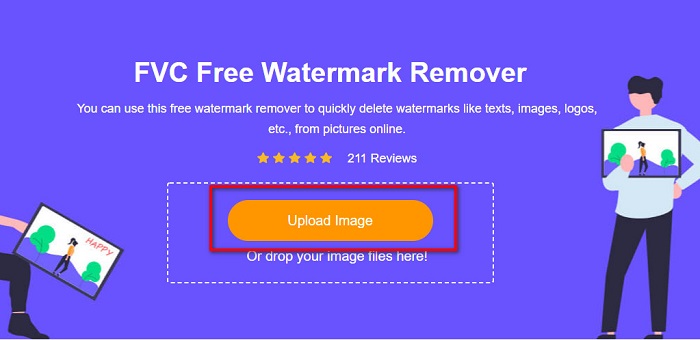
Βήμα 2. Στο κύριο περιβάλλον του λογισμικού, κάντε κλικ στο κουμπί Upload Image. Θα ανοίξουν οι φάκελοι του υπολογιστή σας, όπου θα επιλέξετε και θα ανεβάσετε τη φωτογραφία αποφοίτησης.
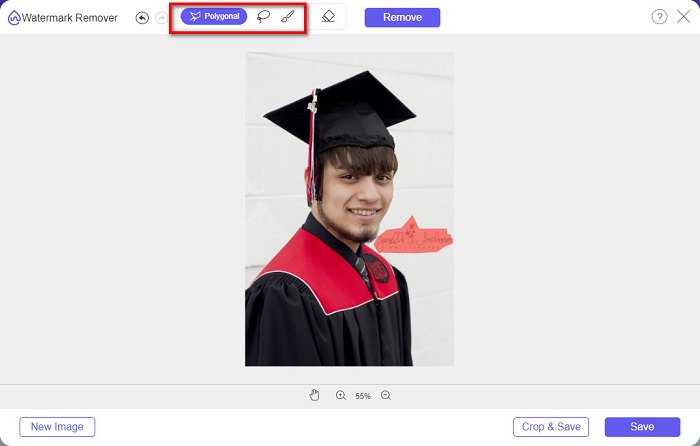
Βήμα 3. Στη συνέχεια, επιλέξτε το εργαλείο αφαίρεσης που θέλετε να χρησιμοποιήσετε για να αφαιρέσετε το υδατογράφημα. Επιλέξτε ανάμεσα σε Polygonal, Lasso, ή Brush. Έπειτα, επιλέξτε την περιοχή του υδατογραφήματος που θέλετε να αφαιρέσετε.
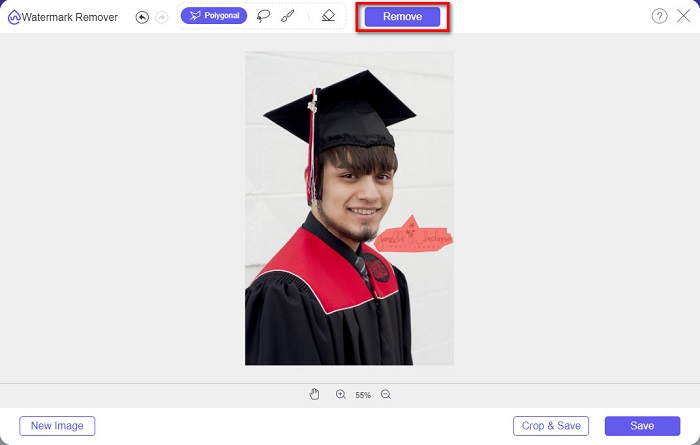
Βήμα 4. Αφού επιλέξετε την περιοχή του υδατογραφήματος, κάντε κλικ στο κουμπί Remove για να σβήσετε το υδατογράφημα.
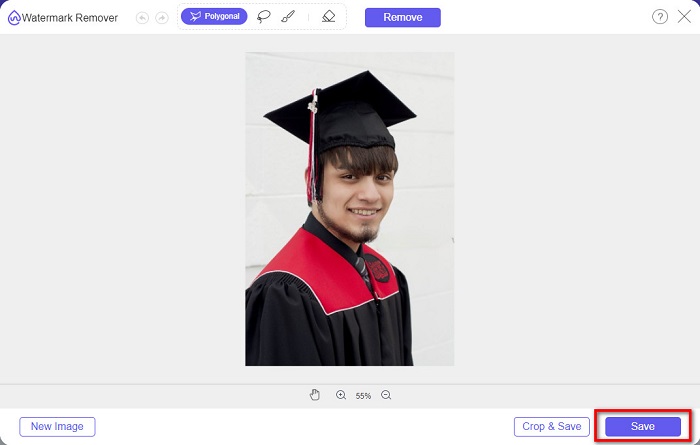
Βήμα 5. Θα δείτε ότι το υδατογράφημα έχει αφαιρεθεί. Κάντε κλικ στο κουμπί Save για να κατεβάσετε την εικόνα στη συσκευή σας. Επιπλέον, αυτό το online εργαλείο αφαίρεσης υδατογραφημάτων λειτουργεί επίσης ως photobucket watermark remover.
Μέρος 2. Πώς να αφαιρέσετε το υδατογράφημα από τις εικόνες αποφοίτησης χρησιμοποιώντας το Inpaint
Οι άνθρωποι μερικές φορές ρετουσάρουν το υδατογράφημα για να φέρουν τη φωτογραφία στην αρχική της εμφάνιση. Πώς όμως το κάνουν αυτό; Οι επαγγελματίες χρησιμοποιούν ένα πρόγραμμα επεξεργασίας φωτογραφιών και ζωγραφίζουν την ετικέτα pixel-pixel, με αποτέλεσμα μερικές ώρες εργασίας. Ωστόσο, υπάρχει ένα άλλο εργαλείο που θα σας βοηθήσει να κάνετε τη ζωή σας εύκολη. Σε αυτό το μέρος, θα μάθετε πώς να χρησιμοποιείτε το Inpaint και τα πλεονεκτήματά του.
Το Inpaint είναι ένα διαδικτυακό εργαλείο αφαίρεσης υδατογραφημάτων που θα σας βοηθήσει επίσης να αφαιρέσετε υδατογραφήματα από τη φωτογραφία αποφοίτησής σας. Αυτή η διαδικτυακή εφαρμογή διαθέτει επίσης έκδοση για κατέβασμα σε Windows και Mac. Επιπλέον, σας επιτρέπει να αφαιρείτε ανεπιθύμητα στοιχεία από τη φωτογραφία σας, όπως λογότυπα, κείμενα, αντικείμενα κ.λπ. Το εντυπωσιακό είναι ότι διαθέτει λειτουργία με την οποία μπορείτε να αποκαταστήσετε παλιές φωτογραφίες και να τις επαναφέρετε στην αρχική τους ποιότητα. Διαθέτει επίσης εργαλεία αφαίρεσης για να επιλέξετε την περιοχή του υδατογραφήματος που θέλετε να αφαιρέσετε.
Πλεονεκτήματα
- Διαθέτει μια εύχρηστη διεπαφή λογισμικού.
- Σας επιτρέπει να κάνετε ψηφιακό ρετούς προσώπου.
- Σας δίνει τη δυνατότητα να γεμίσετε τις μαύρες περιοχές του Πανοράματος.
- Προσβάσιμο σε όλα σχεδόν τα προγράμματα περιήγησης ιστού, όπως το Google και το Firefox.
Μειονεκτήματα
- Εξαρτάται από το Διαδίκτυο.
Πώς να αφαιρέσετε το υδατογράφημα από την εικόνα αποφοίτησης χρησιμοποιώντας το Inpaint:
Βήμα 1. Αναζητήστε το Inpaint στον φυλλομετρητή σας και μεταβείτε στη σελίδα του. Έπειτα, στο κύριο περιβάλλον του λογισμικού, κάντε κλικ στο κουμπί Upload Image για να ανεβάσετε τη φωτογραφία αποφοίτησής σας.
Βήμα 2. Στη συνέχεια, επιλέξτε το εργαλείο αφαίρεσης που θέλετε να χρησιμοποιήσετε για να επιλέξετε την περιοχή του υδατογραφήματος. Επιλέξτε ανάμεσα σε marker tool, lasso tool, και polygonal lasso tool.
Βήμα 3. Έπειτα, χρησιμοποιώντας το εργαλείο που επιλέξατε, σημειώστε την περιοχή του υδατογραφήματος που θέλετε να αφαιρέσετε.

Βήμα 4. Τέλος, κάντε κλικ στο κουμπί Erase για να αφαιρέσετε το υδατογράφημα από τη φωτογραφία αποφοίτησής σας. Στη συνέχεια, κάντε κλικ στο κουμπί Download για να κατεβάσετε τη φωτογραφία.
Μέρος 3. Πώς να αφαιρέσετε το υδατογράφημα από την εικόνα αποφοίτησης χρησιμοποιώντας το Photoshop
Το Adobe Photoshop είναι το πιο διάσημο λογισμικό επεξεργασίας που χρησιμοποιούν πολλοί επαγγελματίες. Αλλά αυτό που πολλοί χρήστες δεν γνωρίζουν είναι ότι δεν είναι απλώς ένα λογισμικό επεξεργασίας. μπορεί επίσης να αφαιρέσει τα ανεπιθύμητα υδατογραφήματα στη φωτογραφία σας. Για να μάθετε πώς να αφαιρείτε το υδατογράφημα από τη φωτογραφία σας, διαβάστε αναλυτικά αυτό το μέρος.
Το Adobe Photoshop είναι το πιο δημοφιλές πρόγραμμα επεξεργασίας φωτογραφιών, με πολλές δυνατότητες επεξεργασίας. Πολλοί επαγγελματίες χρησιμοποιούν αυτή την εφαρμογή επειδή σας επιτρέπει να επεξεργάζεστε τις εικόνες σας με πολλούς επαγγελματικούς τρόπους. Περιλαμβάνει εργαλεία που σας δίνουν τη δυνατότητα να επεξεργαστείτε την εικόνα σας με λεπτομέρεια. Επιπλέον, παράγει αποτέλεσμα υψηλής ποιότητας που μπορείτε να μοιραστείτε σε οποιαδήποτε πλατφόρμα κοινωνικών δικτύων.
Πλεονεκτήματα
- Έχει πολλές προηγμένες δυνατότητες επεξεργασίας για χρήση.
- Περιέχει πολλά εργαλεία που μπορείτε να χρησιμοποιήσετε για επεξεργασία.
- Παράγει εξόδους υψηλής ποιότητας.
- Σας δίνει τη δυνατότητα να επεξεργάζεστε και να δημιουργείτε εικόνες τόσο εκτυπωμένες όσο και web.
Μειονεκτήματα
- Διαθέτει μια εύχρηστη διεπαφή λογισμικού.
- Πρέπει να αγοράσετε την εφαρμογή για να την κατεβάσετε.
Πώς να αφαιρέσετε τυχόν υδατογραφήματα στη φωτογραφία σας χρησιμοποιώντας το Adobe Photoshop:
Βήμα 1. Κατεβάστε το Adobe Photoshop στη συσκευή σας και εκτελέστε την εφαρμογή. Στο κύριο περιβάλλον, ανοίξτε την εικόνα στο Photoshop.
Βήμα 2. Επιλέξτε την περιοχή του υδατογραφήματος. Μπορείτε να χρησιμοποιήσετε το Pen tool, το Quick Selection tool ή το Magic Wand tool.
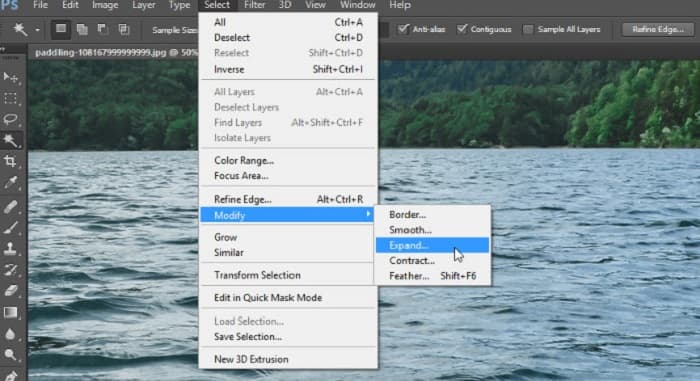
Βήμα 3. Μεταβείτε στο Select > Modify > Expand για να συμπεριλάβετε τα pixel του φόντου.
Βήμα 4. Μεταβείτε στο Edit > Fill και στη συνέχεια επιλέξτε το Content-Aware στην ενότητα Contents.
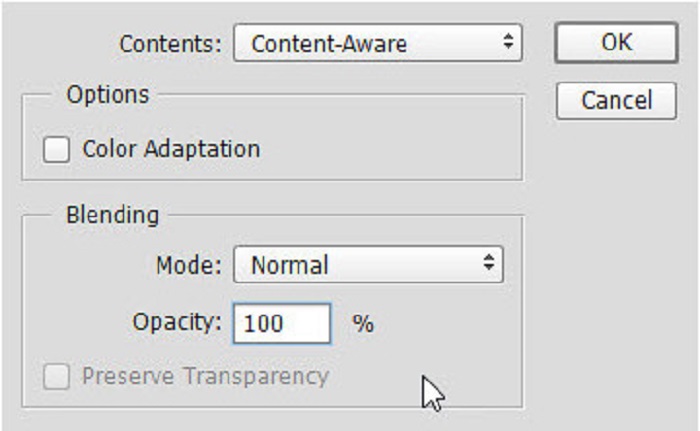
Βήμα 5. Έπειτα, πατήστε CTRL+D. Θα δείτε ότι το υδατογράφημα έχει γεμίσει με το φόντο. Στη συνέχεια, για να αφαιρέσετε το περίγραμμα του υδατογραφήματος, χρησιμοποιήστε το Clone Stamp Tool.
Βήμα 6. Κρατήστε πατημένο το Alt key και «περάστε» κατά μήκος του περιγράμματος του υδατογραφήματος. Όταν τελειώσετε με την αφαίρεση των ιχνών, θα παρατηρήσετε ότι το υδατογράφημα έχει αφαιρεθεί.
Μέρος 4. Συχνές ερωτήσεις σχετικά με την αφαίρεση του υδατογραφήματος από την εικόνα αποφοίτησης
Καταστρέφει την ποιότητα η αφαίρεση υδατογραφημάτων από φωτογραφίες αποφοίτησης;
Η αφαίρεση του υδατογραφήματος από τις φωτογραφίες αποφοίτησης δεν θα καταστρέψει απαραίτητα την ποιότητα. Ωστόσο, όταν αφαιρείτε το υδατογράφημα, ορισμένα εργαλεία εξακολουθούν να αφήνουν σημάδια.
Μπορείτε να αφαιρέσετε υδατογραφήματα στο Canva;
Ναί. Το Canva έχει μια λειτουργία όπου μπορείτε να αφαιρέσετε υδατογραφήματα δωρεάν. Απλώς κάντε κλικ στο κουμπί Κατάργηση υδατογραφημάτων για να το κάνετε.
Μπορείτε να αφαιρέσετε τα υδατογραφήματα σε PDF;
Χρησιμοποιώντας τα παραπάνω εργαλεία, μπορείτε να αφαιρέσετε οποιοδήποτε υδατογράφημα από το αρχείο PDF σας.
συμπέρασμα
Αφού μάθατε πώς να αφαιρείτε υδατογραφήματα από φωτογραφίες αποφοίτησης, μπορείτε πλέον να το κάνετε μόνοι σας και να δοκιμάσετε τα εργαλεία που παρουσιάστηκαν παραπάνω. Η αφαίρεση υδατογραφημάτων γίνεται εύκολη χρησιμοποιώντας ένα εργαλείο αφαίρεσης υδατογραφημάτων. Ωστόσο, πολλοί προτείνουν το FVC Free Watermark Remover επειδή είναι πρακτικό και εύκολο στη χρήση.
-
 Πώς να αφαιρέσετε εύκολα το υδατογράφημα Lumion σε Windows & Mac
 Χρειάζεται να αφαιρέσετε το υδατογράφημα Lumion για να το παρουσιάσετε επαγγελματικά; Λοιπόν, υπάρχουν εργαλεία που μπορείτε να χρησιμοποιήσετε για να σας βοηθήσουν να απαλλαγείτε από το υδατογράφημα που αφήνει.
-
 Πώς να αφαιρέσετε εύκολα το υδατογράφημα του Weibo σε βίντεο και εικόνες
 Αντιμετωπίζετε πρόβλημα με την κατάργηση του υδατογραφήματος Weibo σε εξαγόμενα βίντεο και εικόνα; Σε αυτήν την περίπτωση, πρέπει να έχετε ένα εργαλείο αφαίρεσης υδατογραφήματος που παραθέτουμε παρακάτω που θα μπορούσε να σας βοηθήσει.
-
 Μάθετε πώς να αφαιρείτε το υδατογράφημα Movavi δωρεάν $91; Must Have!$93;
 Η εξαγωγή ενός βίντεο ή μιας εικόνας στο Movavi θα αφήσει ένα υδατογράφημα, αλλά είναι δυνατή η κατάργησή του; Για να μάθετε πώς να αφαιρείτε το υδατογράφημα δωρεάν, διαβάστε αυτό.
